Grundlagen der Berichterstellung
Auf Berichte zugreifen
Geh zu illuminate.blackboard.com.
Melden Sie sich mit Ihrem Institutionellen oder Anthology Illuminate-Konto an.
Wählen Sie das Basis-Navigationsmenü.
Wählen Sie im Navigationsfeld den Berichtsbereich aus, den Sie erreichen möchten.
Jeder Berichtsbereich enthält eine Liste der verfügbaren Berichte und eine Beschreibung der Fragen, die jeder Bericht beantwortet.
Wählen Sie einen Bericht aus, um darauf zu zugreifen.
Berichte können über mehrere Registerkarten mit Informationen verfügen. Navigieren Sie durch sie, um auf alle verfügbaren Daten zuzugreifen.
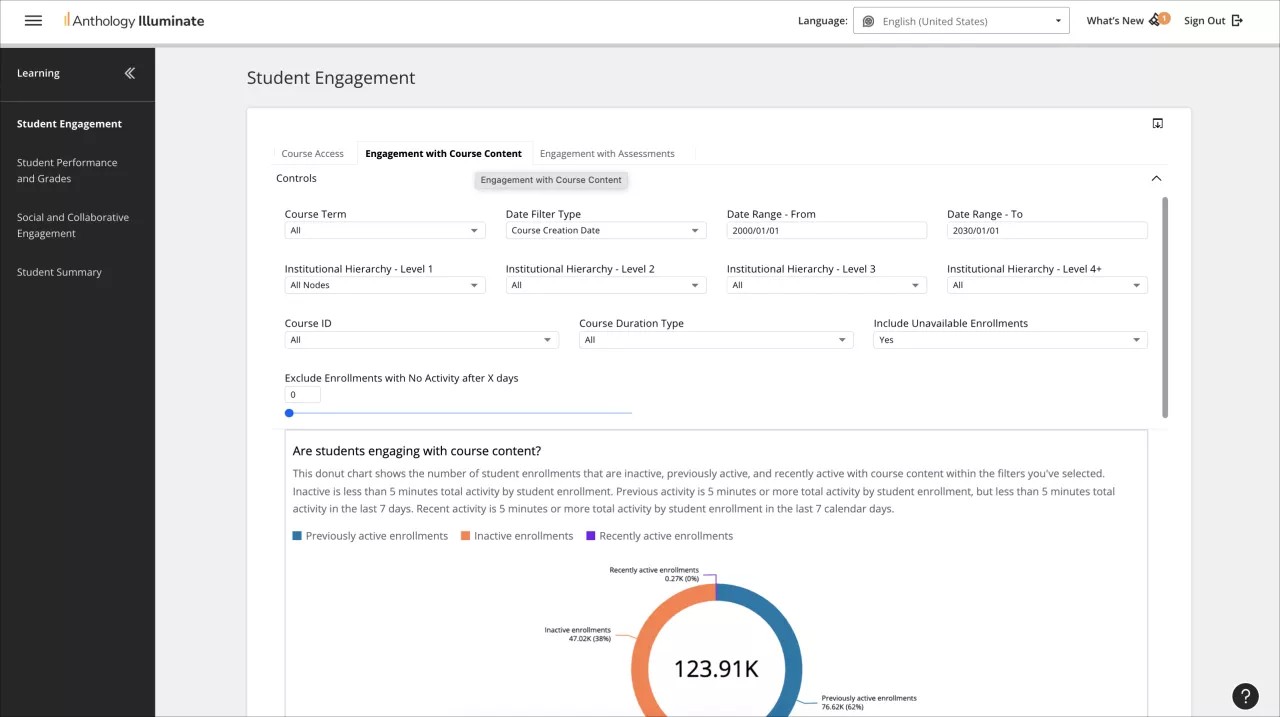
Passwort zurücksetzen
Sie können Ihr Kennwort mit der folgenden Methode zurücksetzen, wenn Sie über ein Anthology Illuminate-Konto verfügen. Wenn du dein Institutionelles Konto zum Einloggen benutzt, musst du deinen Systemadministrator kontaktieren.
Anmerkung
Sie werden alle 90 Tage aufgefordert, Ihr Kennwort zurückzusetzen.
Wechseln Sie zu illuminate.blackboard.com, und wählen Sie Anmelden aus. Melden Sie sich mit Ihrem Anthology Illuminate-Konto an.
Alternativ gehe du zu deinem Snowflake Reader-Konto und wähle mit dem Auth0-Button "Login" aus.
Wählen Sie Ihren SaaS-Hosting-Bereich aus.
Wählen Sie im Anthology Illuminate-Anmeldemodus Erinnern Sie sich nicht an Ihr Passwort? .
Geben Sie Ihre Anthology Illuminate-Benutzer-E-Mail in das E-Mail-Feld ein.
Wählen Sie E-Mail senden.
Auf der Seite wird eine Bestätigungsmeldung angezeigt.
Suchen Sie in Ihrem Posteingang eine E-Mail von Anthology Illuminate. Wenn Sie die E-Mail nicht in Ihrem Posteingang finden können, überprüfen Sie Ihren Spam- oder Unbekannt-Ordner.
Wählen Sie in der E-Mail Bestätigen aus. Sie werden auf die Seite „Kennwort ändern“ umgeleitet.
Legen Sie auf der Seite „Kennwort ändern“ Ihr neues Kennwort fest. Nachdem Sie Ihr neues Kennwort eingegeben und bestätigt haben, wird eine Meldung angezeigt, in der die Änderung des Kennworts bestätigt wird.
Wechseln Sie zu Ihrem Snowflake Reader-Account oder zur illuminate.blackboard.com-Anmeldung zurück.
Ihr Konto muss von Anthology Provisioning erstellt und aktiviert werden, damit dieser Prozess funktioniert.
Spracheinstellungen
Bevorzugte Sprache auswählen
Sie können ihre bevorzugte Sprache aus dem verfügbaren Sprachpaket auswählen:
Wählen Sie das Dropdown-Menü zur Sprachauswahl.
Wählen Sie in der Dropdown-Liste der verfügbaren Sprachen Ihre bevorzugte Sprache aus.
Es gibt Begriffe, die derzeit nicht lokalisiert sind und auf Englisch bleiben, obwohl Sie eine andere Sprache ausgewählt haben.
Unterstützte Sprachen:
cy_GB: Cymaraeg (Cymru)
en_AU: Englisch (Australien)
en_GB: Englisch (Vereinigtes Königreich)
en_US_k12: Englisch für K-12 (Vereinigte Staaten)
en_US_pro: Englisch für Pro-Ed (Vereinigte Staaten)
es_ES: Español (España)
de_DE: Deutsch (Deutschland)
fr_FR: Français (Frankreich)
it_IT: Italiano (Italienisch)
ja_JP: Japanisch
ko_KR: Koreanisch
nb_NO: Bokmål (Norge)
nl_NL: Nederlands (Nederland)
pt_BR: Português (Brasilien)
pl_PL: Polski (Polska)
sv_SE: Svenska (Sverige)
tr_TR: Türkçe (Türkei)
zh-CN: Vereinfachtes Chinesisch
zh_TW: Traditionelles Chinesisch
Ändere die Sprache deines Kalenders
Anthology Illuminate Reporting Terminwahlkalender passen zur Sprache Ihres Systems und können sich von der Sprache Ihres Browsers unterscheiden.
Aktualisieren Sie Ihre Systemeinstellungen, um Ihren Kalender in einer anderen Sprache anzuzeigen:
Einrichtung Institutioneller Konten
Bei der institutionellen Authentifizierung handelt es sich um einen SSO-Dienst für Anthology Illuminate, der eine nahtlose Authentifizierung zwischen Blackboard SaaS und Anthology Illuminate bietet. Dies bietet ein erhöhtes Sicherheits- und Kontrollniveau über die Authentifizierungsmethoden des Anthology-Kontos, und Sie können auf zusätzliche Funktionen in Anthology Illuminate zugreifen.
Mehr erfahren Sie unter Institutionelle Authentifizierung
Reset-Steuerung
Gehen Sie in einer Berichtsregisterkarte zu dem Steuerelement, das Sie zurücksetzen möchten.
Wählen Sie das Symbol Weitere Optionen.
Wählen Sie Zurücksetzen.
Detaillierte Daten mit visueller Filterung abrufen
Mit der visuellen Filterung können Sie Kurs- und Teilnehmerdaten filtern, indem Sie Kategorien in anderen Datenvisualisierungen auf derselben Berichtsregisterkarte auswählen.
Visuelle Filterung fügt Filter über Ihre ausgewählten Filter im Bereich Steuerungen und weitere Filter im Berichtstab hinzu.
Visuellen Filter anwenden
Wählen Sie eine Kategorie in einer beliebigen Datenvisualisierung innerhalb des Berichts-Tabs aus, um Kurs- und Teilnehmerdaten zu filtern.
Die ausgewählte Kategorie wird hervorgehoben.
Gehen Sie zu den Kurs- und Teilnehmerdaten, um sie nach der ausgewählten Kategorie zu filtern.
Visuelle Filter überprüfen und löschen
Wählen Sie das Diagramm oder die Tabelle aus, in dem bzw. in der Sie visuelle Filter überprüfen oder löschen möchten.
Wählen Sie in dem Optionsmenü das Filtersymbol aus.
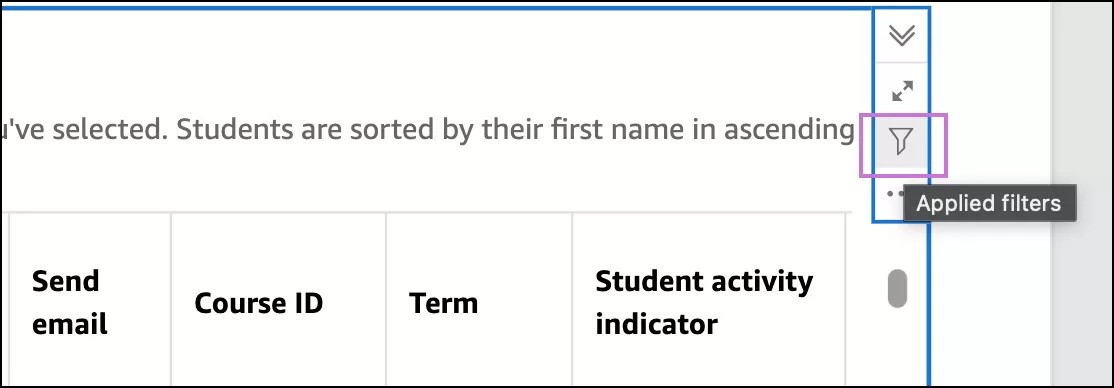
Wählen Sie das Symbol zum Entfernen neben dem Filter aus, den Sie entfernen möchten.
Um alle verwendeten visuellen Filter zu löschen, wählen Sie Clear.
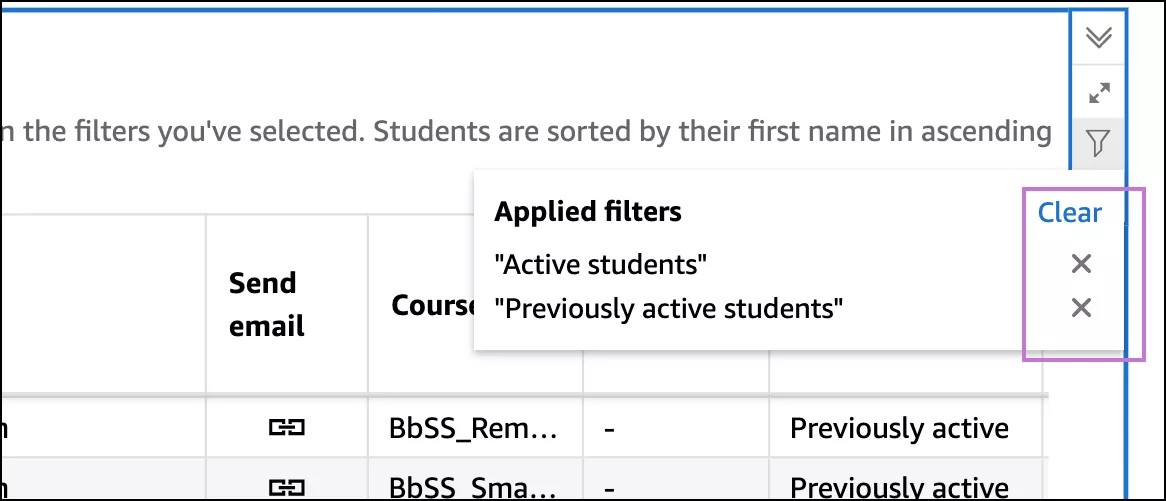
Eine Kombination aus visuellen Filtern kann dazu führen, dass keine Daten angezeigt werden. Entfernen Sie zum Zurückkehren einen visuellen Filter.
Videobeispiel für visuelle Filterung
Maximieren oder minimieren Sie Datenvisualisierungen
Wählen Sie auf einer Berichtsregisterkarte die Datenvisualisierung aus, die Sie maximieren möchten.
Wählen Sie das Symbol Maximieren aus.
Um die Visualisierung zu minimieren, wählen Sie das Symbol für Minimieren aus.
In CSV exportieren
Wählen Sie auf einer Berichtsregisterkarte die Datenvisualisierung aus, die Sie exportieren möchten.
Wählen Sie das Symbol Menüoptionen aus.
Wählen Sie In CSV exportieren aus.
Bericht drucken
Wählen Sie auf einer Berichtsregisterkarte das Symbol Exportieren aus.
Wählen Sie Drucken aus.
Wählen Sie die Druckeinstellungen aus.
Wählen Sie Gehe zu Vorschau aus.
Überprüfen Sie, ob Sie die gewünschten Einstellungen ausgewählt haben, oder ändern Sie Ihre Auswahl, indem Sie Konfigurieren auswählen.
Wählen Sie Drucken aus.
Eine PDF-Datei eines Berichts herunterladen
Wählen Sie auf einer Berichtsregisterkarte das Symbol Exportieren aus.
Wählen Sie PDF generieren aus. Es kann sein, dass Sie ein paar Minuten warten müssen, bis die PDF-Datei generiert ist.
Wenn die PDF-Datei fertig ist, wählen Sie Jetzt herunterladen aus.
Sie können auch erneut auf das Symbol Exportieren und anschließend auf Downloads anzeigen klicken. Ein Fenster mit den generierten PDF-Dateien wird geöffnet. Wählen Sie Zum Herunterladen klicken aus.
Häufigkeit der Datenaktualisierung von Reporting
Die Berichtsdaten werden über Nacht aktualisiert, entsprechend der Zeitzone Ihrer Blackboard-Instanz.
Reporting im Ruhemodus
Der Schlafmodus optimiert die Nutzung der Ressourcen und stellt sicher, dass Sie weiterhin auf Berichte zugreifen und diese erleben können.
Wenn Zeiträume der Inaktivität in Illuminate Reporting länger als 30 Tage andauern, wird der Berichtsbereich vorübergehend in den Ruhezustand versetzt, bis Sie zurückkehren. Sie werden immer in der Lage sein, das System zu aktivieren, wann immer Sie es brauchen.
Im Schlafmodus wird die nächtliche Aktualisierung, um die Daten aktuell zu halten, pausiert, bis neue Aktivitäten vorhanden sind.
Sobald sich das System im Ruhemodus befindet und Sie sich bei Illuminate anmelden, erhalten Sie eine Meldung, dass der Ruhemodus aktiviert ist. Im Ruhemodus werden keine Berichte angezeigt. Wecke Illuminate Reporting auf, um aktuelle Berichte einzusehen.
Die Schaltfläche Aufwecken ist in der Meldung enthalten, die besagt, dass Sie sich im Ruhemodus befinden.

Nachdem Sie Aufwecken ausgewählt haben, erhalten Sie eine Bestätigungsmeldung, dass das Aktivieren erfolgt. Dies kann je nach Größe Ihres Datasets einige Minuten oder Stunden dauern.

Nachdem das System wieder aktiviert wurde, können Sie wie gewohnt unsere Berichte sehen.
Reporting funktioniert nicht
Wenn Sie Probleme mit Anthology Illuminate Reporting haben, können einige häufige Probleme ohne Kontakt mit dem Kundensupport behoben werden.
Überprüfe deine Internet- und Netzwerkverbindung.
Überprüfen Sie den Status von Anthology Illuminate. Wenn Ihre Internetverbindung keine Probleme aufweist, überprüfen Sie status.blackboard.com, um zu sehen, ob Anthology Illuminate ausgefallen ist. Wenn Illuminate gelistet ist, ist das ein bekanntes Problem und wir arbeiten daran, es zu lösen.
Wenden Sie sich an den Support oder den Helpdesk Ihrer Institution. Wenn Sie kein Problem finden, das Problem aber weiterhin besteht, wenden Sie sich an den Support oder Helpdesk Ihrer Institution. Wenn Sie nicht wissen, wie Sie den Helpdesk Ihrer Institution kontaktieren können, suchen Sie mit unserem Supportdienst nach Ihrer Institution.