Einstellungen für Anthology Illuminate
Einstellungen
Im Bereich „Einstellungen“ können Sie den Status Ihres Servicekontos überprüfen, Servicekonten aktivieren oder das Kennwort Ihres Servicekontos ändern.
Snowflake-Kontoeinstellungen
Melden Sie sich bei Anthology Illuminate an.
Wählen Sie die Menüoption aus.
Wählen Sie Einstellungen aus.
Suchen Sie unter Snowflake Account Settings (Snowflake-Kontoeinstellungen) nach der Spalte Service Account Status (Status des Servicekontos).
Service-Kontostatus zeigt an, ob das Konto aktiviert oder deaktiviert ist.

Aktivieren Sie ein Servicekonto
Wenn dein Konto deaktiviert ist und du es aktivieren möchtest, musst du das Passwort des Servicekontos ändern.
Einstellungen zur Integration in andere Systeme
Du kannst dein Service-Konto nutzen, um mit anderen Systemen zu integrieren.
Anmerkung
Die einzelnen Konten funktionieren nur mit der browserbasierten Snowflake Console und data.blackboard.com.
Ihr Servicekonto kann bei Anthology Illuminate abgerufen werden.
Snowflake-Einstellungen
Die Einstellungen werden angezeigt, wenn Sie bei Snowflake angemeldet sind.
Server: Ihre Snowflake-URL. Zum Beispiel oha52661.snowflakecomputing.com.
Warehouse: Im Kontextbereich der Snowflake-Benutzeroberfläche meist BLACKBOARD_DATA_WH.
Datenbank: Im linken Panel, wo die Schemata aufgelistet sind.
Anmerkung
Sie können mit der rechten Maustaste klicken und „Ortsname“ in SQL auswählen, um den Ort leichter zu kopieren. Zum Beispiel BLACKBOARD_DATA_512586BFD5794746B0E5D14CB8322067.
Passwort für das Servicekonto ändern
Behalten Sie die Anzahl der Tage bis zum Ablauf und das Ablaufdatum des Kennworts Ihres Servicekontos im Auge. Du musst dein Passwort rechtzeitig ändern.
Anmerkung
Ihre IP-Adresse darf nicht auf einer Einschränkungsliste in Ihrem Snowflake-Dienstkonto stehen. Besuchen Sie unsere Seite zur IP-Adressbeschränkung, um mehr zu erfahren.
Melden Sie sich bei Anthology Illuminate an.
Wählen Sie die Menüoption aus.
Wählen Sie Einstellungen aus.
Unter Snowflake-Kontoeinstellungen wählen Sie Passwort ändern.
Sie werden zu Snowflake weitergeleitet, um Ihre Kennwortänderung abzuschließen.
Wählen Sie Ja , um fortzufahren.
Anmerkung
URL-Scansoftware( z. B. Antivirus) kann den Zugriff auf den Umleitungslink von Snowflake blockieren. Dadurch können Sie eine Kennwortänderung ggf. nicht abschließen. Versuchen Sie es mit einem anderen Browser, der diese Software nicht verwendet, oder ändern Sie Ihre Antiviruseinstellungen.
Lizenzverwaltung
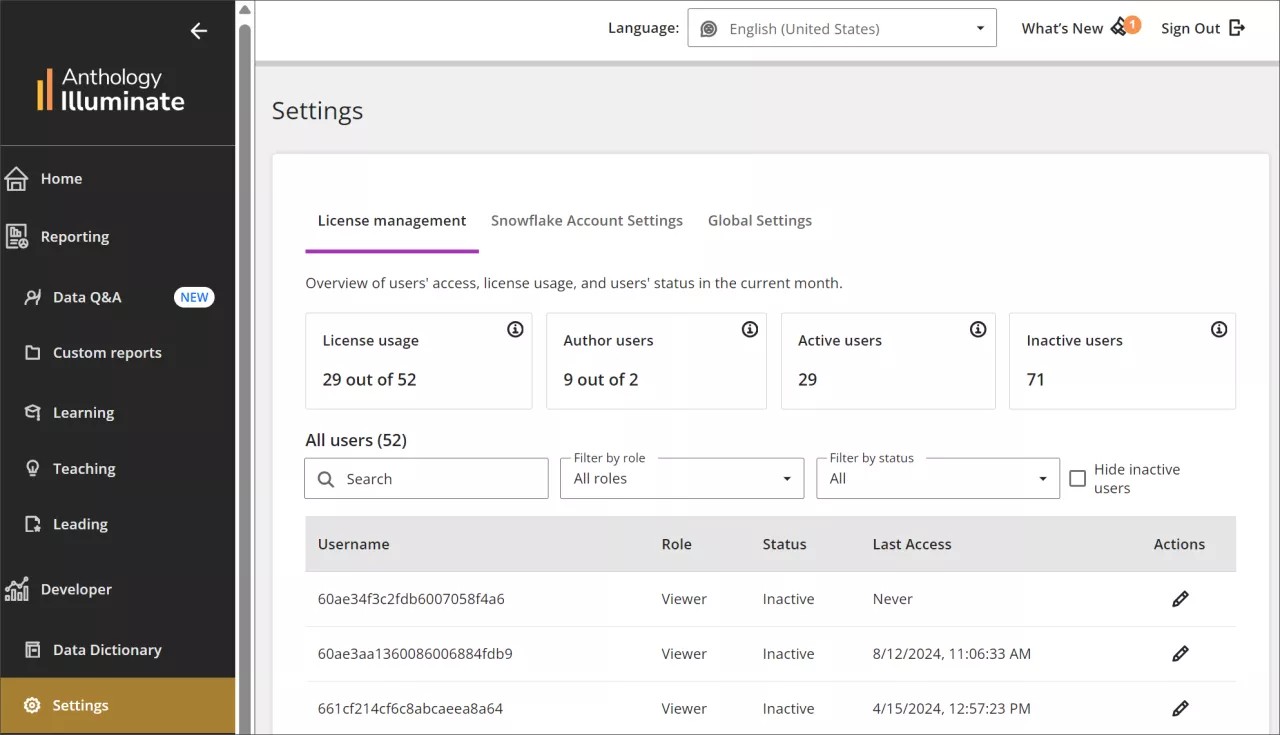
Die Lizenzverwaltung bietet einen Überblick über die Lizenznutzung, den Zugriff der Benutzer und ihren Status im aktuellen Monat.
Anmerkung
Nur für Institutionen mit Institutioneller Authentifizierung verfügbar.
Gehen Sie im linken Bereich zu Developer und dann zu Einstellungen. Im ersten Tab, Lizenzverwaltung, finden Sie detaillierte Informationen.
Lizenz im Vergleich zum Gesamtbetrag: Lizenzen aus der Gesamtzahl im aktuellen Kalendermonat. Total ist die für dein Konto festgelegte Quote und enthält Zuschauer und Autoren.
Autorenbenutzer: Benutzer, die Berichte in Enhanced Reporting (Custom Reports) erstellen und auf Standardberichte zugreifen können. o Aktive Nutzer: Benutzer (Autor und Betrachter), die in diesem Kalendermonat über Standardberichte, benutzerdefinierte Berichte oder Daten-Q&A auf Illuminate Reporting zugegriffen haben.
Inaktive Nutzer: Benutzer (Betrachter), die im laufenden Kalendermonat keinen der Illuminate-Berichtsbereiche betreten haben.
Sie finden auch eine Tabelle mit detaillierten Informationen zu jedem Nutzer.
Benutzername
Funktion
Status
Letzter Zugriff (Datum und Uhrzeit)
Credits-Nutzung
Mit Credits Usage kannst du die verwendeten Credits im Vergleich zu den übrigen Credits Usage verfolgen.
Ein Snowflake Credit beträgt ca. 1 Stunde Nutzung von Snowflake.
Melden Sie sich bei Anthology Illuminate an.
Wählen Sie die Menüoption aus.
Wählen Sie Einstellungen aus.
Gehe zum Tab Snowflake-Kontoeinstellungen.
Suchen Sie die Karte Credits Usage (Credits-Nutzung) mit Informationen zum aktuellen Monat.
Globale Settings
Globale Einstellungen ermöglichen es Administratoren, Einstellungen zu konfigurieren, um ein Timeout bei der Anmeldung zu steuern, die Zustimmung zu Funktionen der generativen KI festzulegen und eine wichtige Kontakt-E-Mail-Adresse zu speichern.
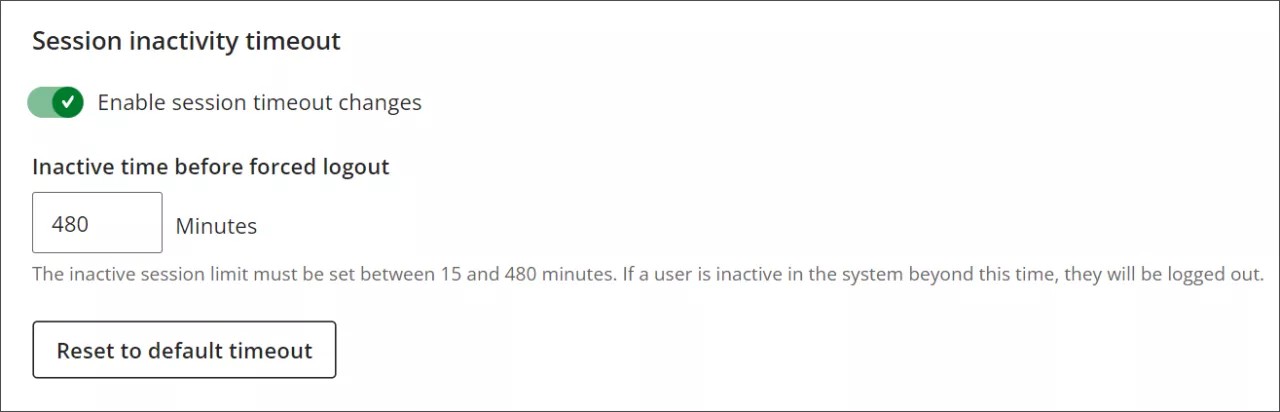
Timeout bei inaktiven Sitzungen
Das Standard-Timeout für die Illuminate-Benutzeroberfläche beträgt 15 Minuten. Durch die Konfiguration eines Timeouts bei inaktiven Sitzungen können Administratoren das Sitzungs-Timeout für ihre Instanz verlängern. Das Session-Timeout wird auf die Client-Illuminate-Instanz angewendet, sobald dieser Wert geändert wird.
Wichtig
Eine Änderung dieser Einstellung kann sich auf die Einhaltung der in Ihrer Region geltenden Sicherheitsanforderungen auswirken. Überprüfen Sie alle Änderungen anhand der Sicherheitsrichtlinien der Institution.
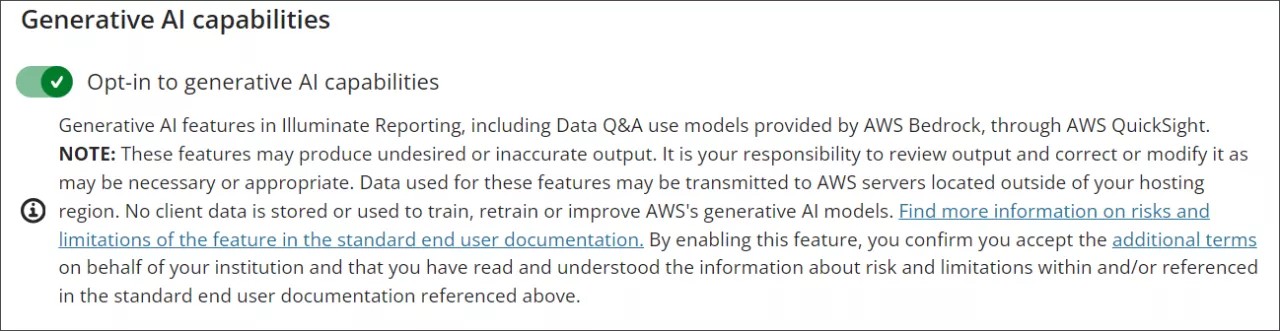
Generative KI-Fähigkeiten
Administratoren haben die Möglichkeit, Funktionen der generativen KI zu aktivieren oder zu deaktivieren. Auf diese Weise können Institutionen gemäß dem Trustworthy AI Framework von Anthology zustimmen und fundierte Entscheidungen über die Verwendung von KI-Funktionen treffen.
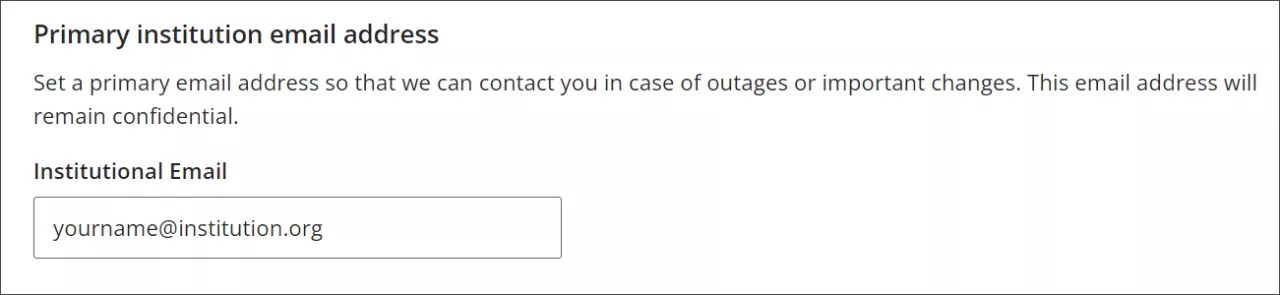
Primäre institutionelle E-Mail-Adresse
Die primäre E-Mail-Adresse der Institution wird für wichtige Mitteilungen wie Ausfälle und Benachrichtigungen über die Außerbetriebnahme verwendet. Wichtige Kundenkontakte können über wichtige Änderungen an der Illuminate-Plattform informiert bleiben.
Die primäre institutionelle E-Mail-Adresse wird gemäß der Datenschutz- und Sicherheitsrichtlinie von Anthology gespeichert. Nur eine begrenzte Anzahl von Mitarbeitern hat Zugriff auf die E-Mail-Adresse, die sicher gespeichert ist.