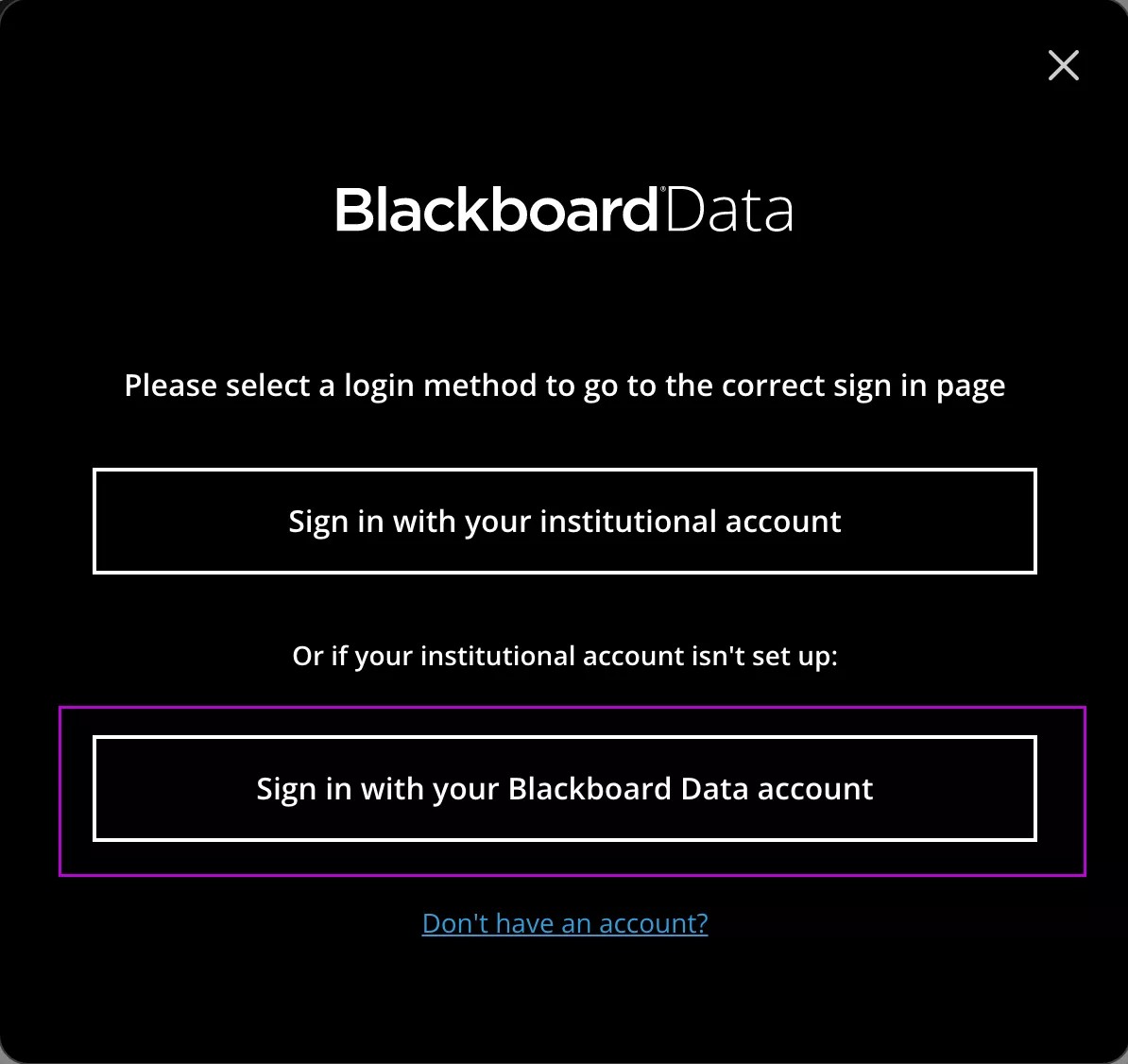
Grundlegendes für Entwickler
Mit Ihren Anthology-Anmeldedaten auf Snowflake zugreifen
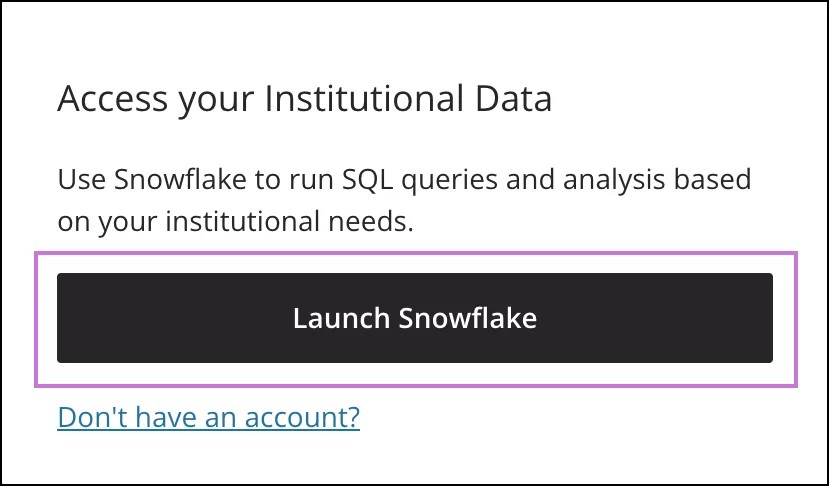
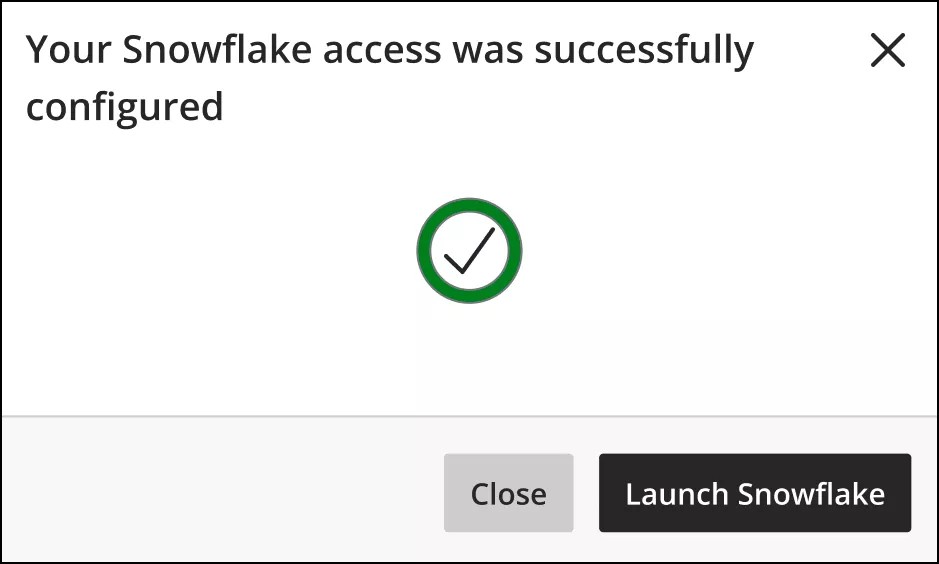
Wählen Sie Snowflake starten aus.
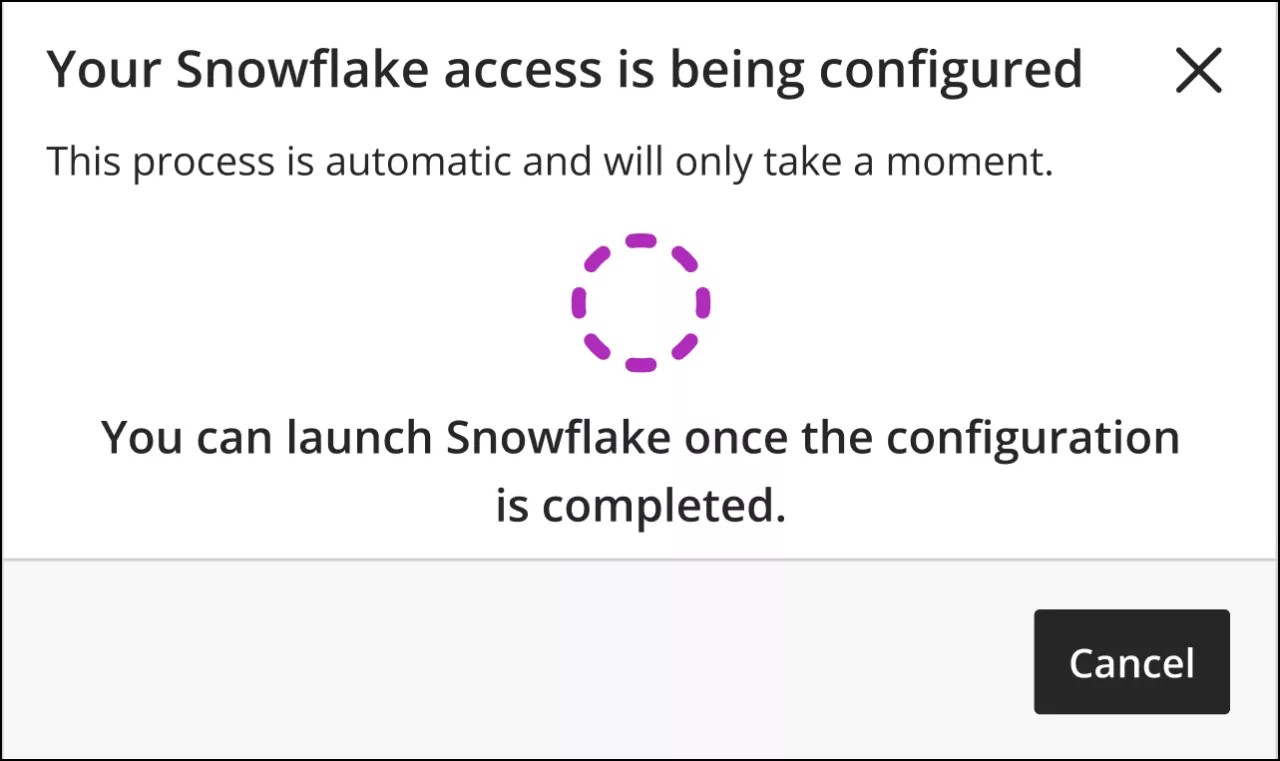
Wenn Sie sich zum ersten Mal anmelden, wird Ihr Snowflake-Zugriff automatisch konfiguriert. Warte, bis der Prozess erfolgreich abgeschlossen ist.
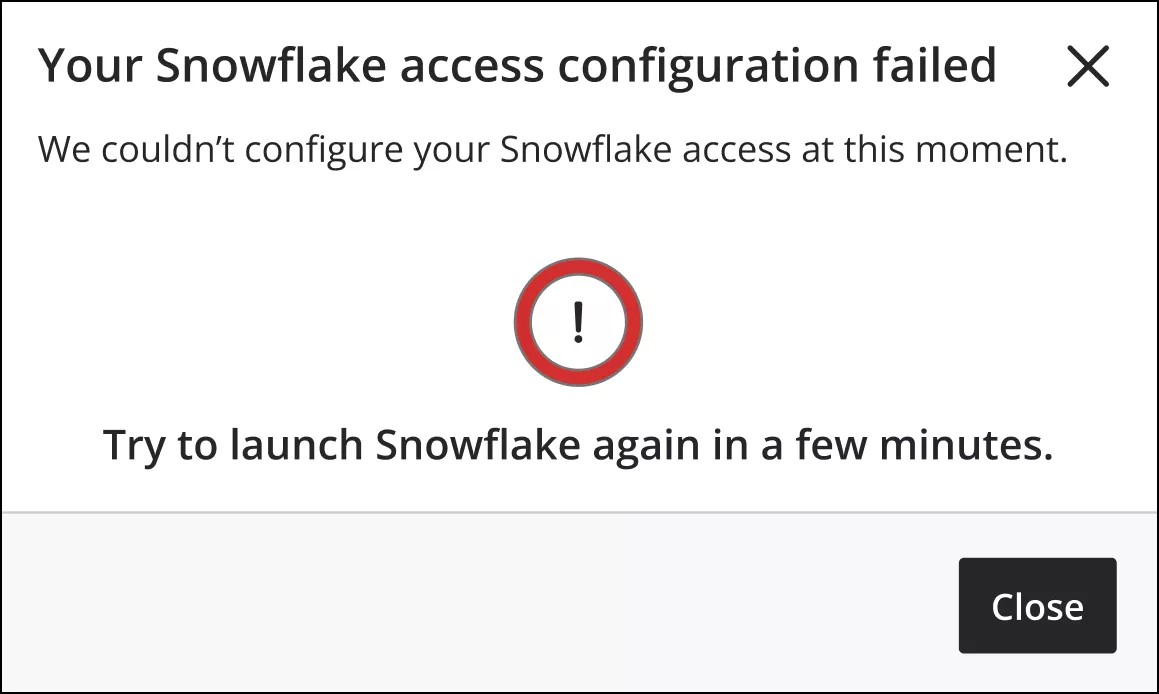
Wichtig
Wenn deine Snowflake-Zugriffskonfiguration fehlschlägt, wiederhole den Vorgang von Schritt 1.
Sobald dein Snowflake-Konto erfolgreich konfiguriert ist, wirst du in einem neuen Reiter deines Browsers zu Snowflake weitergeleitet.
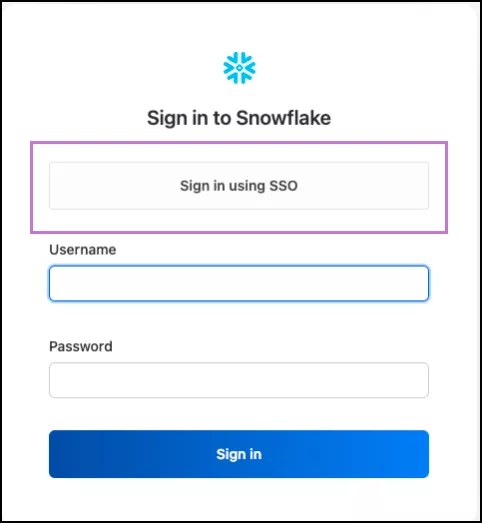
In Snowflake musst du Sing in using SSO auswählen, und du wirst zur Authentifizierungsseite weitergeleitet.
Melden Sie sich mit Ihren Anthology-Anmeldedaten auf der Authentifizierungsseite an.
Wählen Sie Anmelden aus.
Zugriffsbeschränkung für Snowflake und Einstellungen
Neue Anthology Illuminate-Benutzer haben standardmäßig Zugriff auf Reporting, Developer und Einstellungen. Benutzer mit Zugriff auf Einstellungen können Servicekonto-Anmeldeinformationen verwalten, die in Verbindungen von Maschine zu Maschine verwendet werden, z. B. PowerBI.
Sie können den Zugriff auf Developer und Settings auf bestimmte Rollen oder Personen beschränken, während Sie ihnen den Zugriff auf Reporting erlauben, wenn Ihre Institution Anthology Login zur Authentifizierung nutzt.
Weisen Sie Benutzern von Developer und Reporting in Blackboard eine andere Systemrolle zu. Jeder Benutzer, der Zugriff benötigt, muss die entsprechende Systemrolle in Blackboard zugewiesen bekommen:
Entwickler (Zugriff auf Snowflake, Einstellungen und Berichte): wähle Systemadministrator aus
Nur Melden: eine andere Rolle auswählen. Wir empfehlen Ihnen, eine neue Stelle zu schaffen.
Überprüfen, ob diese Benutzer Teil der richtigen Anmeldegruppe sind, die den Zugriff auf Anthology Illuminate über Anthology Login ermöglicht.
Erfassen Sie ein Support-Ticket, in dem Sie eine Anthology Illuminate-Benutzergruppenzuordnung anfordern, und geben Sie die Details Ihrer gewählten Systemrollen an.
Wichtig
Wenn Ihre Institution Anthology Login nicht verwendet, müssen Sie Ihre Authentifizierungsmethode für Anthology Illuminate ändern, um Zugriffsbeschränkungen zu nutzen.
Die Änderung Ihrer Authentifizierungsmethode für Anthology Illuminate beeinflusst Ihre Authentifizierungsmethode für Blackboard nicht. Sobald dies erledigt ist, folgen Sie den obigen Schritten, um den Zugriff auf Entwickler und Settings zu beschränken.
Wenn Sie sich mit der Option Mit Ihrem institutionellen Konto anmelden bei Anthology Illuminate anmelden, verwendet Ihre Institution Anthology Login.
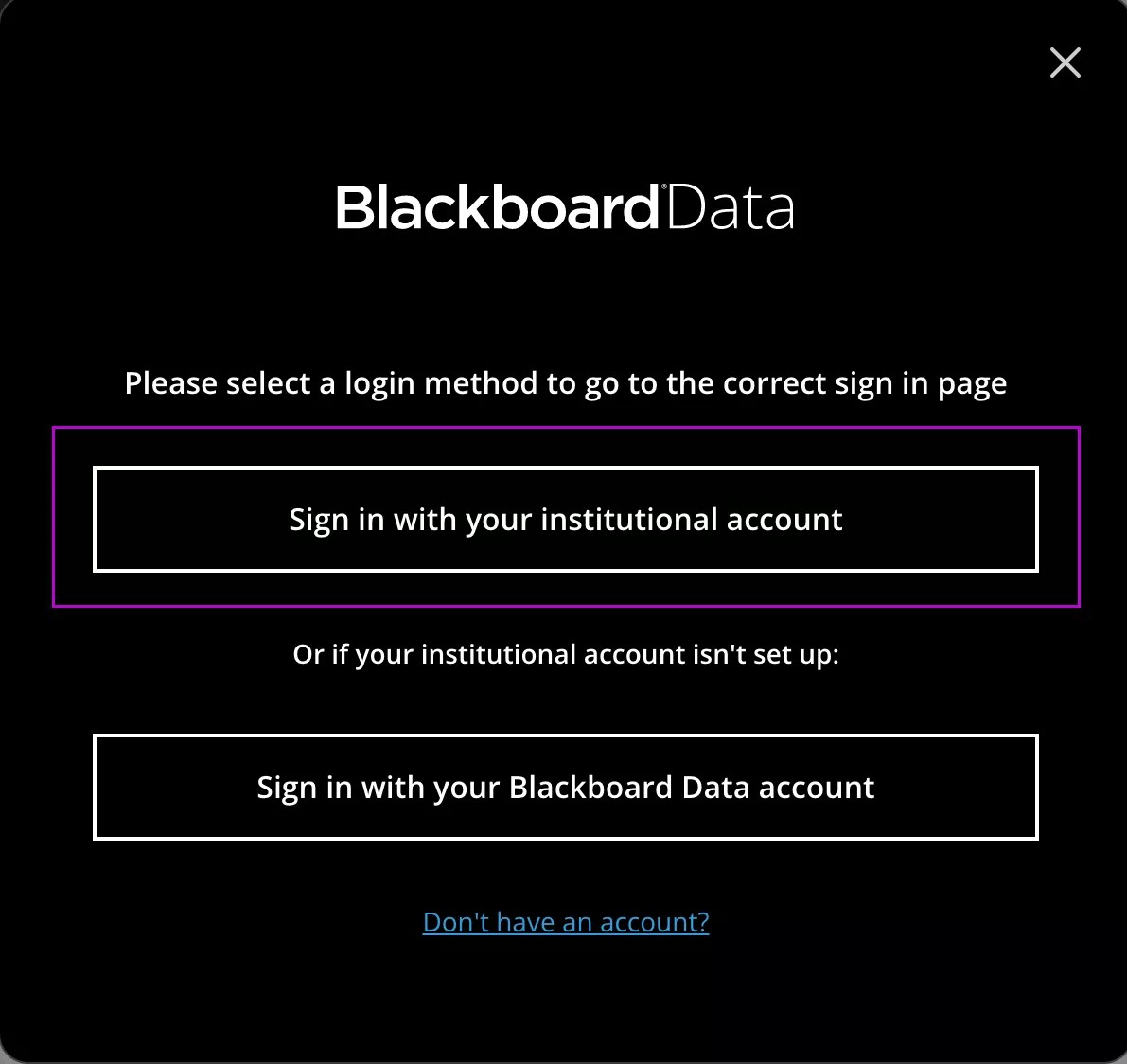
Wenn Sie sich mit der Option Mit Ihrem Anthology Illuminate-Konto anmelden bei Anthology Illuminate anmelden, verwendet Ihre Institution Anthology Login nicht.