Benutzer in Illuminate hinzufügen oder löschen
Note
Diese Dokumentation wurde mithilfe einer KI-gestützten maschinellen Übersetzung übersetzt. Übersetzungen erfolgen unverbindlich und ohne Gewähr für ihre Richtigkeit oder Vollständigkeit. Die englische Version dieses Inhalts ist die offizielle und maßgebliche Quelle.
Wenn Ihre Institution die institutionelle Authentifizierung verwendet, können Administratoren alle Benutzer, Rollen und Berechtigungen in den Illuminate-Einstellungen verwalten.
Hinzufügen eines Benutzers zu Illuminate
Wählen Sie Entwickler, Einstellungen, Lizenzverwaltung aus.
Wählen Sie Benutzer erstellen aus.
Geben Sie auf der Seite „Neuen Benutzer erstellen“ den Blackboard-Benutzernamen der Person ein, die Sie hinzufügen möchten.
Wählen Sie im Feld IdP den Identitätsanbieter aus.
Wählen Sie Benutzer erstellen aus. Sie erhalten eine Bestätigung, dass der Benutzer zu Illuminate hinzugefügt wurde, und können ihm nun seine Benutzerrollen zuweisen.
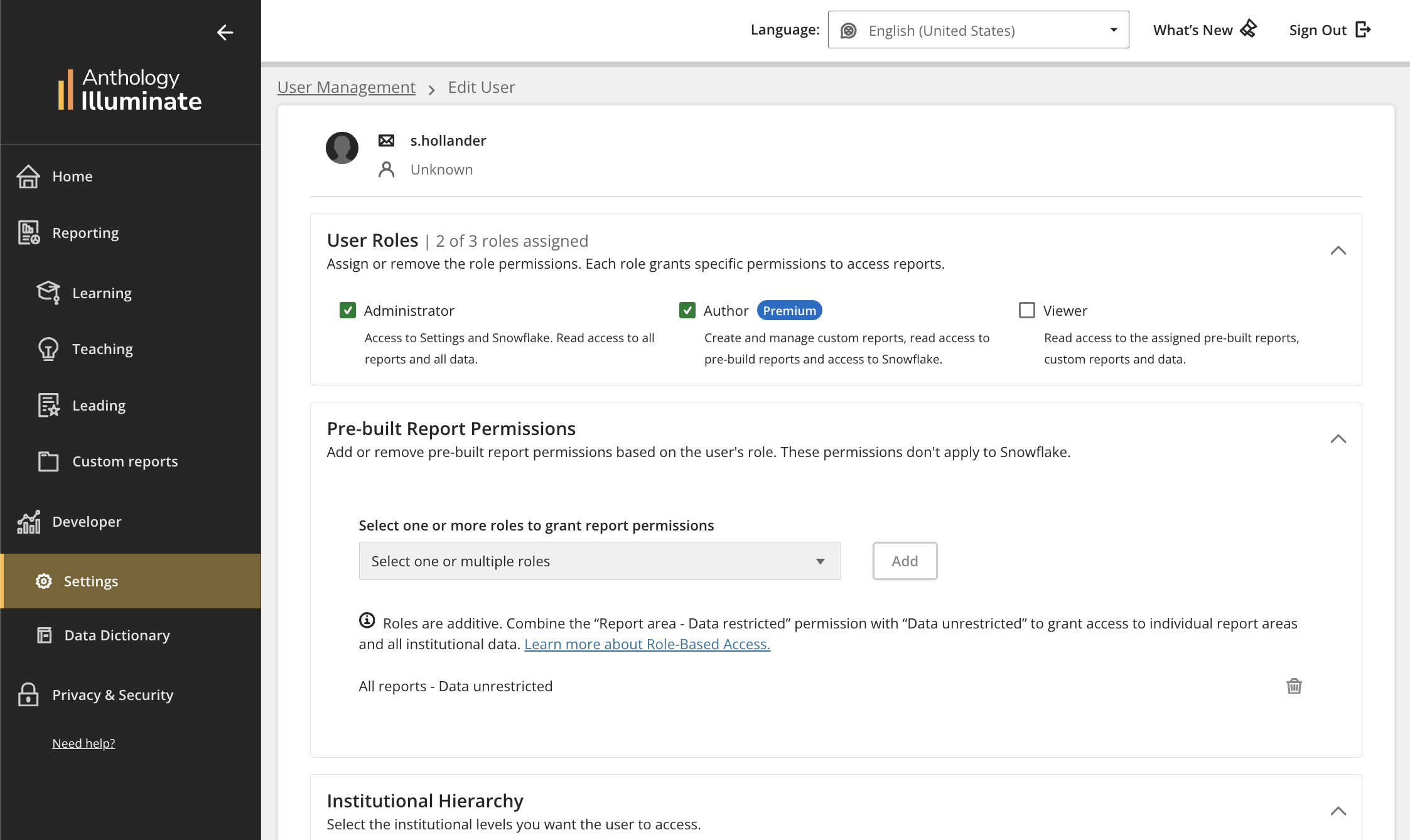
Einen Illuminate-Benutzer löschen
Administratoren können Benutzer mit jeder Rolle löschen.
Anmerkung
Sobald ein Benutzer gelöscht wird, verliert er sofort den Zugang zur Plattform. Diese Aktion kann nicht rückgängig gemacht werden.
Administratoren können sich nicht selbst löschen oder ihre eigene Administratorrolle entfernen.
Wählen Sie Entwickler, Einstellungen, Lizenzverwaltung aus.
Wählen Sie unter Aktionen die Option Löschen, um den Benutzer zu entfernen.
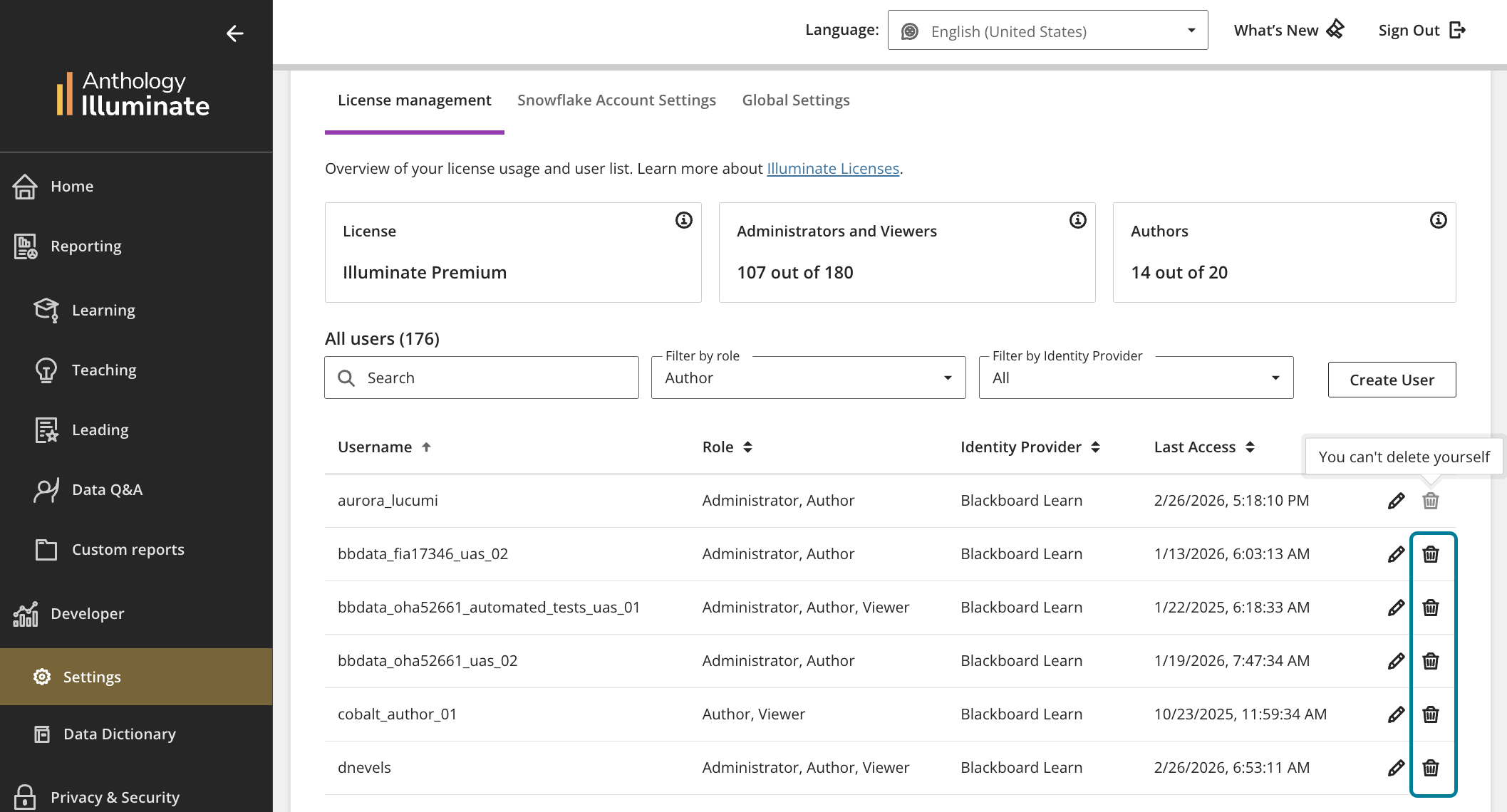
Wenn der Benutzer ein Autor mit gespeicherten benutzerdefinierten Inhalten ist, wird die Aufforderung „Inhalt übertragen“ angezeigt. Wählen Sie aus, an welche Autoren der Inhalt übergeben werden soll. Hinweis: Wenn die Übertragung der Inhalte fehlschlägt, wird der Löschvorgang automatisch abgebrochen, um Datenverluste zu vermeiden.
Der Bildschirm „Benutzer löschen“ wird angezeigt. Wählen Sie Löschen aus.