Verwenden von Rollen zum Einschränken des Zugriffs auf Berichte
Note
Diese Dokumentation wurde mithilfe einer KI-gestützten maschinellen Übersetzung übersetzt. Übersetzungen erfolgen unverbindlich und ohne Gewähr für ihre Richtigkeit oder Vollständigkeit. Die englische Version dieses Inhalts ist die offizielle und maßgebliche Quelle.
Der rollenbasierte Zugriff in Blackboard Illuminate Reporting stellt sicher, dass jeder Benutzer nur auf Berichte zugreifen kann, die für seine Rolle zugelassen sind.
Illuminate Reporting verfügt über eine Vielzahl von Berichten, die sich an hochrangige institutionelle Führungskräfte richten, z. B. an Pröpste, Leiter des Fern-/Onlineunterrichts, Dekane und Verantwortliche für den Studienerfolg. Um jedoch eine datengestützte Entscheidungskultur umfassend zu unterstützen und zu fördern, möchte Ihre Institution möglicherweise anderen Benutzern einen eingeschränkten Zugriff auf bestimmte Arten von Berichten ermöglichen.
Indem Sie den Zugang zu Illuminate Reporting in Ihrer gesamten Lehr- und Lernmanagementstruktur erleichtern, können Sie datengestützte Konversationen unterstützen, ohne dass die Berichtsdaten exportiert und verteilt werden müssen. Durch den schnellen Zugriff auf die Daten können die Benutzer sichere Entscheidungen treffen und die Delegation, das Feedback und die Zusammenarbeit zwischen den Rollen erleichtern.
Institutionelle Authentifizierung: Einrichten des rollenbasierten Zugriffs in Blackboard Illuminate
Administratoren, die Institution-Authentifizierung mit SAML als Identitätsanbieter verwenden, können Benutzern die Berechtigung erteilen, sich bei der Berichterstattung anzumelden und nur auf Daten von den Knoten zuzugreifen, mit denen sie verbunden sind.
Tipp
Stellen Sie sicher, dass Sie die Institutionshierarchie (IH) und die Kurse konfigurieren, bevor Sie den rollenbasierten Zugriff einrichten.
Zugriff auf Illuminate-Berichte nach Rollen einschränken
Wählen Sie Entwickler, Einstellungen, Lizenzverwaltung aus.
Wählen Sie unter AktionenBearbeiten für den Benutzer, den Sie aktualisieren möchten. Wählen Sie auf der Seite Benutzer bearbeiten unter Benutzerrollen aus, welche Rollen Sie zuweisen möchten.
Administratoren: Haben vollen Plattformzugang, einschließlich Einstellungen, Zugriff auf Snowflake und Lesezugriff auf alle vorgefertigten Berichte und Daten.
Autoren (exklusiv für Illuminate Premium): Können benutzerdefinierte Berichte erstellen, haben Zugriff auf Snowflake und können standardmäßig alle vorgefertigten Berichte und Daten einsehen, wobei die Berechtigungen konfigurierbar sind.
Betrachter: haben standardmäßig nur Lesezugriff auf vorgefertigte Berichte, um die Datensicherheit zu gewährleisten. Sie bieten begrenzten Zugriff
Anmerkung
Benutzer ohne zugewiesene Rollen können sich weiterhin bei Illuminate anmelden, haben aber keine Berechtigungen innerhalb der Plattform. Diese Benutzer belegen keinen lizenzierten Benutzerplatz, sodass Administratoren die Lizenzkapazität effizient verwalten können.
Wählen Sie unter Vorgefertigte Berichtsberechtigungen eine Berichtsberechtigung aus, die Sie dem Benutzer zuweisen möchten, und wählen Sie Hinzufügen. Für eine Beschreibung jeder Berechtigung siehe Vorgefertigte Berichtsberechtigungen für die Authentifizierung der Institution.
Tipp
Sie können mehrere Berichtsberechtigungen für einen Benutzer auswählen, um eine persönlichere Erfahrung zu schaffen.
Wählen Sie unter Institutionelle Hierarchie die Knoten, die den institutionellen Ebenen entsprechen, zu denen der Benutzer Zugang hat. Du kannst jeden Knoten erweitern, um seine Kinder anzuzeigen.
Wählen Sie Änderungen speichern.
Wichtig
Warten Sie über Nacht, bis die Berechtigungen angewendet werden.
Anmerkung
Wenn einem Benutzer ein rollenbasierter Zugriff zugewiesen wird, erscheinen seine Berichte zunächst ungefiltert und ohne Daten, da der Benutzer nur eingeschränkten Zugriff hat. Der Benutzer muss seine Hierarchieebenen auswählen, um die Berichte mit Informationen basierend auf seinen Zugriffsrechten zu füllen.
Vorgefertigte Berichtsberechtigungen für die Authentifizierung der Institution
Jede Berechtigung bietet bestimmte Zugriffsebenen für Berichte:
Erlaubnisse | Beschreibung |
|---|---|
Leitende Berichte – Daten eingeschränkt | Der Zugang zu allen führenden Berichten und Daten ist durch die dem Benutzer von der Institutionshierarchie erteilten Berechtigungen eingeschränkt. |
Lernberichte – Daten eingeschränkt | Der Zugriff auf alle Lernberichte und -daten wird durch die dem Benutzer von der Institution-Hierarchie erteilten Berechtigungen eingeschränkt. |
Lehrberichte – Daten eingeschränkt | Der Zugriff auf alle Kursberichte und -daten ist durch die dem Benutzer durch die Institutionshierarchie erteilten Berechtigungen eingeschränkt. |
Alle Berichte - Daten ohne Einschränkung | Zugriff auf alle Berichte und Daten |
Alle Berichte – Daten eingeschränkt | Der Zugriff auf alle Berichte und Daten ist durch die Berechtigungen eingeschränkt, die dem Benutzer durch die Institutionshierarchie gewährt werden. |
Native Authentifizierung: Einrichten des rollenbasierten Zugriffs in Blackboard LMS
Wenn Ihre Institution die Institutionsauthentifizierung nicht aktiviert hat und stattdessen Blackboard als Identitätsanbieter für Illuminate verwendet, können Sie Benutzern die Berechtigung erteilen, sich bei der Berichterstellung anzumelden und nur über die Knoten, mit denen sie verbunden sind, auf Daten zuzugreifen.
Diese Methode umfasst zwei Prozesse:
Stellen Sie sicher, dass der Bericht bereits so eingestellt ist, dass er eingeschränkte Nutzer unterstützt. (Siehe die obige Tabelle der unterstützten Berichte).
Fügen Sie der Rolle Data - Restricted einem bestehenden Benutzer hinzu:
Tipp
Stellen Sie sicher, dass Sie die Institution-Hierarchie (IH) und die Kurse konfigurieren, bevor Sie den rollenbasierten Zugriff auf Berichte einrichten.
Hinzufügen der Rolle „Datenbeschränkung“ zu einem Benutzer in Illuminate
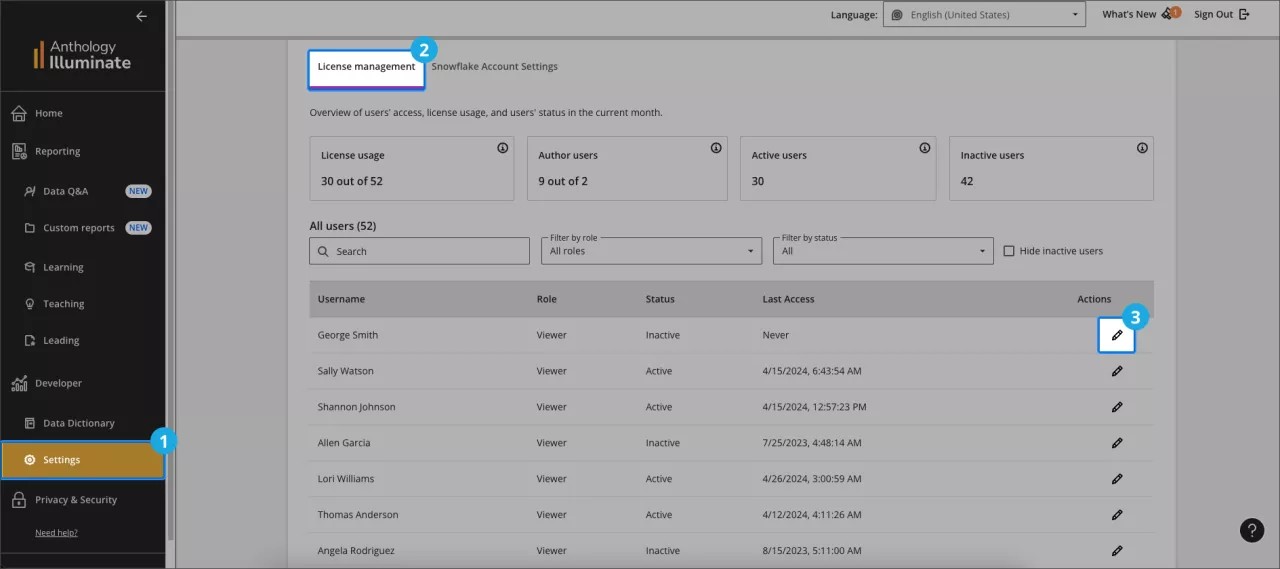
Wählen Sie in Blackboard Illuminate Einstellungen aus.
Wählen Sie den Tab Lizenzverwaltung und finden Sie die Benutzerliste.
Wählen Sie Bearbeiten in der Spalte Aktionen aus, damit der Benutzer sie ändern kann.
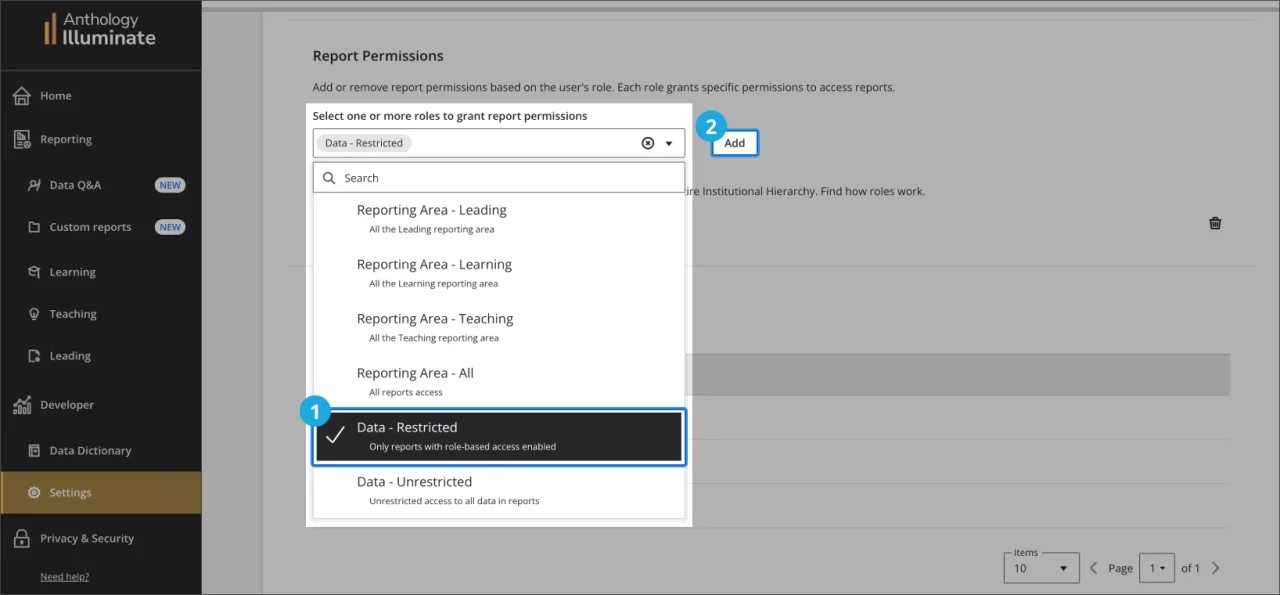
Navigieren Sie auf der Seite Benutzer bearbeiten zu den Berichtsberechtigungen und wählen Sie im Dropdown-Menü die Option Daten – Eingeschränkt aus. Dann wähle Hinzufüge .
Zugriff nach institutionellen Hierarchiestufen in Blackboard LMS festlegen
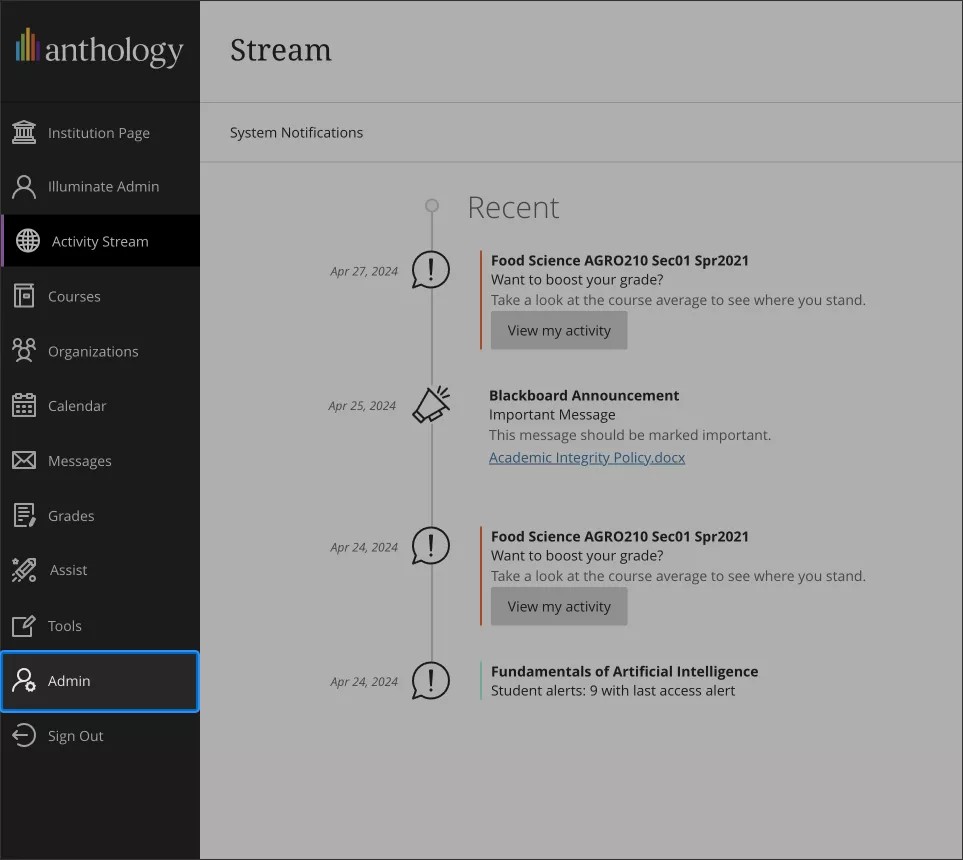
Gehen Sie im Blackboard LMS zur Administratorenkonsole.
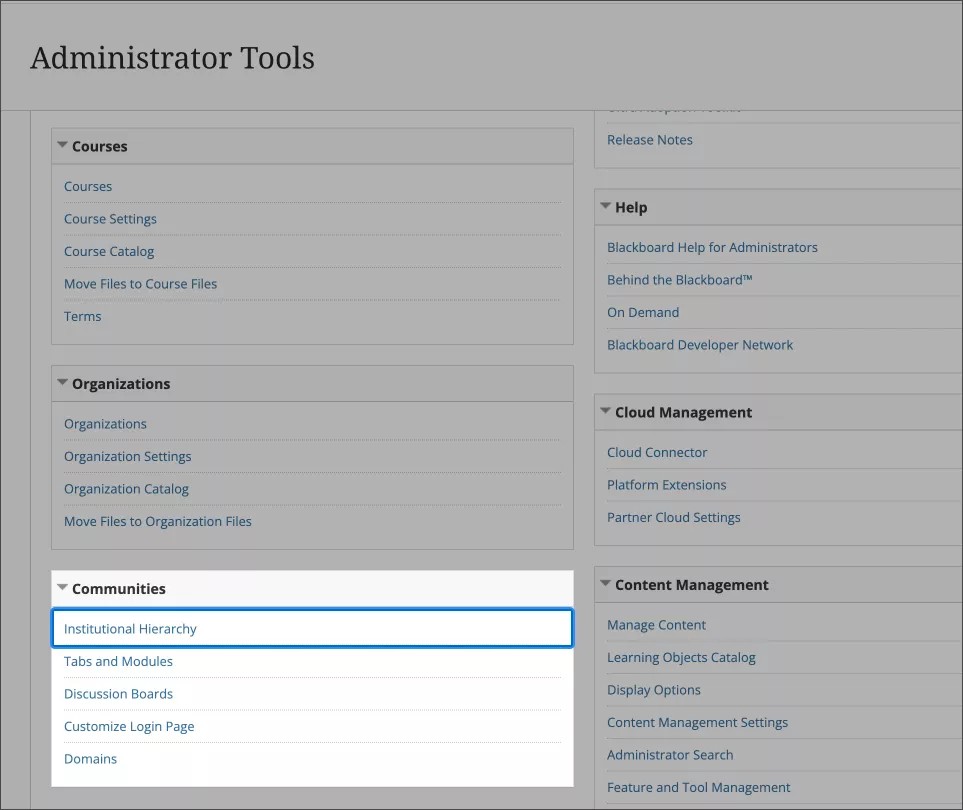
Unter Communities wählen Sie Institutional Hierarchy.
Navigieren Sie durch Ihre institutionelle Hierarchie, und wählen Sie Knoten und untergeordnete Knoten aus, auf die Sie dem Benutzer Zugriff gewähren möchten.
Wenn du Zugang einrichtest, ist es wichtig, das Level, das du jedem Nutzer zuweist, sorgfältig auszuwählen. Beachte, dass Nutzer Informationen von ihrem zugewiesenen Level und allen darunterliegenden Stufen abrufen können, aber nicht von Stufen derselben Stufe oder höher.
Betrachten wir dieses Beispiel:
Institution Level 1 – A
Institutionenstufe 2 - B
Institution Level 3 - C
Institutionenstufe 4 - D
Institutionenebene 4 – E
Basierend auf dieser Struktur hat Benutzer1, wenn ihm Zugriff auf Institutionsebene 3 - C gewährt wird, auch Zugriff auf Daten der Institutionsebene 4 - D und der Institutionsebene 4 - E. Dies liegt daran, dass die Ebenen 4 - D und 4 - E unterhalb von Ebene 3 - C verschachtelt sind und sich die Zugriffsrechte auf die darunterliegenden Ebenen erstrecken.
Wenn Sie jedoch Benutzer2 nur Zugriff auf Institutionsebene 4 - D gewähren, kann der Benutzer nicht auf Daten von Institutionsebene 4 - E zugreifen. Der Zugriff auf Ebene 4 - D ist auf diese Ebene beschränkt und umfasst weder andere Knoten auf derselben Ebene noch höhere Ebenen.
Sobald Sie den gewünschten Knoten ausgewählt haben, gehen Sie zu Administratoren und wählen Sie Administrator hinzufügen.
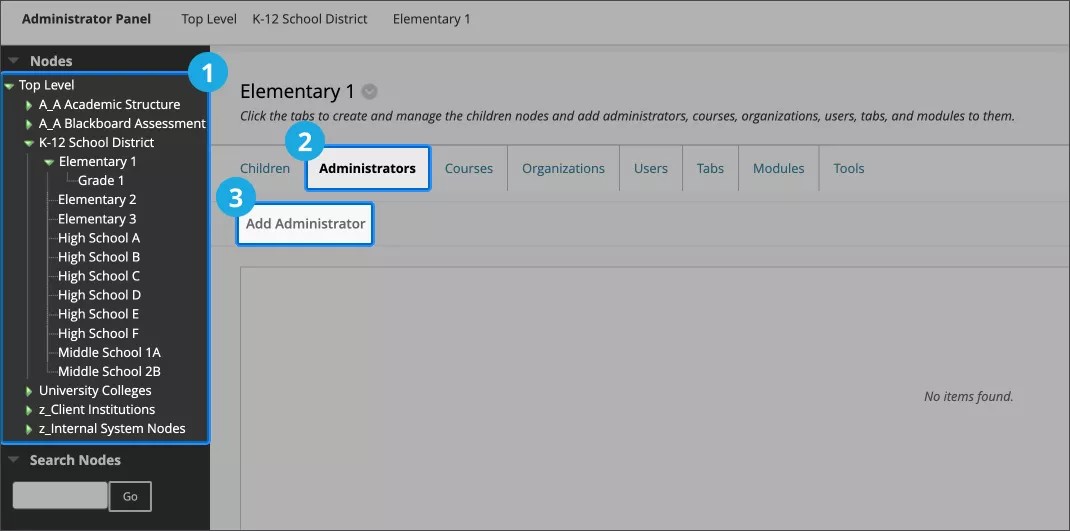
Auf dem Bildschirm „Administratoren hinzufügen“:
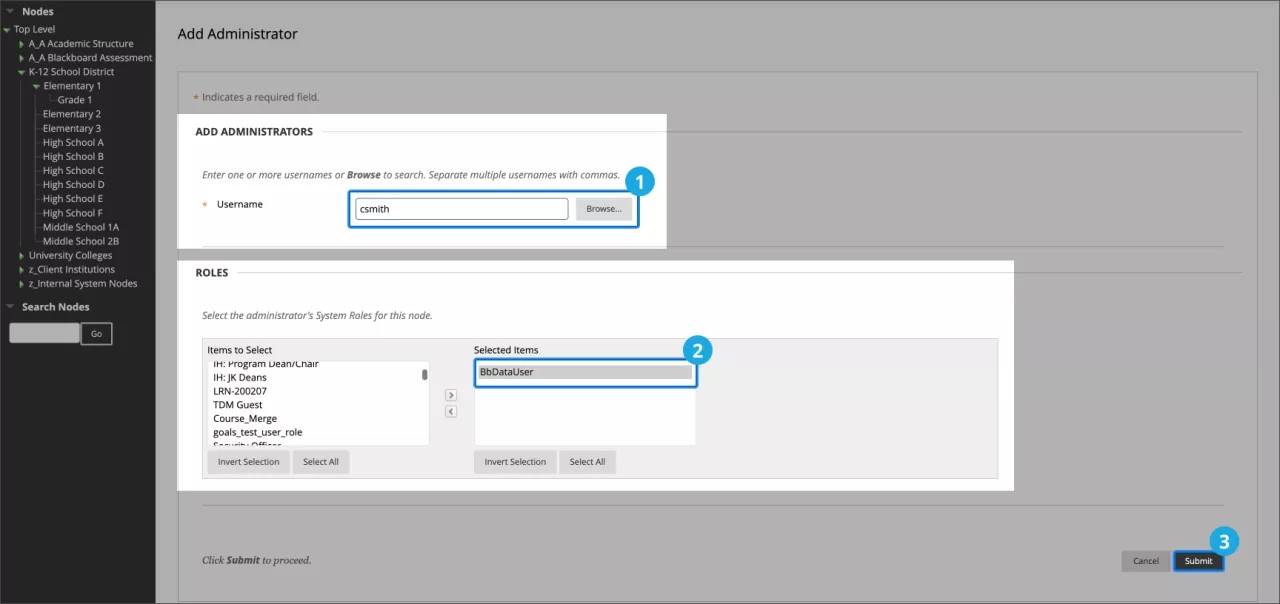
Wenn Sie den Benutzernamen kennen, den Sie als Administrator hinzufügen möchten, geben Sie ihn in das Feld „Benutzername“ ein.
Verwenden Sie andernfalls die Schaltfläche Durchsuchen und suchen Sie nach Feldern wie Name, E-Mail-Adresse oder Systemrolle. Wählen Sie alle relevanten Ergebnisse aus und klicken Sie auf Senden.
Wählen Sie im Abschnitt Rollen die Systemrolle des Administrators aus, die im Knoten verwendet werden soll.
Wichtig
Die spezifische Rolle ist für die unterteilte Berichterstattung in Illuminate nicht relevant, hat aber Auswirkungen auf die Berechtigungen des Benutzers innerhalb des Knotens in Blackboard LMS.
Sie können die Zuordnung jederzeit ändern, indem Sie die Knotenadministratorzuordnungen ändern oder den Zugriff vollständig widerrufen, indem Sie die Rolle/Gruppe für die institutionelle Authentifizierung des Benutzers entfernen oder sein SSO-Konto deaktivieren.
Wählen Sie Einreichen aus.
Warnung
Warte über Nacht, bis die Regeln angewendet werden.
Berichtsberechtigungen für die systemeigene Authentifizierung
Tipp
Sie können mehrere Berichtsberechtigungen für einen Benutzer auswählen, um eine persönlichere Erfahrung zu schaffen.
Jede Rolle stellt spezifische Zugriffsstufen für Berichte bereit:
Benutzerrolle | Erlaubnisse |
|---|---|
Berichtsbereich - Ausführen | Zugriff auf alle führenden Berichte |
Berichtsbereich – Lernen | Zugriff auf alle Kursberichte |
Berichtsbereich – Lehre | Zugriff auf alle Kursberichte |
Berichtsbereich – Alle | Zugriff auf alle Berichte |
Daten – Eingeschränkt | Der Zugriff auf die Daten ist durch die dem Benutzer von der Hierarchie der Institution erteilten Berechtigungen beschränkt. |
Daten – unbegrenzt | Zugriff auf alle Daten in allen für den Benutzer verfügbaren Berichten. |
Widerrufen von Berichtberechtigungen für einen Illuminate-Benutzer
Von Einstellungen.
Wählen Sie den Tab Lizenzverwaltung und finden Sie die Benutzerliste.
Wählen Sie das Bearbeiten neben dem Benutzer, den Sie ändern möchten.
Um Berechtigungen für Berichte zuzuweisen, gehe zum Abschnitt Berichtsberechtigungen , wähle eine oder mehrere Rollen aus und wähle dann Hinzufügen aus.
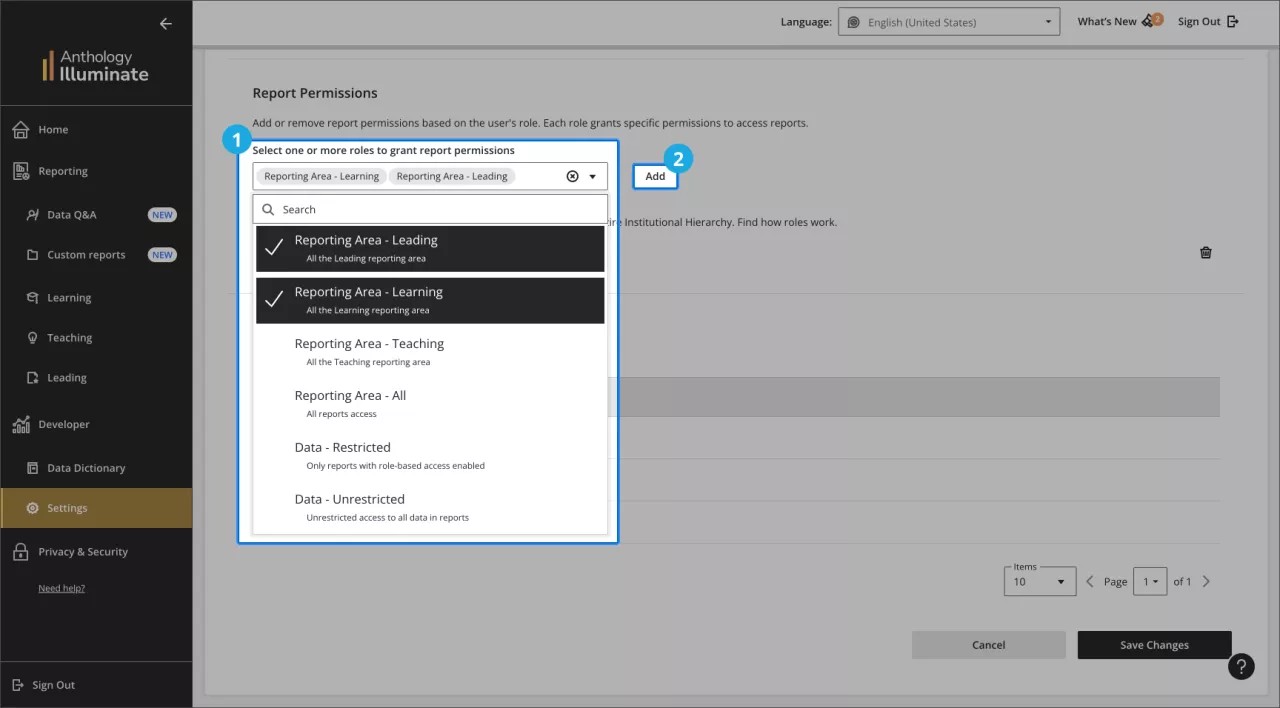
Berichte, die rollenbasierten Zugriff unterstützen.
Bevor Sie den rollenbasierten Zugriff einrichten, überprüfen Sie diese Tabelle, um sicherzustellen, dass der Bericht unterstützt wird.
Bereich | Bericht | Status |
|---|---|---|
Learning | Engagement der Teilnehmer | Unterstützt |
Learning | Leistung und Bewertungen der Teilnehmer | Unterstützt |
Learning | Soziales und gemeinschaftliches Engagement | Unterstützt |
Learning | Teilnehmerzusammenfassung | Unterstützt |
Lehren | Lehrmethoden | Unterstützt |
Lehren | Bewertung und Benotung | Unterstützt |
Lehren | Kurszusammenfassung | Unterstützt |
Führung | Einführung von Lernwerkzeugen | Unterstützt |
Führung | Zusammenarbeitssitzungsaktivität | Unterstützt |
Führung | Akzeptanz der Lernplattform | In Bearbeitung |
Führung | Kursadministration | Unterstützt |