Video Studio Viewing and Accessibility
There are multiple ways to access and experience Video studio recordings. You can control playback speed, caption display, and transcript visibility to suit your learning preferences. This topic covers how you can manage playback, captions, and transcripts, as well as answer knowledge check questions.
Få tilgang til et videostudioopptak
For å få tilgang til et Video Studio lyd- eller videoopptak, velg ganske enkelt innsiden av opptaksskjermen for å spille av opptaket. Brukere som navigerer med et tastatur kan velge tab til du fokuserer på opptaksskjermen. Velg deretter enter.
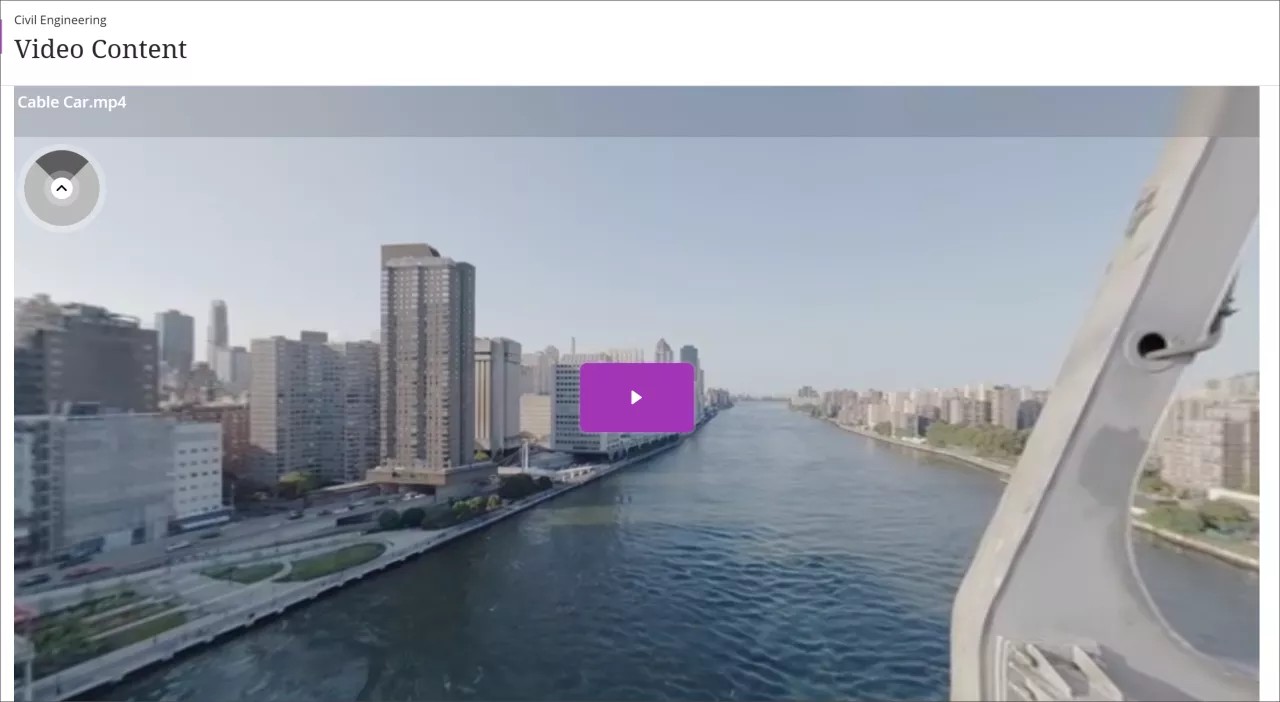
Hvis læreren har lagt ved en 360°-video, kan du panorere til venstre og høyre i videoen. Du kan panorere i videoen ved hjelp av et navigasjonshjelpemiddel som vises som en skyggelagt sirkel øverst til venstre i opptaket. For tastaturnavigering kan du også bruke W-, A-, S-, D-tastene.
Kontroller avspillingshastigheten og vis teksting og transkripsjon
I Video Studio kan du og studentene kontrollere hastigheten på avspillingen av opptaket, samt visningen av bildetekster og transkripsjon.
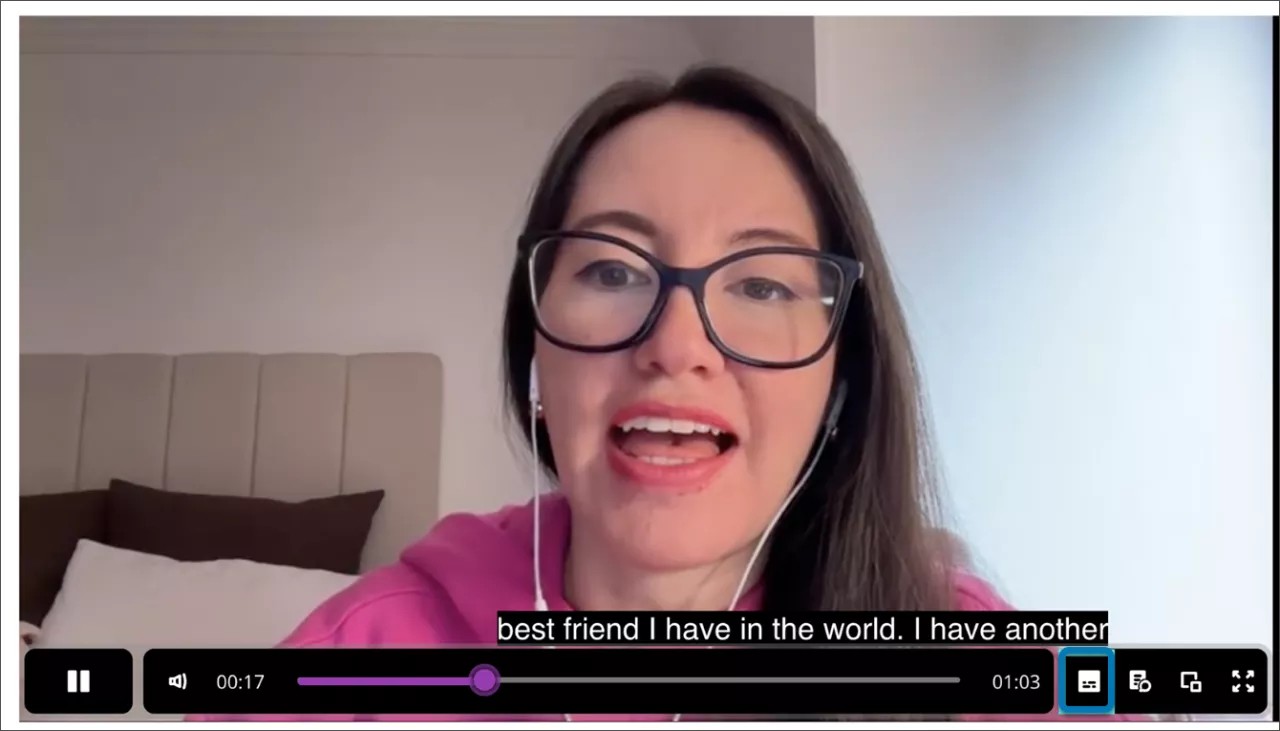
Video Studio gjør opptak mer tilgjengelige ved å vise teksting automatisk. For å imøtekomme ulike studentpreferanser slår enkeltbrukere teksting på eller av. Du kan for eksempel lukke den automatisk genererte tekstingen hvis de ikke vil se dem. Hvis du vil slå av teksting, velger du teksting-knappen ved siden av fremdriftslinjen nederst i videoen.
Video Studio genererer også automatisk en avskrift for opprettede eller opplastede opptak. På samme måte som med teksting, kan du kontrollere visningen av avskriften.
For å se avskriften velg avskrift-knappen ved siden av fremdriftslinjen nederst i videoen.
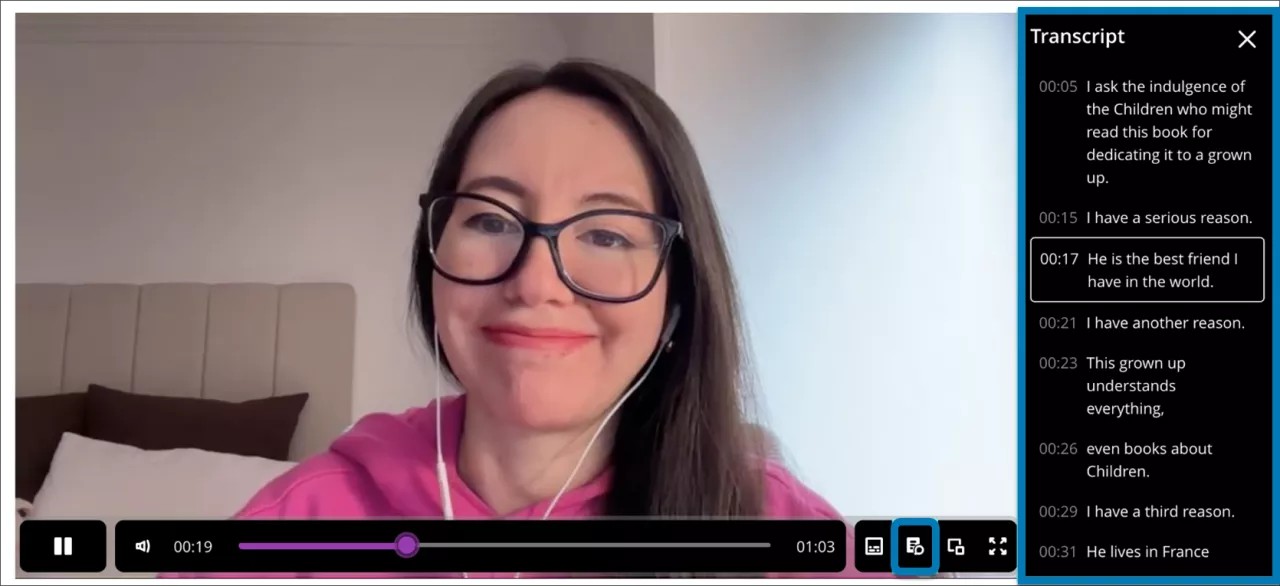
Du kan se avskriften direkte og i fullskjerm i dokumenter når videoer vises med en bredde på tre og fire kolonner. Når videoene er én til to kolonner brede, vises avskriftene i fullskjerm.
Få tilgang til transkripsjoner for opptak i en fjerdedels størrelse
Når brukeren åpner et Video Studio-opptak som er i en fjerdedels størrelse, vises en knapp som sier Se transkripsjon under opptaket.
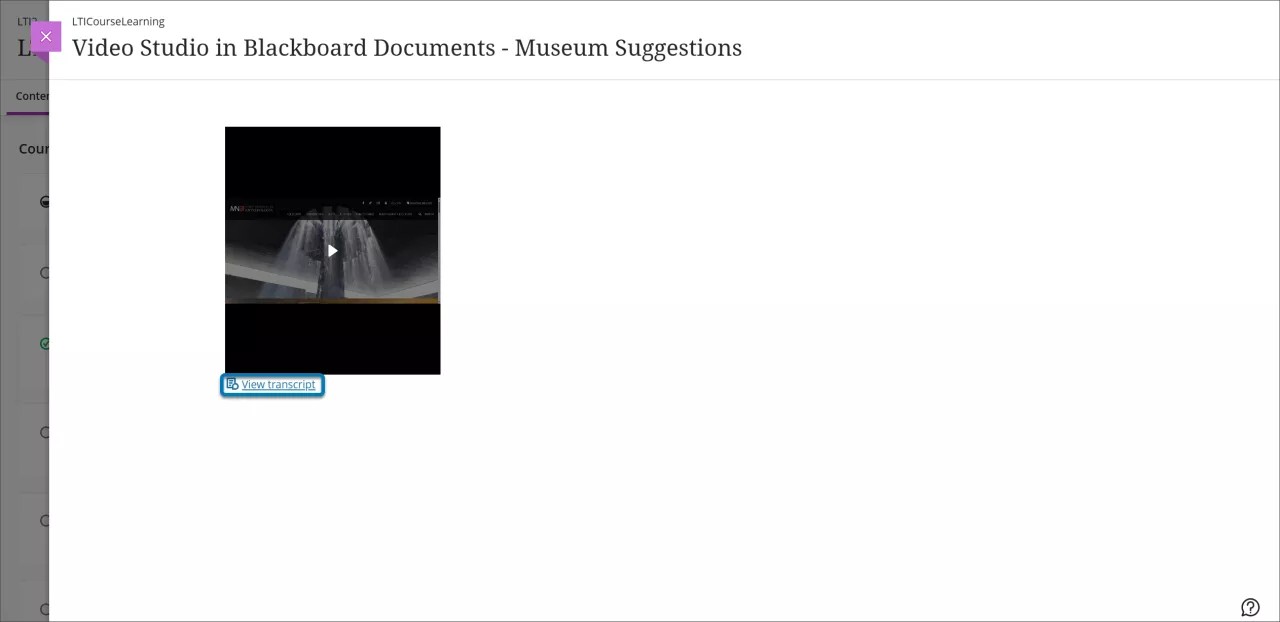
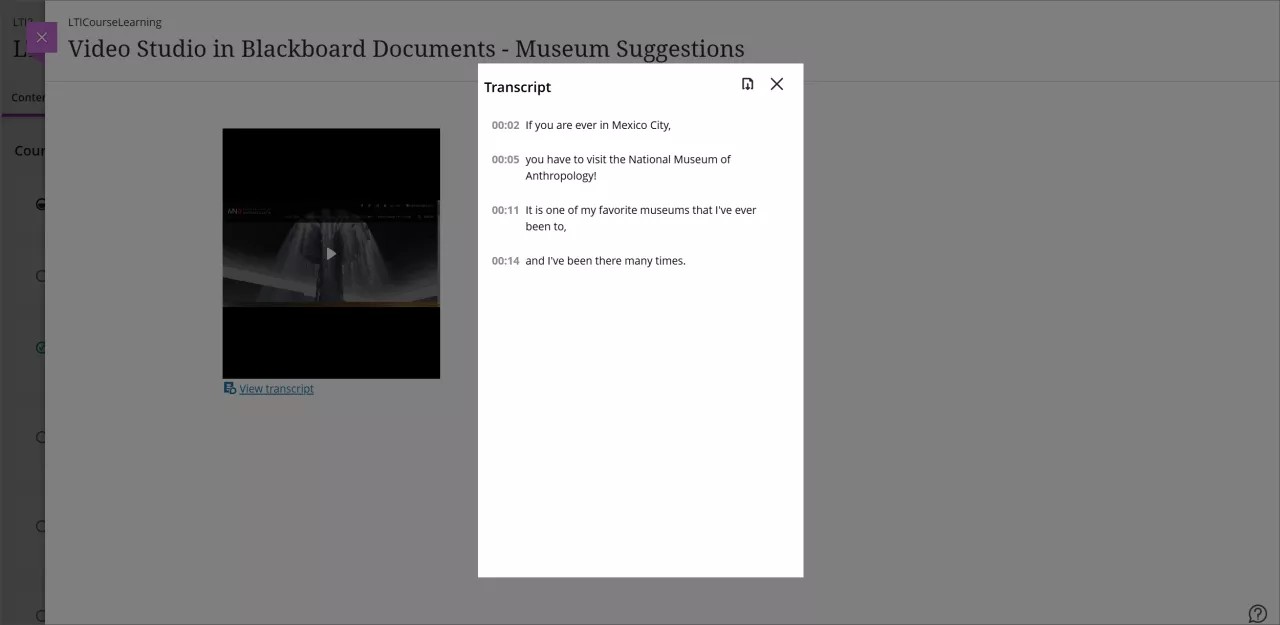
Hvis du velger Se transkripsjon åpnes et modalt vindu som inneholder opptakstranskripsjonen i skrivebeskyttet modus. Funksjonaliteten for transkripsjonsredigering er uendret for et opptak som vises i en fjerdedel av standard full bredde.
Gå fremover eller bakover i et opptak
Notat
En bruker kan ikke hoppe fremover eller bakover i et Video Studio-opptak som har en fjerdedels størrelse.
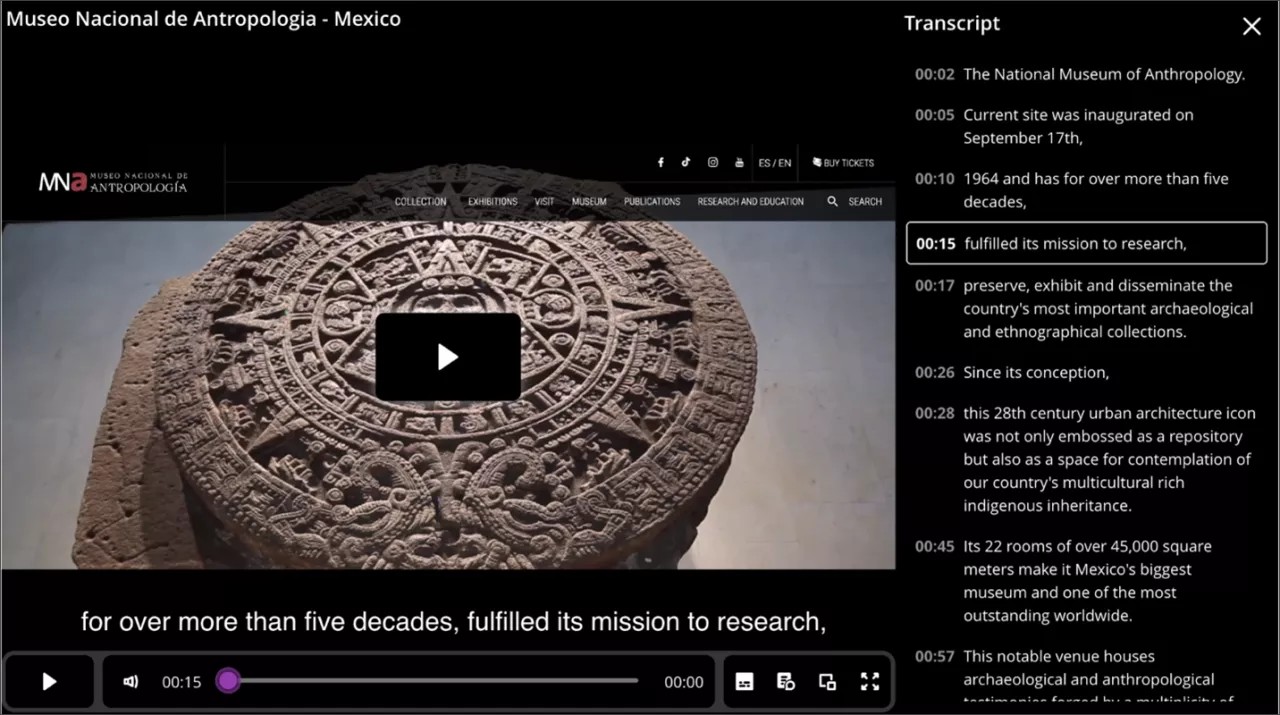
Du kan hoppe til en bestemt del av et opptak ved å velge et tidsstempel i transkripsjonen. Velg et spesifikt tidsstempel fra transkripsjonen, og opptaket spilles av fra den valgte tiden.
Når du for eksempel ser på en innspilt forelesning, kan du hoppe fremover til en bestemt del av videoen. Du kan også spille av hvilken som helst del av videoen ved å velge ønsket tidsstempel i transkripsjonen.
Answer knowledge checks in videos
Your instructor may embed knowledge check questions directly into a video. When you reach a designated point in a video, playback pauses and a question appears. You must answer correctly to continue watching. You can try as many times as needed – knowledge checks are ungraded and designed to support your understanding, not assess your performance.
Knowledge checks create an interactive viewing experience that encourages active participation and deeper understanding of the course material.
Bulk edit speaker names in transcripts
You can update all instances of a speaker’s name in a video transcript in one step. This makes editing faster and keeps names consistent throughout the transcript.
To bulk edit a speaker name, open the Transcript Editor for the recording. Select the speaker name you want to change and apply the update. All occurrences of that name update automatically throughout the transcript.
Last ned transkripsjoner av opptak
Du kan nå laste ned transkripsjoner for innhold som er opprettet ved hjelp av Video Studio. Du kan bruke dette til å skrive ut eller markere teksten i innspilt innhold.
Velg det innspilte innholdet og trykk på avspilling.
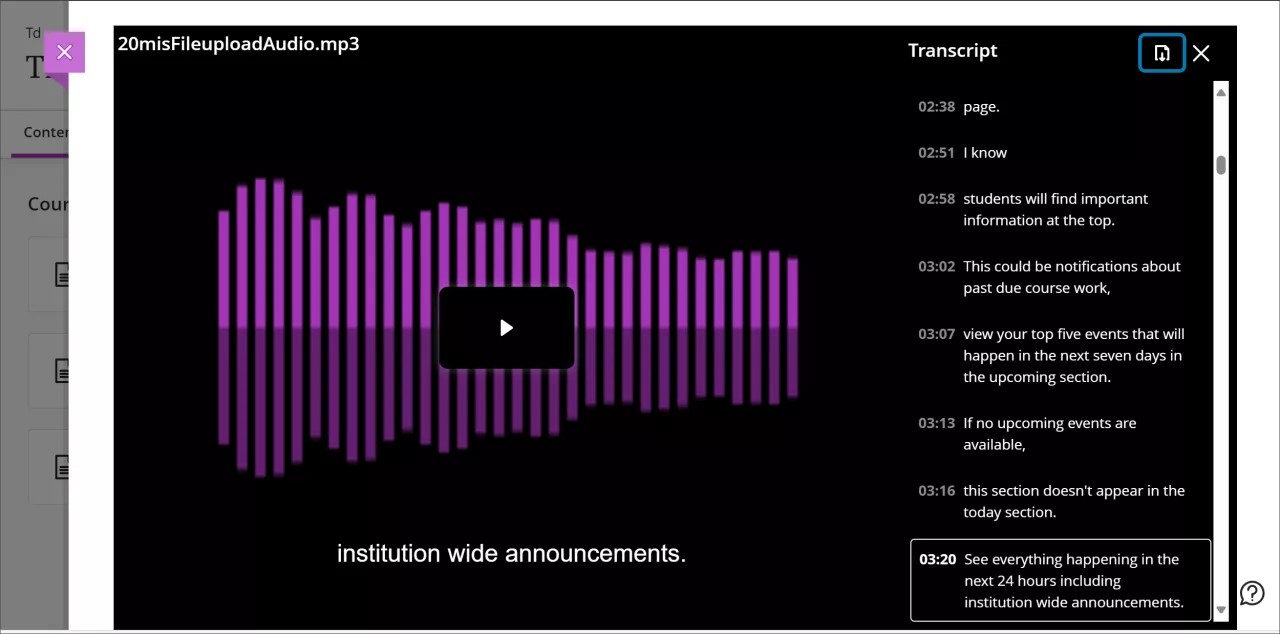
Velg transkripsjonsknappen nederst i hjørnet av videoskjermen. Dette åpner transkripsjonspanelet som viser teksten i transkripsjonen.
Velg nedlastingsknappen øverst i transkripsjonskolonnen.
Transkripsjonen lastes ned som en VTT-fil som inkluderer tidsstempler og talerfortelling.
Last ned opptak
Hvis læreren din gjør det mulig, kan du laste ned opptakene direkte til den lokale enheten din for bruk uten nett. Dette gir deg større fleksibilitet til å få tilgang til kursinnhold uten internettforbindelse. Nedlastingsknappen vises under opptaksskjermen.
Det er ikke mulig å laste ned filer direkte til skylagring på nettet, men du kan flytte filer til nettskytjenester manuelt.
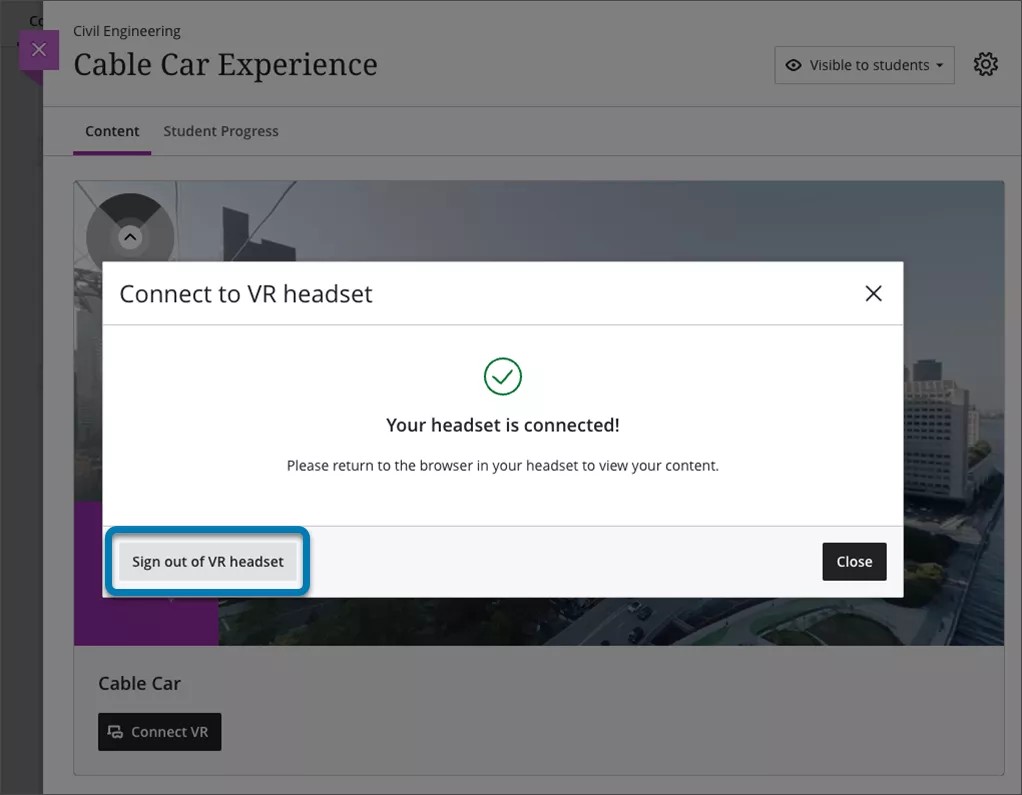
360°-videoer: kobling fra skrivebord til virtual reality-headsett
Video Studio har en enkel prosess for å koble fra et skrivebord til virtual reality-headsett.
Viktig
[merk viktig ikon]: Se bruksanvisningen for VR-headsettet før bruk. Noen brukere kan oppleve reisesyke, svimmelhet eller mildt ubehag når de bruker VR-briller. I sjeldne tilfeller kan personer som er følsomme for blinkende lys være i fare for anfall. Å ta regelmessige pauser og følge sikkerhetsretningslinjene kan bidra til å sikre en komfortabel opplevelse.
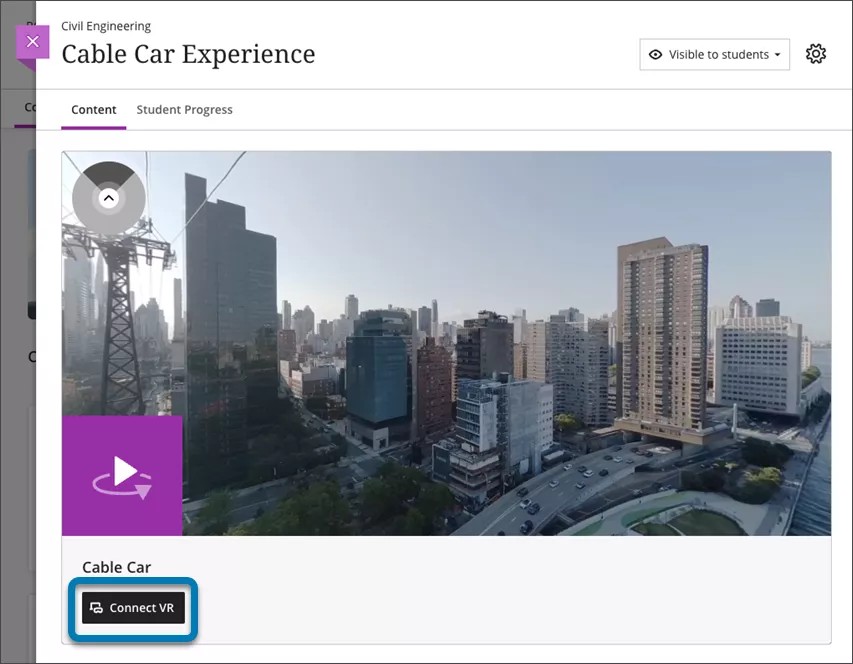
Slik ser du en 360°-video med VR-briller:
Ensure you are viewing a 360° video in a browser (mobile or desktop).
Below the video, select Connect VR.
A Connect to VR headset overlay appears on the screen. Keep this onscreen as a code will need to be entered into the input box.
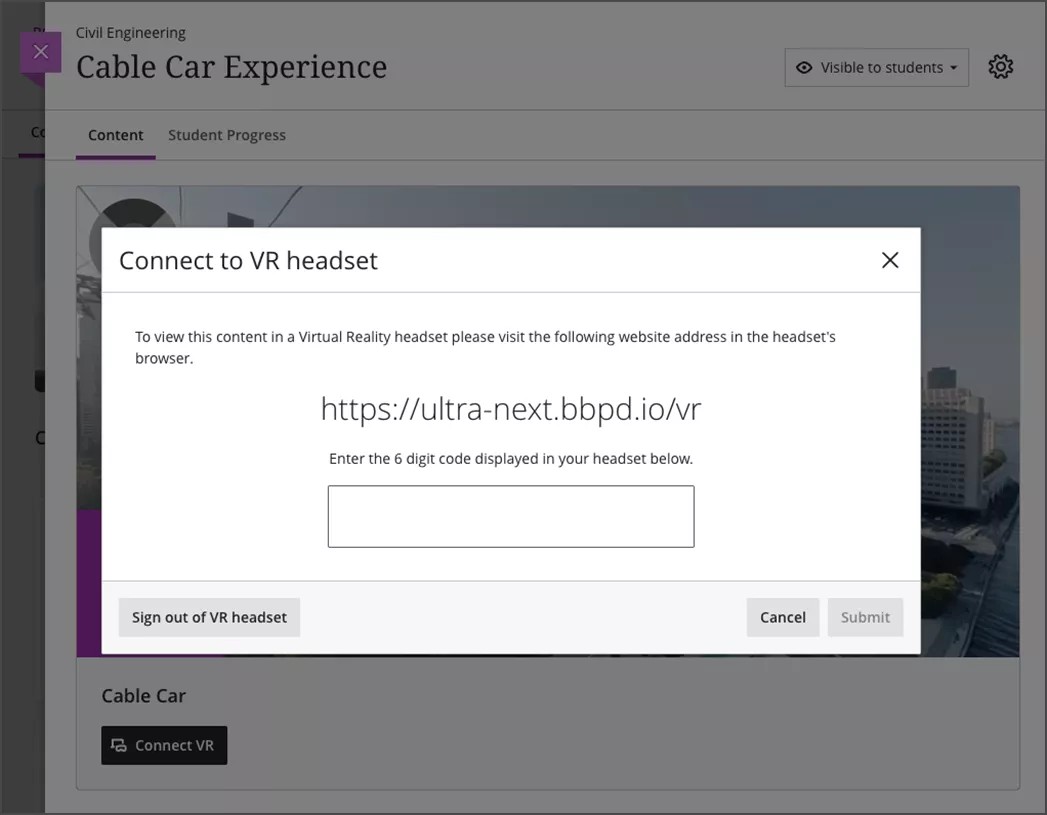
Place your headset on and, using the headsets browser, visit the URL shown onscreen in step 3.
A 6-digit code will appear in your headset’s browser. Type this 6-digit code into the overlay on your desktop or mobile browser.
Once you receive confirmation on the screen that the code is correct, put your headset back on. The VR headset automatically progresses to show the video.
You may need to select View Immersive below the video or Enter VR on your headset’s browser.
Consume the immersive content on the headset.
You can continue to navigate around Blackboard or view other available immersive content from the headset.
Once you have finished with the headset, make sure that you logout. This can be done by navigating to logout in the headset or selecting Sign out of VR headset on your mobile or desktop overlay shown in step 3.