Opzioni di correzione PDF
Durante l'esame dei problemi identificati all'interno dei documenti PDF, gli insegnanti possono sfruttare le soluzioni rapide disponibili per i file PDF come parte del feedback e della guida di Ally. Ciò include la possibilità di risolvere i problemi relativi al titolo mancante, alla lingua mancante e/o all'OCR di un PDF scansionato, il tutto direttamente dal pannello feedback dell'insegnante.
Dopo aver apportato queste correzioni, Ally salverà e caricherà una nuova versione del PDF nel corso e sovrascriverà il vecchio file nel processo.
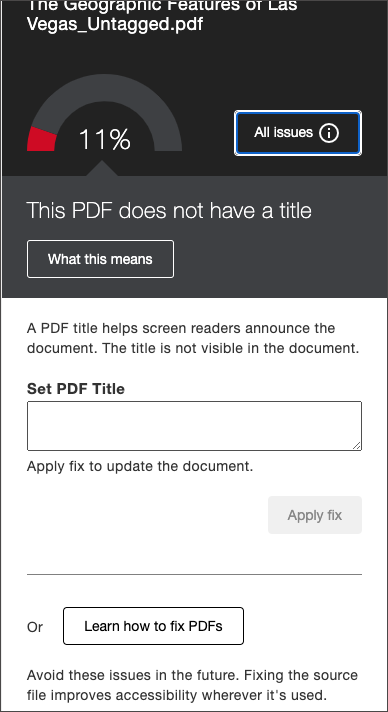
Titolo mancante
Gli insegnanti possono impostare un titolo utilizzando il campo di input e possono selezionare Applica correzione per salvare.
I titoli non possono essere composti solo da caratteri speciali (come @!#$#$)
I titoli non possono terminare con un punto (.)
I titoli non possono terminare con un'estensione di file (come .pdf, .xls, ecc.)
Il titolo potrebbe non corrispondere esattamente al nome del file
Lingua mancante
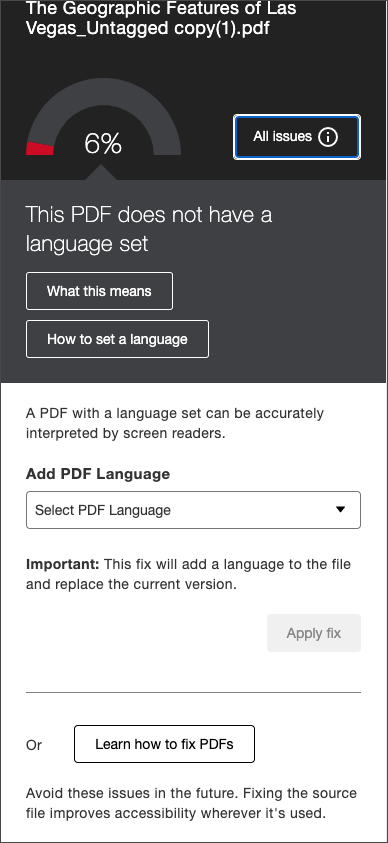
Gli insegnanti possono selezionare dal menu a discesa delle lingue disponibili e selezionare Applica correzione per salvare.
PDF scansionato
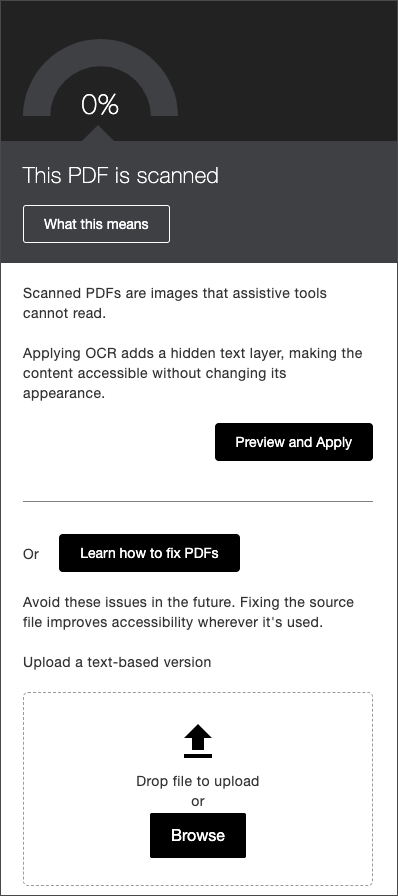
Gli insegnanti possono selezionare Anteprima e applica per eseguire l'OCR del documento scansionato e generare una nuova anteprima del risultato. Prima di selezionare Applica per salvare le modifiche, l'insegnante può scegliere di scaricare il PDF originale scansionato per salvarlo in un secondo momento, se necessario.
Nota
Si consiglia di salvare una copia o di sfruttare la funzione di download prima di applicare la correzione rapida OCR se è ancora necessaria una versione scansionata precedente del contenuto. Una volta apportata la modifica, non è possibile annullare il processo per tornare al PDF scansionato inaccessibile.