グループとメンバーのインポートとエクスポート
Note
このドキュメントは、AIを活用した機械翻訳によって翻訳されました。翻訳内容は「現状のまま」提供されており、その正確性については一切保証いたしません。このコンテンツの英語版が公式かつ権威ある情報源となります。
注記
The reimagined Groups experience is available if your institution’s Blackboard LMS administrators have turned it on. The new Groups experience becomes the default for all courses in January 2027. In that experience you start a CSV import by selecting New group set on the Groups page, then Import from CSV. The steps below describe the previous Groups experience.
Ultraコースでグループを一括作成したり、グループメンバーを追加したりするには、CSV (カンマ区切り値) ファイルをインポートします。この機能では、グループやグループメンバをCSVファイルにエクスポートすることも可能です。
[グループ]タブから[グループセットのインポート]パネルにアクセスします
グループ セットを作成するには、[グループ] タブから CSV ファイルをインポートします。アセスメントをグループセットに割り当てるときに、CSVファイルをインポートします。これにより、アセスメントの作成中に既存のグループセットを割り当てたり、新しいグループセットを作成したりできます。
[グループ] タブで グループ セットのインポート を選択して、使用するテンプレートを含むサイド パネルを開きます。
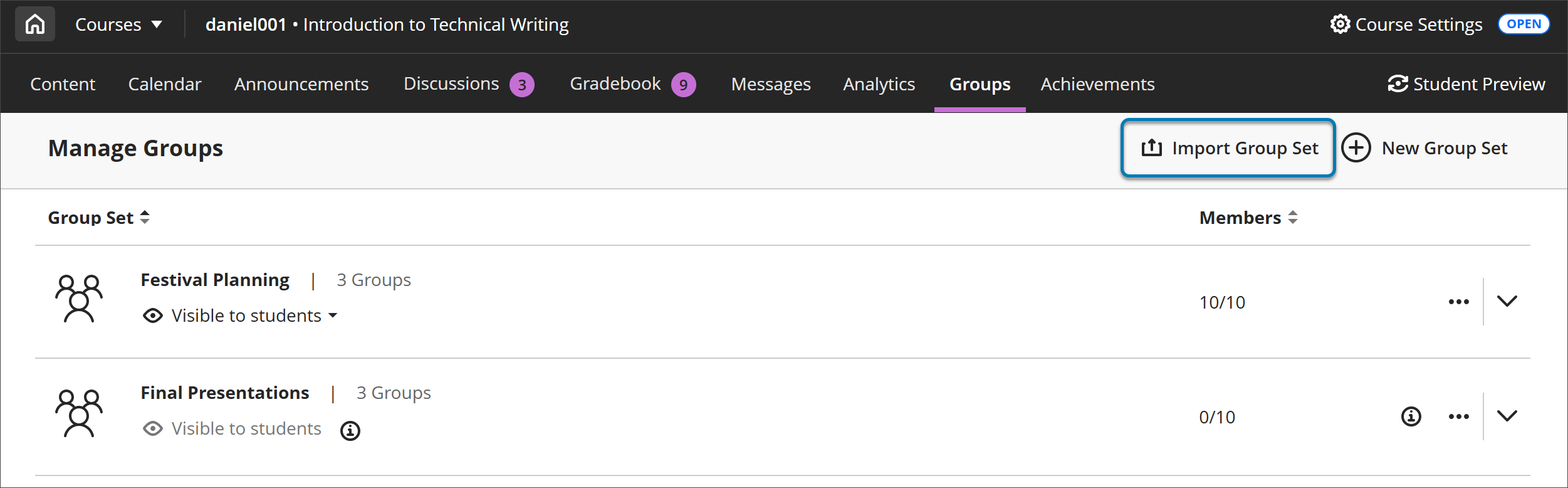
グループセットの読み込みパネルからのグループセットの読み込み
In the Import Group Sets panel, select Download Group Sets template to download the CSV template you need to import groups.
Fill out the CSV with the group sets you’d like to create. The CSV has five columns. Required columns are marked with an asterisk.
グループコード*
タイトル*
内容
グループセット*
自己登録*
You can now import the group sets by going to the Import Group Sets panel. Either select Upload File and browse for the CSV in your device or select and drag the file into the Upload File rectangle.
Select Import at the bottom of the panel.
グループのインポートには時間がかかります。画面を更新して、グループがインポートされたかどうかを確認できます。また、インポートが完了すると確認メールが届きます。
[グループセット]ビューから[グループまたはメンバーのインポート]パネルにアクセスします
[グループ] タブで、グループまたはメンバーをインポートするグループを選択します。
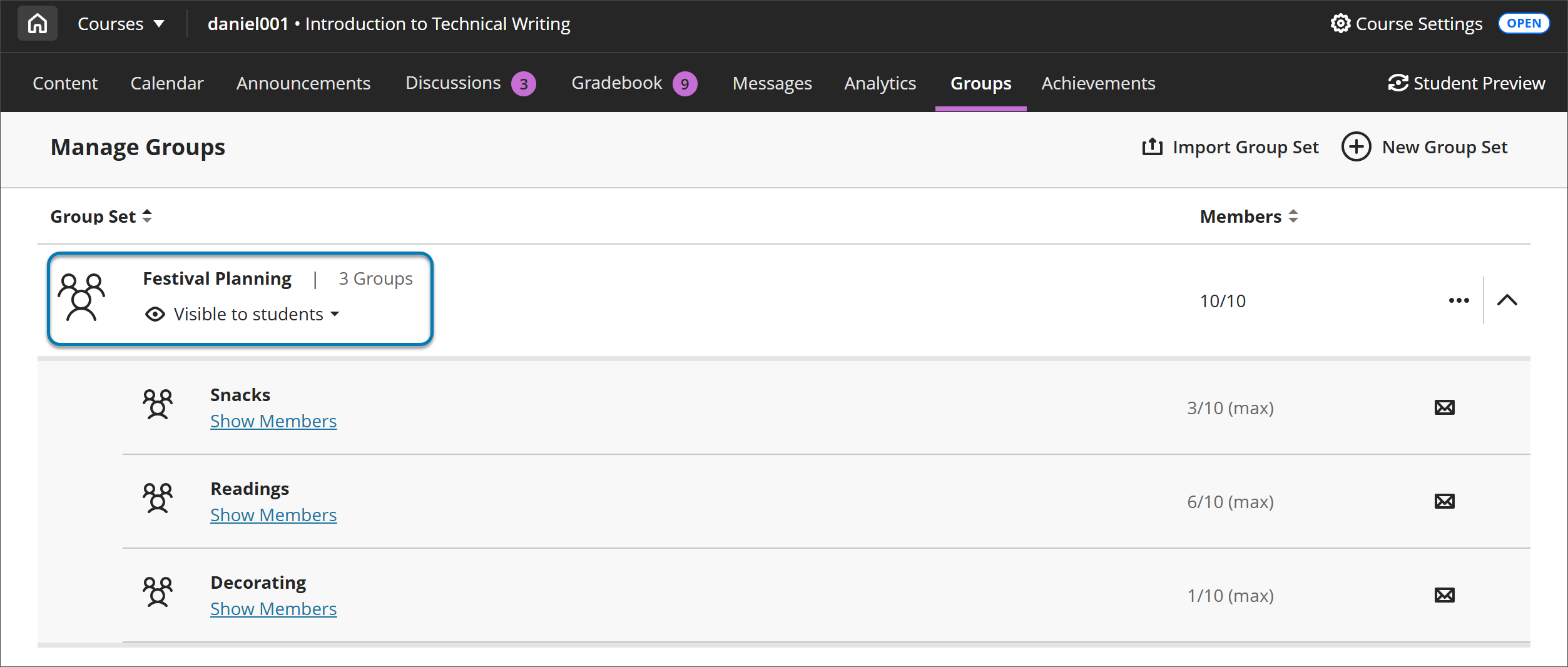
これで、「グループ・セット」ビューが表示されます。
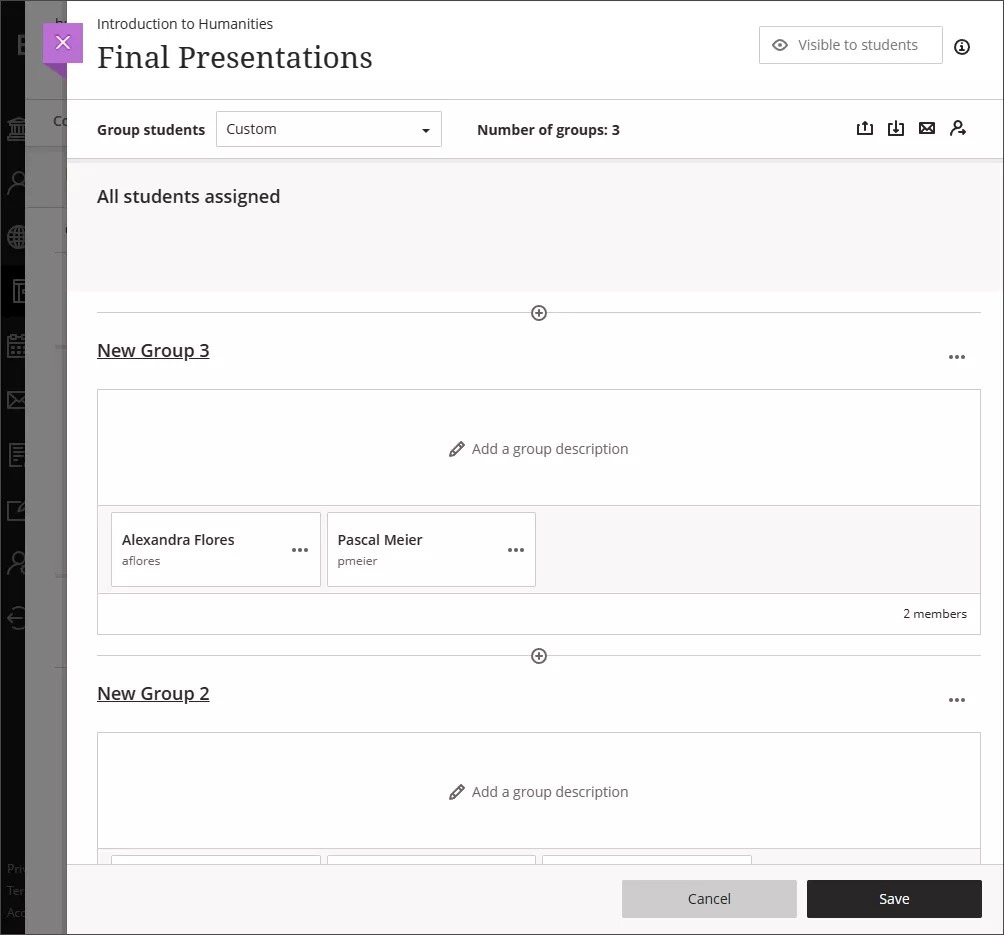
[グループまたはメンバーのインポート]パネルからのグループセットまたはメンバーのインポート
グループをインポートすることも、[グループまたはメンバーのインポートパネルからメンバーをインポートすることもできます。次の 2 つの異なるテンプレートをダウンロードできます。
グループを作成するためのテンプレート。
メンバーをグループにインポートするためのテンプレートどちらのテンプレートでも、すべての必須セルにはアスタリスクが付いています。
グループ作成テンプレート
グループまたはメンバーのインポートパネルでグループの作成タブを選択します。
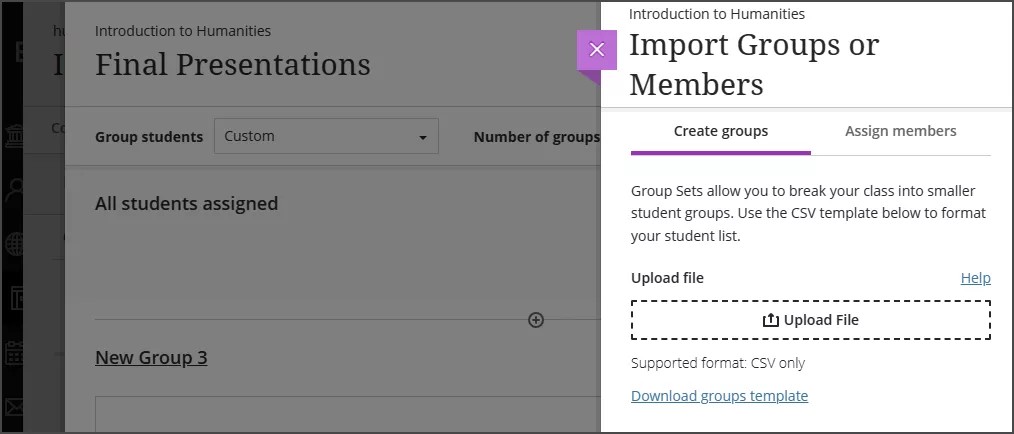
グループテンプレートのダウンロードを選択し、テンプレートをダウンロードします。CSV には 5 つの列があります。
必須列にはアスタリスクが付きます。
作成したいグループセットを CSV に入力します。グループの作成パネルに移動します。ファイルのアップロード を選択してデバイス内の CSV を参照するか、ファイルを選択して ファイルのアップロード四角形にドラッグします。パネルの下部にある インポート を選択します。
グループのインポートには時間がかかります。画面を更新して、グループがインポートされたかどうかを確認できます。また、インポートが完了すると確認メールが届きます。
メンバーをグループにインポートするテンプレート
グループまたはメンバーのインポートパネルでメンバーの割り当てタブを選択します。
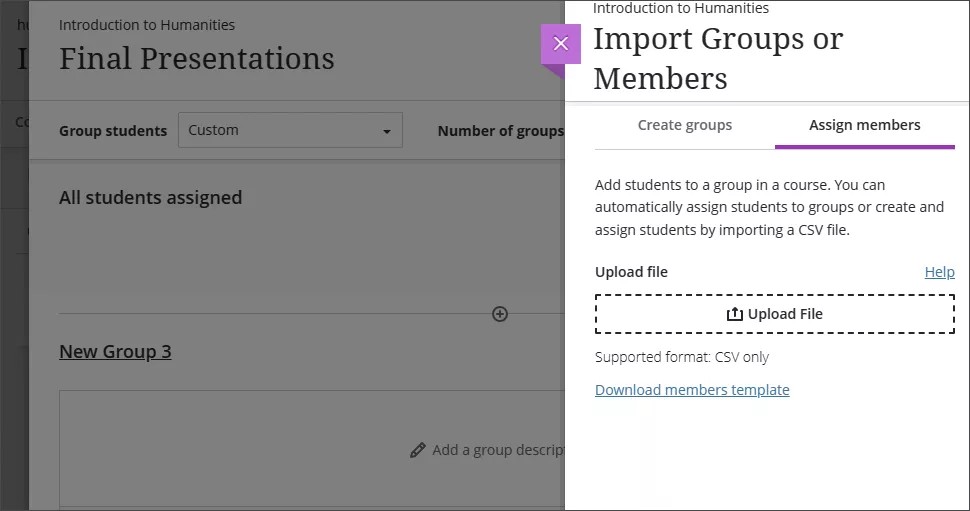
[メンバーテンプレートをダウンロード] を選択しテンプレートをダウンロードします。
CSV には 6 つの列があります。必須列にはアスタリスクが付きます。
グループコード*
ユーザー名*
学生ID
氏名(名)
氏名(姓)
グループセット
割り当てたい学生を CSV に記入します。すべての学生をグループに割り当てる必要があります。グループまたはメンバーのインポートパネルのメンバーの割り当てタブに移動します。ファイルのアップロード を選択してデバイス内の CSV を参照するか、ファイルを選択して ファイルのアップロード四角形にドラッグします。パネルの下部にある インポート を選択します。
学生の輸入には時間がかかります。画面を更新して、学生がインポートされたかどうかを確認できます。また、インポートが完了すると確認メールが届きます。
グループのエクスポート
グループを作成したら、[グループセット] ページからグループをエクスポートして CSV を編集し、後で再度インポートできます。
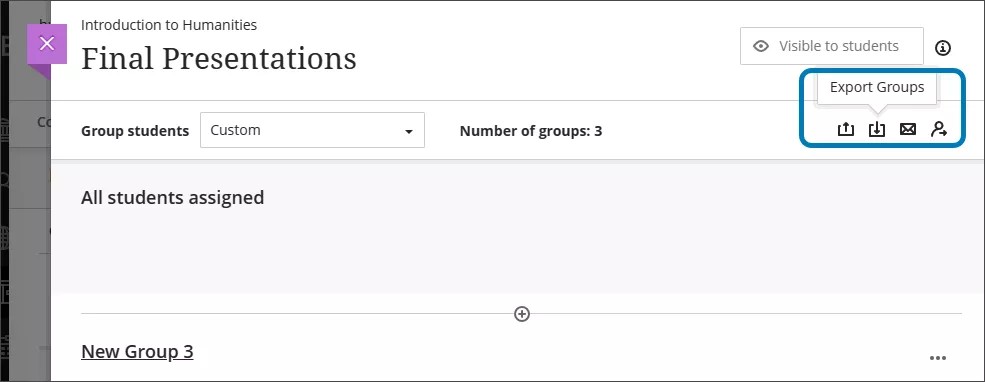
グループまたはメンバーの CSV ファイル、または両方のファイルを同時にエクスポートできます。
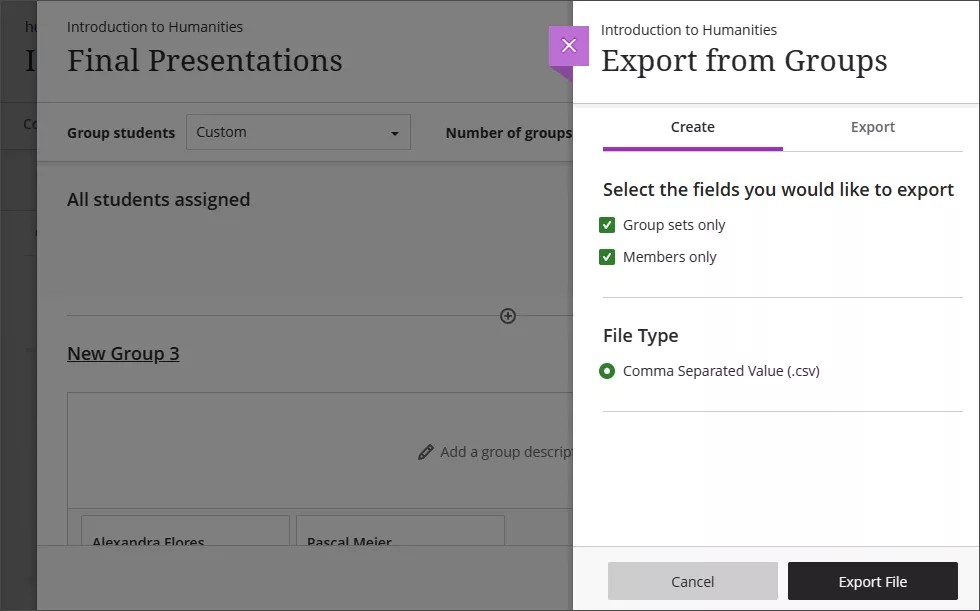
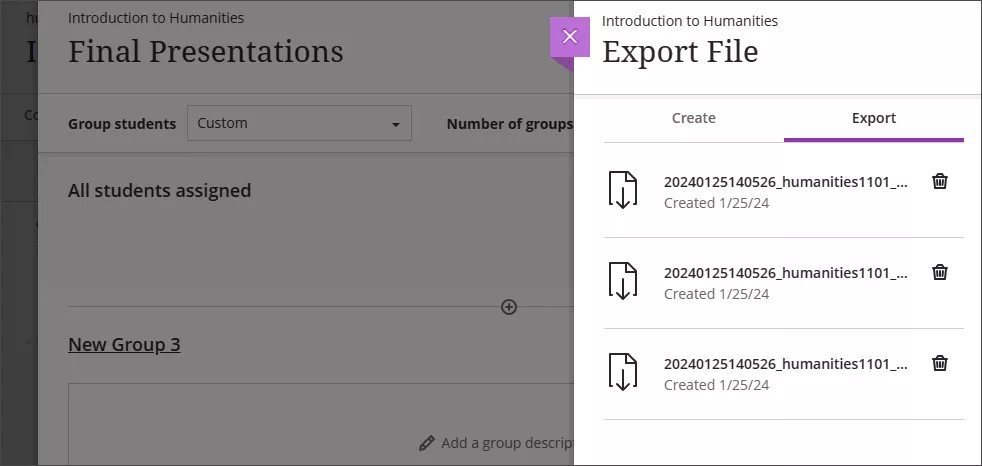
[グループのエクスポート] を選択して、[エクスポート] パネルを表示します。[作成] タブで、グループ セット、メンバー、またはその両方をエクスポートするボックスを選択します。[ファイルのエクスポート] を選択します。これで、ファイルがエクスポートするキューに入っています。エクスポートが完了すると、メールが届きます。
書き出しが完了したら、[グループセット]ページから[グループの書き出し]をもう一度選択して、[書き出し]パネルを表示します。[エクスポート] タブを選択します。エクスポートされたグループとメンバーは、zipファイルとして表示されます。リストからエクスポートされたファイルを選択して、デバイスにダウンロードします。CSV ファイルは zip ファイル内にあります。