ビデオスタジオ録画の作成
Video Studioは、生徒により魅力的な学習体験を提供する音声/動画ツールです。コースコンテンツページ、ドキュメント、ディスカッション、アナウンスメント、その他のコース内のサポートエリアで、オーディオおよびビデオコンテンツを直接録音またはアップロードすることができます。
Video Studioをフル機能で使用するには別途ライセンスが必要ですが、ライセンスがなくても、提出された課題やテストに対するアノテーションやインストラクターからのフィードバックは利用できます。アクセス権の有無を確認するには、Blackboard管理者に問い合わせてください。
このトピックでは、技術仕様から録画オプション、知識チェック、没入感のある360°動画体験まで、Video Studioコンテンツの制作を始めるために必要なすべてをご紹介します。
仕様
Video Studioを快適に利用するには、次の仕様に従ってください。
録画時間 : Video Studio で直接録画した動画の最大再生時間は20分です。ただし、他のソースからアップロードされた動画の長さに制限はありません。
注記
Beginning with the July 2026 release, Video Studio recording times are extended:
Premium (Video Studio): Students and instructors can record videos up to 30 minutes
Core (Blackboard LMS): Instructors can record videos up to 10 minutes
ストリーミング品質 : プレーヤーは、HD (1080p、8Mbps) とSD (480p、1Mbps) の両方のストリーミングをサポートしています。アダプティブストリームテクノロジーを利用して、視聴者のインターネット速度に基づいて動画品質を自動的に調整し、可能な限り最高の品質でスムーズに再生できるようにします。
アップロードするファイルサイズの制限 : 動画の最大アップロードサイズは10GBです。
サポートされているファイル形式 : プレーヤーは、次のファイル拡張子を認識します。
動画 : .mp4、.mov、.avi、.mkv、.wmv、.flv、.webm、.3gp、.m4v、.mpg、.mpeg、.m2v、.ts
音声 : .mp3、.m4a、.wav、.ogg、.flac、.opus、.weba、.aac
記録の追加
Video Studioは、[コースコンテンツ]ページ、[掲示板トピック]、および[ドキュメント]内で使用できます。カメラ、音声録音、画面録音から音声ファイルと動画ファイルを作成できます。音声ファイルや動画ファイルをアップロードすることもできます。Video Studio には、左右にパンできる360度動画をアップロードする機能もあります。ドキュメントの作成については、ドキュメントの作成に関するヘルプページをご覧ください。
[コースコンテンツ]ページ。コンテンツを追加する場所で、+を選択します。次に、[音声/動画の記録]を選択します。次に、[音声/動画の記録]を選択します。
拡張ドキュメント。作成した拡張ドキュメントの[ブロックを追加するコンテンツのタイプを選択]のオプションで、[音声/動画]を選択します。
音声/動画コンテンツブロックには、次のオプションがあります。
カメラ
音声
画面
音声と画面
デバイスからアップロード
動画と音声の記録に使用するデバイスを選択できます。カメラ、マイク、画面のドロップダウンメニューオプションを選択すると、コンピュータに接続されている任意のデバイスから選択できます。
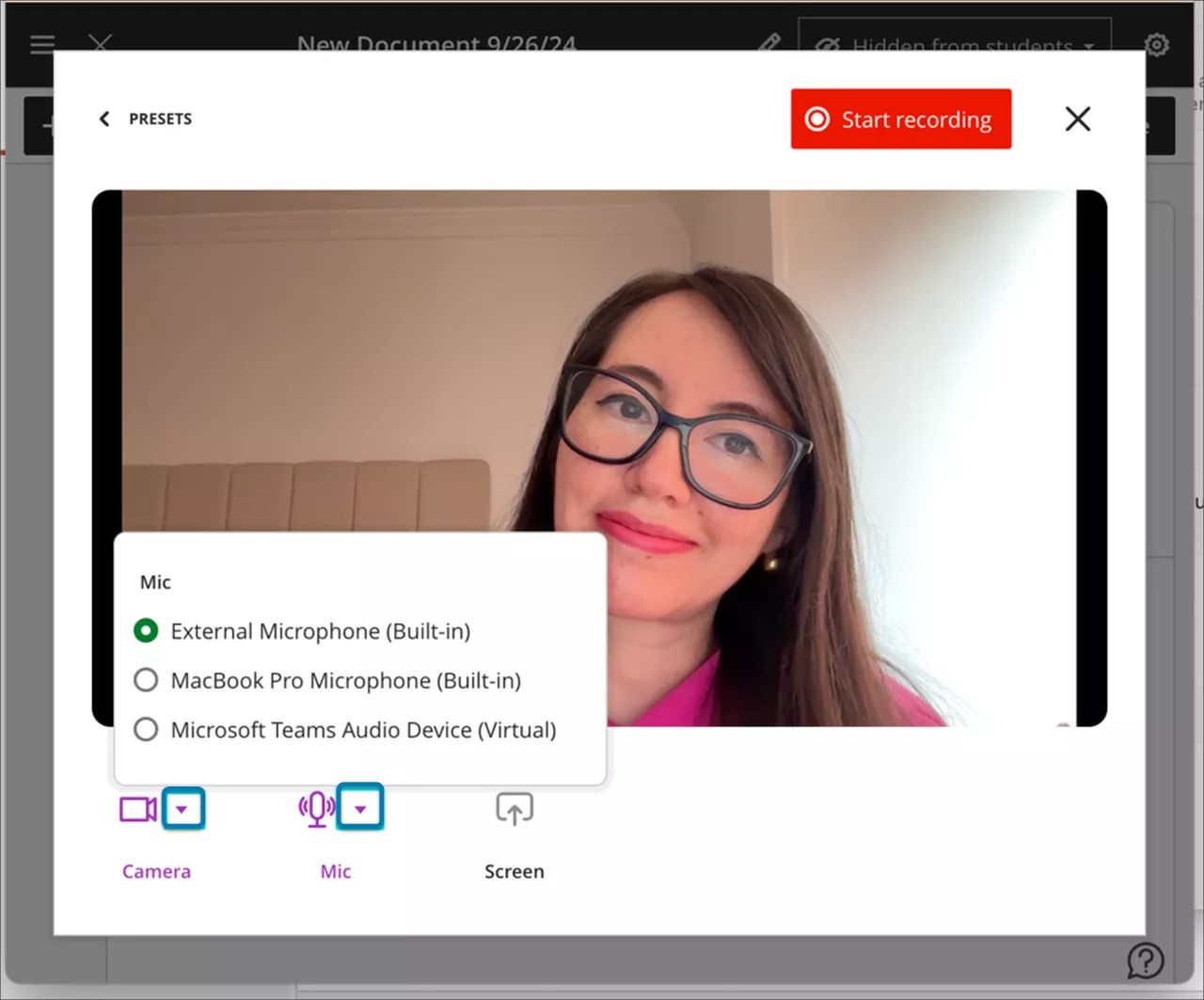
記録を作成する場合は、[記録を開始]を選択します。記録開始前に3秒間のカウントダウンがあります。必要に応じて、記録の一時停止、再開、再記録または終了ができます。
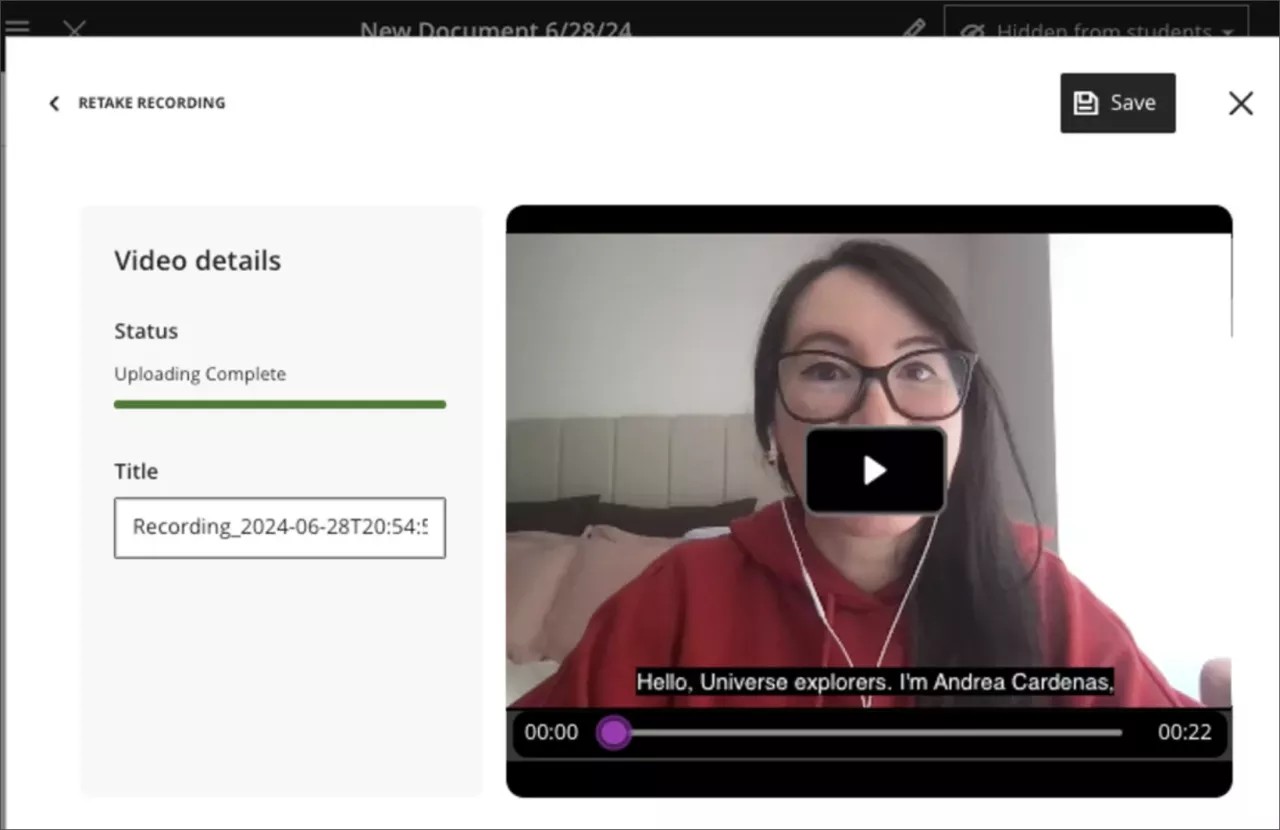
記録が終了すると、アップロード処理が開始されます。この間、結果をプレビューしたり、タイトルを編集したり、説明を追加したりできます。[保存]を選択して、音声または動画をドキュメントに追加します。録画の設定を開き、ビデオの編集を選択し、編集ページで詳細を選択すると、既存の録画の説明も編集できます。編集するための説明がそこにあります。
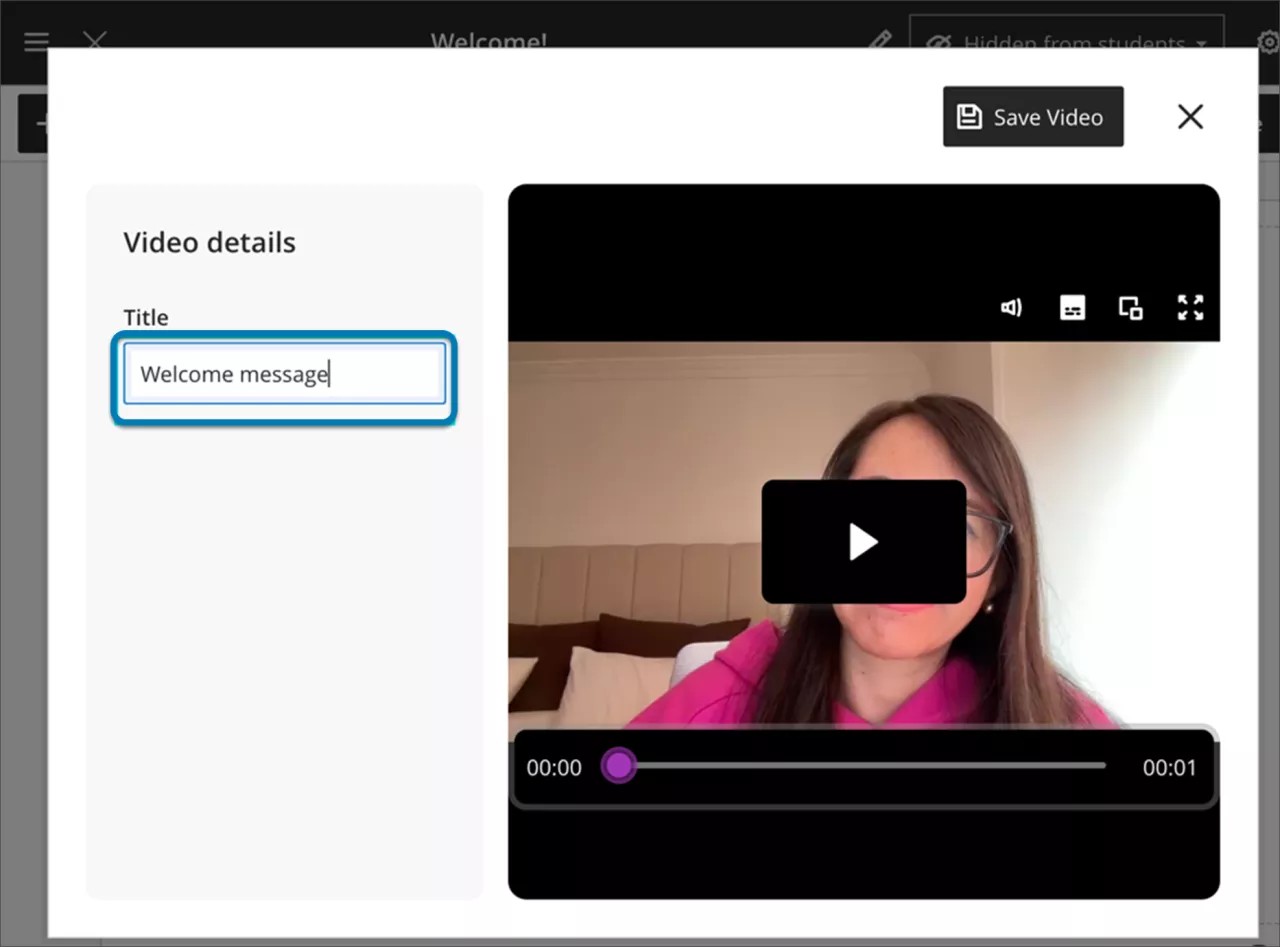
記録やアップロードしたファイルのタイトルは、ドキュメントに保存した後で編集できます。動画ブロックの左上にある鉛筆アイコンを選択します。
鉛筆アイコンを選択すると、以前にアップロードした動画が[アップロード動画]画面に表示されます。タイトルは編集できます。
Record Videos on Blackboard LMS App
You can record Video Studio videos directly from the Blackboard LMS App. Using your device's camera and microphone, you can add video content to several course areas without switching to a desktop:
Course Content page
Documents
Areas using the Content Editor, such as Discussions, Tests, and Assignments.
The recording workflow is the same as for Blackboard LMS on the desktop:
Course Content page
Select the plus button (+) where you would like to add content.
Select Record Audio/Video from the dropdown menu.
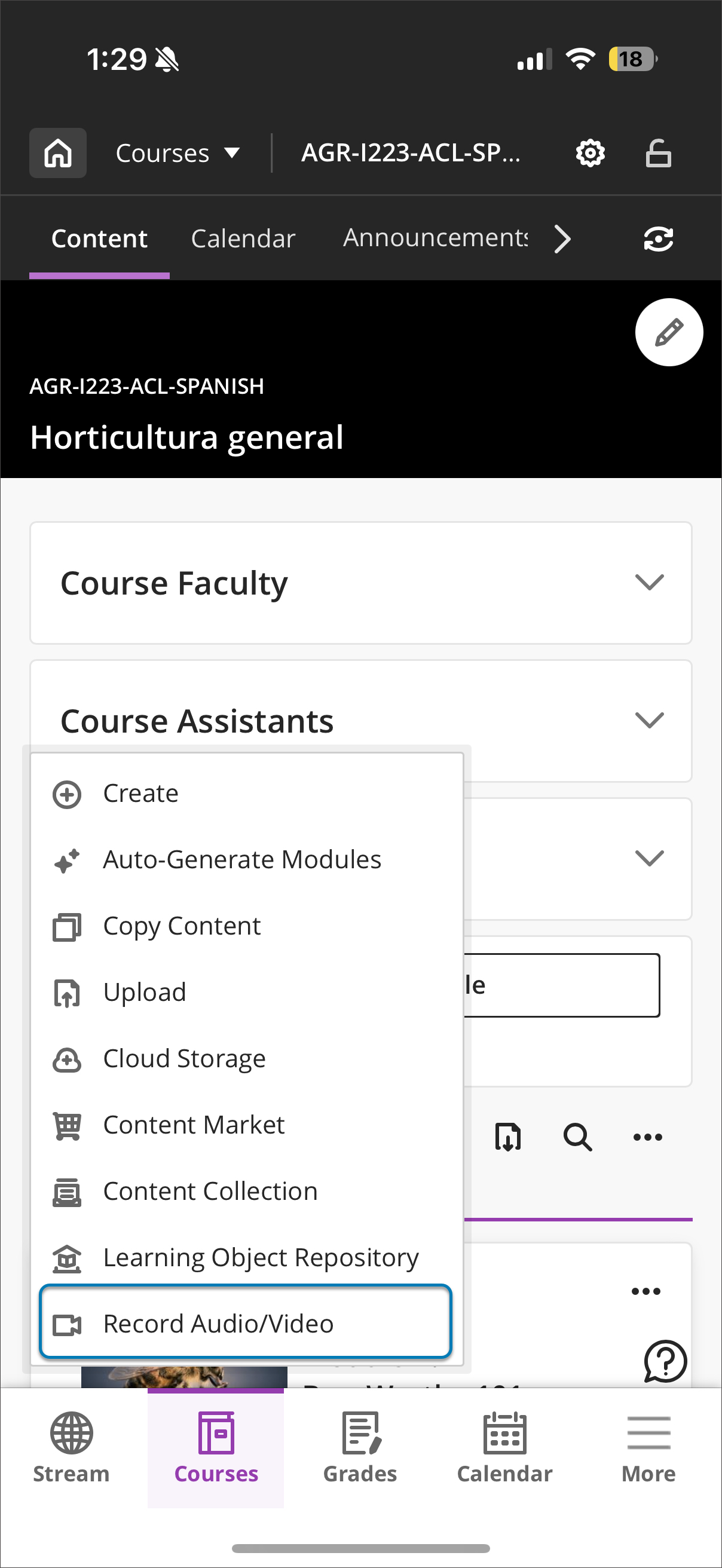
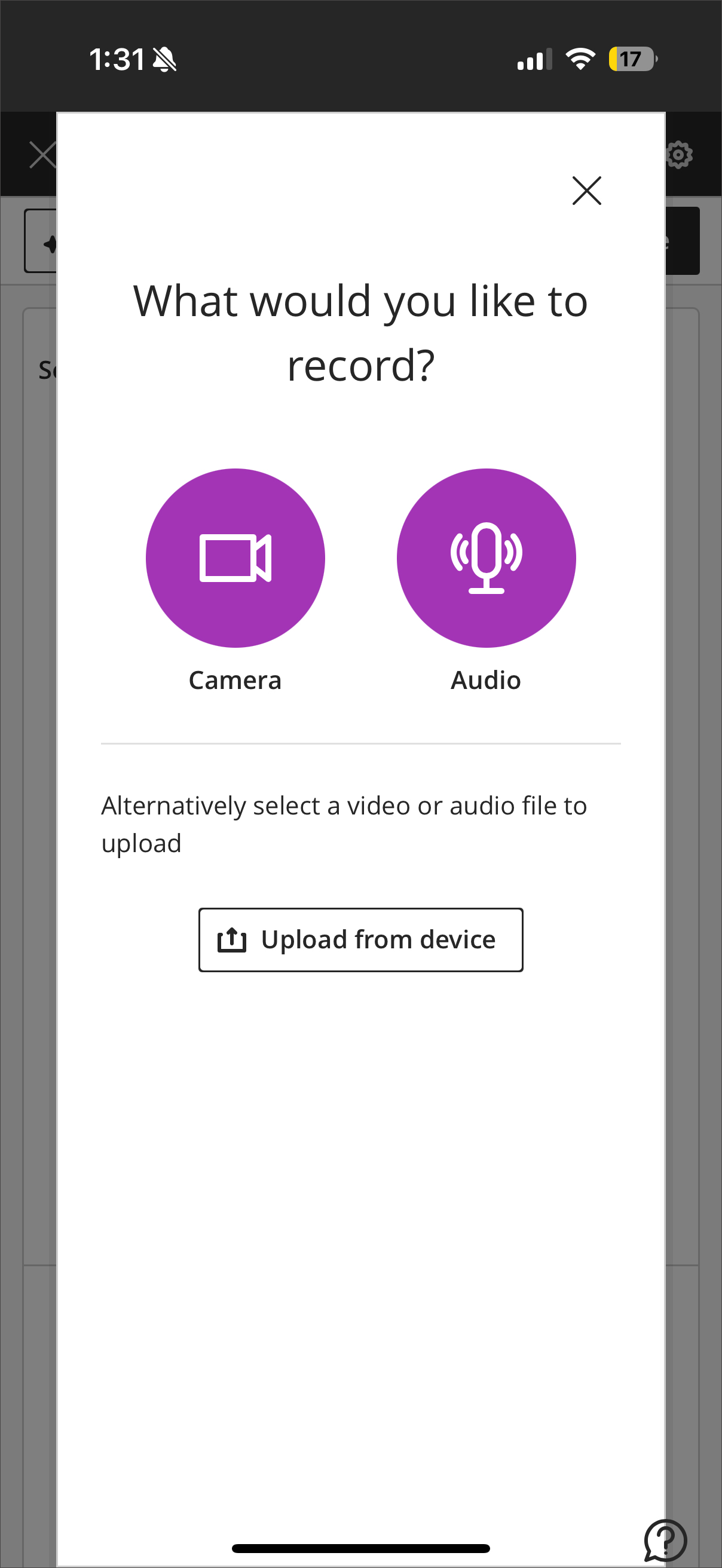
Documents
Create a document where you want to record with Video Studio
Select Audio/Video under Select a type of content to add a block.
You can record video, audio, or upload a file.
Video Studioのワークフローを最小化する
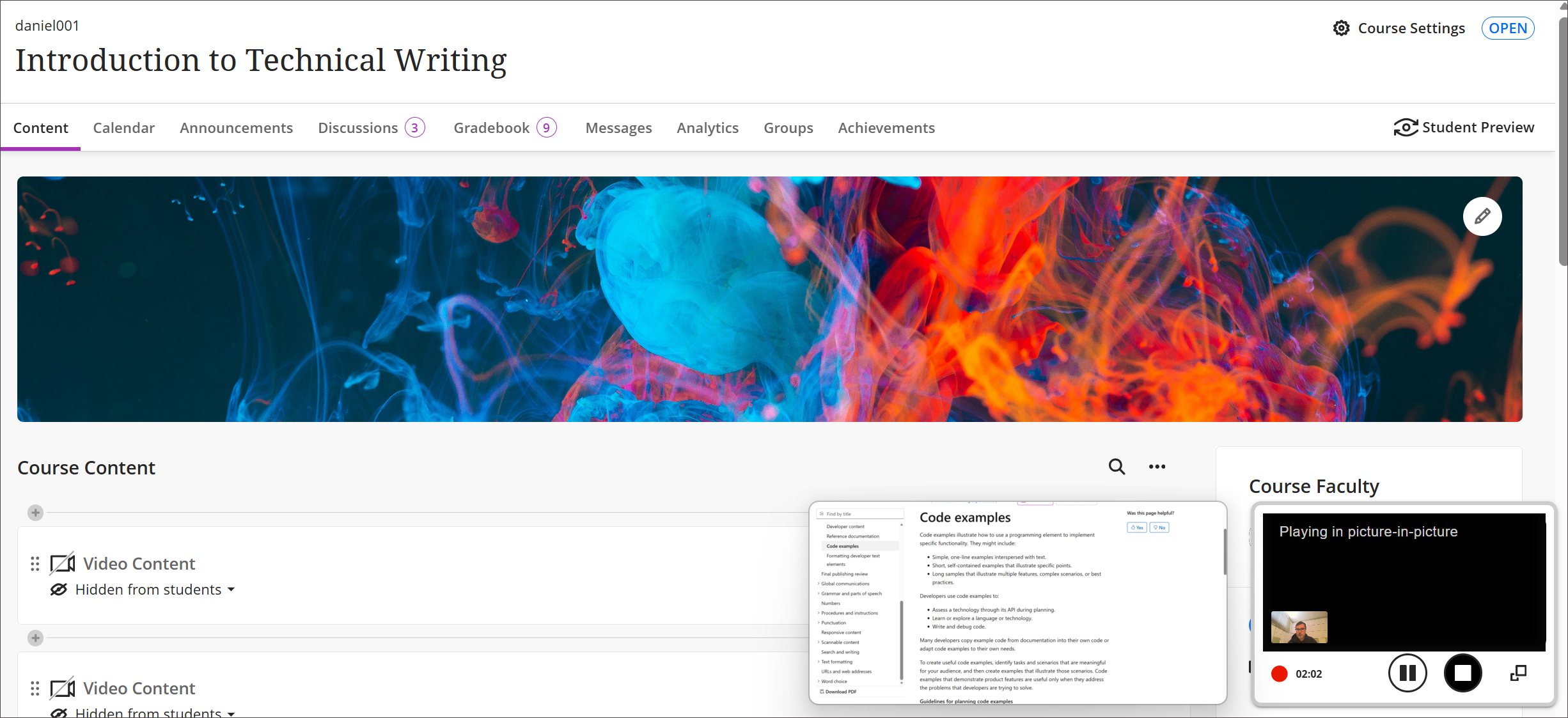
録画セッション中にカメラビューとビデオスタジオのコントロールを最小化できるようになりました。このアップデートでは、カメラが小さなオーバーレイで表示されたままでも、講師や学生が画面上のコンテンツに集中できるようになります。最小化されたビューはいつでも復元でき、柔軟なプレゼンテーションスタイルをサポートします。
録画を作成する際、録画画面の下部にある[最小化]を選択し、Video Studio のワークフローを最小化します。
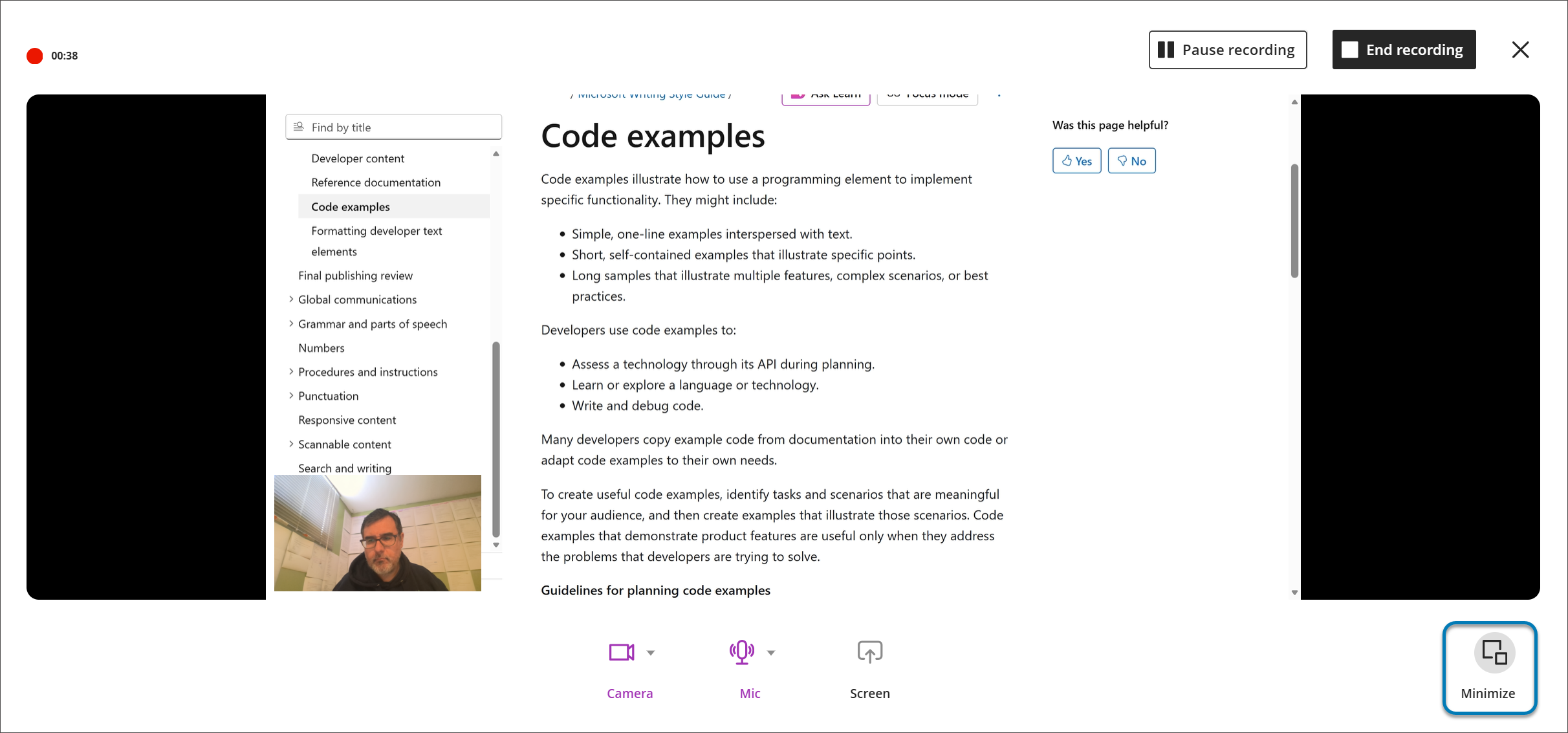
インストラクターは、フィードバックや講義を録画している間、カメラやコントロールを最小化できます。カメラが小さなオーバーレイとして表示され、プレゼンテーションの選択肢が増えます。インストラクターは、録画中にカメラの映像を一時停止、再開、またはフルビューに戻すことができます。このワークフローは、フィードバックの評価や柔軟な採点など、Video Studioがサポートされている場所ならどこでも利用できます。
録画にナレッジチェックを追加する
Video Studioでは、未採点の知識確認問題を録画に直接埋め込むことができます。録画は指定された箇所で一時停止し、学生が今見た内容に関連した質問に答えるよう促す。正解すると、動画が再開される。ナレッジチェックは、生徒の理解度や学習意欲を確認するのに役立ちます。
知識チェックの質問を追加するには?
録音を開き、設定(歯車の形をしたボタン)を選択します。
ビデオの編集を選択します。
編集ページで[編集]を選択し、[知識チェック]を選択します。
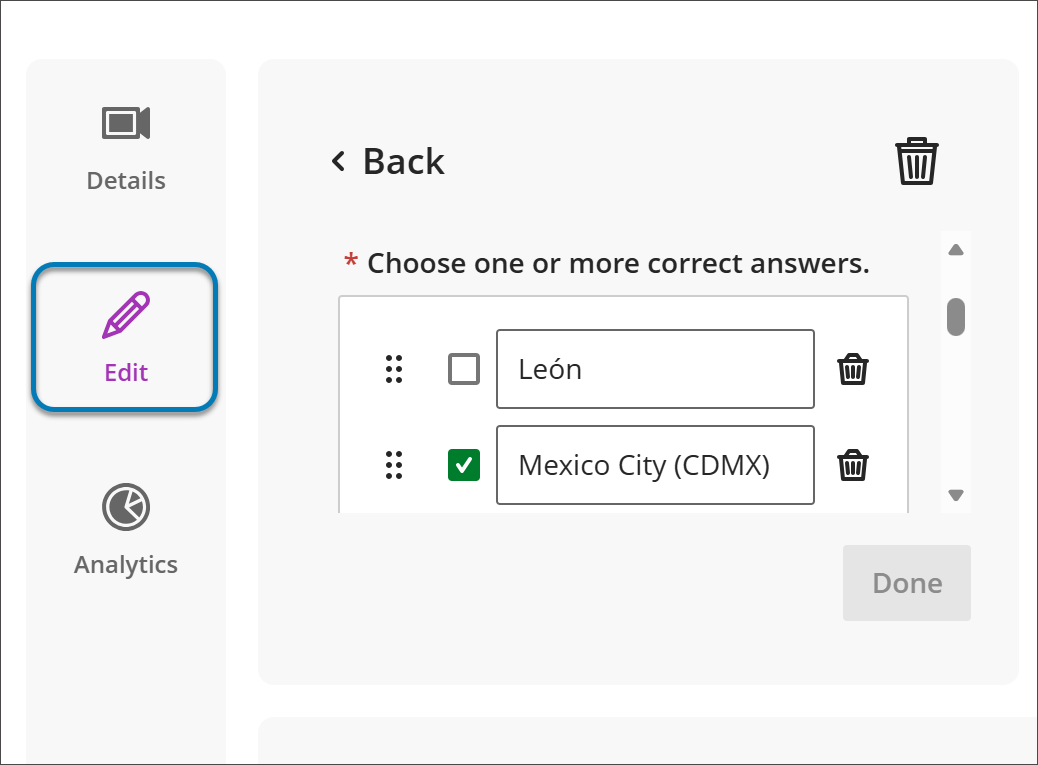
知識チェックの下に、既存の知識チェック問題がリストされます。+ を選択して、知識チェックの質問を追加します。
新しいナレッジチェックの問題では、必須フィールドに内容を追加します:
問題文
2つ以上の正解
正解のフィードバック
不正解へのフィードバック
ナレッジチェックが録画に表示されるタイムスタンプ。
問題は採点されず、理解度を確認するためのもので、成績を評価するものではありません。また、学生の回答に関する一般的な分析にもアクセスできます。
ビデオスタジオ包括的なビデオに音声説明を追加する
オーディオディスクリプションを使用すると、視覚障害のある学生や弱視の学生がビデオコンテンツにアクセスしやすくなります。オーディオディスクリプションとは、音声だけでは伝わらない動作や設定、画面上のテキストなど、重要な視覚的要素を説明する音声ナレーションのことです。この機能はWCAGアクセシビリティ基準に準拠しています。
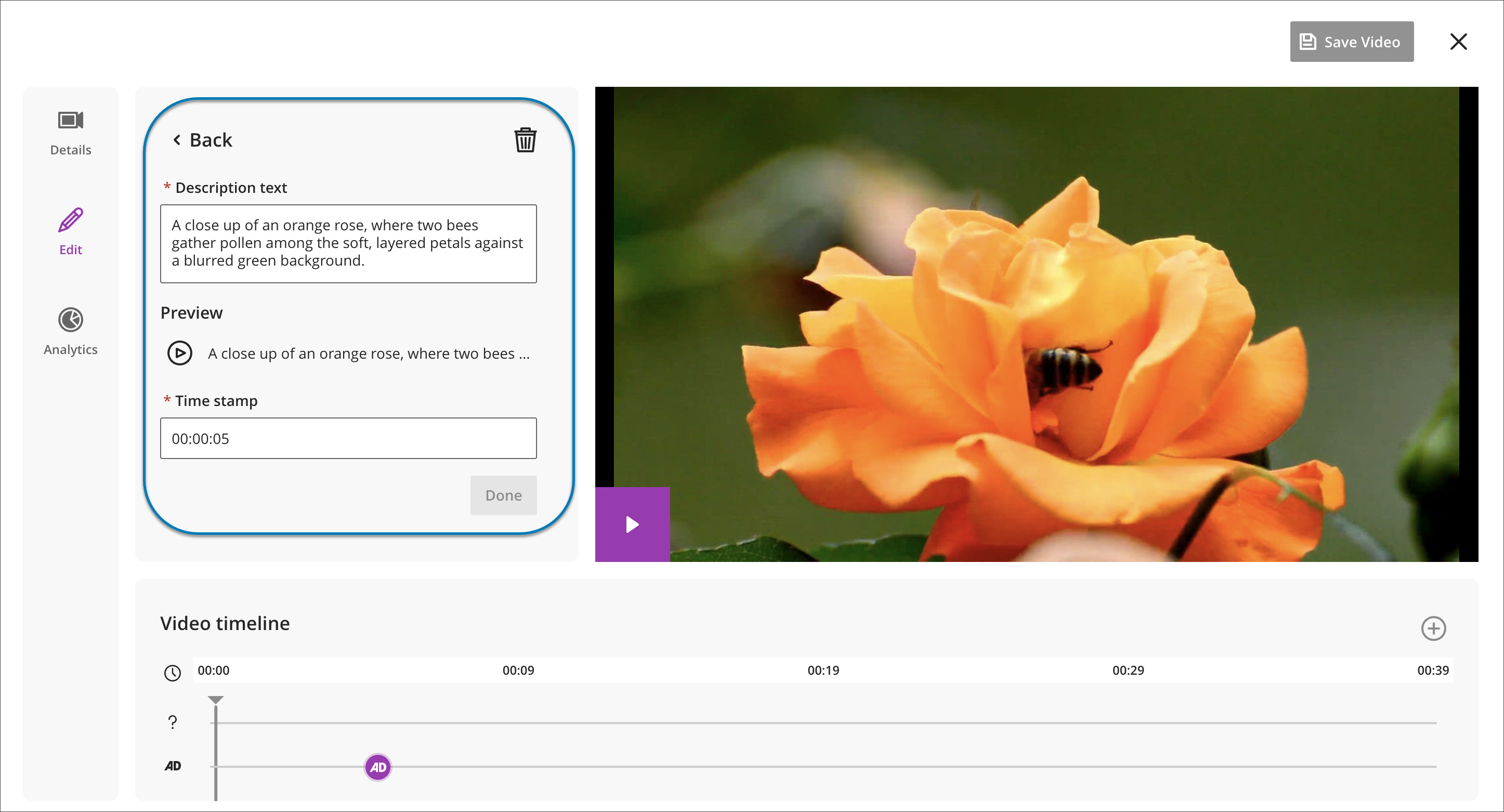
Video Studio では、説明テキストを入力して動画の特定のタイムスタンプに割り当てることで、音声説明を直接追加できます。このシステムは、テキストを音声合成技術を使って話し言葉の音声に自動的に変換するため、別途音声トラックを録音したりアップロードしたりする必要がない。
正確さ、明瞭さ、品質を保証するために、公開前に音声説明エントリをプレビュー、編集、削除できます。音声説明の文字数制限はありません。
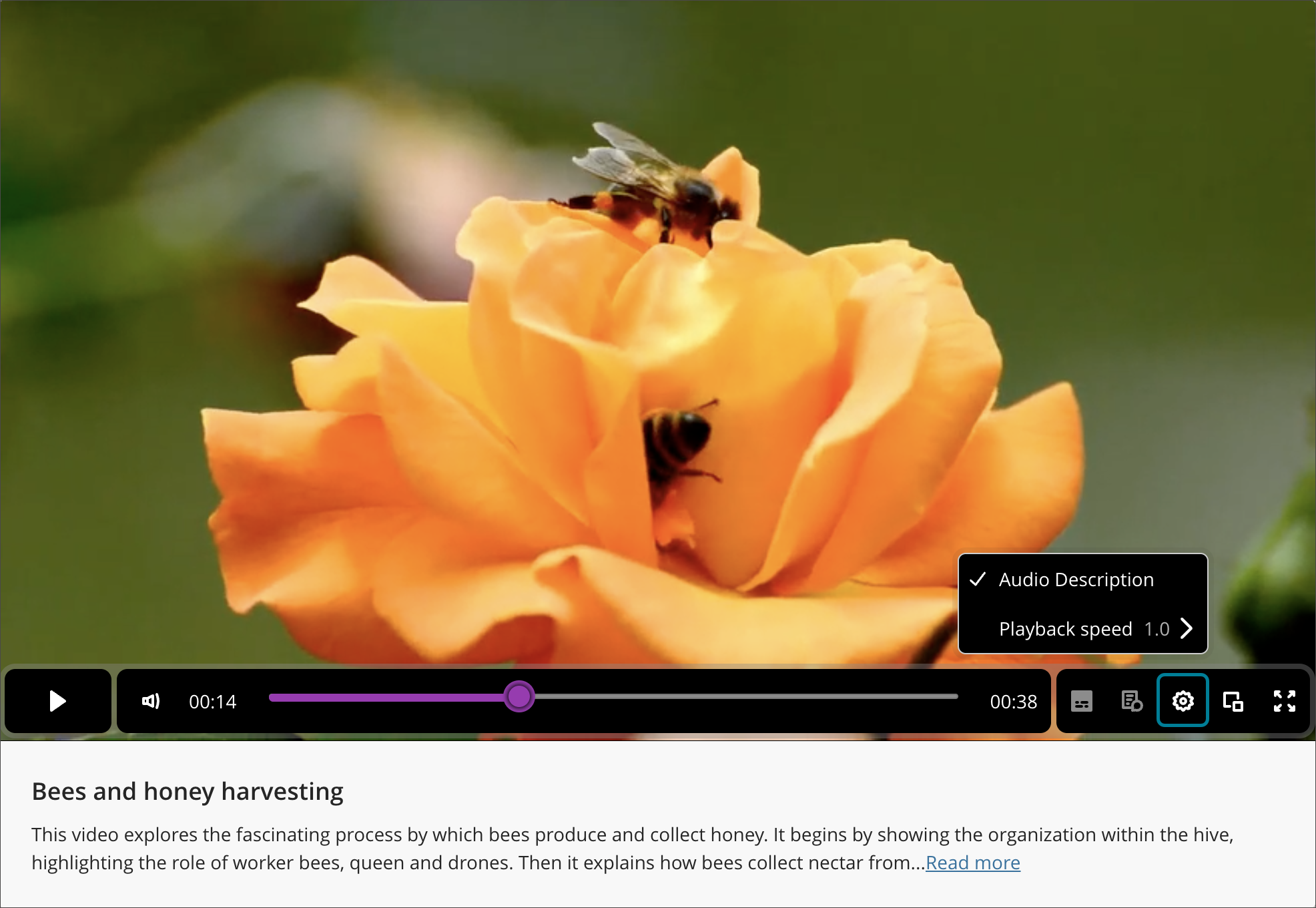
ビデオに音声説明が含まれている場合、Video Studio 録画を再生するときに下部パネルの[設定]ボタンを選択すると、この機能をオンにするオプションが表示されます。
失敗した動画アップロードの再試行
Video Studioでファイルをアップロードし、アップロードに失敗した場合は、画面の右上隅にある[アップロードを再試行]を選択するか、[アップロード]プロセスバーの横にある[再試行]を選択します。
重要
管理者向け : これらの新しい動画機能には、Video Studioのライセンスが必要です。Video Studioを使用して作成された動画は、既存のストレージ権限にはカウントされません。Video Studioソリューションには、次の既存の権限が使用されます。
コース/組織 (コンテンツエリア) > 資料の作成 : 動画を作成します。保存、終了、動画アップロードステータスの確認などのすべての操作が含まれます。再生には必要ありません。
コース/組織 (コンテンツエリア) > 資料の削除 : 動画を削除します。
360度動画と、デスクトップからバーチャルリアリティのヘッドセットへのリンク
360度動画をアップロードするプロセスは、他の録画の場合と同じです。360度動画録画をアップロードすると、録画の左上隅にグラデーション付きの円が表示されます。これを使って録画を左右にパンすることができます。W、A、S、Dキーを使ってキーボードで操作することもできます。
学生向けの没入型バーチャル体験を作成する場合、Video Studioでデスクトップからバーチャルリアリティのヘッドセットにリンクするための手順は簡単です。没入型の体験は、物理的には不可能な教育シナリオに特に役立ちます。たとえば、建設の学生が、リスクを特定するために高速道路の建設環境を探索することが可能です。国際宇宙ステーションを見学することもできます。また新任の教員は、事前にクラスルームに慣れるために、360度ウォークスルーを使用することができます。Video Studioの機能は製品に依存しないので、教育機関が既存のVR機器を使用したり、予算やニーズに合わせて機器を購入できます。
VRヘッドセットのリンクプロセスは製品に依存しないので、既存のVR機器を使用したり、予算やニーズに合わせて機器を購入することもできます。
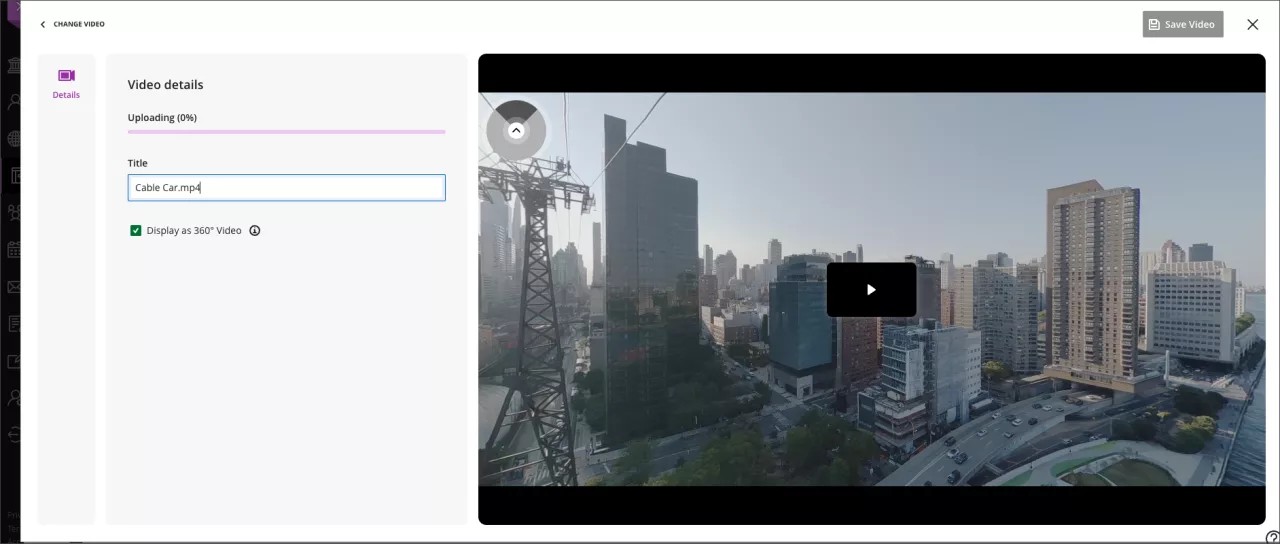
360度動画 : デスクトップからバーチャルリアリティのヘッドセットへのリンク
重要
[重要なアイコンに注意] : 使用する前に、VRヘッドセットの操作手順を確認してください。VRヘッドセットの使用中に乗り物酔いや、めまい、軽度の不快感を経験するユーザもいます。点滅する光に敏感な人が発作のリスクにさらされることがまれにあります。快適に体験するには、定期的に休憩を取り、安全ガイドラインを守ることが大切です。
Video Studioを使用すると、ユーザは簡単なバーチャルリアリティ (VR) ヘッドセットのハンドオフワークフローを使用して、360度動画を没入型体験に変えることができます。
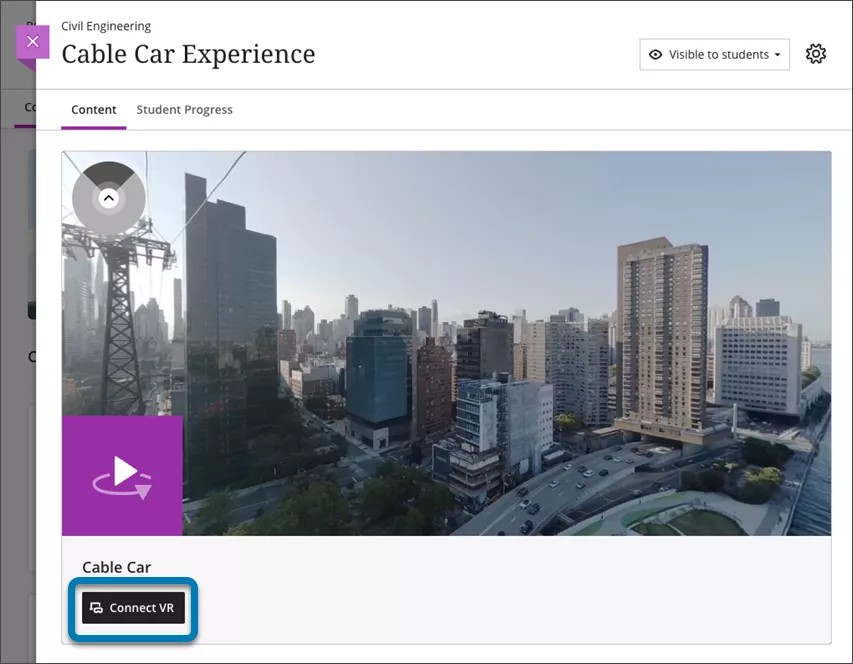
VRヘッドセットで360度動画を表示するには、
1. ブラウザ (モバイルまたはデスクトップ) で360度動画を表示していることを確認します。
2. 動画の下にある[VRを接続]を選択します。
3. [VRヘッドセットに接続]オーバーレイが画面に表示されます。入力ボックスにコードを入力する必要があるので、これは画面上に表示したままにしてください。
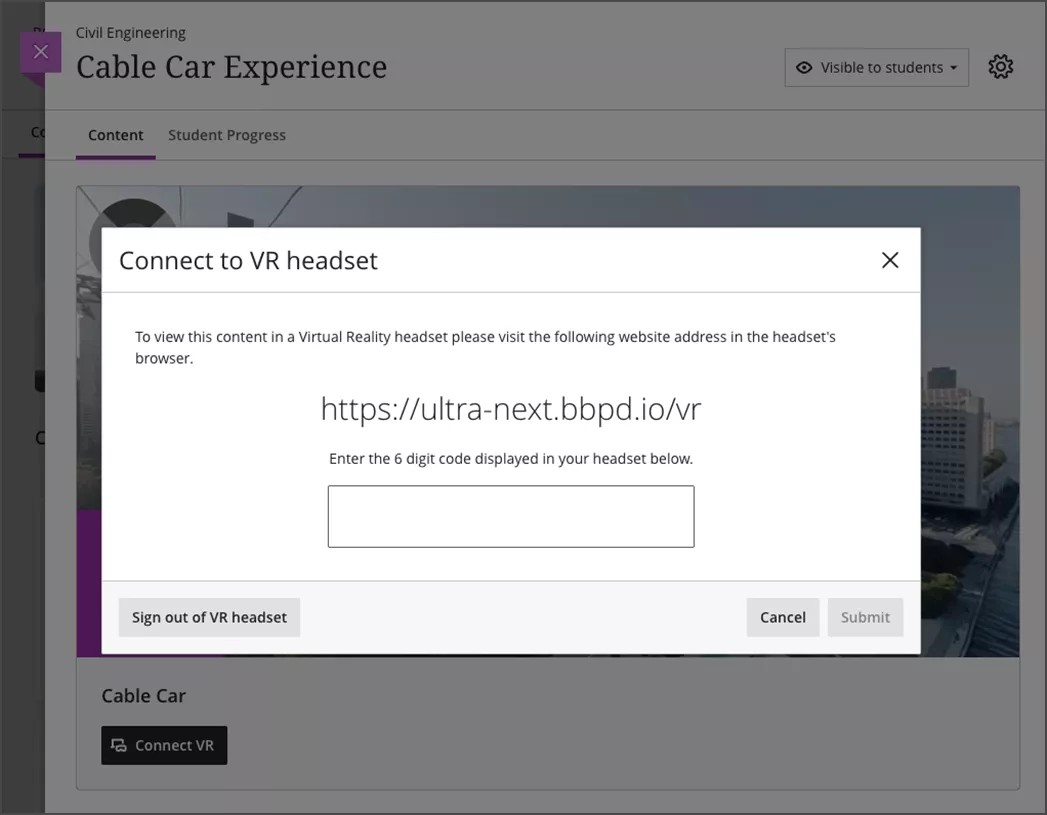
4. ヘッドセットを装着し、ヘッドセットブラウザを使用して、画面に表示された手順3のURLにアクセスします。
5. ヘッドセットのブラウザに6桁のコードが表示されます。この 6 桁のコードをデスクトップまたはモバイルブラウザのオーバーレイに入力します。
6. コードが正しいことを確認する画面が表示されたら、ヘッドセットを再び装着します。VRヘッドセットは自動的に進行し、動画が表示されます。
7. 動画の下にある没入型を視聴を選択するか、ヘッドセットのブラウザでVRに入るを選択する必要がある場合があります。
8. ヘッドセットで没入型コンテンツを利用します。
9. 引き続きBlackboard内を移動したり、ヘッドセットから他の没入型コンテンツを表示することができます。
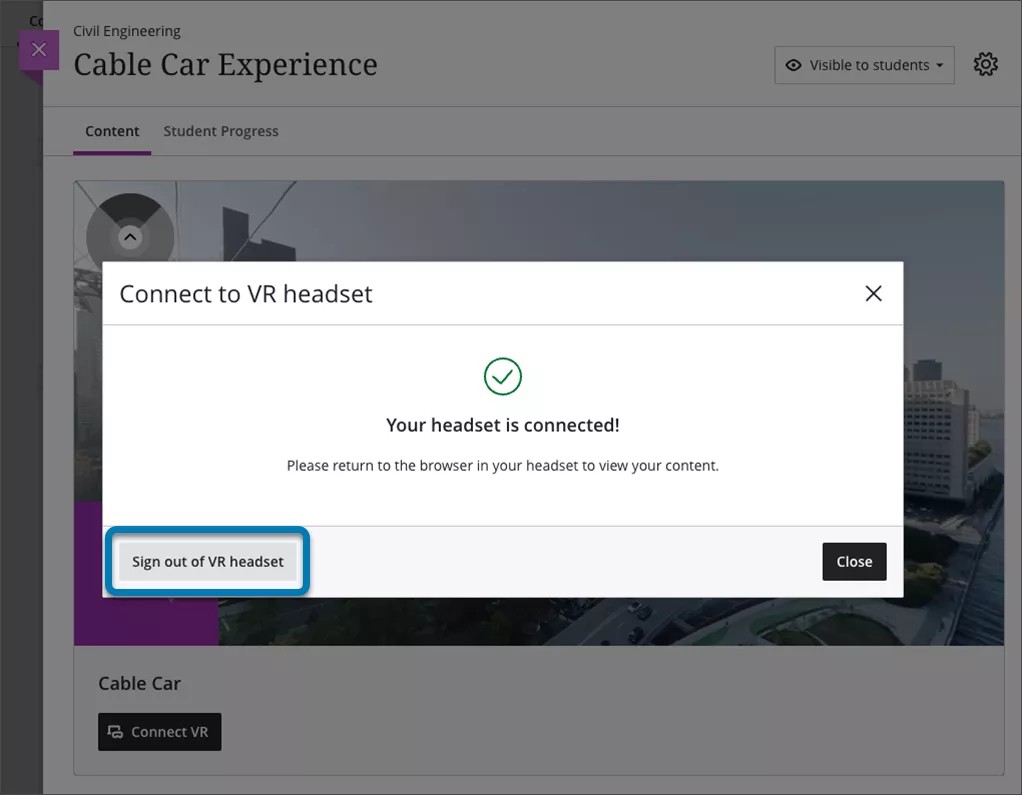
10. ヘッドセットの使用が終了したら、ログアウトしていることを確認してください。これを行うには、ヘッドセットでログアウトに移動するか、手順3に示されているモバイルまたはデスクトップのオーバーレイで[VRヘッドセットからサインアウト]を選択します。