学習モジュールの作成
学習モジュールは、コースの中で、コンテンツを整理して入れておくためのコンテナとして使用できます。学生はモジュール内のコンテンツ項目間をわずかなクリック操作で移動できます。学習モジュールは、現在教員が担当している授業や授業のコンセプトに学生を集中させるのに役立ちます。教科書や他の教材がコースのカリキュラムの基盤となっている場合、モジュールを使用すると教材のペースに合わせてコンテンツを論理的かつ効果的にグループ化することができます。
学習モジュールは、コースの目的、概念、テーマを支えるのに役立ちます。たとえば、学習モジュールを使用して、磁場の概念を表示してから、スピーカーやマイクがどのように機能するかを説明するなどです。最初の概念を理解することは、2番目の概念を理解するために大切です。
ヒント
学生が正しい順序でコンテンツにアクセスできるように、コンテンツの順番を決めておくこともできます。
またそれとは逆に、学生が好きな順序、または自分のペースで、学習モジュールのコンテンツを参照できるようにすることもできます。たとえば、学習モジュールを使用して、一連の画像を表示し、さまざまな動物の属を説明できます。すべてを理解するために順番は関係ないので、学生は画像および説明を任意の順序で表示できます。
学習モジュールの作成およびコンテンツの追加
[コースコンテンツ]ページで学習モジュールを直接追加します。既存のコンテンツをモジュールにドラッグするか、プラス記号アイコンを使用して新しいコンテンツを直接追加します。
これらの項目を学習モジュールに追加できます。
ドキュメント
ファイル
テストと課題
フォルダ
マルチメディア
Webサイト、掲示板、日誌へのリンク
学習モジュールを追加する場所でプラスボタンを選択します。メニューから[作成]を選択して、[項目の作成]パネルを開きます。[学習モジュール]を選択します。
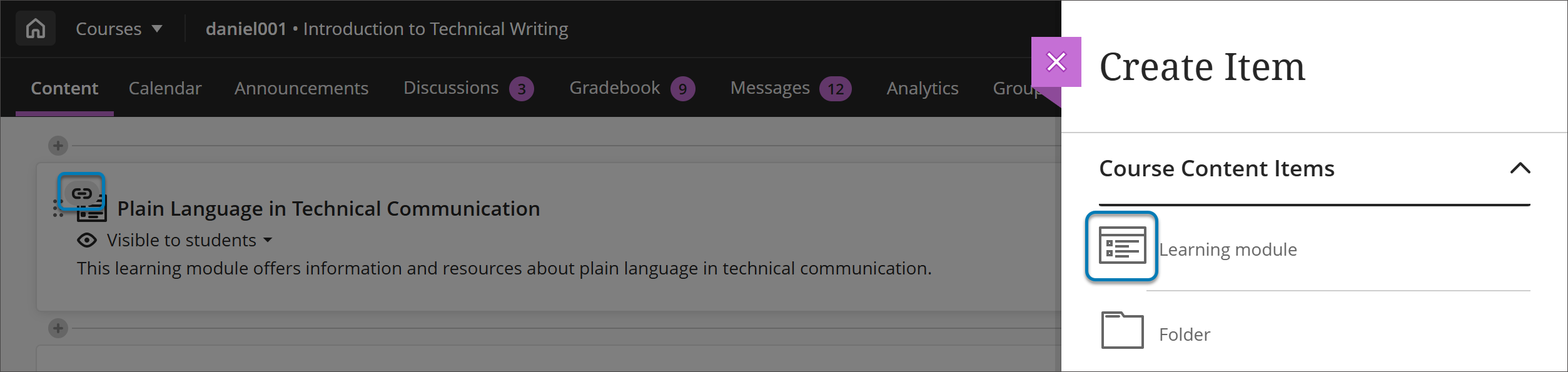
名前と、必要に応じて説明を入力し、モジュールの表示設定を選択します。
学生が学習モジュールのコンテンツを正しい順番で表示するように設定する場合は、モジュールの表示設定メニューで[条件付きで利用可能]を選択します。
コンテンツ項目、ファイル、およびアセスメントを追加するだけでなく、インタラクティブな学習およびコラボレーションを推進するアクティビティやツールも追加できます。
たとえば、課題またはグループプロジェクトを追加して、学習モジュールで学習した内容を応用する機会を学生に提供できます。また、提供されたトピックに関して学生がブレインストーミングやアイデアの共有に利用できる掲示板など、コラボレーションツールを追加することもできます。
ヒント
また、フォルダを学習モジュールに変更して、学習モジュールを作成することもできます。フォルダの[その他のオプション]メニューを選択し、[学習モジュールに変更]を選択します。
![フォルダーの [その他のオプション] メニューで、ドロップダウン内の [学習モジュールに変更] が強調表示されている。](../../image/img-5085721bb7054f679bd970b01b0a5cd6.jpg)
[その他のオプション]メニューから学習モジュールをフォルダに変更することもできますが、これにより学習モジュールの追加機能がすべて削除されます。
学習モジュールの自動生成
コースの設計についてサポートが必要で、どこから始めればよいかわからない場合は、AI Design Assistantがコースの構造の構築をガイドします。AI Design Assistantは、コースのタイトルと説明から洞察を引き出し、学習モジュールを生成します。
モジュールの自動生成を選択すると、生成された各モジュールに名前、画像、説明が付きます。画像や説明の生成は、必要に応じてオフにすることができます。
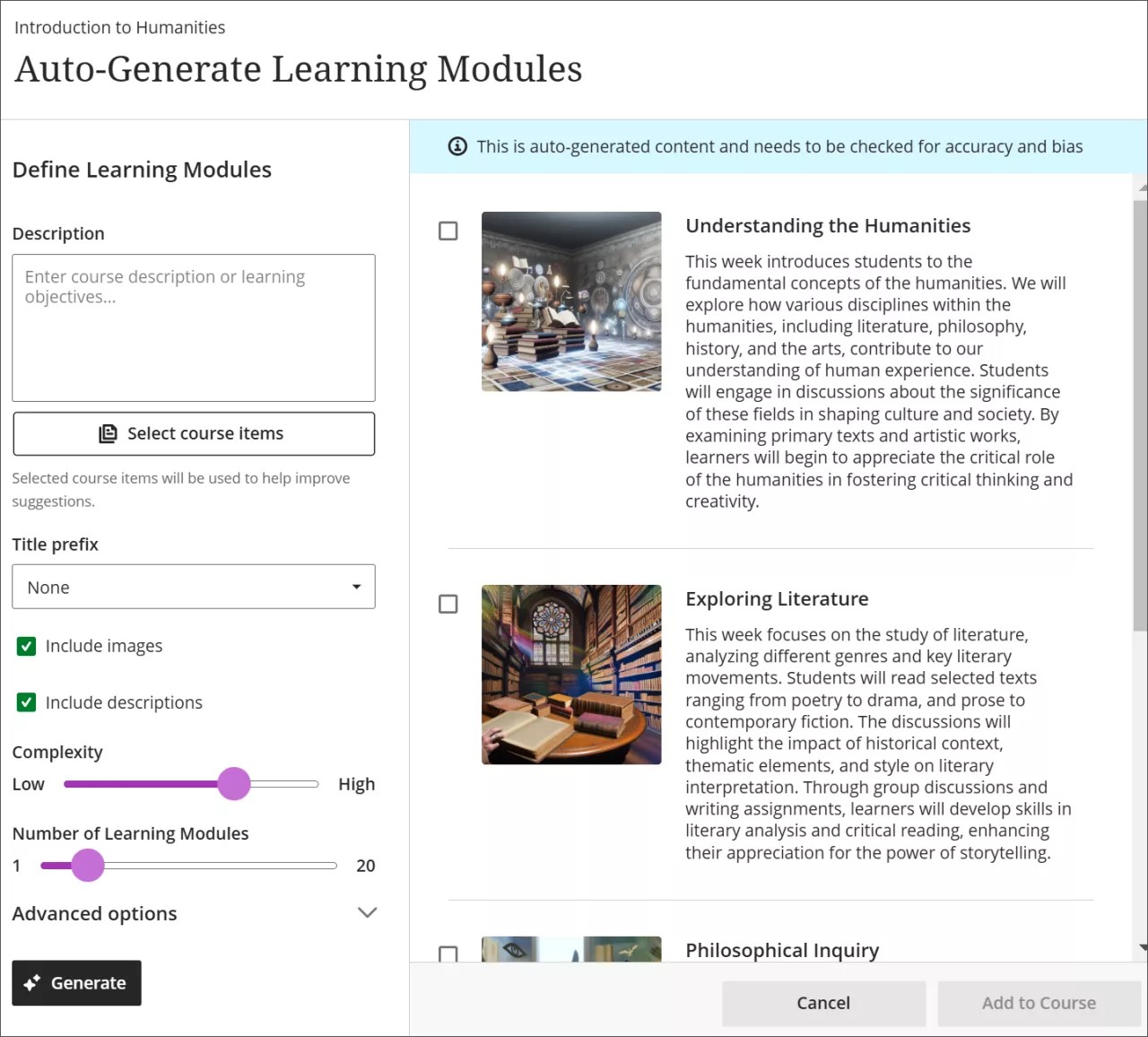
AI Design Assistantが生成する学習モジュールをカスタマイズするには、いくつかの方法があります。
In an empty course, select Auto-Generate Modules. If you already have content in your course, select the plus sign on the Course Content page, then select Auto-Generate Modules.
説明を入力して (2000文字以内)、モジュールの焦点を絞り込む
Optionally, select Select course items to provide context for the generated discussions. Select any course content item, then select Select items to return to discussion generation.
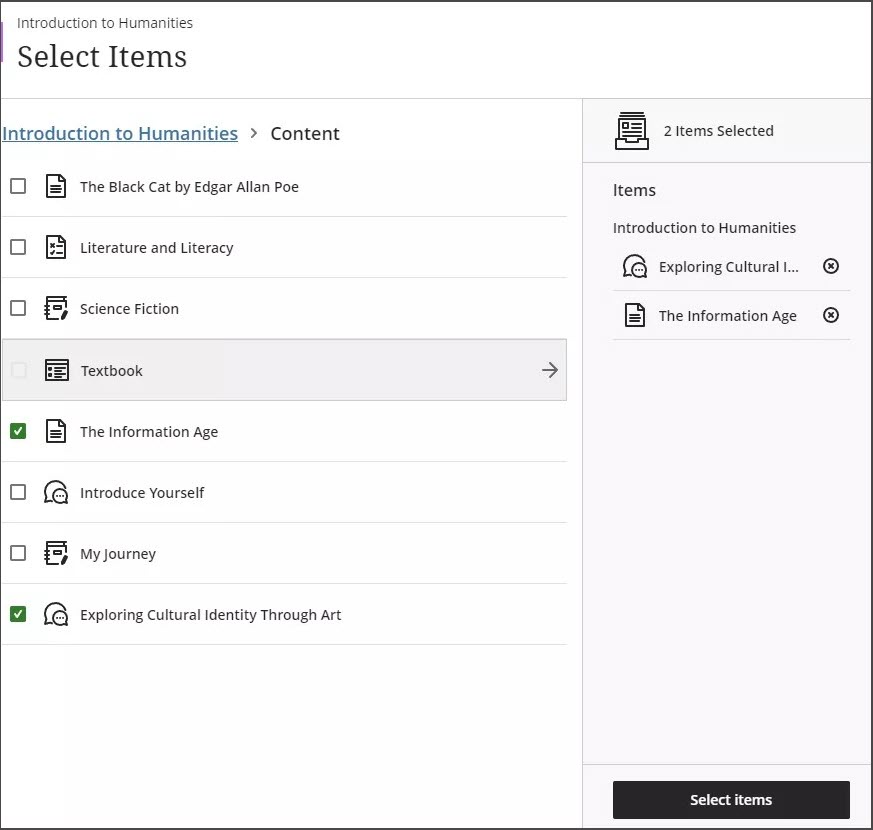
注記
コンテキストピッカーでサポートされているファイルの種類には、PDF、Word、PowerPoint、テキスト、RTF、HTMLがあります。
モジュールタイトルのプレフィックスを選択する
モジュールにAI生成画像を含めるかどうかを選択する
Select or clear the Include descriptions checkbox based on whether you want to include AI-generated descriptions for the modules.
モジュールのフォーカスの複雑さを調整する
生成するモジュールの数を選択する
[詳細オプション]を選択して、出力言語を変更する
Select Generate.
Select the modules you want to add to your course, then select Add to Course.
Review each learning module’s title and description for accuracy and bias. You can also edit learning modules to better fit your teaching style and goals.
ヒント
AI Design Assistantは、既存の学習モジュールの画像を生成できます。独自の画像をアップロードしたり、組み込み機能を選択してUnsplashからストック写真を含めることもできます。
Learningモジュールの作成についての動画を見る
次のナレーション入りの動画は、このページに含まれる情報の一部を視覚的および聴覚的に表現したものです。動画で描かれている内容の詳細な説明については、Vimeoで動画を開いてください。
学習モジュールの外観のカスタマイズ
学習モジュールに画像を追加することを選択できます。[コースコンテンツ]ページの学習モジュールの右側にある3つのドットを選択します。[編集]を選択して、学習モジュール編集パネルを表示します。
Select the ellipsis (...) button to the right of the learning module on you course content page.
Select Edit to bring up the learning module editing panel.
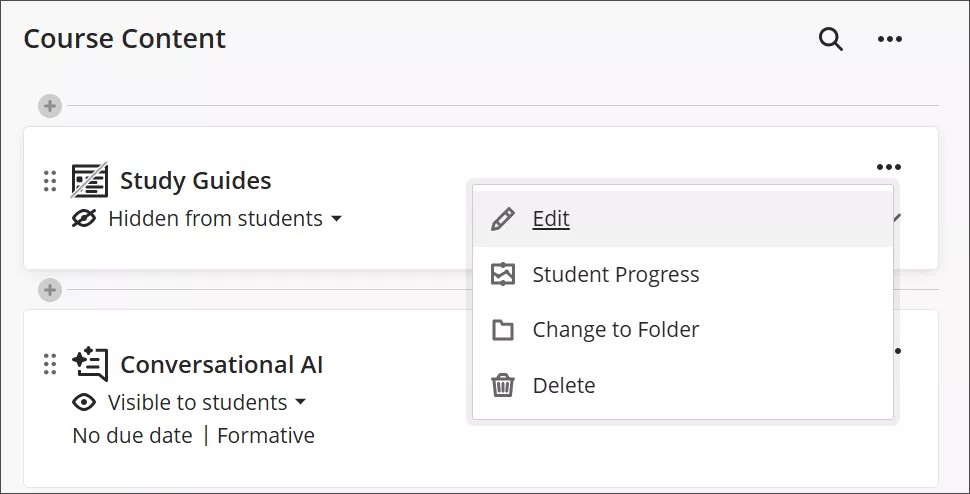
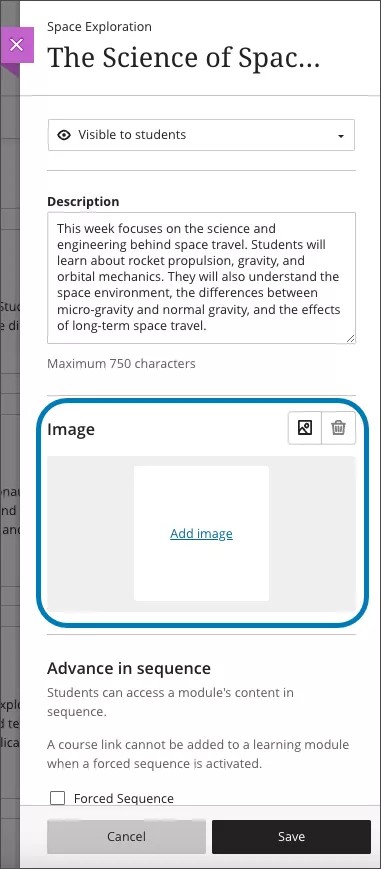
Choose an appealing and meaningful image for your learning module. Adding an image to your learning module provides a visual identity for your course and helps your students locate the learning module.
Select the image icon in the edit panel. You can now upload an image. JPEG and PNG formats are supported.
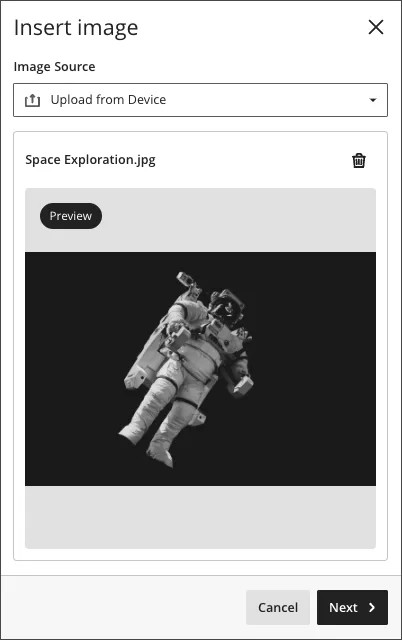
A preview of the image appears. Select Next to continue. You can select the trash icon if you want to cancel the upload instead.
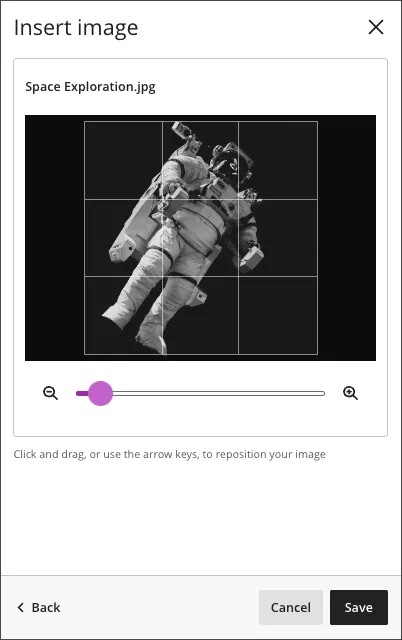
Position the image. You can adjust the zoom of the image using a slider and select and drag what parts of the image become the learning module image. Select Save to continue.
The image is uploaded to your learning module. The image might take a few seconds to load, depending on your internet connection.
Learning module images are automatically marked as decorative, which hides the banner for students using assistive technologies. If you want all students to know the content of the image, uncheck Mark the image as decorative. Enter a description of the image in the Alternative text field.
Select Save to turn on the image for your learning module.
学習モジュールのナビゲーション
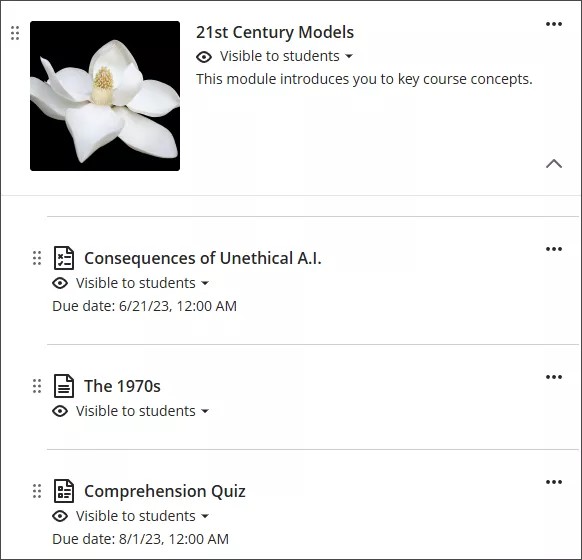
モジュールのタイトルと説明を編集する。タイトルや説明の上にマウスカーソルを重ねて編集を選択します。このモジュールで何を学習するのかを学生が把握できるよう、わかりやすい説明を追加します。
モジュールの表示設定を変更する。学生に対してモジュールを表示したり、非表示にしたりできます。また、[条件付きで利用可能]を選択することもできます。たとえば、学生が特定の成績に到達した日に、あるいはコンテンツの順番どおりにモジュールが利用可能になるように設定することができます。
モジュールコンテンツを追加および作成する。[コースコンテンツ]ページからコンテンツをモジュールにドラッグしたり、コンテンツをモジュール内に直接作成したりすることができます。
コンテンツを表示および編成する。矢印を選択すると、モジュールを拡大してすべてのコンテンツを表示できます。教員が望む順番どおりに学生がアクセスするように、コンテンツの順番を変えることができます。アクセスの順番を徹底したい場合は、コンテンツの順番を強制することができます。教員がコンテンツを含む学習モジュールを削除すると、そのコンテンツは[コースコンテンツ]ページからも削除されます。
コンテンツの表示設定を変更したり条件を追加したりする。学習モジュールの項目それぞれに表示設定を選択できます。また、コンテンツが利用可能になる時期の条件を追加することもできます。
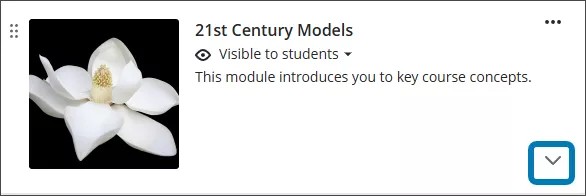
学習モジュール内は、[コースコンテンツ]ページのメイン部分と同じように移動できます。[コースコンテンツ]ページの学習モジュールの右側にある矢印を選択して、モジュールのコンテンツを展開または折り畳みます。学習モジュール内のコースリンクを選択すると、モジュール外に移動します。
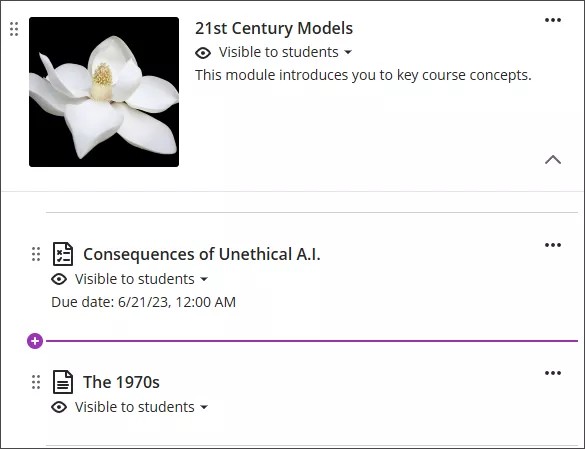
学習モジュール内に新しい項目を作成するには、モジュールの空白領域に表示されるプラスボタンを選択します。作成されたアイテムは、作成した場所に表示されます。
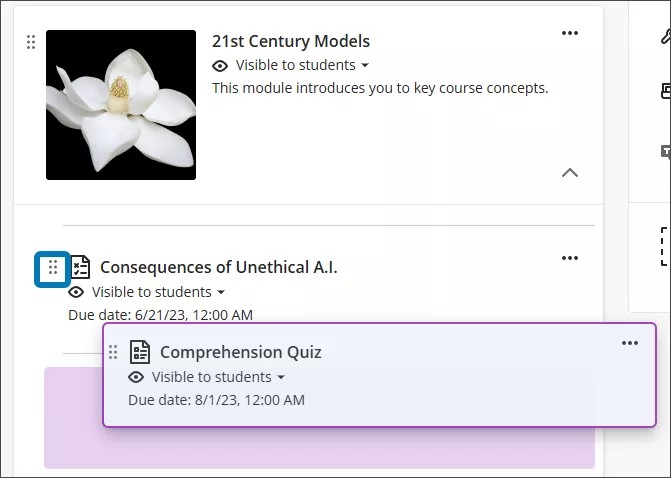
学習モジュールの外部で作成済みの項目をドラッグアンドドロップできます。移動する項目を選択し、その項目を学習モジュールにドラッグします。
学習モジュール内のコンテンツ項目にリリース条件を追加することもできます。
教員がコンテンツを含む学習モジュールを削除すると、すべてのコンテンツが[コースコンテンツ]ページからも削除されます。
ラーニングモジュールを開くと、画面のサイドパネルに折りたたみ式の目次が表示されます。このパネルには学習モジュール内のすべてのコンテンツ項目が表示され、学生に表示される内容と似ています。
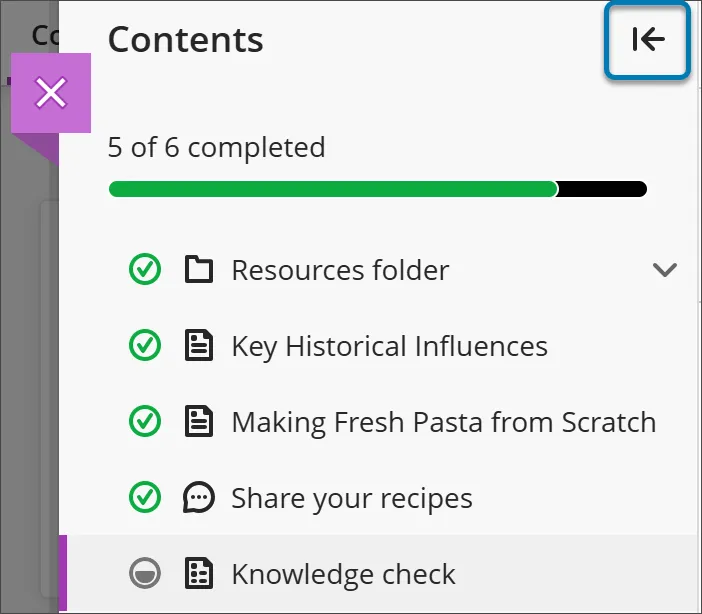
目次パネルで任意の項目を選択すると、その項目が直接開きます。学生ビューでは、学生は強制された順序の後ろにあるアイテム、またはまだ利用可能になっていないアイテムを見ることができないことに留意してください。
目次を非表示にしたい場合は、目次の上部隅にある矢印ボタンを選択してください。
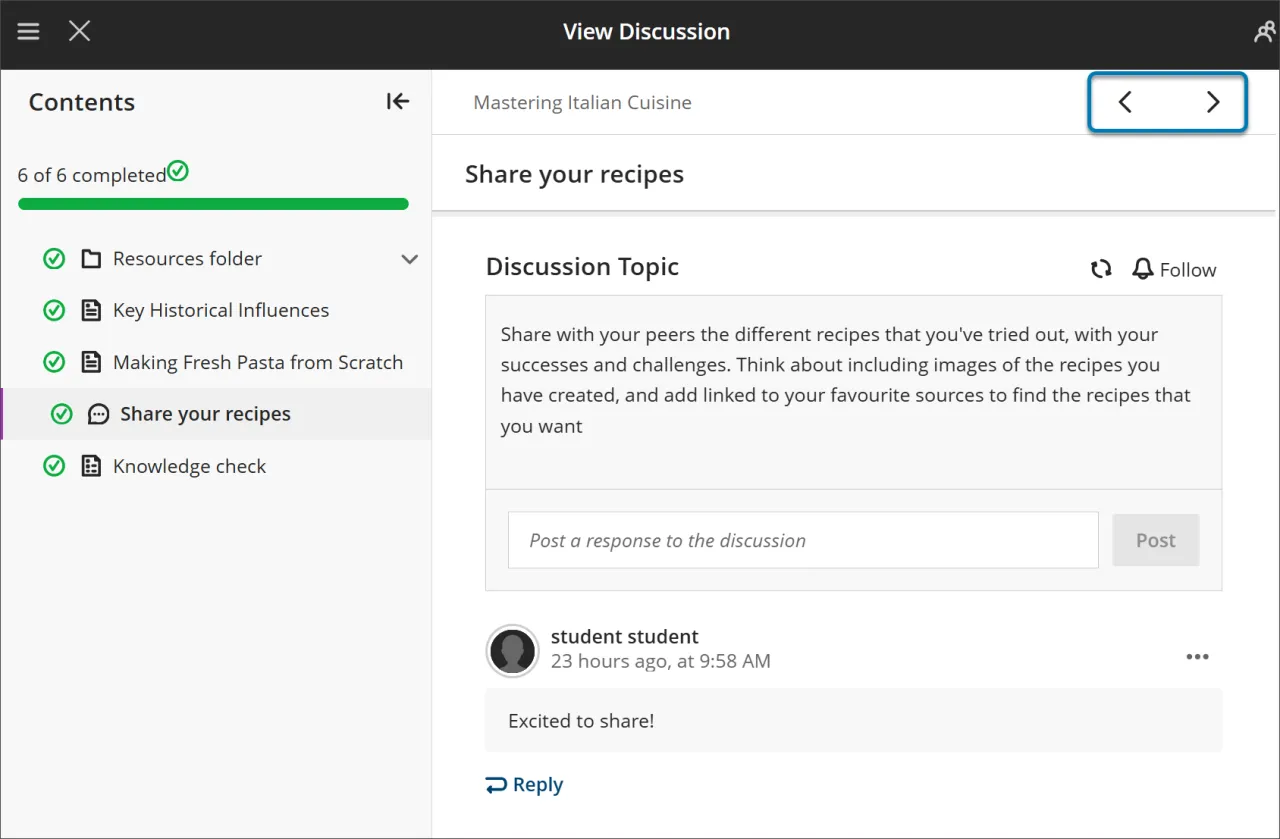
右上の「次へ」「前へ」ボタンを使って、コンテンツを順番に移動することができます。
強制シークエンスを開始した場合、生徒は次の項目がロックされていることに気づくかもしれません。コンテンツメニューの「次へ」や次の項目が利用できるようになるには、一定の条件を満たす必要がある。過去にアンロックされたアイテムは、今でも再訪することができる。
学習モジュールへのフォルダの追加
フォルダを学習モジュールに追加して、コンテンツの整理に利用できます。学習モジュールのフォルダには、コンテンツ項目のみ含めることができ、その他のフォルダを含めることはできません。
学生は、モジュール内の他のコンテンツと同様に、フォルダ内のコンテンツ間を移動します。ただし、教員はコンテンツの順番を強制することができます。学生はあるフォルダ内のコンテンツにアクセスして完了しないと、モジュール内の次のコンテンツ項目に進むことはできません。
学習モジュールの学生ビュー
モジュールが表示されている場合、学生はそのモジュール内に表示されている、期限日を含むすべてのコンテンツも見ることができます。学生は好きな順番でコンテンツを開いてアクセスすることができます。
教員がコンテンツの順番を強制すると、メッセージが表示されます。コンテンツを順番に開いて完了する必要があることが、その他の設定済み条件とともに学生に示されます。
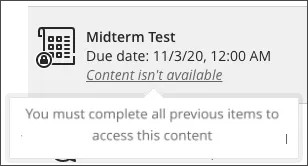
学生がコンテンツ項目を開いた後、ブラウザウィンドウ上部にある矢印を使用してモジュール間を移動できるため、コンテンツに順番通りアクセスする必要がある場合は、矢印の横に鍵のマークが表示されます。
学生は、モジュールを完了しなくても一旦終了することができます。学生が戻ると、順番が強制されている場合、モジュールコンテンツの横にアイコンが表示されます。そのアイコンによって、どのコンテンツが完了済み、進行中、あるいは未開始であるかが判断できるため、学生はやり残したコンテンツを簡単に選び出すことができます。
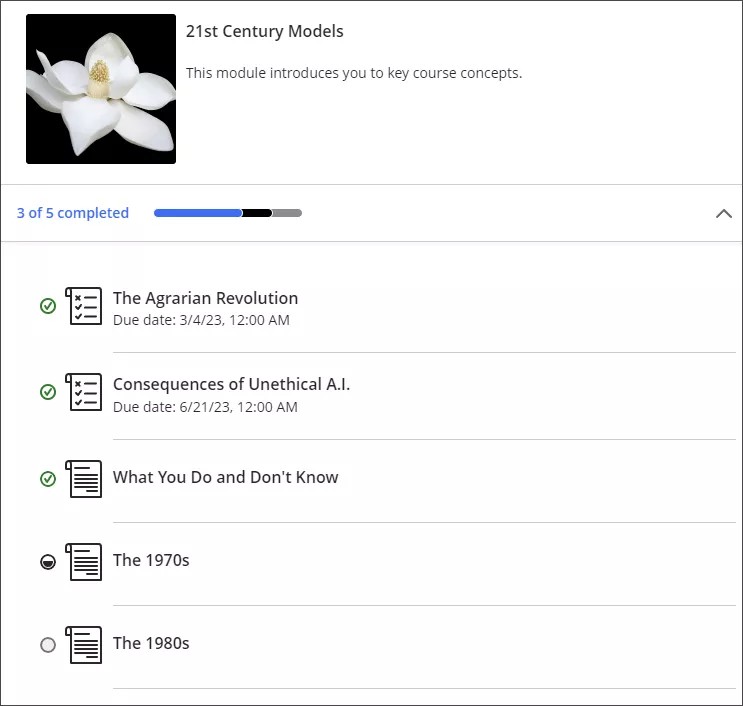
チェックチェックマークのついた緑色の丸は、そのコンテンツが完了済みであることを示します。一部が黒色になっている丸は、そのコンテンツが進行中であることを意味します。白い丸は、コンテンツが開始されていないことを意味します。学生の進捗の追跡の詳細については、「進捗状況の追跡」トピックを参照してください。