他のコースからのコンテンツのコピー
Note
このドキュメントは、AIを活用した機械翻訳によって翻訳されました。翻訳内容は「現状のまま」提供されており、その正確性については一切保証いたしません。このコンテンツの英語版が公式かつ権威ある情報源となります。
コースのコンテンツの作成には時間と入念な計画が必要です。同じコンテンツを使用して複数のコースを指導しているのであれば、コース間でコンテンツ項目やフォルダをコピーすることで時間を節約できます。Ultraコースビューでは、自分が指導している他のコースからコンテンツをコピーできるため、何もない状態から作成を開始する必要はありません。
重要
強制シーケンスが有効な学習モジュール内のコースリンクはコピーできません。これは、ユーザが強制シーケンスオプションの外に移動するのを防ぐためです。コースリンクをコピーすると、関連するすべてのコンテンツもコピーされます。また、個々のコース項目をコピーしてLTI項目をコピーすることもできません。LTI項目をコピーする場合は、代わりにコース全体のコピーを使用します。
個々のコース項目のコピー
Go to the Course Content page of the course you want to copy items into.
[コースコンテンツ]ページで、[その他のオプション]メニューを選択します。[項目のコピー]を選択します。
To add items at the bottom of the page,on the Course Content page, select the More options menu. Select Copy Items.
To add items at a specific location, select the plus (+) button in that location, then select Copy Content.
これで、コースのリストにアクセスできるようになりました。お探しのコースが最初のページにない場合は、矢印を使用して移動するか、検索バーを使用してください。組織 タブを選択して組織を検索することもできます。
Select the arrow next to the course to open its items. Don't select the check box next to the course; that copies the entire course
カテゴリを選択し、コースからコピーしたい項目を選択します。以下のカテゴリを使用できます:
コンテンツ: そのコースの [コンテンツ] ページにリストされている項目。
ディスカッション: そのコースの[ディスカッション]ページにリストされている項目。
問題バンク: そのコースで利用可能なすべての問題バンク。
ルーブリック: そのコースで利用可能なすべてのルーブリック。
成績体系: そのコースで利用可能なすべての成績体系。
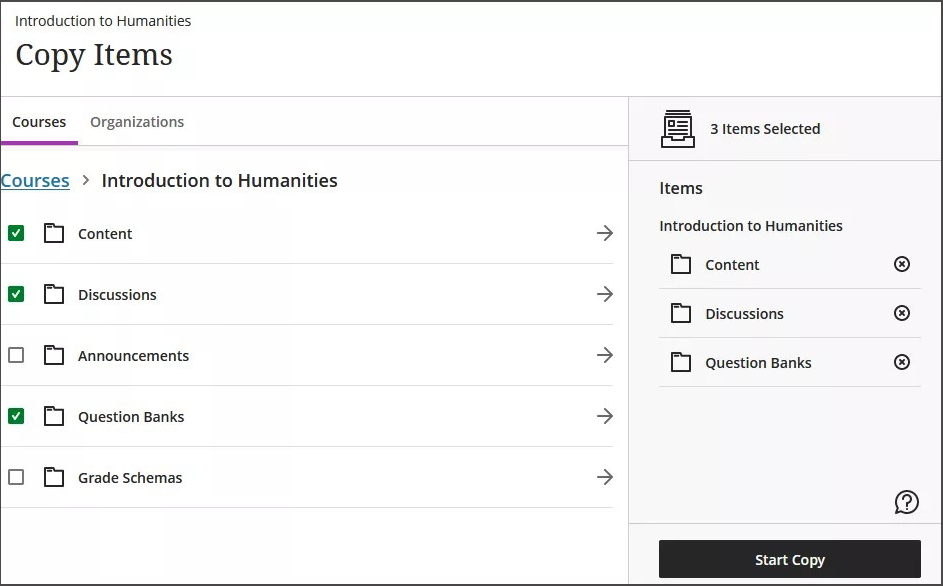
重要
すべてを選択しても、これは個別のアイテムのコピーです。個々の項目をコピーしても、リリース条件と表示/非表示の状態は保持されません。これらの設定を保持する場合は、コースのリストに戻ってコースの名前を選択し、コピーの開始を選択してコース全体のコピーを作成します。
[コピーを開始]を選択します。
コピーしたすべての項目を確認して、学生が必要なコンテンツのみにアクセスできること、および期限日が正しいことを確認します。バッチ編集機能を使用して、表示と期限日を一度に更新できます。
コピーは待ち行列型のプロセスです。[コースコンテンツ]ページの下部に表示されるスピナーは、バリデーションチェックです。コピーが完了するまで[コースコンテンツ]ページで待機している必要はありません。コピーが完了しているかどうかを確認するには、[コースコンテンツ]ページから[その他のオプション]メニューに移動し、[コースタスクとログ]を選択します。