AI会話
AI会話について
トピックやシナリオに関するAI会話を作成して、学生の関心を引くことができます。AI会話には、ソクラテス式問答とロールプレイがあります。学生は、学習やキャリアパスに関連する自分の考えやロールプレイを参照し、振り返ることができます。ユーザからフィードバックやインサイトを収集する際には、他の会話タイプも含めます。
AI会話アクティビティには次の2つの要素があります。
AI会話:講師が設定したトピックについて、学生に批判的に考えてもらいます。
振り返りの質問: この質問では、生徒が活動の感想を共有します。これは生徒に活動についての感想を求めるものです。また、信頼できるAIアプローチの一環として、学生はAIからの偏見やエラーにフラグを立てることができます。振り返りは、学生がAIサービスの責任ある使用を理解するのに役立ちます。
AnthologyのTrustworthy AIプログラムがAI会話にどのように適用されるかについては、AI会話の透明性に関するノートの管理者ページをご覧ください。
AI会話にアクセスする
コースコンテンツページでプラス記号を選択し、作成を選択します。
AI会話を参加と関与セクション内のアイテム作成メニューで選択します。
![項目作成パネルの[参加と関与]の下にAI会話を表示します。](../../image/img-efe77e736280a099105e808ea0227580.jpg)
AI会話のカスタマイズ
会話タイプを選択。[ソクラテス式問答]または[ロールプレイ]から選択できます。
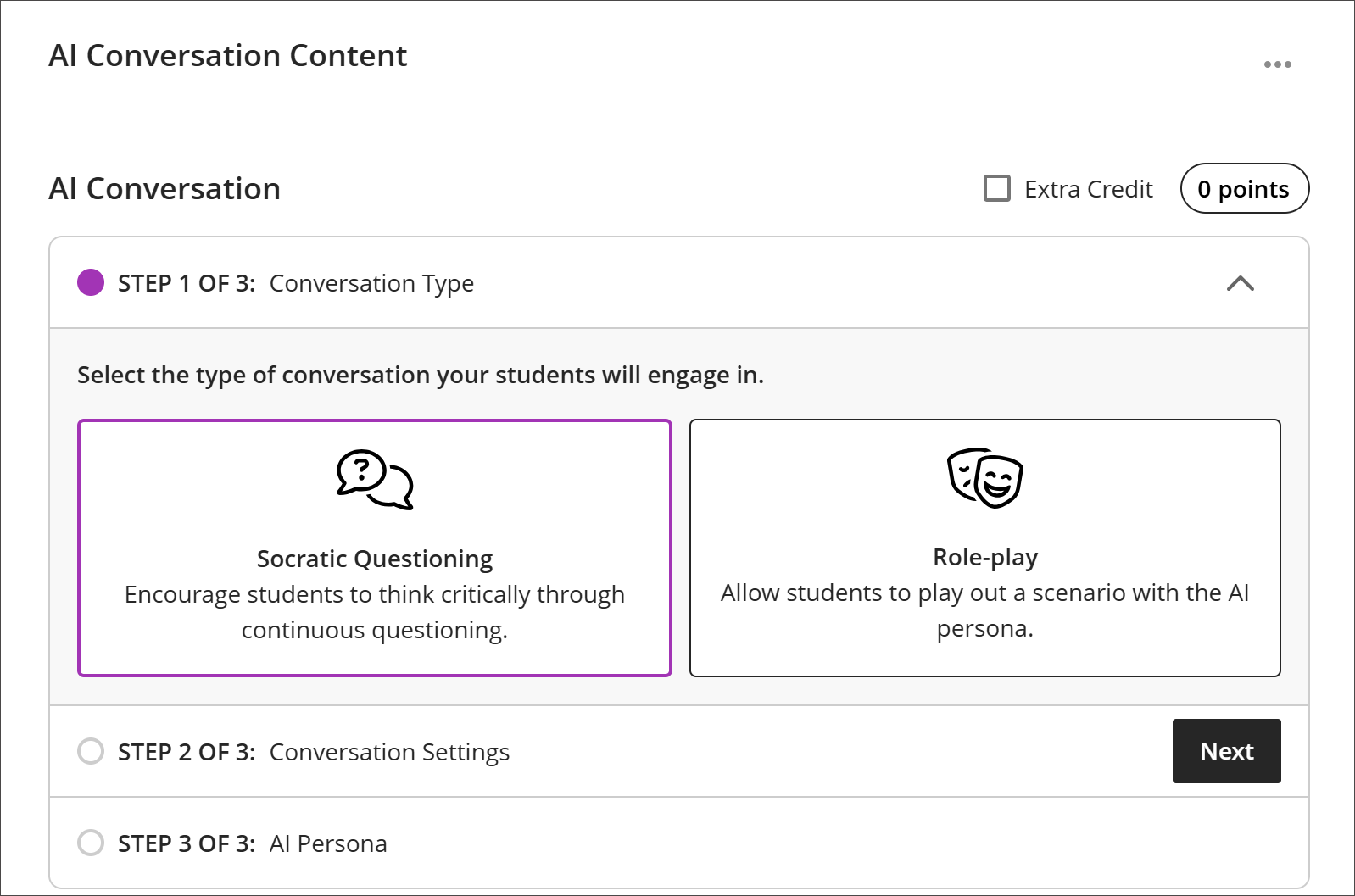
ソクラテス式問答の会話は、継続的な問答を通じて批判的に考えることを生徒に促します。ソクラテス式問答については、コンテンツフィールドに会話のトピックを入力します。トピックが自由形式で、正しい答えも間違った答えもないことを確認してください。
ロールプレイの会話では、生徒はAIペルソナを使ってシナリオを演じることができます。[ロールプレイ]には、シナリオ、学生とペルソナのロール、シナリオのゴールを含めます。
[次へ]を選択して次のステップに進みます。
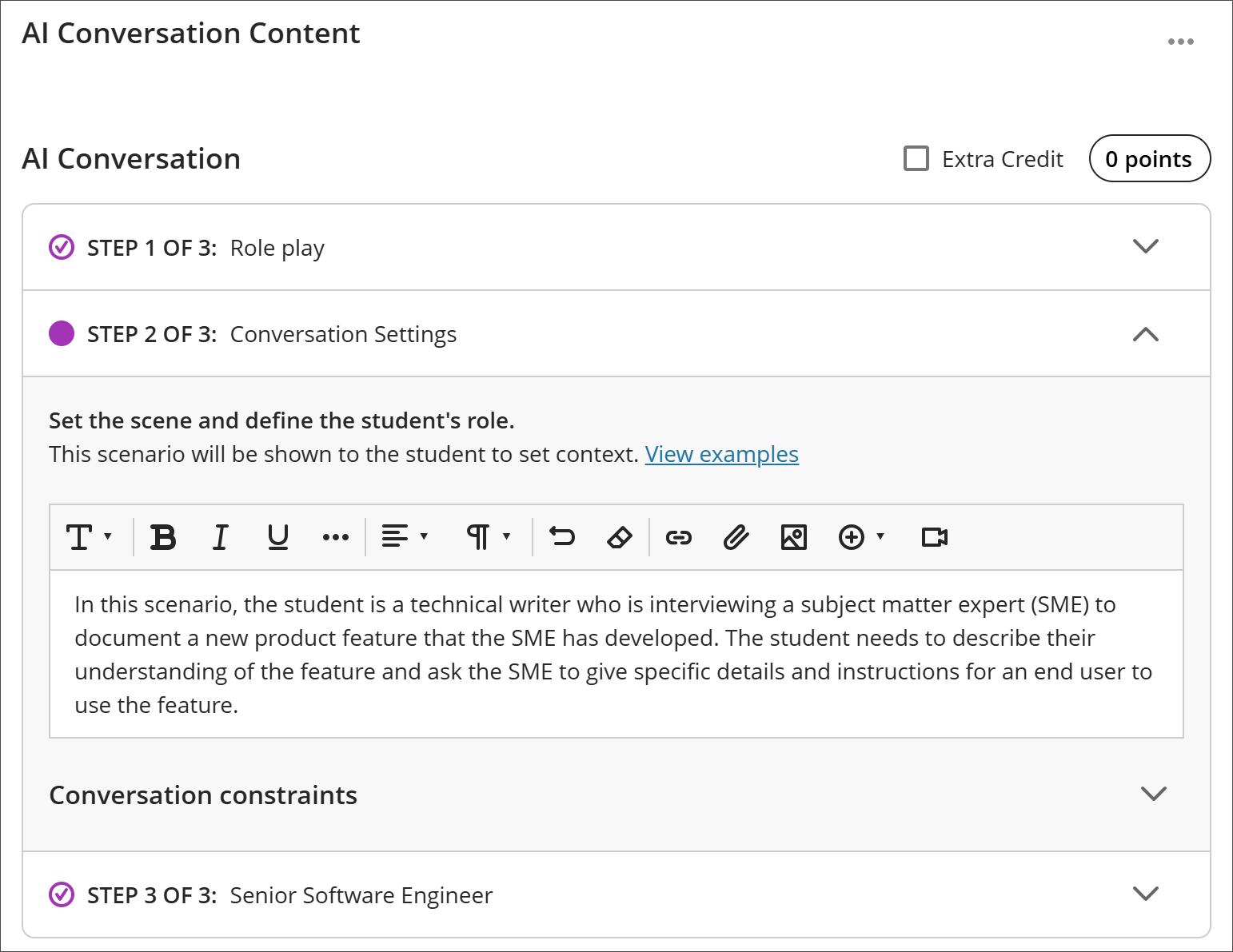
会話設定を選択します。ここでシナリオを設定し、生徒の役割を明確にする。このシナリオは、文脈を設定するために学生に見せる。また、会話時間を調整するために、メッセージの上限を設定することもできます。生徒が上限に達すると、それ以上会話にメッセージを追加することはできません。
AI会話でペルソナを選択してください。ペルソナのアバターの画像は、独自の画像を提供したり、Unsplashを使用したり、生成したりできます。ペルソナの名前を入力し、ペルソナの職業、性格、気分を簡単に説明します。また、ペルソナの応答の複雑さを調整することもできます。
注記
性格特性は、相互作用を大きく形作ります。特性を慎重に選択し、会話をプレビューして、偏見や不適切なコンテンツを避けます。
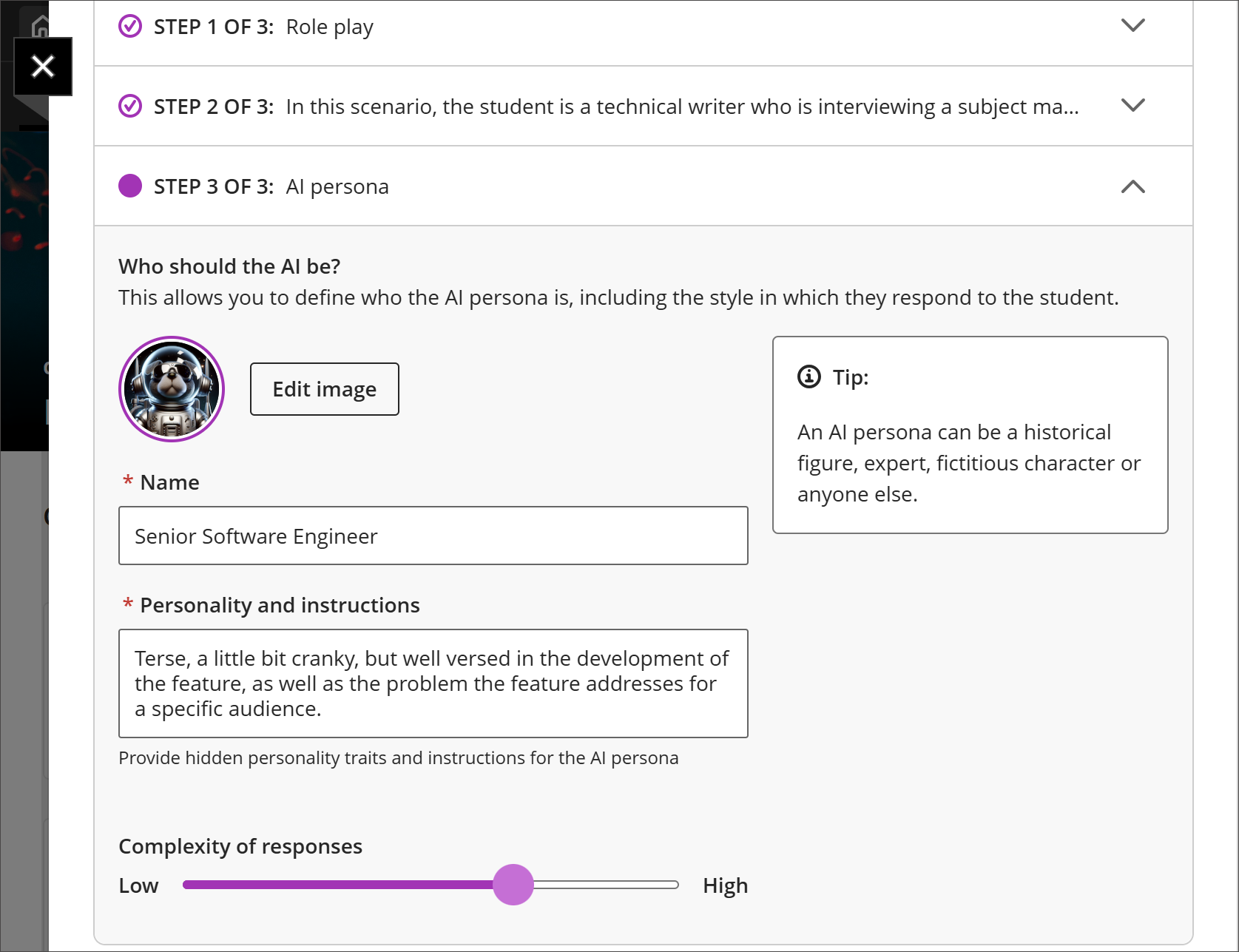
完了したら、[保存]を選択します。
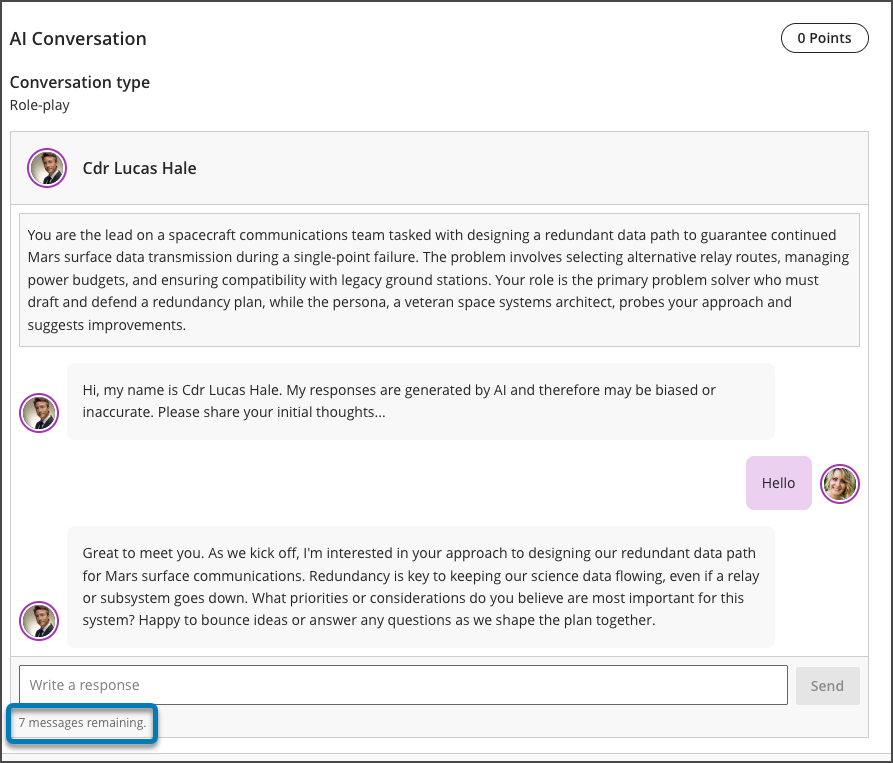
プレビューチャットを選択して、生徒としてAI会話をプレビューし、AIペルソナと対話します。振り返りの質問を編集して、学生がアクティビティを振り返る最善の方法を伝えることができます。
重要
アクティビティを学生に公開する前に、必ずAI会話をプレビューする必要があります。AIツールは幻覚を起こし、偏見をもたらす可能性があります。指示が明確であり、AIペルソナが期待される適切な方法で応答することを確認することが重要です。
AI会話の生成
会話を初めて作成する場合には、[会話を自動生成]を選択します。
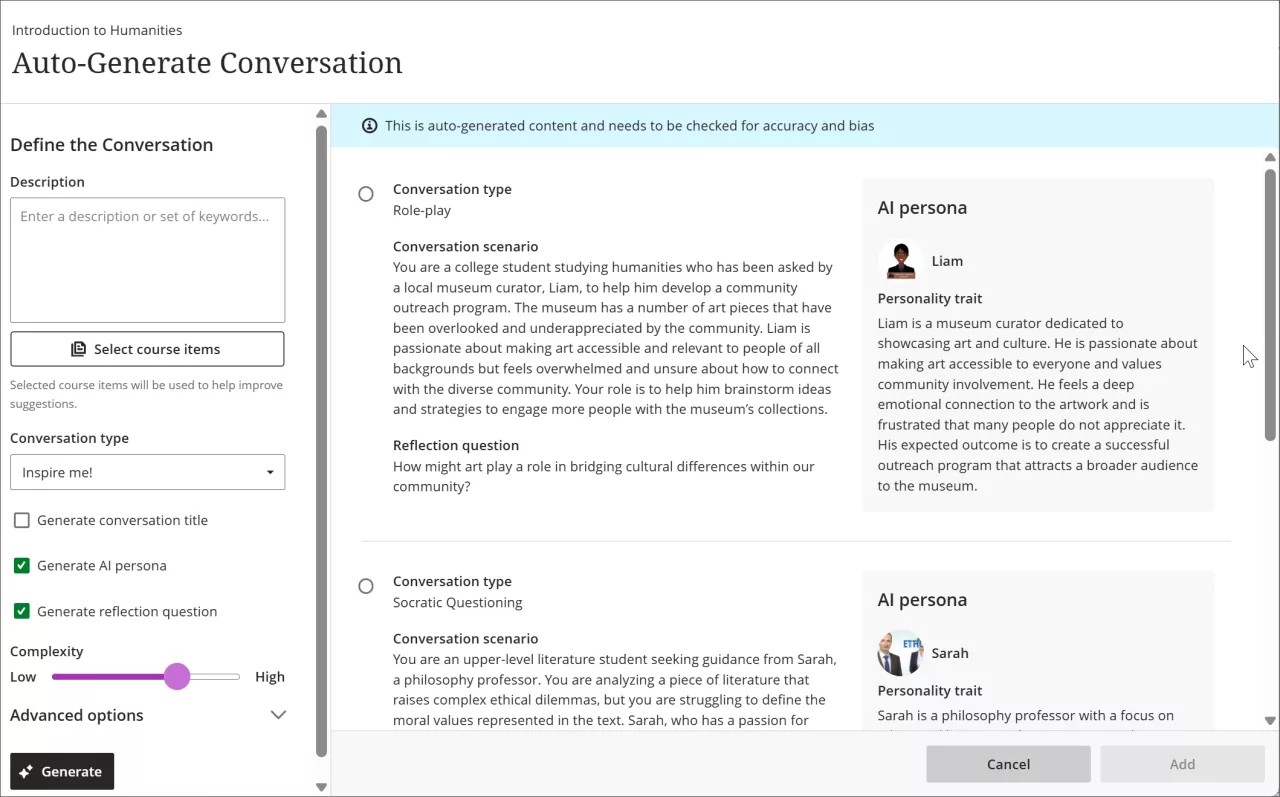
該当する場合は、AIデザインアシスタントが生成するAI会話をカスタマイズします。
説明を入力して (2000文字以内)、会話の焦点を絞り込む
会話タイプを選択
ソクラテス式問答
ロールプレイ
"ひらめきを与える"では、両方のタイプの会話を提供
AI会話のタイトル、AIペルソナ、振り返りの質問の作成を選択または選択解除
AI会話の複雑さを調整
日誌のタイトルを生成するかどうかを選択
[詳細オプション]を選択して、出力言語を変更する
オプションで、AI Design AssistantにAI会話のコンテキストを提供してもらうコース項目を選択できます。[コース項目の選択]を選択して開始します。
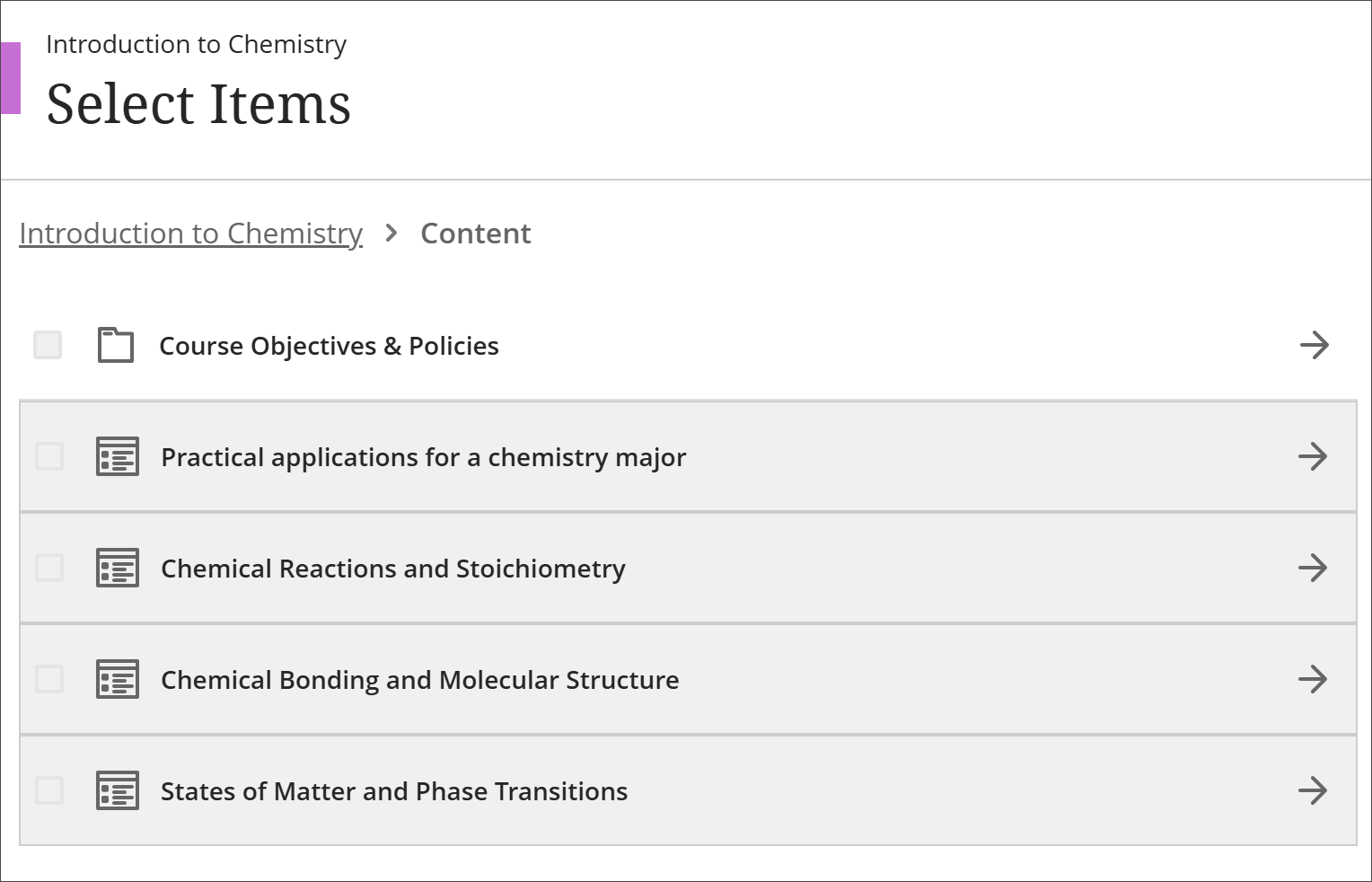
コースコンテンツ項目を選択して、その項目を掲示板のコンテキストに含めます。
フォルダまたは学習モジュールを選択すると、その項目を含めることができます。コンテキストの項目の選択が終わったら、[項目を選択]を選択して問題生成に戻ります。
設定が完了したら、[生成]を選択します。
各AI会話の正確性と偏りを確認します。生成された会話の上には、これは自動生成されたコンテンツであり、正確さと偏りをチェックする必要がありますというバナーがあります。
![Introductory Chemistry Course の会話パネルを自動生成します。左側の[会話を定義]フォームには[説明]フィールドがあり、学部生の化学実習生と企業の化学者が、研究の決定が生産コスト、賞味期限、顧客、会社の評判にどのような影響を与えるかを説明するロールプレイを求めるプロンプトが表示されます。説明の下で、[コースアイテムを選択]ボタンを使用して1つのアイテムが選択され、会話のタイプはロールプレイに設定され、会話のタイトルを生成するオプションがチェックされています。右側のバナーには、「これは自動生成されたコンテンツであり、正確さと偏りをチェックする必要があります」と書かれている。その下には、「日常製品における化学的決定と顧客の信頼」と題された会話文が選ばれており、会話シナリオでは、インターンが新しいポリマーコーティングの提案を評価し、化学的選択を顧客経験、価格設定、ブランドの評判に合わせるというタスクが説明されている。右側のAIペルソナパネルには、革新的なコーティング、持続可能な調達、厳格なテスト、透明性、顧客の安全性に重点を置く、リードマテリアルサイエンティストのアミール・パテル博士が描かれています。右下に[キャンセル]ボタンと[追加]ボタンが表示されます。](../../image/img-be624d9163058ba72afb122638c108aa.png)
コースに追加するAI会話を選択し、[追加]を選択します。
注記
コンテキストピッカーでサポートされているファイルの種類には、PDF、Word、PowerPoint、テキスト、RTF、HTMLがあります。
学生の対話のレビュー
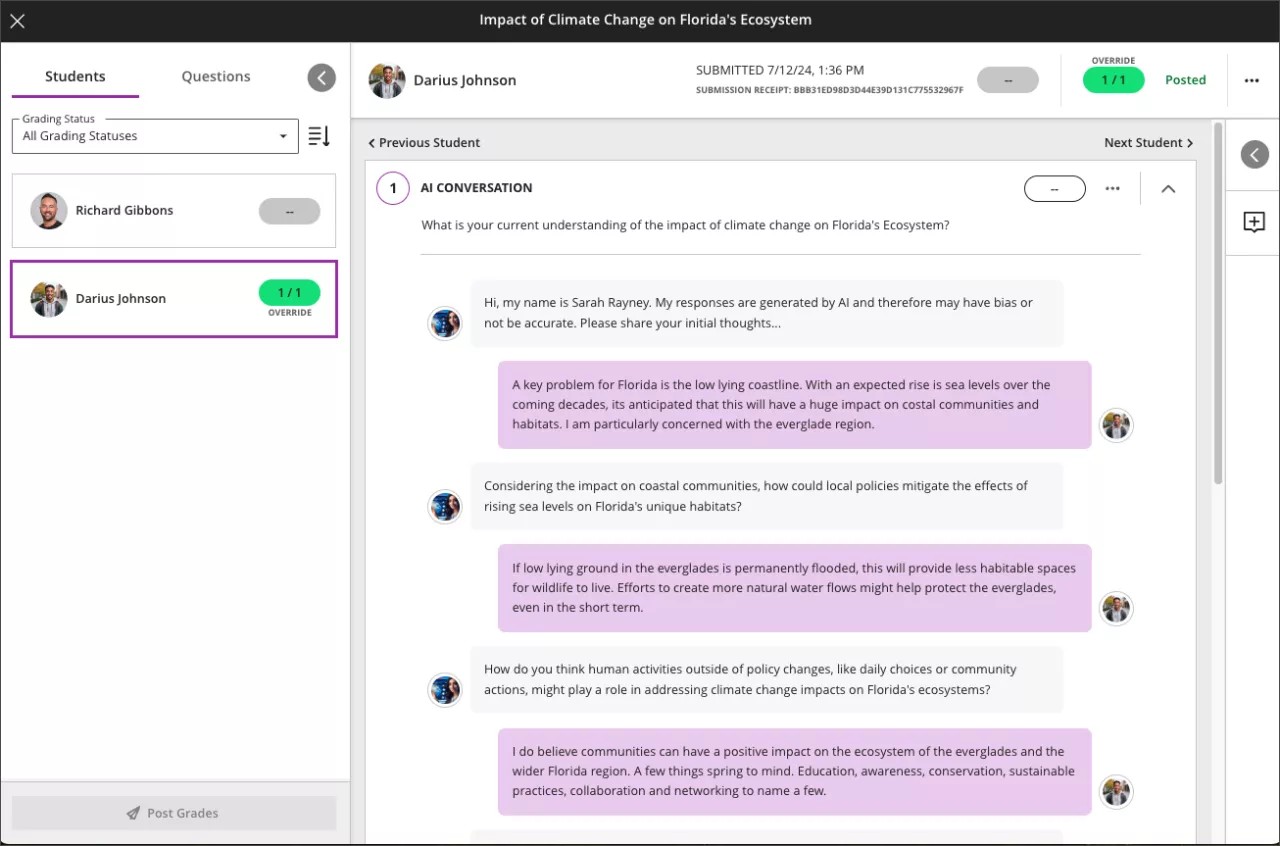
提出時に、AI会話のトランスクリプトと学生の振り返りをレビューできます。AI会話はデフォルトで形成的アセスメントですが、このオプションに限定されるわけではありません。
[学生アクティビティ]タブを選択して、アセスメントに対する学生の一般的なアクティビティを確認するオプションがあります。