SafeAssign独自性レポート
独自性レポートはSafeAssign、提出した論文と既存の資料との間で見つかった一致に関する詳細な情報を提供します。教員と学生はこのレポートを使用して、提出された課題がオリジナルであるかを確認し、ソースの言い回しを変えるのではなく、ソースの出典を適切に示す方法を理解するための機会を創出できます。インストラクターが評価を作成し、SafeAssignを使用することを選択すると、学生がレポートの結果を確認できるかどうかを決定します。
レポートでは、すべての一致するテキストブロックが特定されます。教員と学生は、これらの一致するテキストの出典が適切に示されているかどうかを確認する必要があります。すべての一致内容を調べることで、引用基準の差異に起因する誤検出が防止されます。
独自性レポートでは、疑わしいソースのリストが表示され、各ソースは異なる色で強調表示されます。このレポートでは、最大30色を使って30件のソースを表示できます。
レポートにアクセスする
インストラクターがSafeAssign独自性レポートへのアクセスを許可している場合、出典を正しく引用したかどうかを確認できます。
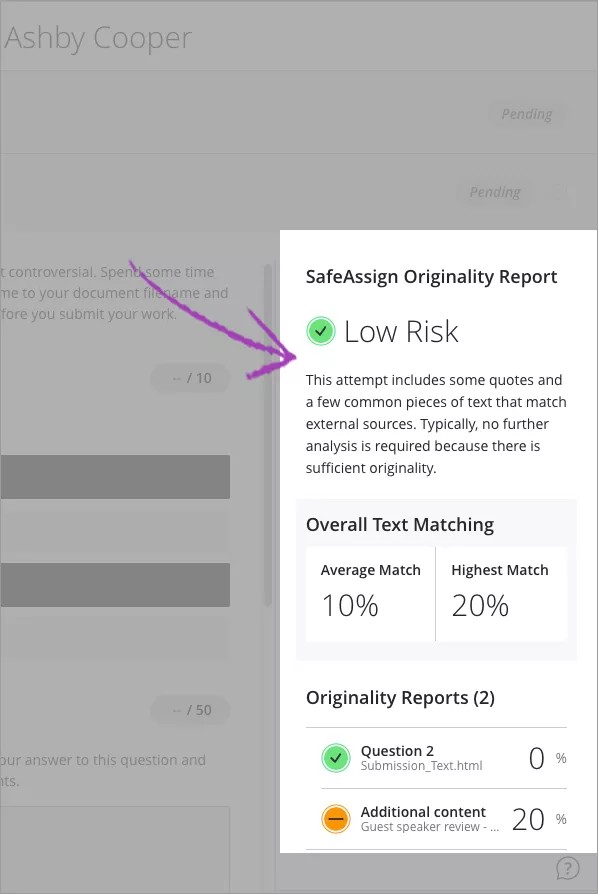
課題を開き、自分の答案を確認します。課題の提出後、間もなく (教員が成績を投稿する前に) 独自性レポートを確認できるようになります。SafeAssign独自性レポートは、あなたの課題の横に表示されます。これはレポート結果のプレビューで、3つのセクションが含まれています:全体的なリスク、全体的なテキスト一致、独自性レポート。
[全体のリスク]では、答案が盗作であるリスクを低、中、高で表示します。このリスクレベルは、答案における平均的なテキスト一致範囲に基づいて決定されます。
[全体の一致テキスト] には答案の各部の平均的なテキスト一致および最も高いテキスト一致が示されます。さらに詳細な確認が必要な場合は、独自性レポートセクションで完全なレポートを確認できます。
[独自性レポート]には、質問や添付ファイルなど、提出内容の各部に対するテキスト一致の可能性を示すパーセンテージが表示されます。結果を新規ウィンドウで表示するには、リストのエントリのいずれかを選択します。
レポートレイアウト
注記
新しい独自性レポートがMoodleおよびBlackboard Learn SaaS環境で利用可能です。また、Blackboard Learn 9.1 Q2 2019でも使用できます。
SafeAssign独自性レポートは、次の3つのエリアに分かれています:
レポートの概要
引用
Document Properties
提出物
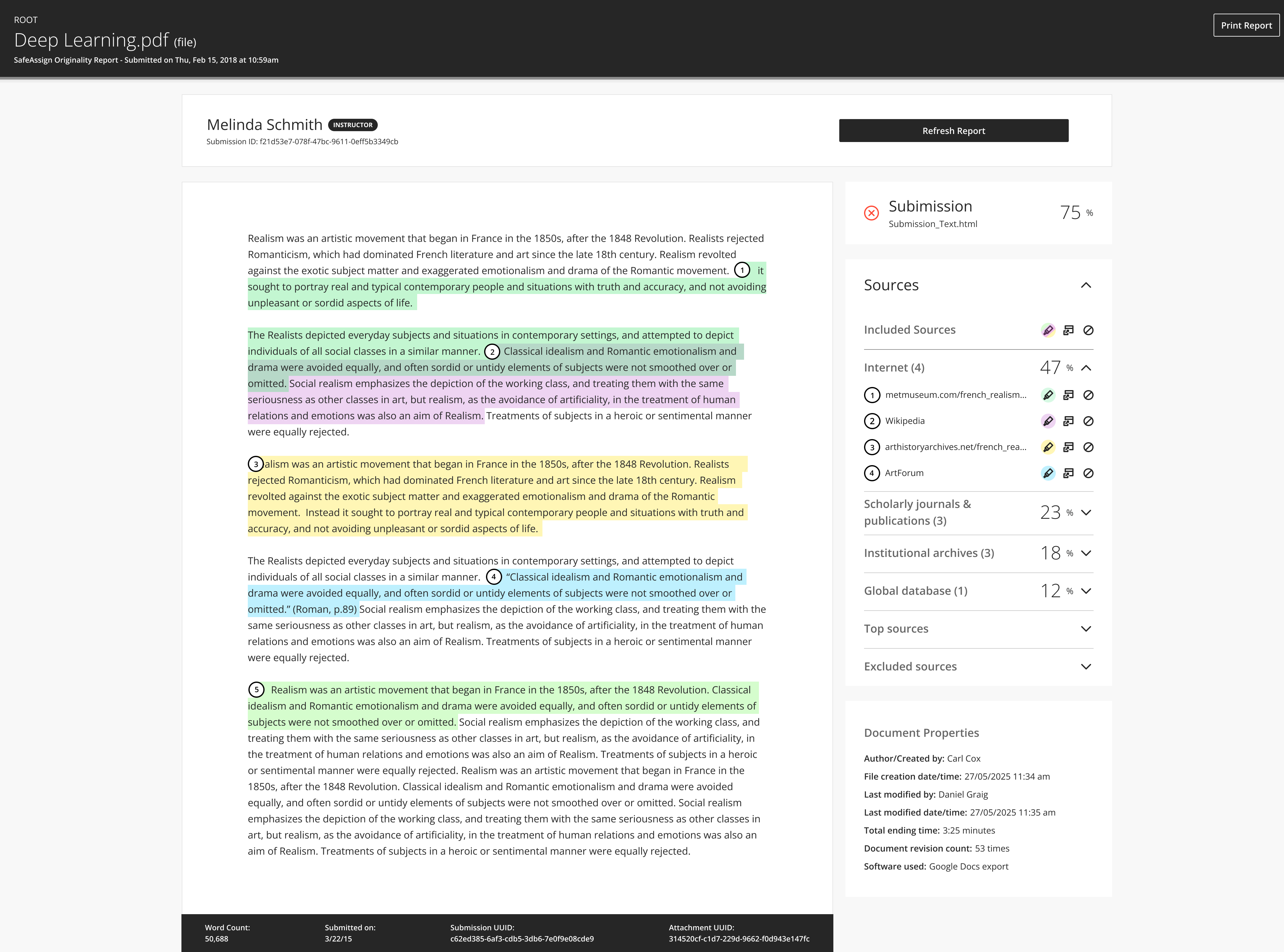
レポートの概要
レポートの概要は、レポートの上部パネルに表示されます。[レポートの概要へのアクセス]を選択すると、一致するテキストまたは類似したテキストのパーセンテージなど、不適切な引用の全体のリスクを表示できます。学生が複数のファイルを添付した場合は、レポート情報とともに表示されます。
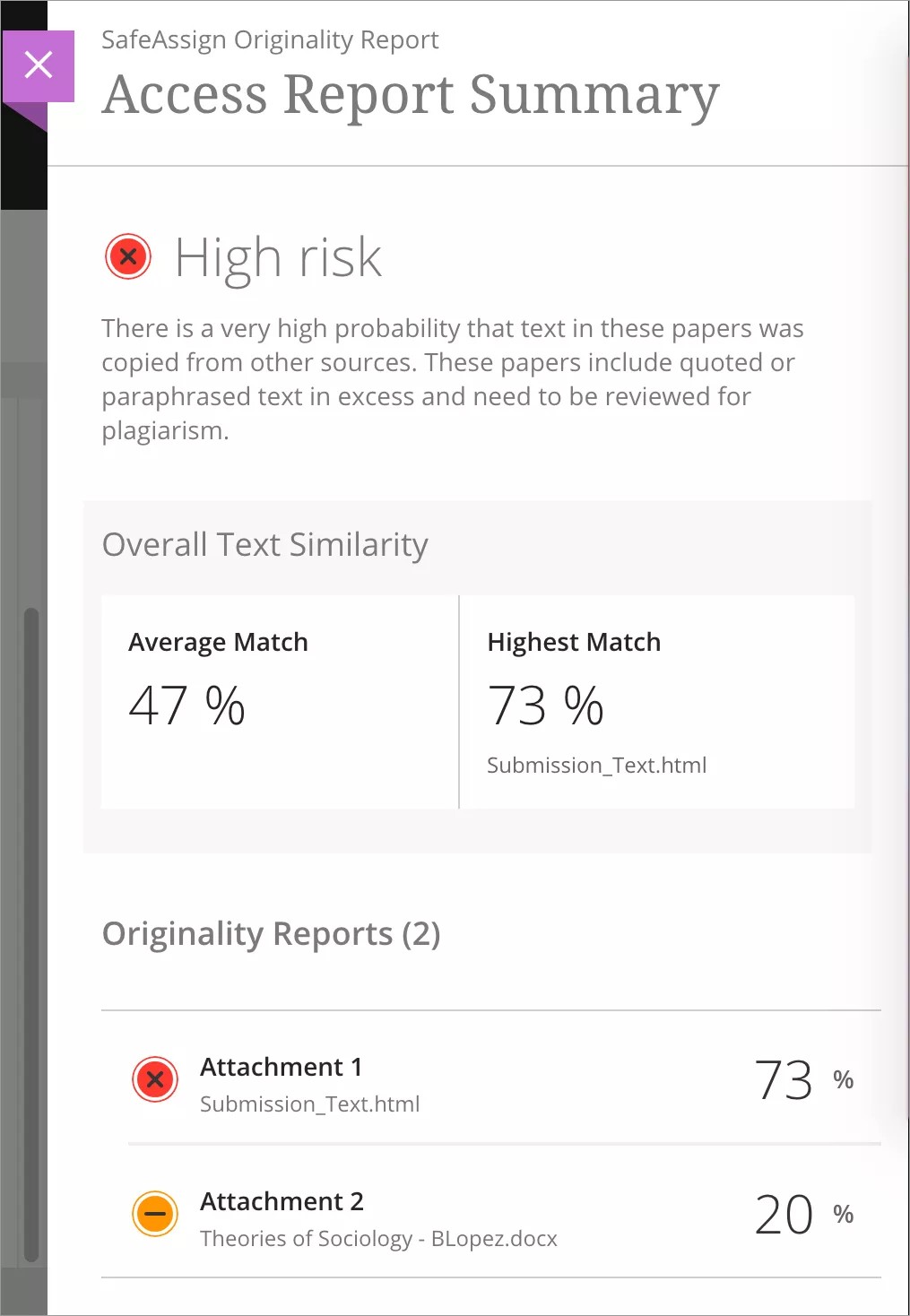
引用
提出された論文のテキストと一致するソースが、レポートの右側のパネルに一覧表示されます。ソースの種類を選択して、一致の詳細を確認します。ソースごとに、提出物の強調表示されたテキストと対応する番号が表示されます。ソースの横にある[一致を強調表示]を選択すると、強調表示を切り替えることができます。[一致するソースを開く]を選択して、一致するソーステキストを新しいウィンドウで表示することもできます。
別の学生のペーパーが引用にリストされている場合、提出物は別の教育機関に関連付けられていて、個人情報保護法により表示できない場合があります。
注記
学生の提出物がコースから削除されても、データベース内にコンテンツが残っているため、今後他の学生の提出物との一致を検出するのに使用することができます。この場合、独自性レポートには「存在しない論文」がソースとして掲載されます。SafeAssignで一致は検出されますが、ソースが削除されているため、ソースを開いて一致具合を比較することはできません。
Document Properties
The Document Properties section gives instructors contextual insights with document metadata. The Document Properties section lists metadata such as:
Author/Created by
File creation date/time
Last modified by
Last modified date/time
Total ending time
Document revision count
Software used
Metadata insights respect anonymized grading settings and will only display identifying information when anonymization is not enabled. When specific metadata is unavailable, it will not be shown.
提出物
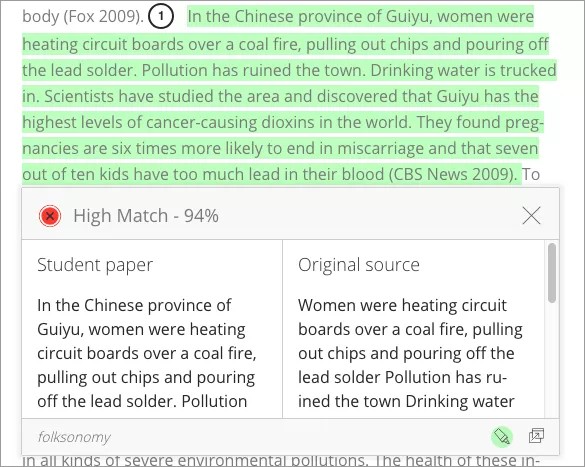
提出された論文は、レポートの左側のパネルに表示されます。一致するテキストブロックがすべて特定されます。ソースごとに独自の色が割り当てられています。30件のソースに対して最大で30色を使用できます。ソースに一致するテキストは、対応するソースの色で強調表示され、番号で識別されます。[引用]パネルで、[一致を強調表示]を選択して、すべてのソースの強調表示をまとめてオンまたはオフにできます。強調表示のオンとオフは、1つの引用のみを対象にして行うことができます。引用の横にある[削除]または[一致を強調表示]を選択します。
一致するテキストブロックを選択すると、元のソースに関する情報や、ブロックや文がソースからコピーされた確率に関する情報が表示されます。
その他のオプションと情報
[提出物]の下に、ワード数、提出日、提出物と添付ファイルの固有の識別子などの詳細が表示されます。
独自性レポートの印刷可能なバージョンを表示できます。この印刷可能なバージョンは、支援技術を使用するユーザにとって最も効果的なレポート表示形式です。印刷可能なバージョンを表示するには、ページの上部にある[印刷]を選択します。他のユーザにEメールで送信するには、PDFをダウンロードします。
複数の添付ファイルと答案
SafeAssignは、同じ学生による同じ課題の複数の試行を認識しますが、現在の試行の内容を以前の提出物の内容と照合しません。
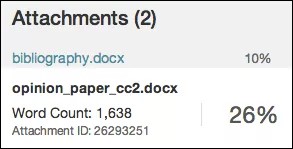
学生が課題に複数のファイルを添付した場合は、添付ファイルがレポートにまとめて表示されます。ファイル名のリンクを選択すると、そのファイルのテキストが左側のパネルに表示され、ファイルのワード数が右側のパネルに表示されます。
ヒント
すべてのソースを一度に開くことができます。各ソースが新しいタブで開きます。Google Chromeを使用している場合、Chromeの設定でこれを許可する必要があります。[ポップアップとリダイレクト]に移動し、[サイトがポップアップを送信したりリダイレクトを使用したりできるようにする]を選択します。
SafeAssignスコアの解釈する
文章の一致スコアは、2つの語句が同じ意味である可能性のパーセンテージを表します。この数字は、これらの2つの語句が偶然に同じである確率の逆数を表します。たとえば、スコアが90パーセントの場合、この2つの語句が同じである確率は90パーセントです。この2つの語句が類似しているのは偶然によるものであり、提出された論文に既存ソースの内容が含まれているためではない確率は10パーセントです (適切に出典が表示されているか否かを問いません)。
全体的なSafeAssignスコアは、提出された論文が既存の資料と一致している可能性を示します。このスコアは警告インジケータにすぎません。論文をレビューして、一致部分の出典が適切に示されているかどうかを確認してください。
低い: 15%未満のスコア: これらの論文は通常、いくつかの引用や、他の文書と一致する一般的なフレーズやテキストの一部を含んでいます。
中程度: スコアが15%から40%の間: これらの論文は、広範囲にわたる引用やパラフレーズされた内容を含んでいるか、またはオリジナルではない内容を含んでいる可能性があります。
高い: スコアが40%を超える: これらの論文のテキストは他の資料からコピーされた可能性が非常に高いです。これらの論文には引用または言い換えられたテキストが過剰に含まれているため、レビューを強くお勧めします。
独自性レポートについての動画を見る
次のナレーション入りの動画は、このページに含まれる情報の一部を視覚的・聴覚的に表現したものです。動画で描かれている内容の詳細な説明については、YouTubeで動画を開き、その他の操作に移動して、文字起こしを開くを選択してください。