ホットスポット問題
ホットスポット問題では、画像内で作成した 1 つ以上のホットスポットにピンを配置することが求められる画像が学生に提示されます。ホットスポット問題は、さまざまな分野で活用できます。たとえば、解剖学のコースでは人体の各部位を特定する問題を出題できます。地理のコースでは地図上の特定の場所を、外国語のコースでは特定の衣類を特定する問題を出題できます。また、生態学や生物学のコースでは、メイン画像で示された生息環境に該当する動物種や個体、あるいは該当しないものを特定するよう学生に求めることができます。活用方法は無限にあります。
動画:ホットスポット問題
次のナレーション入りの動画は、このページに含まれる情報の一部を視覚的・聴覚的に表現したものです。動画で描かれている内容の詳細な説明については、Vimeoで動画を開いてください。
ホットスポット問題の種類
ホットスポット問題を作成する際、2つのオプションがあります:
標準ホットスポット: 生徒に画像を提示し、画像内に作成した1つまたは複数のホットスポットにピンを刺します。学生にホットスポットの場所は示されません。
複数選択/複数回答ホットスポット:生徒に画像を提示し、作成した1つまたは複数のホットスポットの中にピンをさします。学生にホットスポットの場所が示されます。1つ以上のホットスポットが正解で、残りのホットスポットは誤答用です。
ホットスポット問題の作成
新しいテストを作成するときは、プラス記号を選択してメニューを開きます。既存のテストでは、問題を追加する場所のプラス記号を選択します。
ホットスポットの問題を追加 を選択します。
デフォルトの1ポイントの値を編集して、問題のポイント値を更新します。
コンテンツエディタの問題文フィールドに問題文を追加します。
画像(JPEG、JPG、GIF、PNG、BMP)をアップロード領域にドラッグ&ドロップするか、デバイスからアップロードボタンを選択してファイル選択画面を使用します。
![追加点チェックボックス、ポイント数フィールド、問題テキストフィールドを含む、ホットスポット問題の問題オプション。アップロードエリアには、「ファイルをドラッグ&ドロップしてアップロード 画像を追加(JPEG、JPG、GIF、PNG、またはBMP)」というテキストと、「デバイスからアップロード」ボタンがあります。右下に[キャンセル]ボタンとグレーアウトした[保存]ボタンがあります。](../../../image/img-c97ba874baadc3a0f5114b216a640d49.png)
ホットスポットを追加ラベルの横にある図形アイコンのいずれかを選択して、アップロードした背景画像にホットスポットを作成します。毎回長方形、円形または多角形ホットスポットから選択できます。
1つの画像に複数のホットスポットを追加できます。その場合、複数の正解と不正解の選択肢を作成できます。気を散らすものは、ホットスポットを学生に表示オプションを有効にするときに推奨されます。その場合、ホットスポット問題タイプは多肢選択問題タイプと同じように機能します。
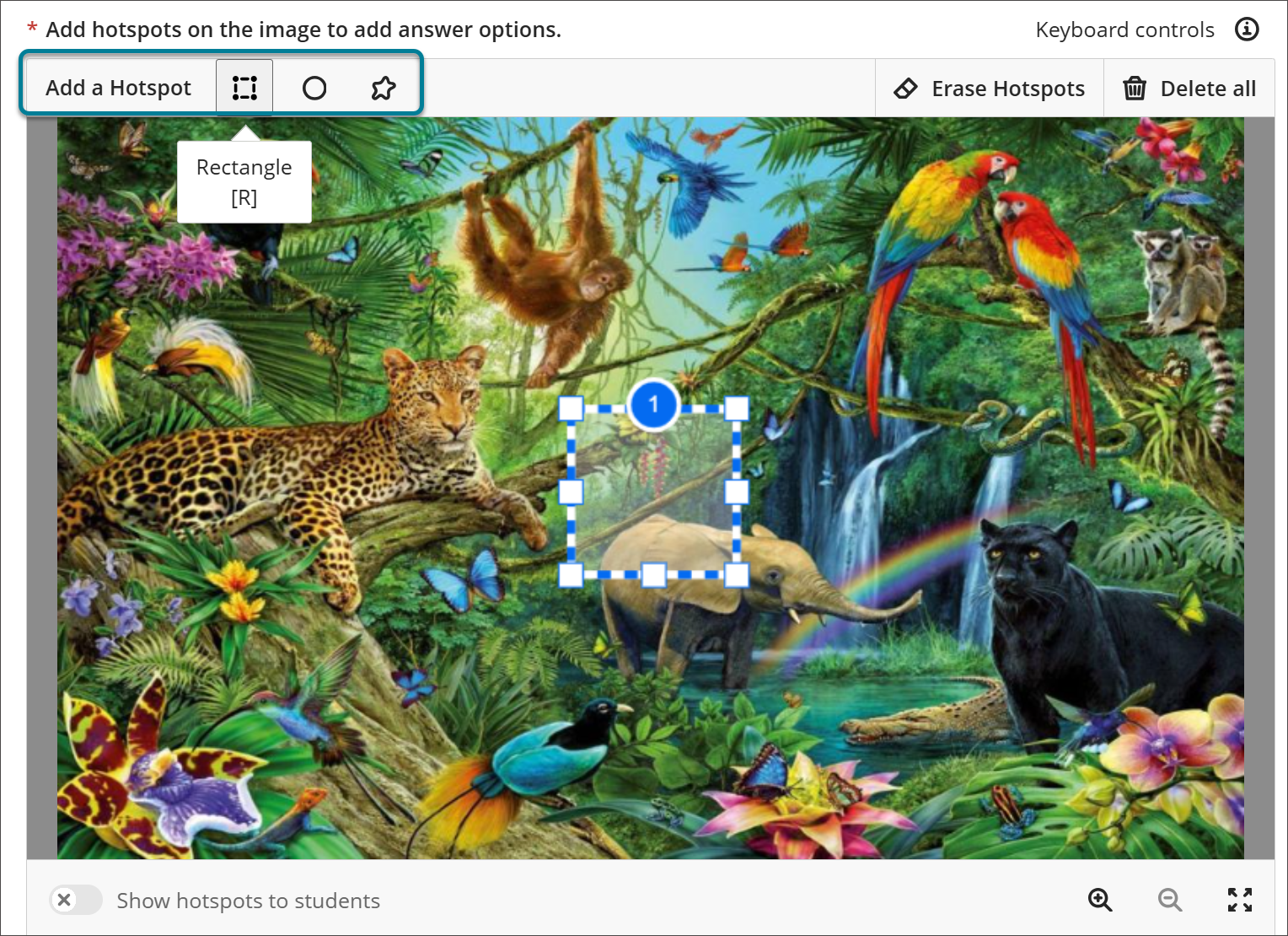
ホットスポットを画像上の目的の場所にドラッグ&ドロップします。
注記
キーボードを使用してホットスポットを配置できます。
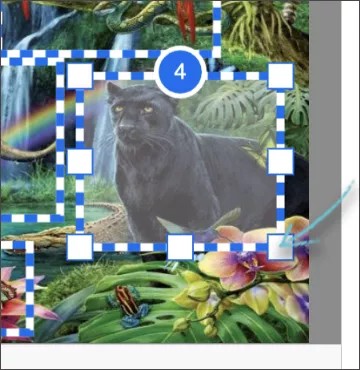
ホットスポットを選択し、各角や辺にあるプルスクエアを使ってサイズを変更します。
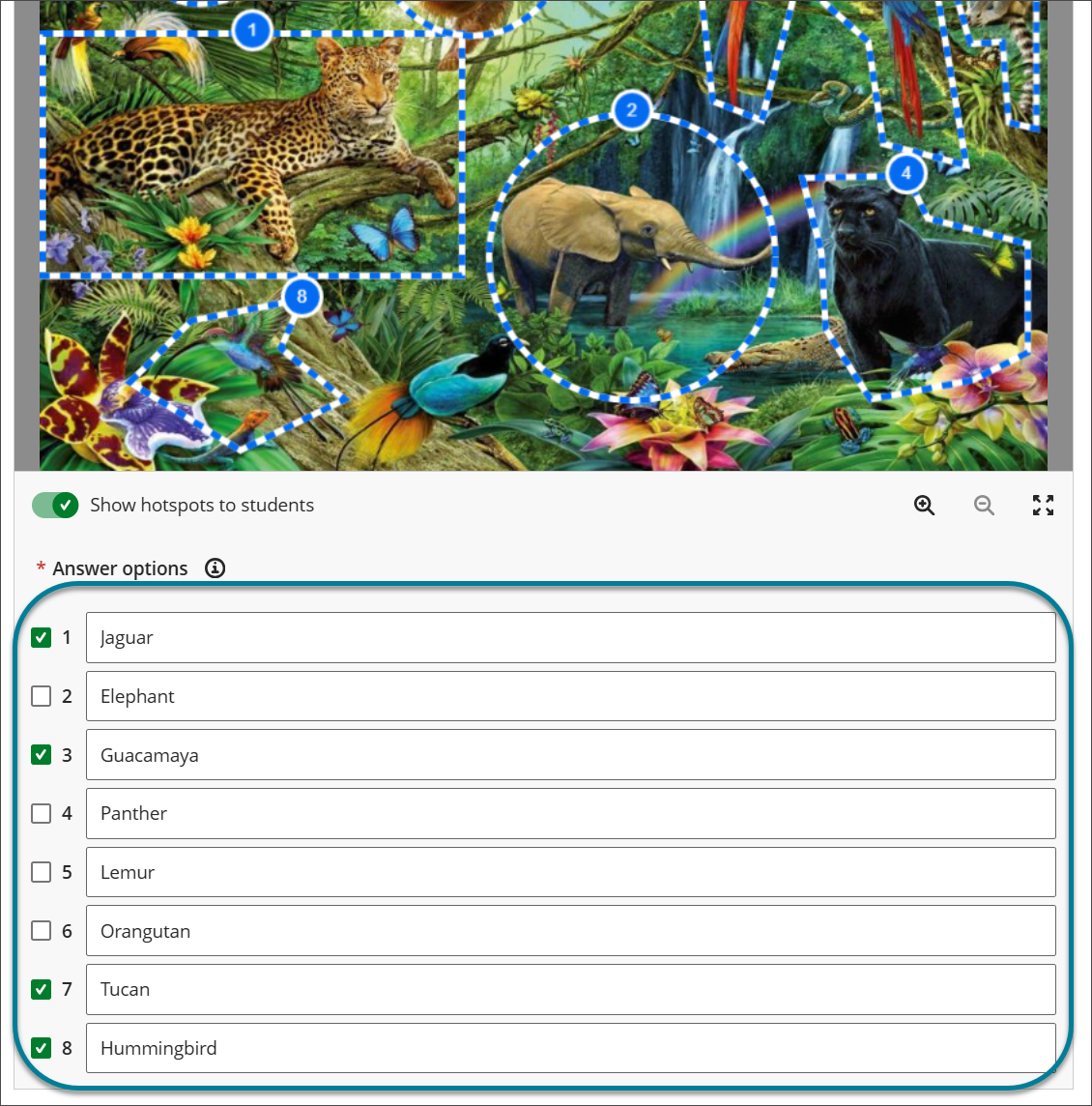
正しい回答に対応する各ホットスポットのチェックボックスを選択します。
注記
各ホットスポットに説明を追加できます。これはオプションです。
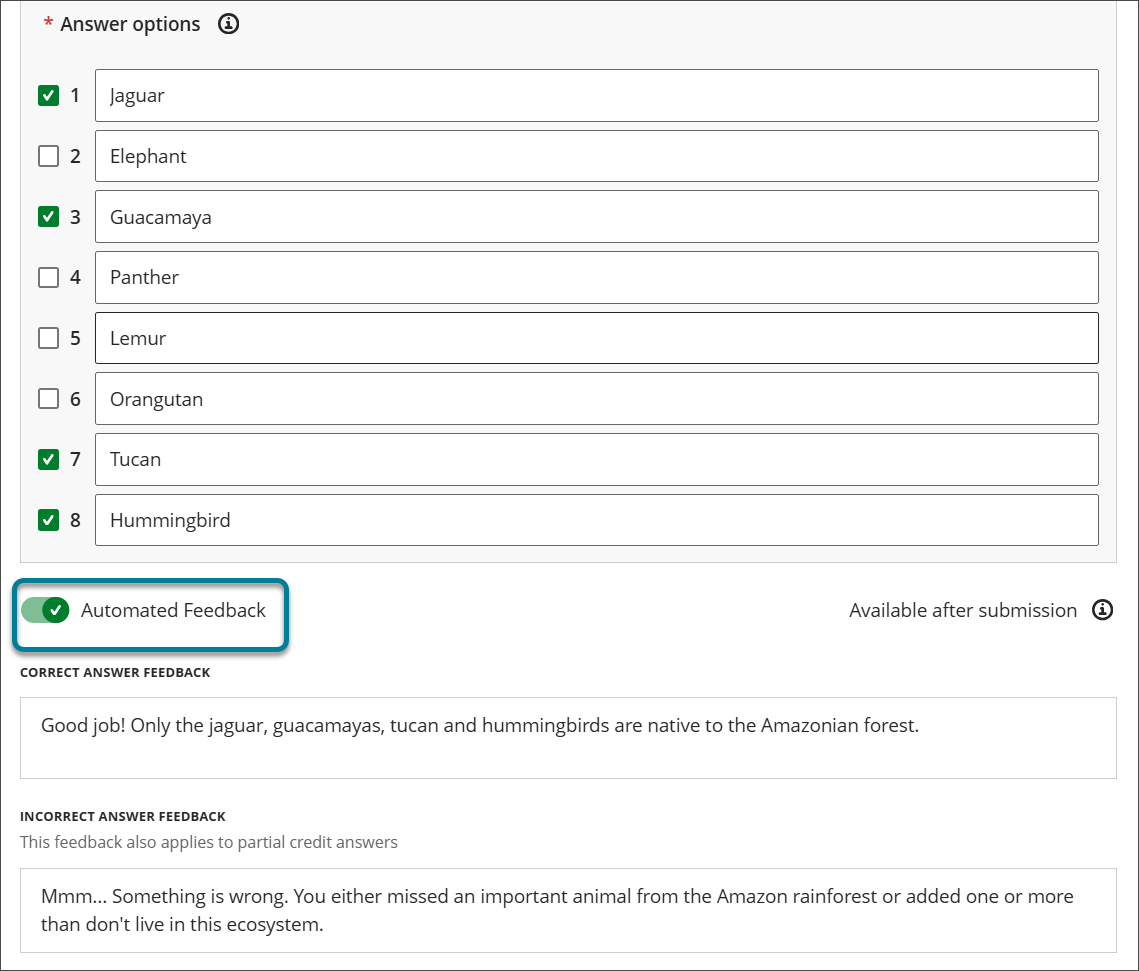
自動フィードバックのトグルを有効にして、学生に正しいフィードバックと誤ったフィードバックを提供します。これはオプションです。
[保存]を選択して、問題をテストに追加します。
ホットスポット問題を保存するための要件
学生が画像内の正しい位置にピンをドロップするように促すコンテンツを問題テキストフィールドに追加します。
ホットスポット問題に使用される画像を追加します。
画像に1つまたは複数のホットスポットを追加します。ホットスポットは正解の選択肢にも不正解の選択肢にも使用できます。
少なくとも1つのホットスポットを正解として選択します。
追加オプション
質問に関連付けられたポイント値を更新します。デフォルト値は10点です。
複数のホットスポットを追加します。1つ以上のホットスポットを追加すると、質問の動作は複数回答の選択式質問のように変わります。追加のホットスポットを不正解の選択肢として使用できます。
各ホットスポットに説明を追加します。画像内に複数のホットスポットがある場合、ホットスポットの説明は教員がホットスポットを特定するのに役立ちます。この情報を使用して、学生が正しいホットスポットを正答として選択したかどうかを確認できます。また、この情報を学生と共有して、学生が答案を見直す際に特定のホットスポットについて詳細な情報やコンテキストを提供することもできます。ホットスポットの説明は、教員には常に表示されます。学生には、答案を見直すときに表示されます。ただし教員がアセスメントの正解を表示するように設定している場合に限られます。正解とホットスポットの説明は、個々の成績が投稿された後、期限日の後、評価のすべての成績が投稿された後、または特定の日時に表示することを選択できます。
正解と不正解の自動フィードバックを追加します。自動フィードバックは、特に不正解だった学生にとって有益です。自動フィードバックを使用して、学生をコースコンテンツの場所にリダイレクトし、正しい答えを見つけることができます。
学生にホットスポットを表示します。これは、ホットスポットの問題を多肢選択式または複数回答問題のように機能させたい場合に役立ちます。学生に画像内のホットスポットが表示されます。一部のホットスポットは正解で、それ以外のホットスポットは不正解の選択肢です。
間違えてアップロードした画像の削除
置き換える必要があるアップロードされた画像の上にあるすべて削除ボタンを選択します。これにより、画像とその画像に関連するすべてのホットスポットが削除されます。
使用しないホットスポットの消去
消去したいホットスポットをマウスまたはキーボードショートカットを使用して選択します。次にアップロード画像の上にある[ホットスポットを消去]ボタンを選択します。これにより、選択したホットスポットが消去されます。
ヒント
複数のホットスポット選択の場合: ホットスポットの選択は固定されるため、新しいホットスポットを連続して選択するたびに、選択された状態が取得されます。選択が終了したら、キーボードまたはホットスポットの消去オプションを使用して、選択したホットスポットのみをすべて削除できます。
学生にホットスポットを表示する
生徒にホットスポットを表示オプションを有効にすると、生徒は画像上に作成されたすべてのホットスポットを見ることができます。これにより、ホットスポット問題の性質が変わり、多肢選択問題や複数回答問題のように機能するようになります。これは、複数のホットスポットがあり、一部のホットスポットが不正解の選択肢として使用される場合に推奨されます。
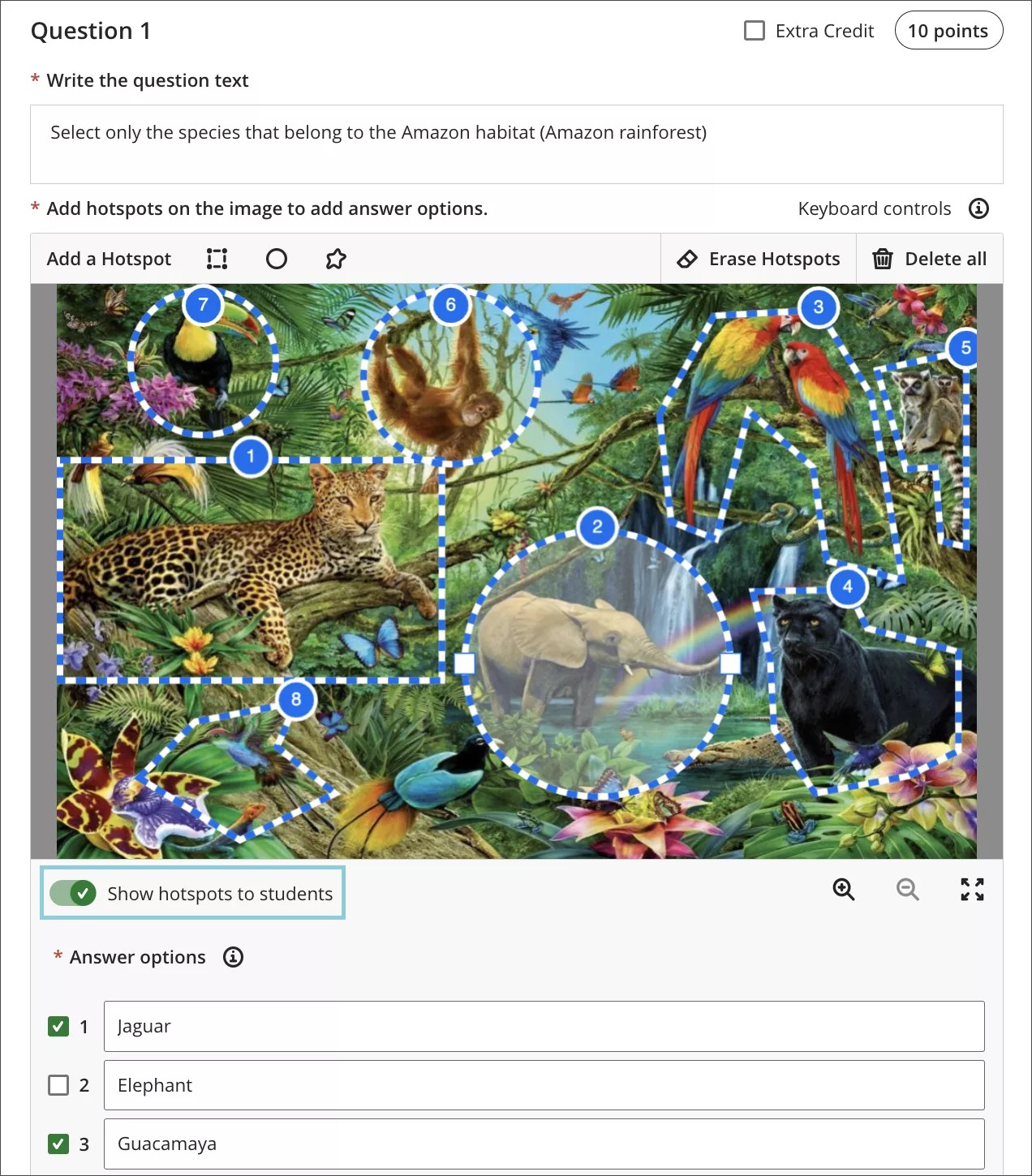
下の例では、Amazonの生息地に属する種のみを選択するよう生徒に課している。しかし、この問題には複数のホットスポットがあり、その中には間違っているものも含まれている。どのホットスポットが正しいのかを特定する必要があります。このホットスポット問題は、複数選択問題のように機能します。
キーボード操作とショートカット
ホットスポットの質問を編集するには、キーボードを使用します。
テストにホットスポット問題を追加すると、通知バナーの「ヘルプドキュメント」リンクにフォーカスが当たります。
タブを選択してポイントフィールドにアクセスし、問題のポイント値を更新することができます。
Tab を選択して質問テキストフィールドにアクセスし、質問テキストを追加します。
タブを選択してデバイスからアップロードボタンにアクセスし、画像を選択します。許可される画像形式:JPEG、JPG、GIF、PNG、BMP。
画像のアップロードの進行状況を示すモーダル画面が表示されます。アップロードが100%に達する前に、Tabキーを選択して[キャンセル]ボタンにアクセスすると、アップロードをキャンセルできます。画像が正常にアップロードされると、モーダルは自動的に閉じられ、画像がページに表示されます。
Tabを選択すると、ホットスポットのさまざまなアクションを実行するための以下のキーボードコントロールが表示されます:
一般的なコントロール
[Tab]と[Shift+Tab]でホットスポットを選択する
Escでホットスポットの選択を解除します。
矢印キーでホットスポットを移動する
Alt/Option + 矢印キー を使用して、ホットスポットを小さい単位で移動します (1 px ずつ)。
[Delete]キーを選択して選択済みのホットスポットを削除する
Shift+Zでズームインする
Shift+Xでズームアウトする
Shift+Fでビューを拡大する
ESCでビューを閉じる
長方形および円形のコントロール
[Shift]+矢印キーでホットスポットのサイズを変更する
新しい長方形ホットスポットを追加するには(キャンバスが選択されているとき)、Rキーを使用します
[C]キーで、新しい円形のホットスポットを追加する (フォーカスがキャンバスにあるとき)
多角形のコントロール
新しい多角形ホットスポットを描画するには(キャンバスが選択されているとき)、Pキーを使用します
ESCキーで描画モードを終了する
矢印キーで描画アイコンを移動する
描画アイコンを正確に移動するには、Option/Altキーと矢印キーを使用します
Enterで新しい多角形のポイントを追加する
Deleteキーで最後に作成したポイントを削除する
長方形、円または多角形ホットスポットを追加するには、アップロードした背景画像に同じラベルの付いたボタンを選択します。フォーカスは、作成されたホットスポットに移動します。
すべて削除ボタンを選択して、作成した画像とホットスポットを削除します。
すべてのホットスポットが作成されたら、Tabキーでナビゲーションを続け、学生にホットスポットを表示オプションを有効にして、学生が画像上のホットスポットを認識できるようにします。
タブを選択して拡大表示、縮小表示、全画面表示ボタンに移動します。
[Tab]キーを押して、各ホットスポットに説明を追加します (任意)。
[Tab]キーを押して、[キャンセル]ボタンに移動します。
タブを選択し、保存ボタンに到達します。ボタンを選択し、ホットスポットの質問を保存します。