テストの作成
テストの作成
コース開始時またはコースの進行中にテストを作成することができます。問題を追加または編集し、テスト設定を構成することは、テストを作成するとき、または学生に公開する前であればいつでも可能です。テストを表示するまで、学生はテストにアクセスできません。
テストを作成すると、成績表項目が自動的に作成されます。すべての問題の点数の合計がテストのスコアになります。
[コースコンテンツ]ページで、テストを追加する場所のプラス記号を選択します。
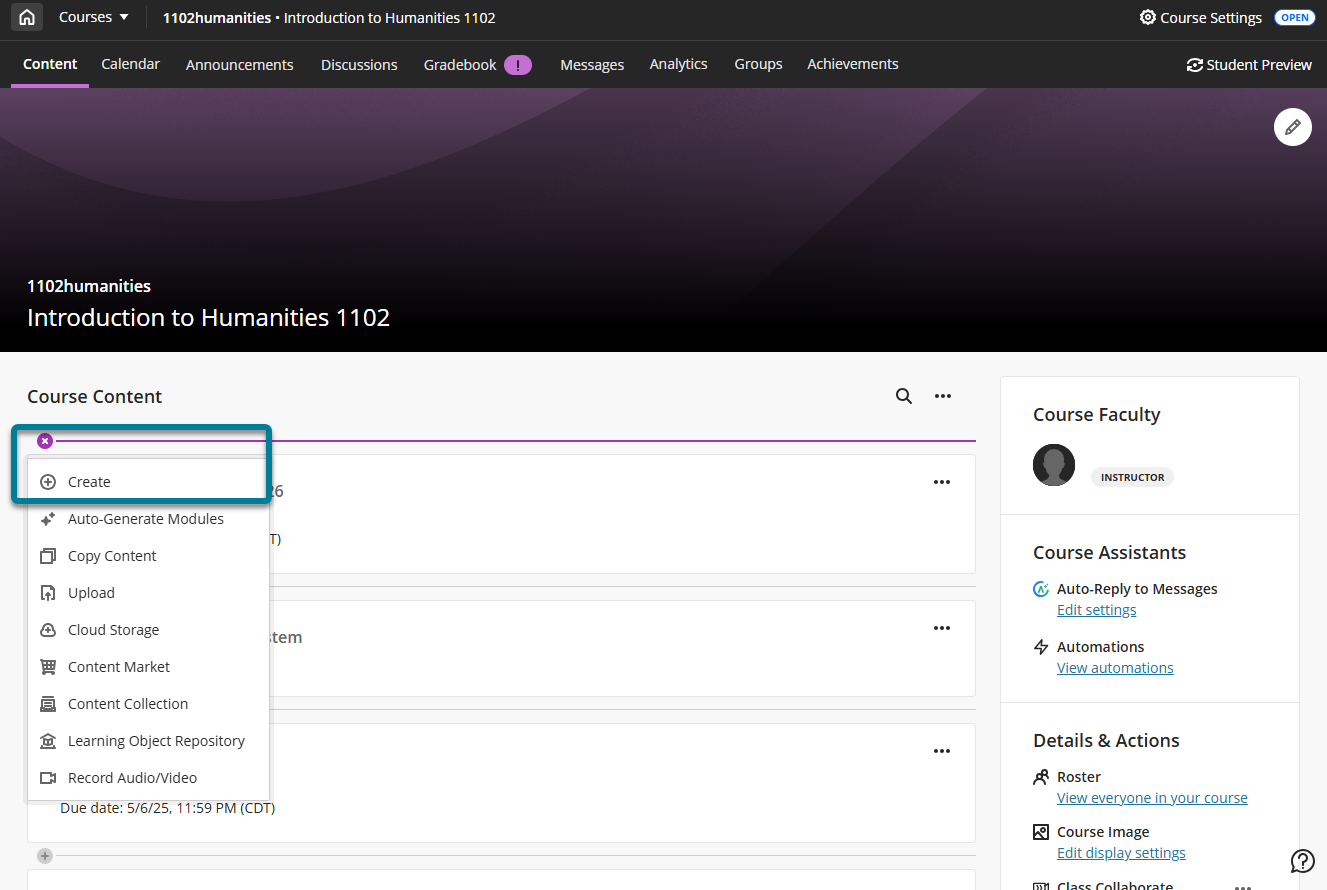
メニューから[作成]を選択して[項目を作成]パネルを開き、[テスト]を選択します。[新しいテスト]ページが開きます。
![コースコンテンツアイテムのサイドパネルで、ユーザはプラス記号を選択し、次に[作成]を選択してこのパネルを開き、追加したいコンテンツの種類を選択します。](../../image/img-2f60f5195441cc300218dae0a27c65f8.png)
わかりやすいタイトルをつけると、学生がコースコンテンツの中からテストを見つけやすくなります。[コースコンテンツ]ページでのタイトルは、学生が教材を表示するために選択するリンクとして表示されます。タイトルを追加しないと、コンテンツリストに「新しいテスト」と日付が表示されます。コンテンツを追加しないと、[コースコンテンツ]ページにそのテストが表示されません。
テストタイトルは、学生に公開するまでいつでも変更できます。
テストコンテンツの追加
テストコンテンツにはいくつかの種類があります:
以前の評価、問題プール、またはファイルからの問題の再利用
新しい質問
コンテンツ・エディターで作成されたテキスト
ローカルファイルまたはクラウドストレージのファイル
テストにコンテンツを追加するには、プラス記号を選択してテストコンテンツの追加メニューを開き、コンテンツの種類を選択します。
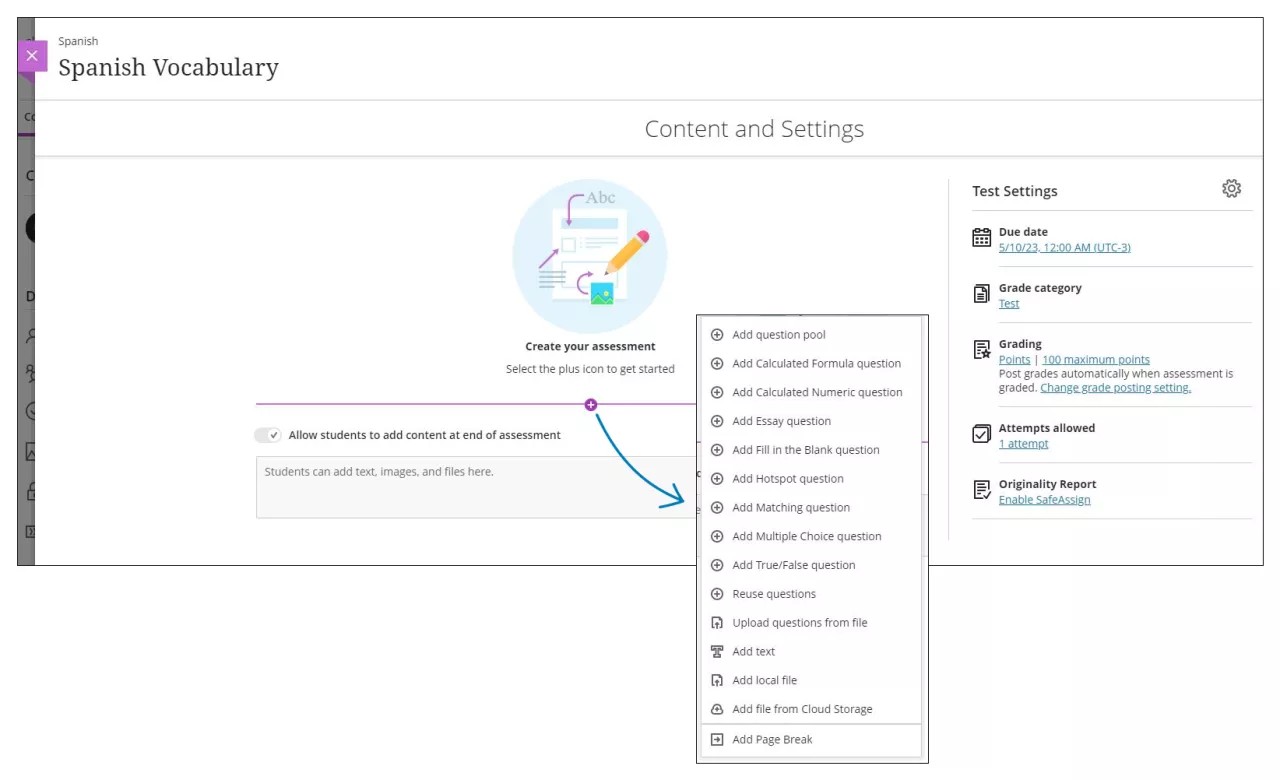
テストに問題を追加する際、並行採点を有効にすることはできません。
[テストコンテンツ]領域に、多肢選択問題など、必要に応じて問題と回答の選択肢を入力できます。問題は、デフォルトで1点に設定されています。[点数]ボックスを選択して、新しい値を入力します。
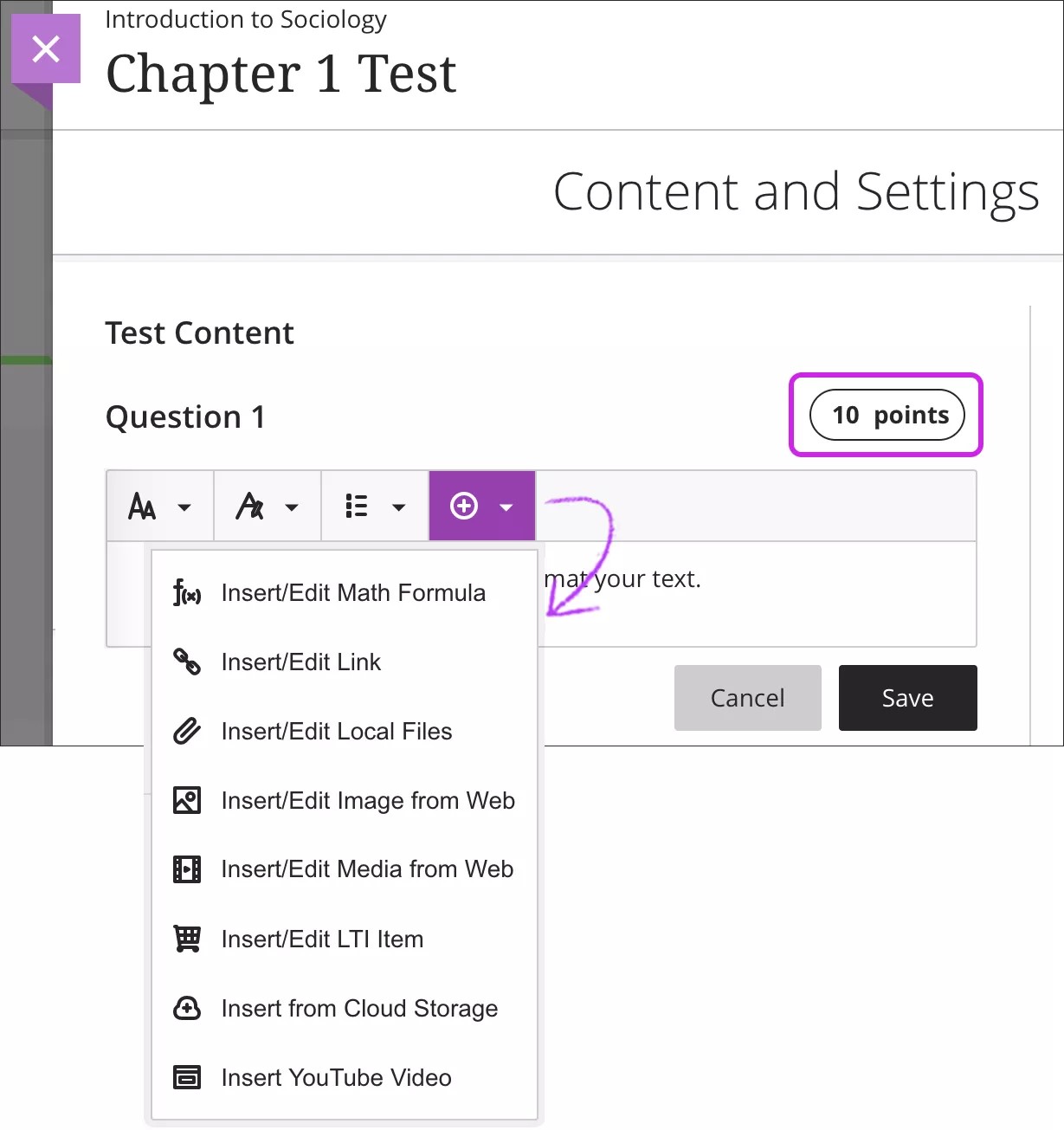
エディタのオプションを使用して、メッセージのテキストの書式を設定することができます。
ヒント
キーボードを使用してエディタツールバーに移動する場合は、[Alt]+[F10]を押します。Macの場合は、[Fn]+[Alt]+[F10]を押します。番号付きリストなどのオプションを選択するには、矢印キーを使用します。
テストコンテンツが整理された状態を保つために、各問題内にファイルを追加することができます。エディタの[コンテンツの挿入]メニューから、[クラウドストレージから挿入]などを選択します。
テスト問題の生成
テスト問題の作成にはかなりの時間がかかります。AI Design Assistantは、テスト問題の提案を提供し、教員がより複雑なタスクに集中するための時間を開放します。AI Design Assistantは、形成的評価と総括的評価の両方に役立ちます。テスト問題は、選択したコースのコンテキストに基づいて生成されます。
テスト作成ページで、新規問題メニューからを選択します。新規問題メニューから問題自動生成を選択します。
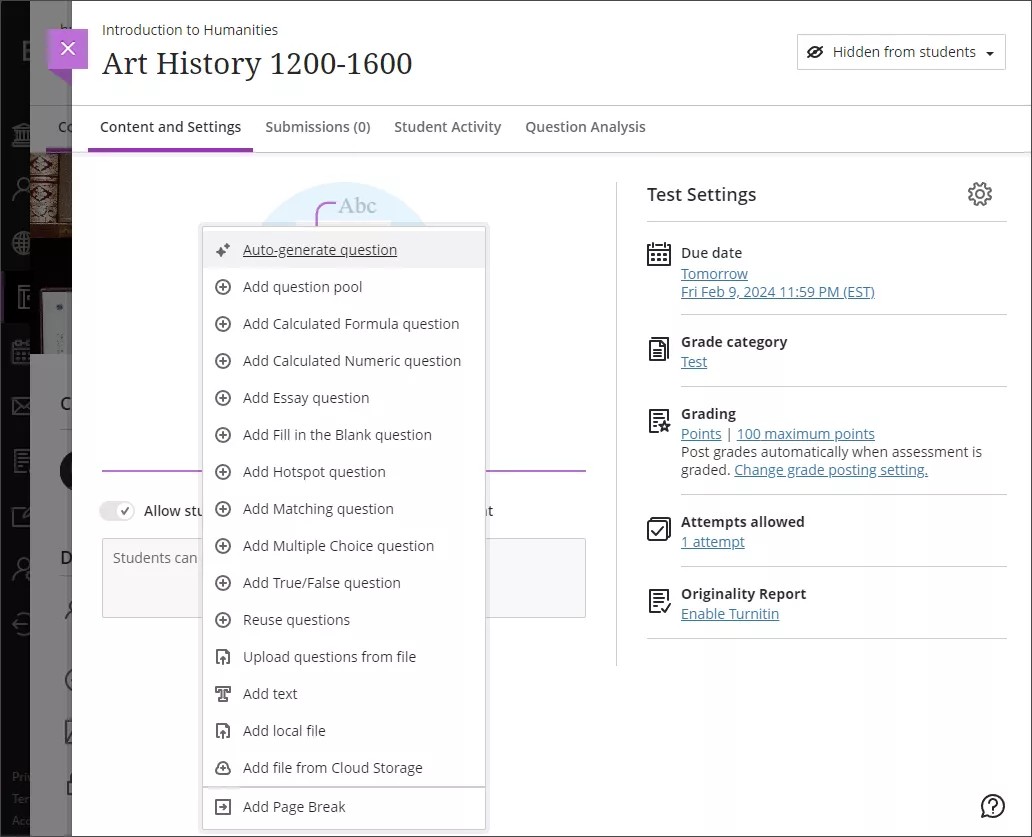
AI Design Assistantが生成する問題を絞り込むには、いくつかの方法があります。
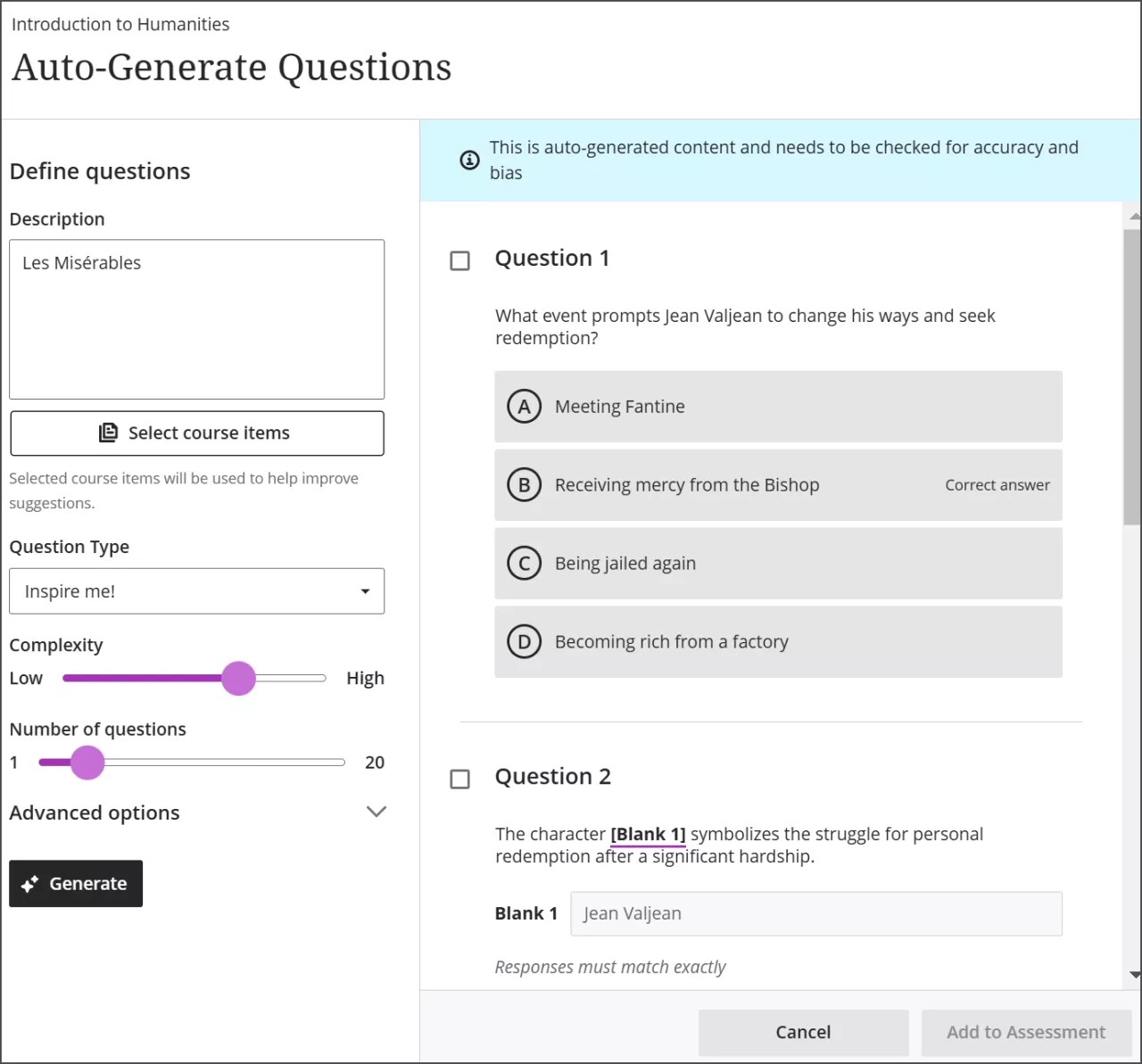
オプションの説明を入力して (2000文字以内)、問題の焦点を絞り込む
問題の複雑さを調整する
問題数を選択する
[詳細オプション]を選択して、出力言語を変更する
次の問題タイプから選択できます。
作文問題
穴埋め問題
組み合わせ問題
多肢選択問題
正誤問題
「意欲を向上させる」ことを目的とした問題タイプは、より多くの選択肢を提供するためにさまざまな問題タイプを提案します。
オプションで、AI Design Assistantにテスト問題のコンテキストを提供してもらうコース項目を選択できます。[コース項目の選択]を選択して開始します。
コースコンテンツ項目を選択して、テストのコンテキストに入れます。
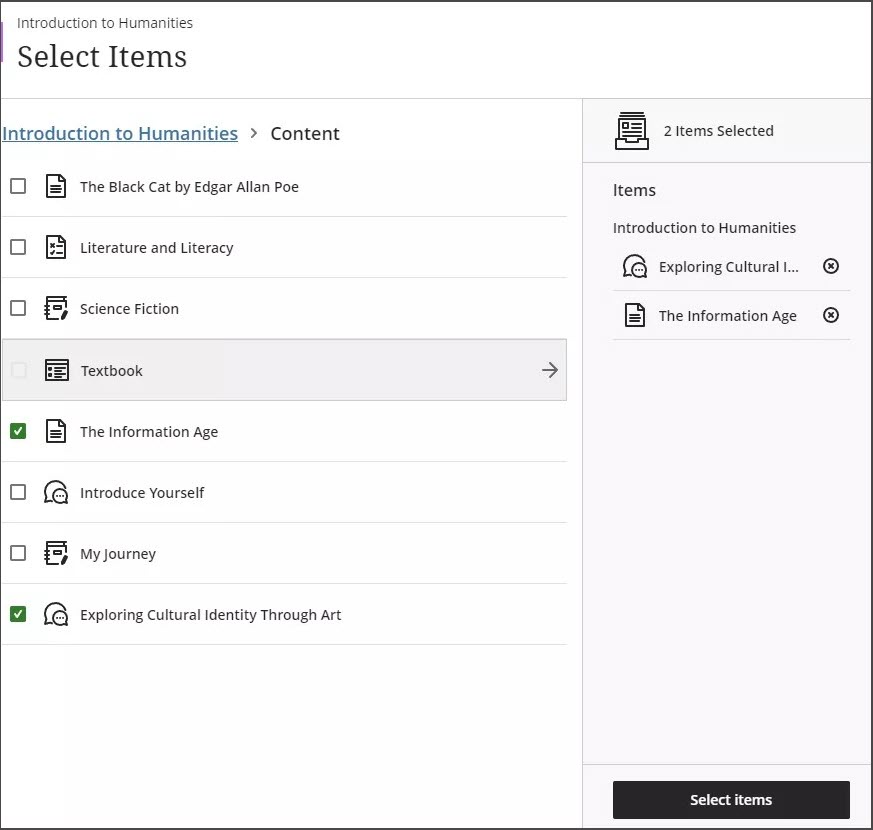
フォルダまたは学習モジュールを選択すると、その項目を含めることができます。コンテキストの項目の選択が終わったら、[項目を選択]を選択して問題生成に戻ります。
注記
コンテキストピッカーは、Ultraドキュメントに添付されている項目からコンテキストを取得しません。コンテキストピッカーのメニューに表示される項目のみが、コンテキストピッカーによって使用されます。
すべての設定が完了したら、[生成]を選択します。アセスメントに追加する問題を選択し、[アセスメントに追加]を選択します。
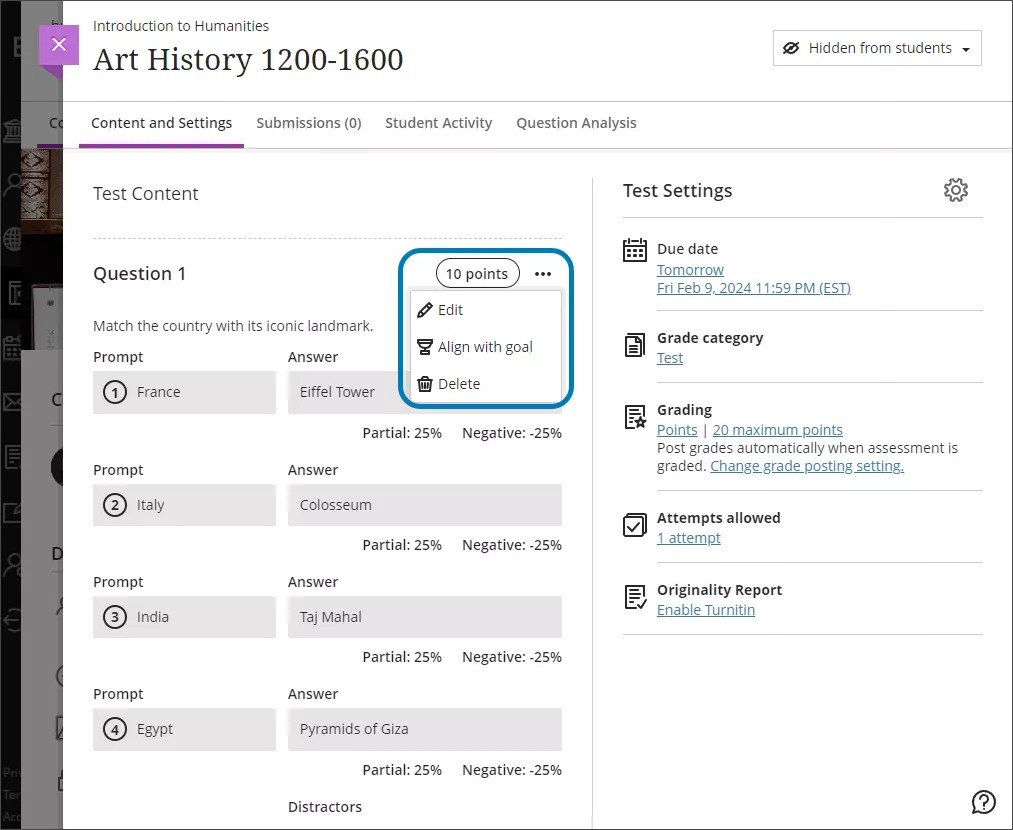
各問題の正確性と偏りを確認します。学習目標に合わせて問題を編集することもできます。
テストへのファイルやテキストブロックの追加
テストを編集します。問題、テキスト、またはファイルを追加したい場所でプラス記号を選択してメニューを開きます。テキストブロックとファイルを必要なだけ追加できます。
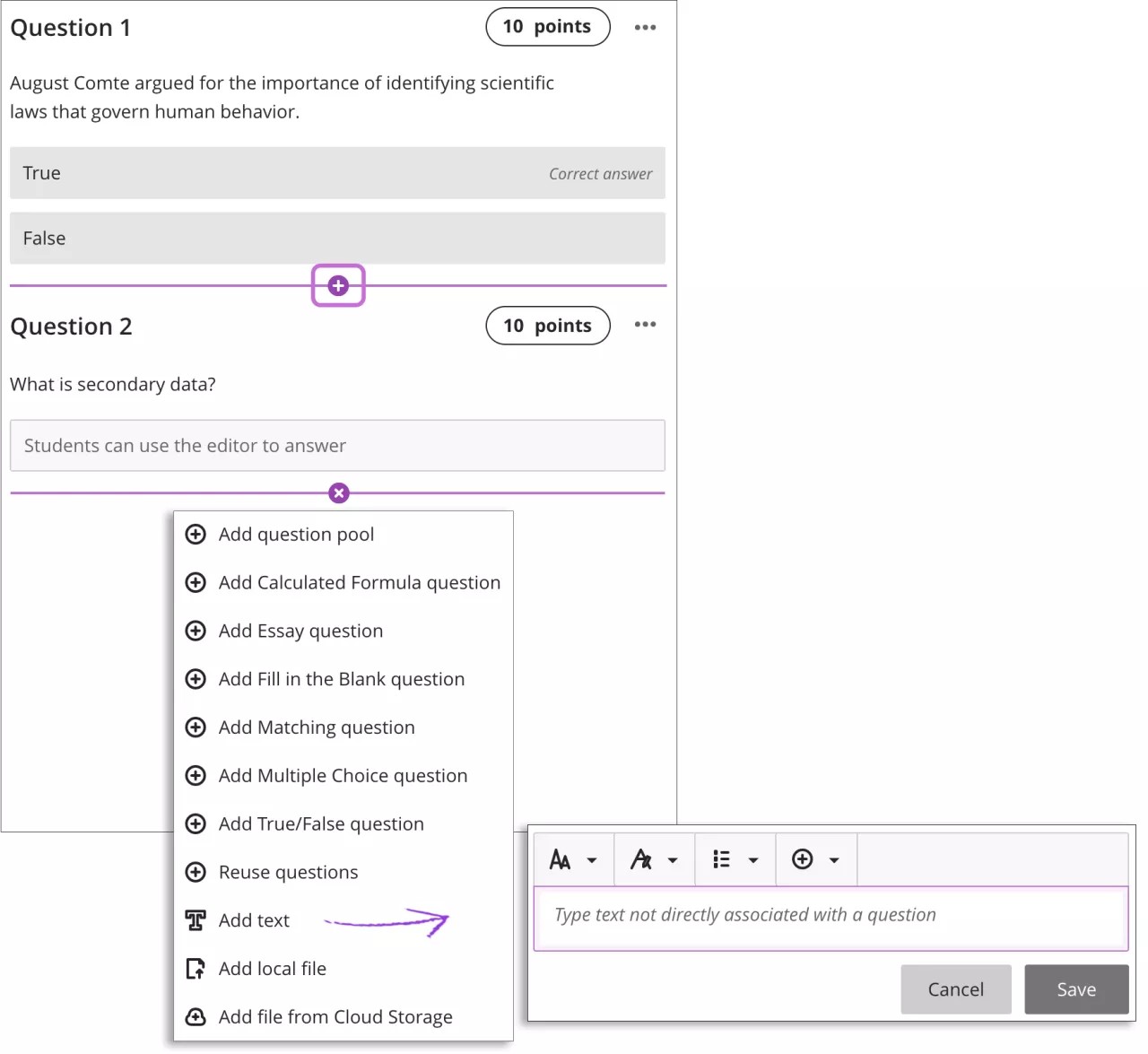
テキストブロックの追加。[テキストを追加]を選択して、エディタを開きます。テストのセクションの指示や、音声ファイルや画像の説明テキストを追加できます。Wordドキュメントからテキストをペーストすることもできます。
テキストブロックのみを含むテストを作成する場合、テストの設定で[テストの設定]パネルで[最高点]を手動で変更できます。たとえば、学生に提出物をアップロードさせたり、自由形式のテキストフィールドを使用させたりできます。
ファイルの追加。[ローカルファイルを追加]を選択し、コンピュータ内のファイルを参照します。アップロードできるファイルの最大サイズは所属する教育機関によって管理されます。ファイルのフォルダを追加することはできません。
クラウドストレージからファイルを追加:OneDrive など、ファイルを保存している複数の Web アプリにすぐに接続できます。追加されるファイルはコピーです。クラウドストレージでファイルを変更した場合、新しいコピーをコースにアップロードする必要があります。ブラウザで許可されていれば、クラウドストレージから追加されるメディアファイルはインラインで表示されます。
ヒント
メディアファイルの表示オプション
メディアファイルの表示オプション
ブラウザで許可されていれば、課題に追加するメディアファイルが、デフォルトでインライン表示されます。ブラウザがメディアファイルのインライン表示を許可していない場合、メディアファイルは添付ファイルとして表示されます。クラウドストレージから追加したファイルは、同じように動作します。
インライン表示の画像は、最大のブレイクポイントで768ピクセルで埋め込まれます。画像がそのサイズに近いほど、周囲のパディングが少なくなります。
メディアファイルのメニューにアクセスし、[編集]を選択します。

ファイルの代替テキストまたは表示動作を編集するには、エディタでファイルを選択し、[添付ファイルの編集]アイコンを選択します。
![コンテンツエディターの[添付ファイルを編集]ボタン。矢印は[ファイル属性を編集]ウィンドウを指し、[表示名]フィールドと[保存]ボタン、[キャンセル]ボタンがある。](../../image/img-9f5ce382e05b12a77042398486222c53.jpg)
ファイル属性の編集ウィンドウで、ビデオ、オーディオ、または画像ファイルを評価でどのように表示するか(インラインまたは添付)を選択できます。たとえば、非常に大きなファイルを添付として表示すると、学生がダウンロードできます。添付として表示されるファイルのファイル名を編集できます。
追加する画像を説明する代替テキストを追加することもできます。代替テキストは、スクリーンリーダーを使用するユーザや、画像をオフにしてWebページを表示するユーザのために画像を説明したものです。
インラインで表示される動画や音声ファイルについて、学生は再生、一時停止、音量調整を操作できます。学生は動画ファイルを全画面表示で閲覧できます。
添付ファイルとして表示されるメディアファイルの場合、学生はメニューにアクセスして[ファイルをプレビュー]または[元のファイルをダウンロード]を選択します。教員の場合は、さらに移動、編集、削除のオプションを使用できます。
テストへのページ区切りの追加
ページ区切りを使用すると、アセスメント内に簡単にセクションを作成でき、アセスメントコンテンツのプレゼンテーションが柔軟になります。たとえば、テストの冒頭にテストの指示を含むページを追加したり、1つのトピックに関連する問題を1つのページにグループ化したりできます。学生が複数ページにわたるテストを移動すると、1つのページに追加したすべての情報を一度に表示できます。
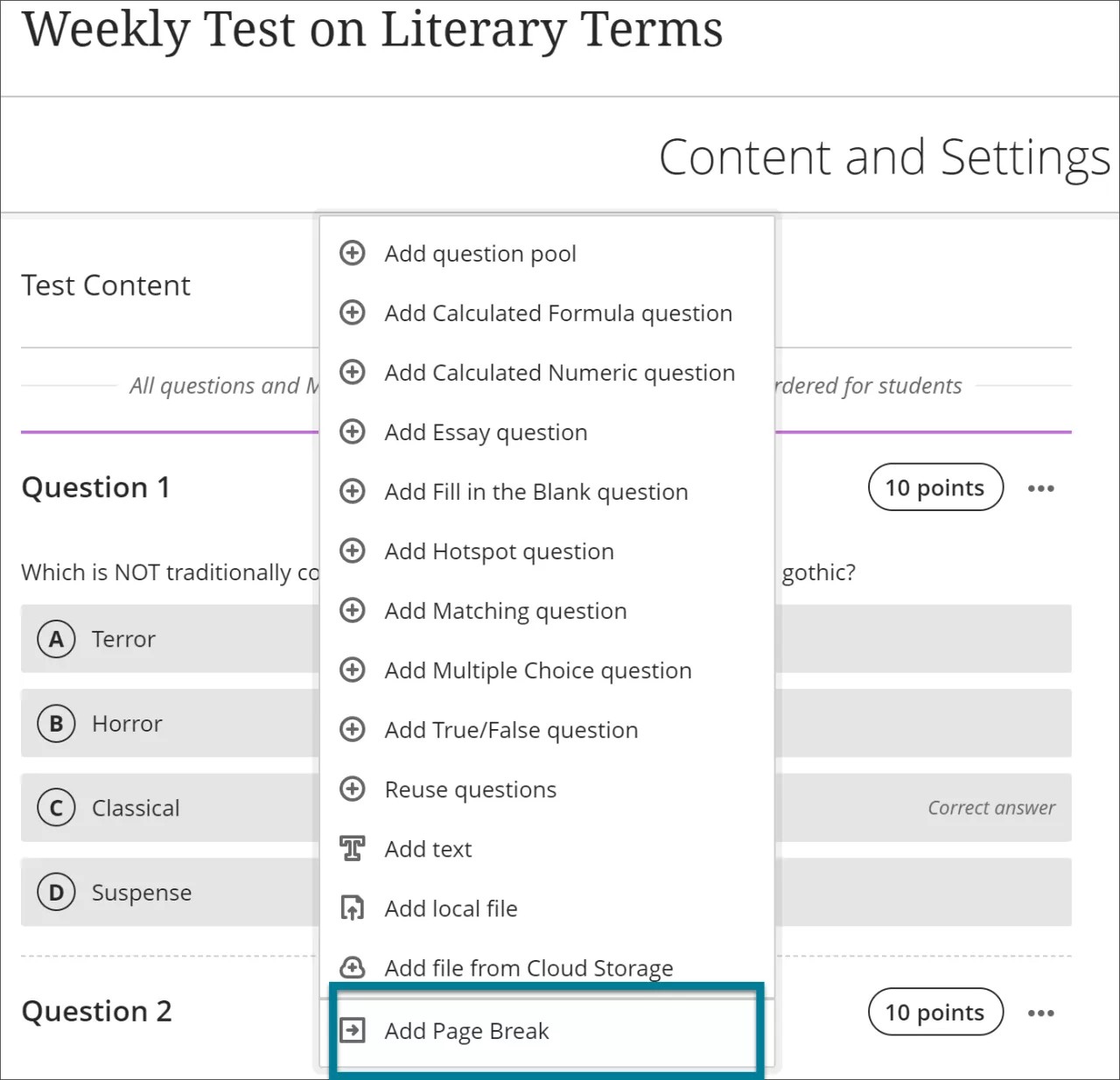
ページ区切りを追加したい場所でプラス記号を選択して、メニューを開きます。[ページ区切りを追加]はメニューの一番下にあります。
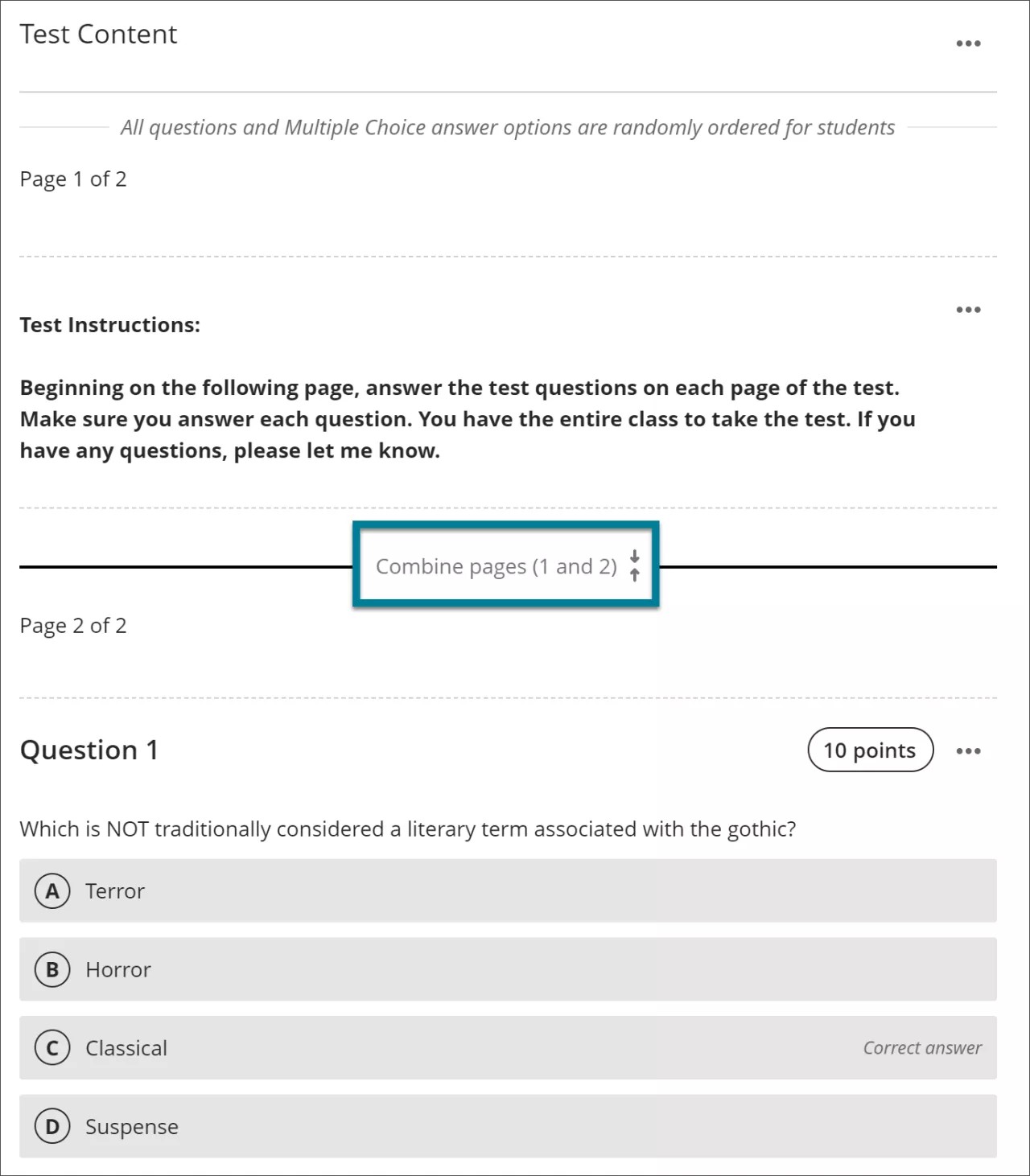
2つのページを結合するには、この2つのページを分離するラインに沿った任意の場所で[ページを結合]を選択します。これを選択すると、これらの2つのページが1つのページに結合されます。
問題へのゴールの設定
各アセスメントの問題にゴールを設定して、所属教育機関の達成度の測定に役立てることができます。アセスメントを利用可能にすると、学生は問題に設定されたゴールについての情報を確認でき、求められているレベルを知ることができます。
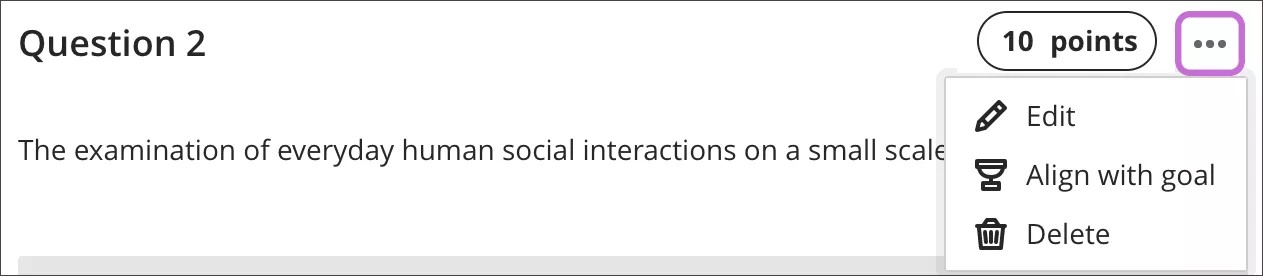
問題のメニューにアクセスし、[ゴールを設定]を選択してゴールを選択します。
テストの設定
テスト設定を構成できる領域がいくつかあります。
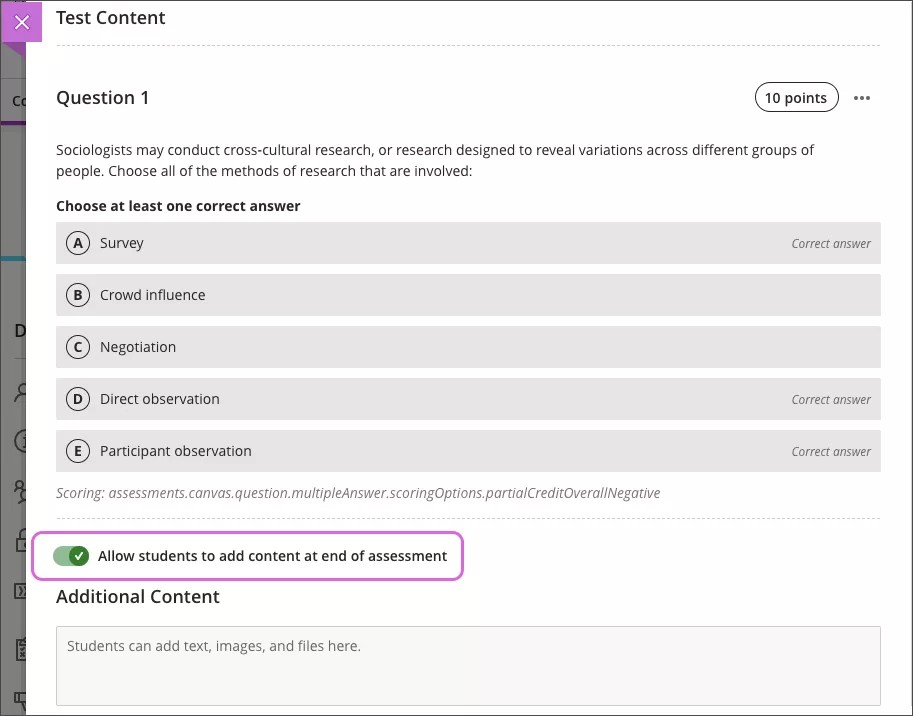
テスト自体で、テキスト、サポートファイル、添付ファイルなどの追加コンテンツを学生に追加させるかどうかを選択することができます。デフォルトでは、この機能はテストに対してオンになっています。学生に補足のコンテンツを追加させたくない場合は、この機能をオフに切り替えます。
コアテストの設定は、メインの「評価設定」エリアにあります。これらのコア設定には、締切日、評定カテゴリ、評定、許可された試行回数、オリジナリティレポートが含まれます。
その他のテスト設定については、[アセスメント設定] の隣にある設定アイコンを選択します。これらの設定の中には、個々の試験問題の設定に影響するものもあります。例えば、解答をランダムにするを選択すると、多肢選択問題の解答を固定するなどの設定オプションが追加されます。
テスト内の問題、テキスト、ファイルの並べ替え
問題は、追加された順に番号が自動的に付加されます。問題の番号は、問題の順序を並べ替えると更新されます。学生がテストを開く前に、テストの要素を並べ替えることができます。
テスト項目にカーソルをあわせ、[移動]アイコンにアクセスします。問題、テキストブロック、またはファイルをクリックし、移動先にドラッグします。
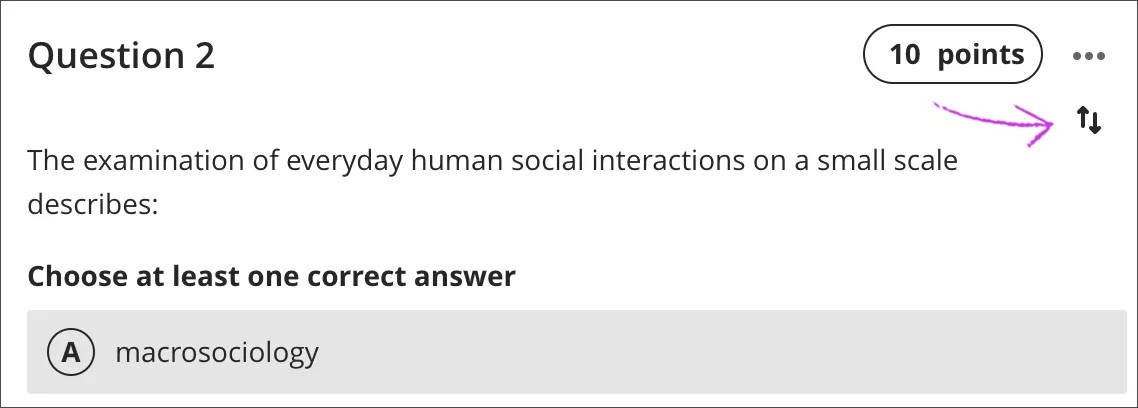
ヒント
キーボードを使用して項目を移動することもできます。
[Tab]キーを押して、項目の[移動]アイコンを選択します。
[Enter]キーを押して、移動モードを有効化します。
矢印キーを使用して、位置を選択します。
[Enter]キーを押して、移動先に項目をドロップします。
テストの表示設定
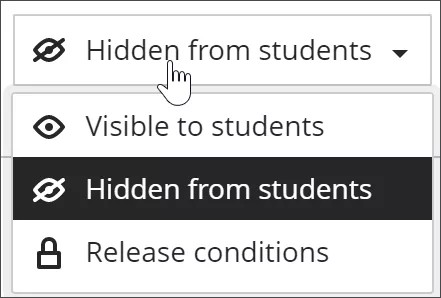
テストを表示することを選択するまで、生徒はテストを表示したりアクセスしたりすることはできません。事前にすべてのコンテンツを作成し、スケジュールに基づいて学生に表示するものを選択することができます。また、日付、時刻、コース成績表のその他の項目のパフォーマンスに基づいて、利用可能性の条件を設定することもできます。
可視性設定またはリリース条件が満たされた場合、テストが利用可能になると、学生用のコースコンテンツページにテストが表示されます。
テストとアクティビティストリーム
テストを作成し、学生が表示できるようにすると、学生のアクティビティストリームに通知が表示されます。
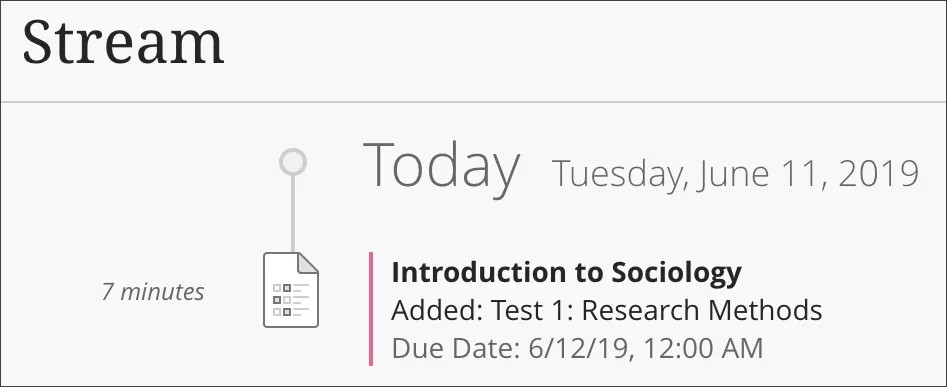
テストの成績を投稿すると、学生は[成績の表示]を選択して、成績を表示できるようになります。提供するフィードバックは、テストのタイトルの後に表示されます。
![学生はアクティビティストリームで[自分の成績を表示]をクリックすると、自分の成績を表示できます。](../../image/img-c5bb3a60b4f9e8d1f6e2ff82c8f584a8.jpg)
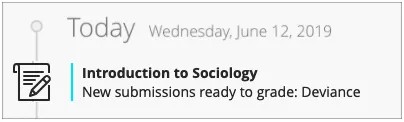
採点する提出物があると、ストリームにアラートが表示されます。テストのタイトルを選択して、[テストの提出物]ページでテストを採点します。
テスト作成についての動画を見る
次のナレーション入りの動画は、このページに含まれる情報の一部を視覚的および聴覚的に表現したものです。動画で描かれている内容の詳細な説明については、Vimeoで動画を開いてください。