他のコースからのコンテンツのコピー
Note
このドキュメントは、AIを活用した機械翻訳によって翻訳されました。翻訳内容は「現状のまま」提供されており、その正確性については一切保証いたしません。このコンテンツの英語版が公式かつ権威ある情報源となります。
コースのコンテンツの作成には時間と入念な計画が必要です。同じコンテンツを使用して複数のコースを指導しているのであれば、コース間でコンテンツ項目やフォルダをコピーすることで時間を節約できます。Ultraコースビューでは、自分が指導している他のコースからコンテンツをコピーできるため、何もない状態から作成を開始する必要はありません。
コース全体をコピーしたり、現在教えているコースや過去に教えたことのある他のコースから個々の項目を選択することができます。複数のコースの項目を選択して、コース全体のコピーまたは個々の項目のコピーと組み合わせることもできます。
適切なアクセス権があれば、登録していないコースをコピーできます。以下の権限では、すべてのコースをコピーできます。
コース>コピーコース>管理者パネル(コース)
組織>コピー>組織の管理者パネル(組織)
重要
コース全体のコピーを行うと、すべての設定 (期限日、表示状況、リリース条件など) が保持されます。ただし、強制シーケンスが有効な学習モジュール内のコースリンクはコピーできません。これは、ユーザが強制シーケンスオプションの外に移動するのを防ぐためです。コースリンクをコピーすると、関連するすべてのコンテンツもコピーされます。
コース全体のコピー
Go to the Course Content page of the course you want to copy content into.
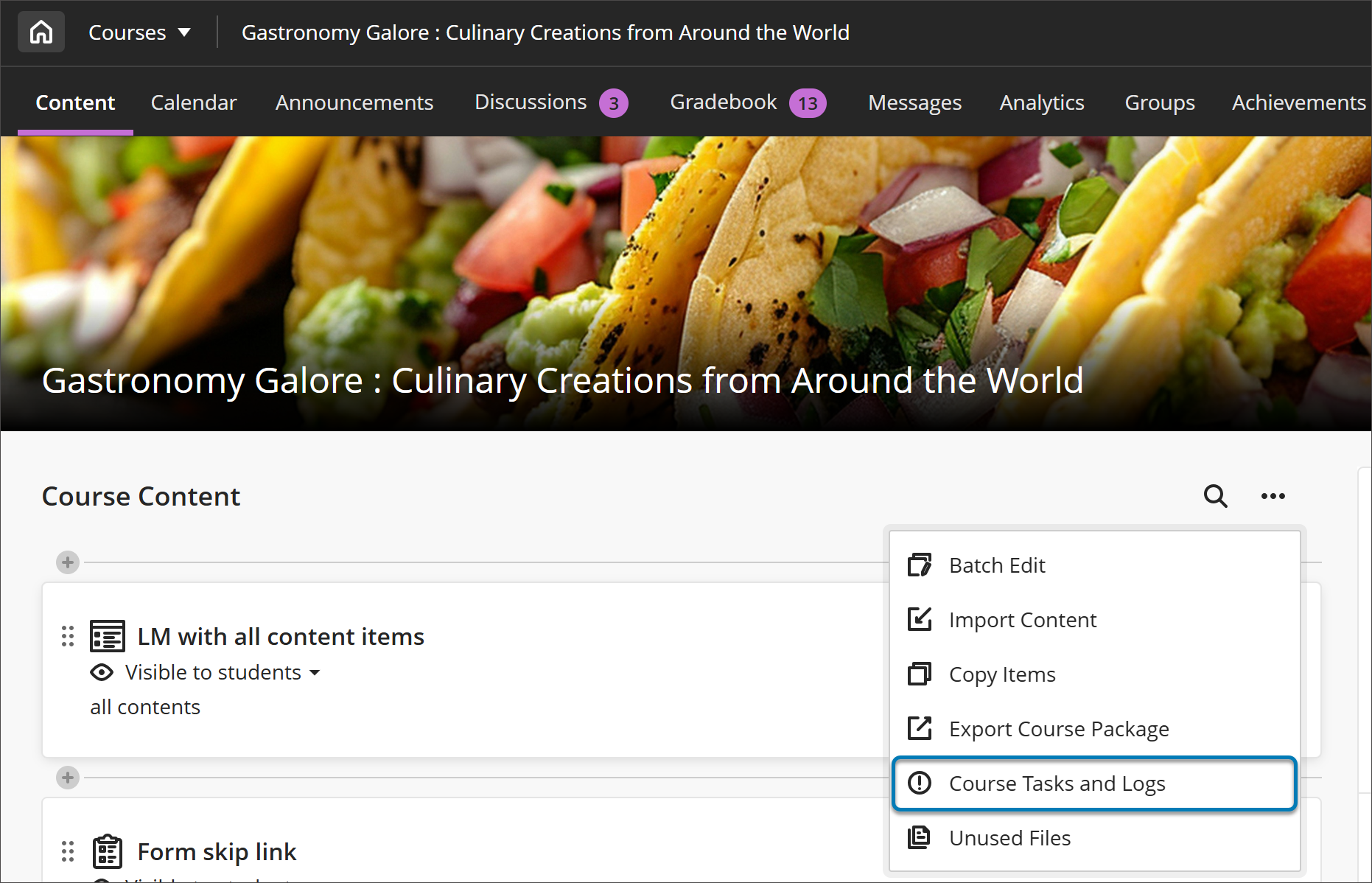
「コースコンテンツ」ページで、その他のオプションメニューを選択します。項目のコピー を選択してください。
To add the content at the bottom of the page, select the More Options (...) menu. Select Copy Items.
To add the content at a specific location, select the plus (+) button at the location, then select Copy Content.

自分の受講中のコース一覧にアクセスできるようになりました。探しているコースが最初のページに表示されない場合は、矢印を使ってページを移動するか、検索バーを使用します。また、組織タブを選択して、組織を検索することもできます。
コースの名前を選択して、コースの完全なコピーを作成します。

[コピーを開始]を選択します。
コピーは待ち行列型のプロセスです。[コースコンテンツ]ページの下部に表示されるスピナーは、バリデーションチェックです。コピーが完了するまで[コースコンテンツ]ページで待機している必要はありません。コピーが完了しているかどうかを確認するには、[コースコンテンツ]ページから[その他のオプション]メニューに移動し、[コースタスクとログ]を選択します。