教員用グループスペース
Note
このドキュメントは、AIを活用した機械翻訳によって翻訳されました。翻訳内容は「現状のまま」提供されており、その正確性については一切保証いたしません。このコンテンツの英語版が公式かつ権威ある情報源となります。
注記
The reimagined Groups experience is available if your institution’s Blackboard LMS administrators have turned it on. The new Groups experience becomes the default for all courses in January 2027. In that experience you start a CSV import by selecting New group set on the Groups page, then Import from CSV. The steps below describe the previous Groups experience.
グループスペースは、特定のグループのすべての課題のリストと、すべてのグループメンバを場所を提供します。
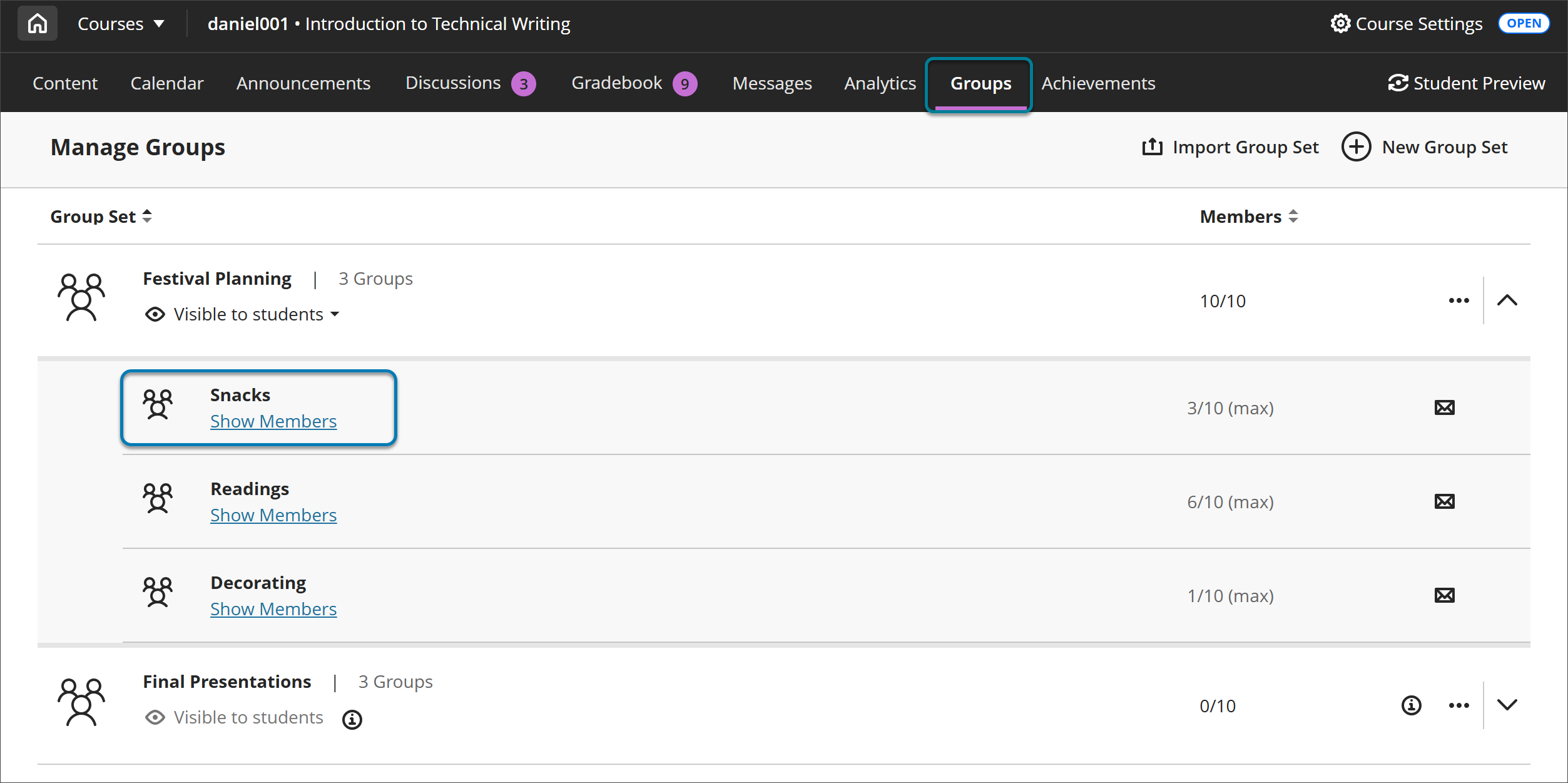
コースの[グループ]ページに移動します。グループの名前を選択して、グループスペースに移動します。
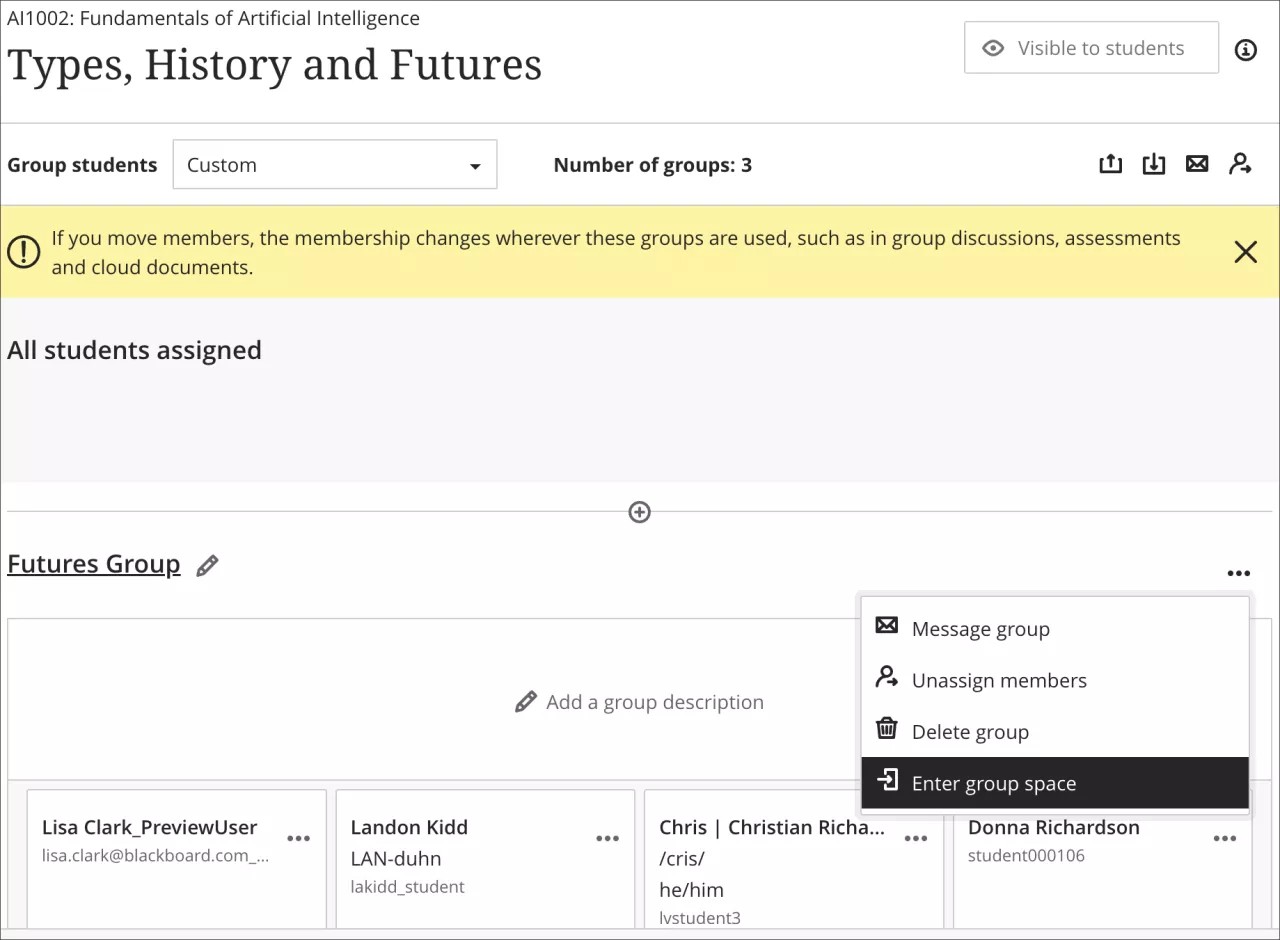
[グループ管理] ページからグループ スペースにアクセスすることもできます。グループの 3 つのドットのメニューから グループ スペースに入る を選択します。
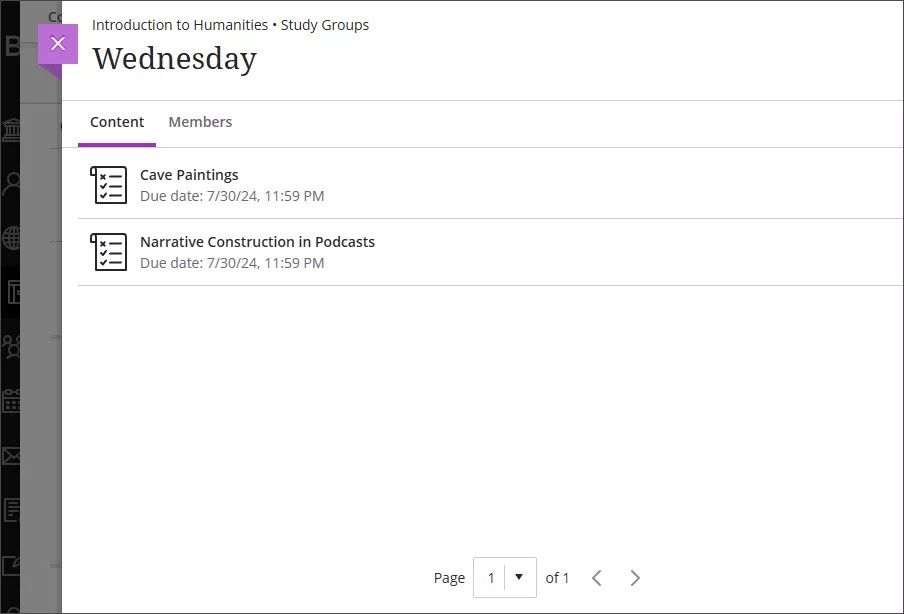
すべての課題は、グループスペースのコンテンツタブに表示されます。
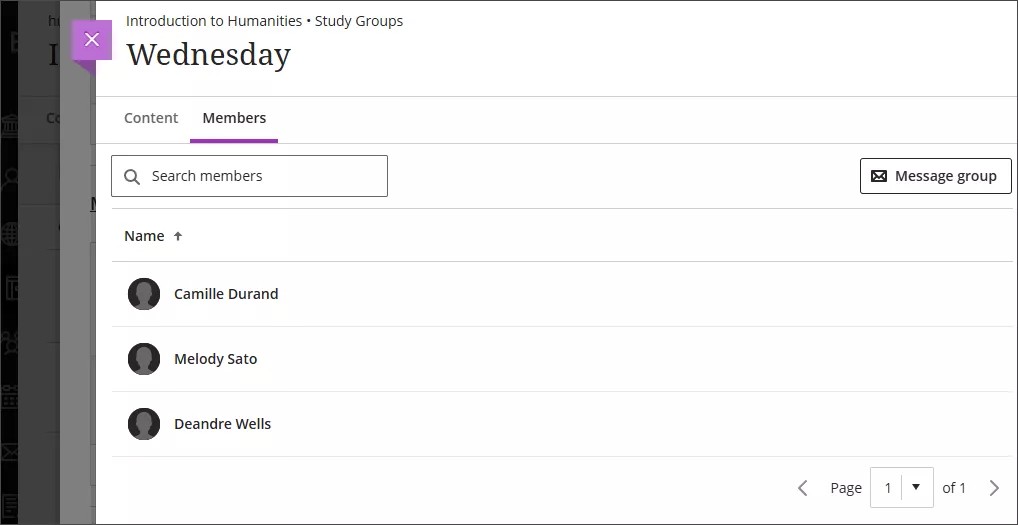
メンバータブから、すべてのグループメンバーを表示し、グループにメッセージを送信することができます。
学生は、[グループ] ページでグループの名前を選択することで、グループ スペースにアクセスできます。