AVA - AI仮想アシスタント
AVA - AIバーチャルアシスタントは、Blackboard LMSにAIを搭載したアシスタントを導入し、一般的なコースおよびコミュニケーションタスクでインストラクターをサポートします。AVAは、ルーティンワークを効率化し、有益な提案を提示し、摩擦を減らすことで、教育と学習により多くの時間を割けるようにします。
AVAは、生徒への返信の下書きからフィードバックの洗練、アイデアの探求まで、さまざまな指導シナリオを支援します。AIが生成したコンテンツは常に提案として提示され、使用、編集、破棄を完全にコントロールできます。どの段階でも、あなたがコントロールできる。AVA の提案を使用する前に、レビューしたり、承認したり、拒否したり、再生成したり、変更したりできます。AVA は、あなたの判断をサポートし、あなたの声を増幅するように設計されている。
私たちは、AIがもたらす利点を探求する一方で、合法的、倫理的、責任ある利用を優先しています。私たちは「信頼できるAI」の原則を定めました:
人による制御
公平性
プライバシー
セキュリティ
セキュリティ
Blackboard LMSでAIの利用を検討する際には、Trust Centerで信頼できるAIの原則を確認することをお勧めします。
私たちがMicrosoftとAWSと提携しているのは、AIの倫理的な利用に対する彼らの長年の取り組みが理由です。Microsoft のページを確認できます。Responsible AI、Azure OpenAI Service の透明性ノート、Azure OpenAI Service のデータ、プライバシー、セキュリティ、および AWS のデータ保護ステートメントをご覧ください。
通常のコースでAVAを使用する
AIプレイグラウンド
AVA AI Playgroundは、Blackboard LMS内に専用スペースを提供します。この機能により、LMS内で選択したAIモデルに直接アクセスできます。AIプレイグラウンドは、指導者と生徒が教育と学習について実験し、革新することを奨励します。
この機能は、コースワークや評価ワークフローとは別に、ユーザーがBlackboard LMSから直接質問したり、アイデアを生み出したり、AIと対話したりできる探索的環境として設計されています。AVA AI Playground には、責任ある使用をサポートするための明確な信頼性と安全性に関するメッセージが含まれています。
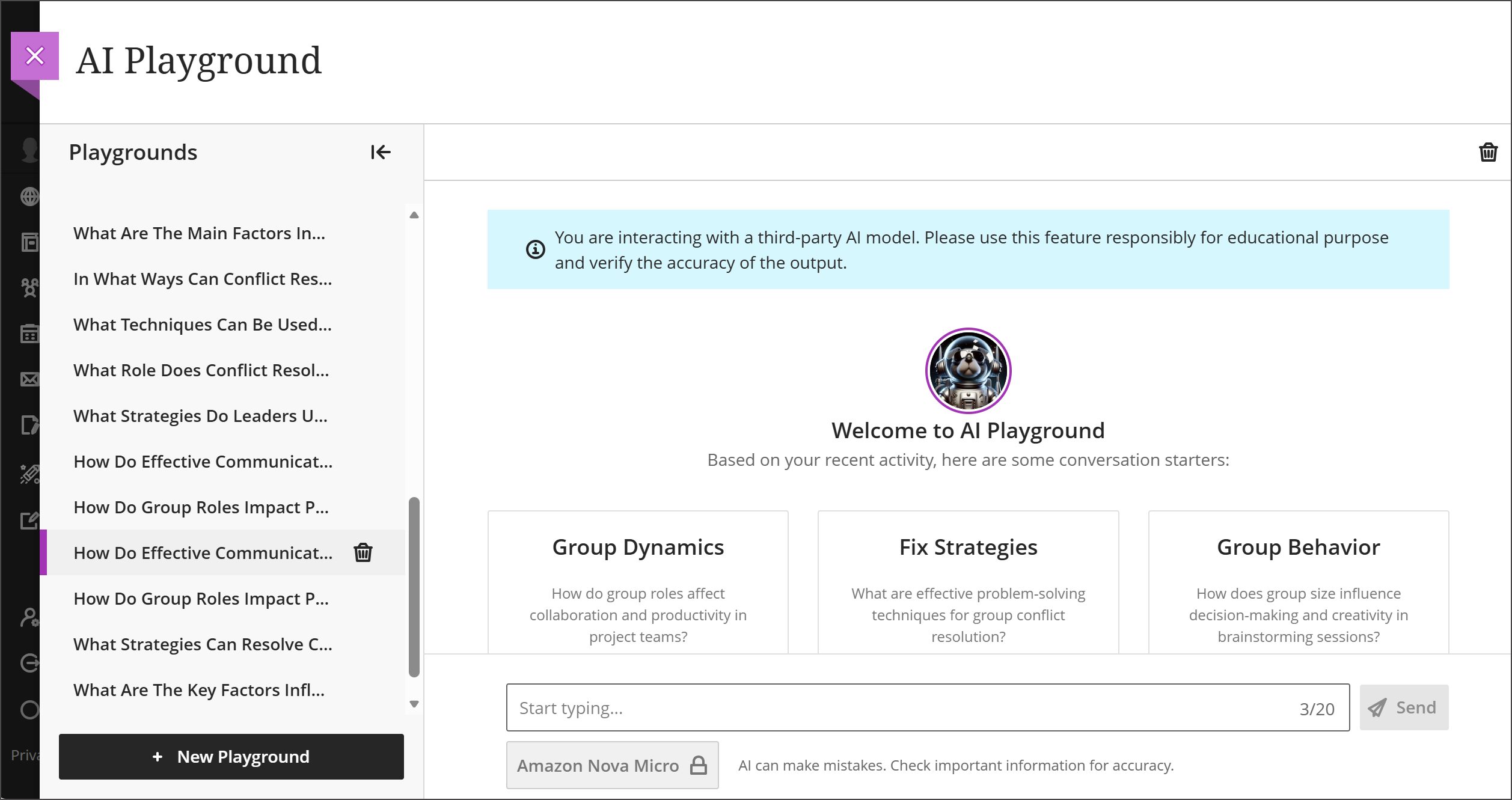
AIプレイグラウンドでは、ユーザーは慣れ親しんだチャットスタイルのインターフェースを通じてAIと対話します。エクスペリエンスには以下が含まれる:
質問とプロンプト用のテキスト入力領域
生成された出力を表示するAIレスポンスエリア
新しいチャットを開始し、最近のチャット履歴を表示する機能
モデル選択(利用可能な場合):サポートされているAIモデルから選択します。
AVA AI Playgroundは、ユーザーが受講しているコースに基づいて、チャットで尋ねるべき3つの質問を提案します。
会話は個々のセッションにわたって永続化されるため、ユーザーはリクエストごとに最初からやり直すのではなく、フォローアップのプロンプトを通じて回答を洗練させることができる。
AIプレイグラウンドには利用制限が適用されます。利用可能な各AIモデルには、モデルによって異なる場合がある1日のメッセージ上限があります。AIプレイグラウンドのインターフェイスにはカウントダウンが表示され、選択したモデルの残りメッセージ数を確認できます。メッセージの上限は一晩で自動的にリセットされる。

警告
AIプレイグラウンドは、探索とアイデア出しのためにのみ使用されるべきである。コースコンテンツ、評価、評点、インストラクターのワークフローには自動的に関連付けられません。AI Playgroundは、個人的な使用や採点用のコンテンツではありません。
学生からのメッセージへの返信
学生はしばしば、コースですでに利用可能な情報(期末日、成績、課題の詳細など)について質問するメッセージを送信します。AVAは自動的にコースをスキャンし、学生に代わって一般的な質問に回答することで、このような作業負担を軽減します。
学生がメッセージを送信すると、AVAは学生の視点からコースコンテンツを確認し、適切な返信を作成します。AVAのすべての回答を確認し、いつでも文脈や修正を加えることができます。
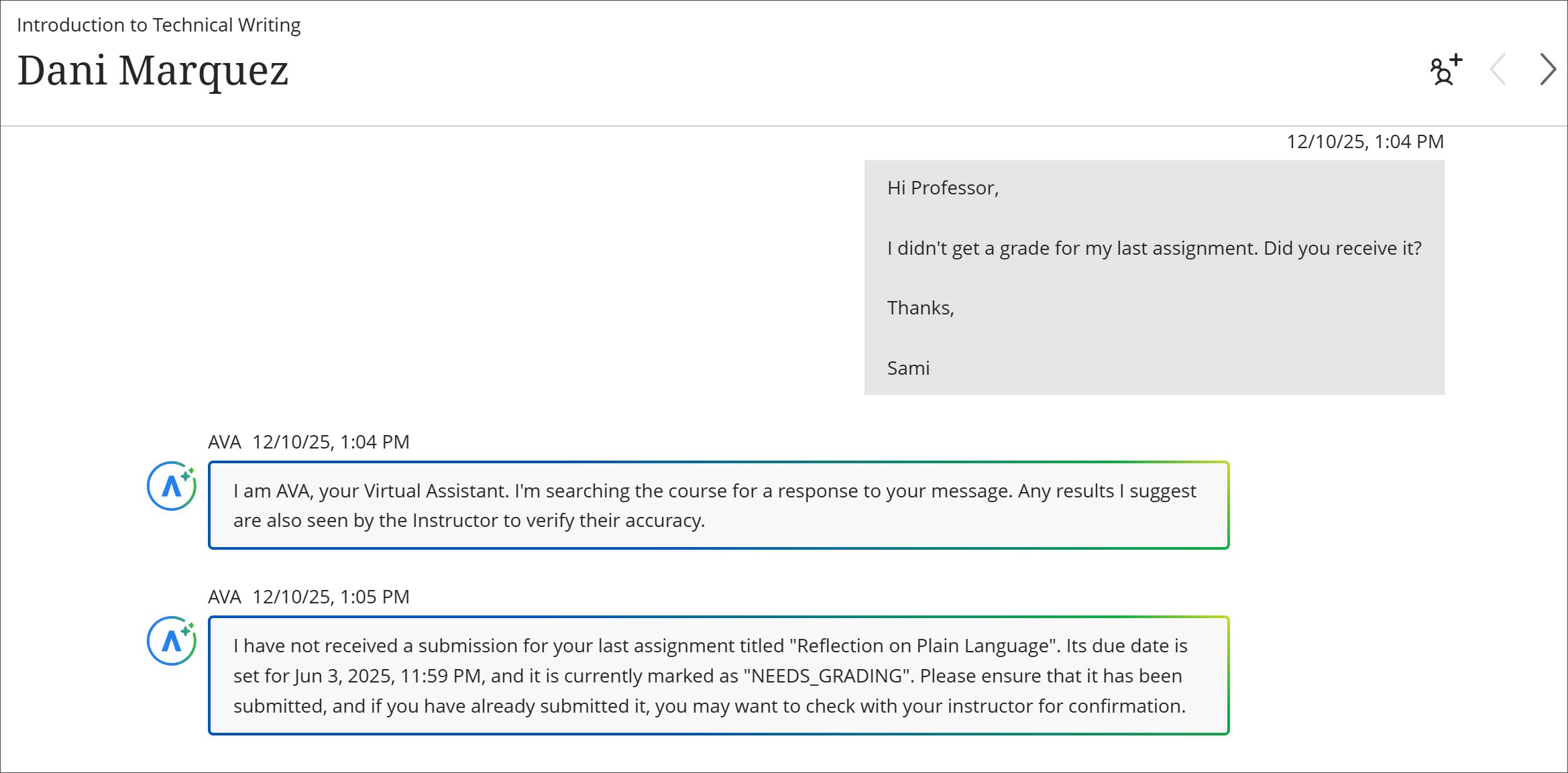
AVAは、次の質問にお答えします:
受講者は期限、成績、コース内容を閲覧できます
適用と除外事項
関連するコース情報への直接リンク
学習進捗のトラッキングがオンの場合、モジュール内での学習者の進捗状況
AVAはInstructorロールまたは「このロールを持つユーザをInstructorとして扱う」とマークされたロールにメッセージが送信された場合のみ応答します。AVAは、メッセージに複数の学生や他の役割が含まれている場合、応答しません。
AVAが適切な回答を見つけられない場合、学生にその旨を伝え、回答を待つように勧めます。AVA は、コースの言語パックを使用します。
AVA自動返信を有効にするには、コース設定に移動し、学生へのAVA返信をオンにしてください。この設定はデフォルトではオフになっており、コース中いつでも変更することができます。このオプションは、機関の管理者が有効にしている場合のみ利用できます。
重要
現時点では、AVAはアップロードされたドキュメントの読み込みやコンテンツの抽出、SCORM、OneDrive、外部ウェブサイトなどのサードパーティコンテンツに関する質問への回答、インターネットや外部ストレージの検索、コース外の機関リソースに関する詳細を提供することはできません。
ルーブリックから試行フィードバックの概要を生成する
フレキシブルグレーディングで課題を採点する際、AIを活用した要約オプションを使えば、すでに完成したルーブリックに基づいて、質の高い全体的なフィードバックを作成することができます。
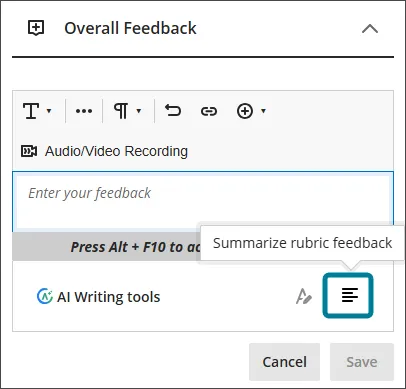
ルーブリックを完成させたら、全体的なフィードバックエリアで「要約」を選択します。AVA を分析する:
ルーブリックの基準と選択されたパフォーマンスレベル
パフォーマンスレベルの説明
あなたが提供した基準レベルのフィードバック
全体的なフィードバックのリッチテキストエディタ内の既存のコンテンツ
その後、AVAは提案されたフィードバック全体の要約を生成します。バナーは、提案がAIによって生成されたものであることを明確に示している。
次のことができます:
最終的なフィードバックの基礎として使用するため、要約を承認する(承認後も編集を続けることができる)
要約を却下して元のコンテンツに戻す
要約を再生成し、新しく書かれたバージョンを受け取ります。
この機能は、ルーブリックを含む課題に対してフレキシブルグレーディングエクスペリエンスで使用できます。
修正提出のフィードバック(AIリライト)
フレキシブルグレーディングのAI書き換えオプションは、フィードバック全体の明瞭さとトーンを向上させるのに役立ちます。大まかなメモであれ、箇条書きであれ、完全な文章であれ、AVAはあなたのコメントをより洗練された、生徒が理解しやすい言葉に書き換えることができます。
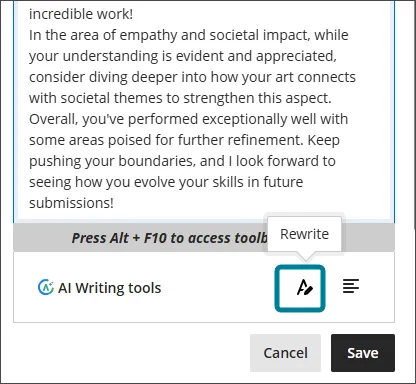
Rewriteを使用するには:
全体的なフィードバックエリアに、あなたのフィードバックを30文字以上入力してください。
「書き換え」を選択してください。AVA は修正案を生成します。バナーは、提案がAIによって生成されたものであることを明確に示している。
リッチテキストエディタで修正したフィードバックの編集を続ける場合は提案を受け入れるか、元の入力に戻す場合は拒否してください。
Rewriteオプションを同じフィードバックに複数回使用することで、繰り返しメッセージを洗練させることができます。提案を受け入れても、フィードバックは確定されません。保存する前に、編集や修正を続けることができます。
AVA を使用する際の重要な考慮事項
AIが作成したコンテンツは、学生に提供する前に必ず確認してください。AVAの提案は、時として不正確または不完全な場合があります。
AVAの学生メッセージへの回答は、学生が閲覧できるコースコンテンツのみに基づいています。AVAの応答が正確であることを確認してから、そのままにしておきます。
フィードバックのプロンプトには、個人情報やその他の機密データを含めないでください。
AIが生成するフィードバックは、インストラクターとしてのあなたの声を支援し、強化するためのものであり、あなたの専門的判断に取って代わるものではありません。
不正確、偏っている、または不適切と思われる出力があった場合は、クライアントサポートチケットを提出してBlackboardに報告できます。
AI プレイグラウンドは、個人的または教育目的以外で使用してはならない。