Rol Tabanlı Erişim
Illuminate Reporting has a variety of reports targeted to high-level institutional leadership such as provosts, heads of distance/online learning, deans, and student success leaders. However, to fully support and facilitate a data-informed decision-making culture, your institution may want to allow other users restricted access to certain types of reports.
By providing greater access to Illuminate Reporting across your teaching and learning management structure, you can support data-informed conversations without the need to export and distribute reporting data. Enabling users to quickly access data can empower them to make confident decisions and facilitate delegation, feedback, and collaboration across roles.
You can use roles to restrict the types of reports Illuminate users can access. The process for enabling role-based access depends on your authentication type:
Anthology Illuminate'te Rol Tabanlı Erişimi Ayarlama (yeni yöntem)
Kimlik sağlayıcı olarak SAML ile Kurumsal Kimlik Doğrulaması'nı kullanan yöneticiler, kullanıcılara raporlamada oturum açma ve verilere yalnızca ilişkili oldukları düğümlerden erişme izinleri verebilir. İzinlerinin yönetilebilmesi için kullanıcıların Blackboard veya SAML'de "BbDataReportViewer" rolüne sahip olması ve Illuminate'te en az bir kez oturum açmış olması gerekir.
İpucu
Kurumsal Hiyerarşi'nin (IH) ve kursların önceden yapılandırılmış olmasını öneririz. IH'nin nasıl ayarlanacağını gösteren sayfayı ziyaret edin.
Restrict access to Illuminate reports by roles
From Developer, Settings, select License management.
Under Actions, select Edit for the user to update. On the Edit User page, under User Roles, select which roles to assign.
Administrators: Have full platform access, including settings, Snowflake access, and read access to all pre-built reports and data.
Authors (exclusive for Illuminate Premium): Can create custom reports, have Snowflake access, and by default can view all pre-built reports and data, with permissions configurable.
Viewers: Have read-only access to pre-built reports by default to ensure data security. You provide restricted access
Not
Users without assigned roles can still log into Illuminate, but they will not have any permissions within the platform. These users do not occupy a licensed user seat, allowing administrators to manage license capacity efficiently.
Under Pre-built Report permissions, select a report permission to assign to the user and select Add . For a description of each permission, see Pre-built report permissions for institutional authentication.
İpucu
Daha kişiselleştirilmiş bir deneyim oluşturmak için Raporlama Alanı erişim türlerini ve Veri - Kısıtlı veya Veri - Kısıtlanmamış erişimini birleştirebilirsiniz.
Under Institutional Hierarchy, choose the nodes corresponding to the institutional levels the user can access. You can expand each node to view its children.
Select Save Changes.
Önemli
Kuralların uygulanmasını gece boyunca bekle.
Not
When role-based access is assigned to a user, their reports initially appear unfiltered and without data due to the user's restricted access. The user needs to select their hierarchy levels to populate the reports with information based on their access rights.
Pre-built report permissions for institutional authentication
Kullanıcı rollerine göre rapor izinleri ekleyebilir veya kaldırabilirsiniz. Her rol raporlara özel erişim seviyeleri sağlar:
Permissions | Description |
|---|---|
Leading reports - Data restricted | Access to all Leading reports and data restricted by permissions granted to the user by institutional hierarchy |
Learning reports - Data restricted | Access to all Learning reports and data restricted by permissions granted to the user by institutional hierarchy |
Teaching reports- Data restricted | Access to all Teaching reports and data restricted by permissions granted to the user by institutional hierarchy |
All reports - Data unrestricted | Access to all reports and data |
All reports - Data restricted | Access to all reports and data restricted by permissions granted to the user by institutional hierarchy |
Blackboard'ta Rol Tabanlı Erişim Kurmak (eski yöntem)
Kimlik sağlayıcı olarak Blackboard kullanan yöneticiler, bu adımları izleyerek, kullanıcılara raporlamada oturum açma ve verilere yalnızca ilişkili oldukları düğümlerden erişme izinleri verebilir:
This method includes two processes:
İpucu
Make sure to configure the Institutional Hierarchy (IH) and courses before you set up role-based access to reports.
Add the Data-restricted role to a user in Illuminate
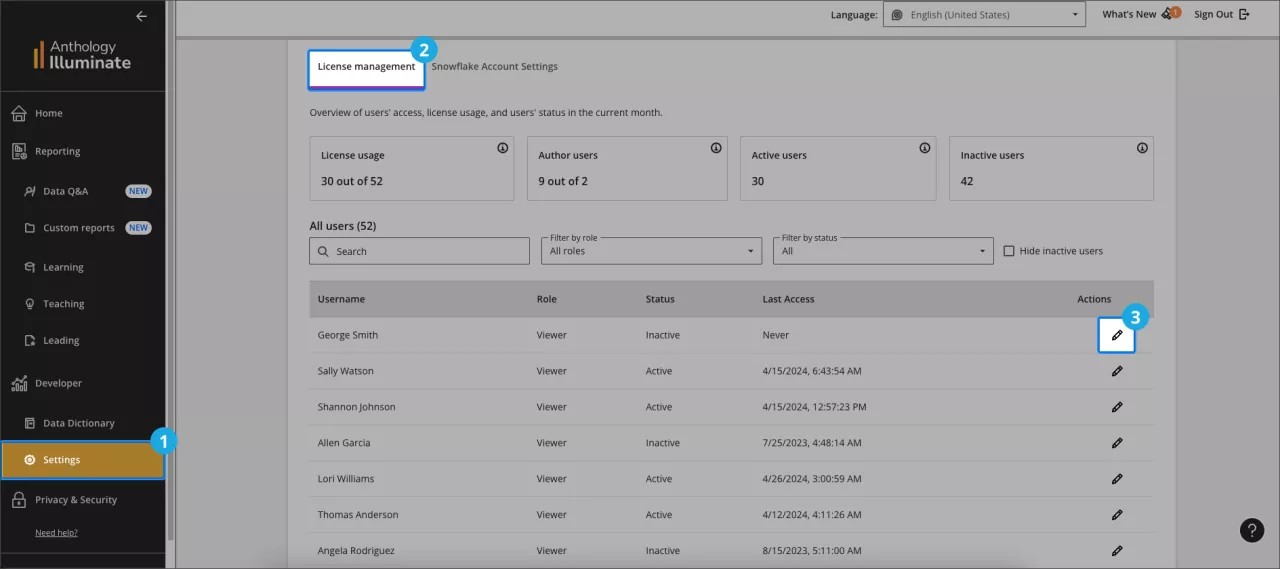
Anthology Illuminate'dan Settings seçeneğini seçin.
Lisans Yönetimi sekmesini seçin ve kullanıcı listesini bulun.
Değiştirilecek kullanıcı için Düzenle öğesini, İşlemler sütununda seçin.
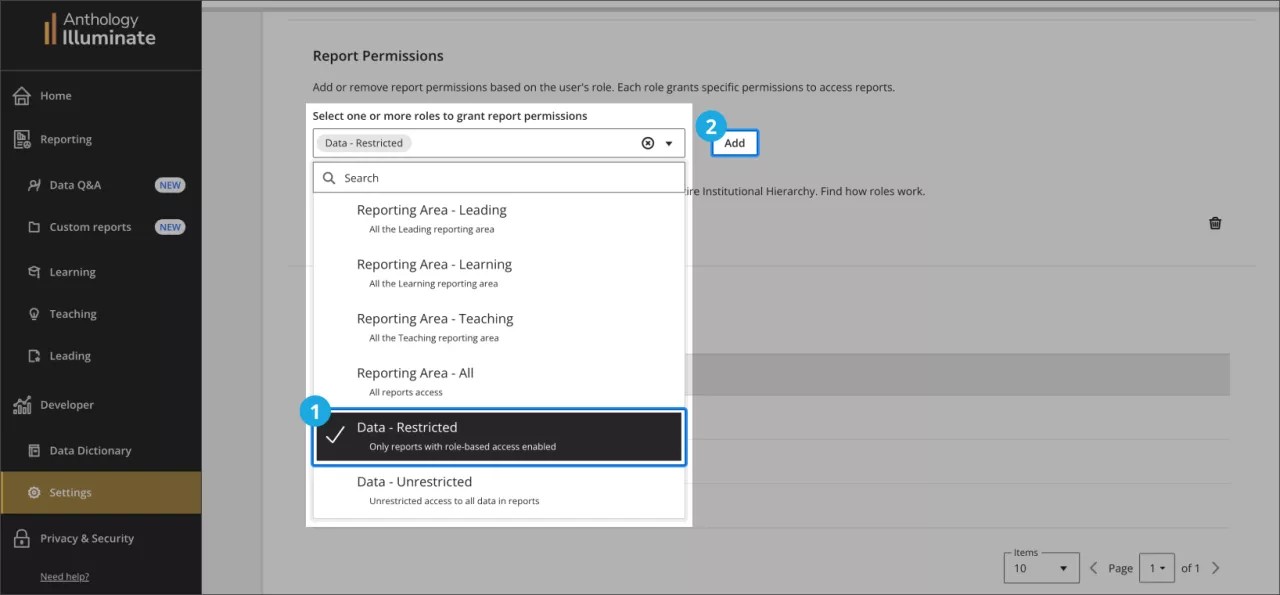
Kullanıcıyı Düzenle sayfasında, Rapor İzinleri bölümüne gidin ve açılır menüden Veri – Kısıtlı seçeneğini belirleyin. Sonra, Ekle seçin.
Set access by institutional hierarchy levels in Blackboard LMS
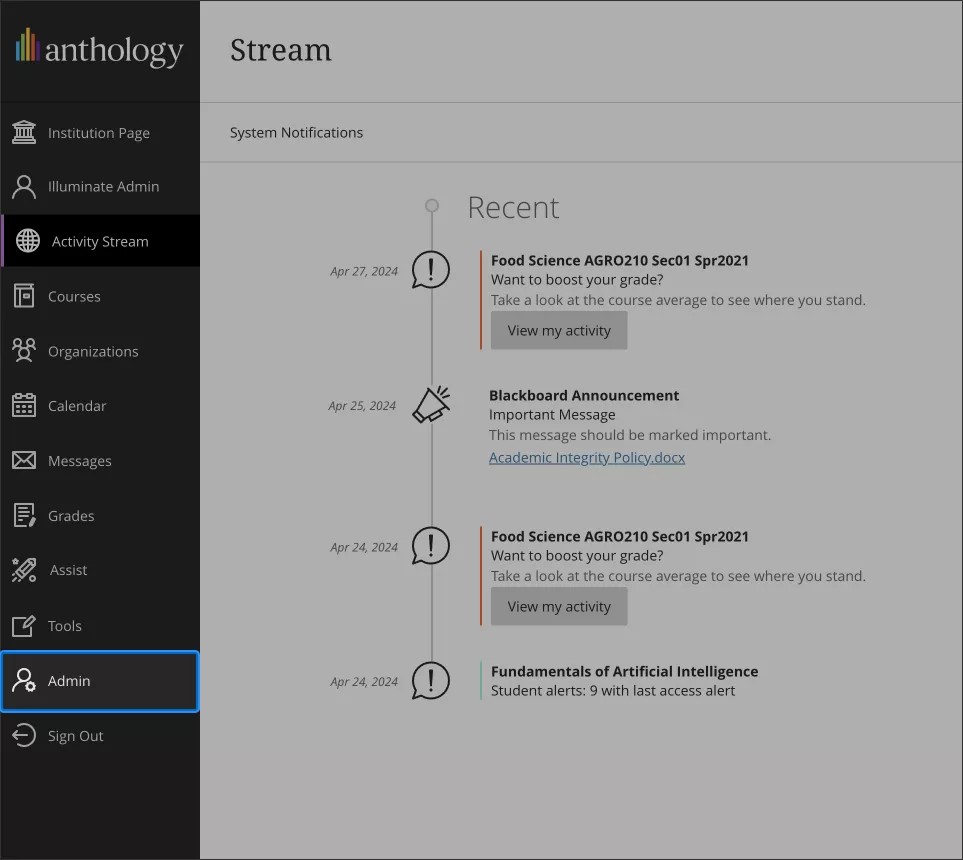
Blackboard'da Yönetici paneli sayfasına gidin.
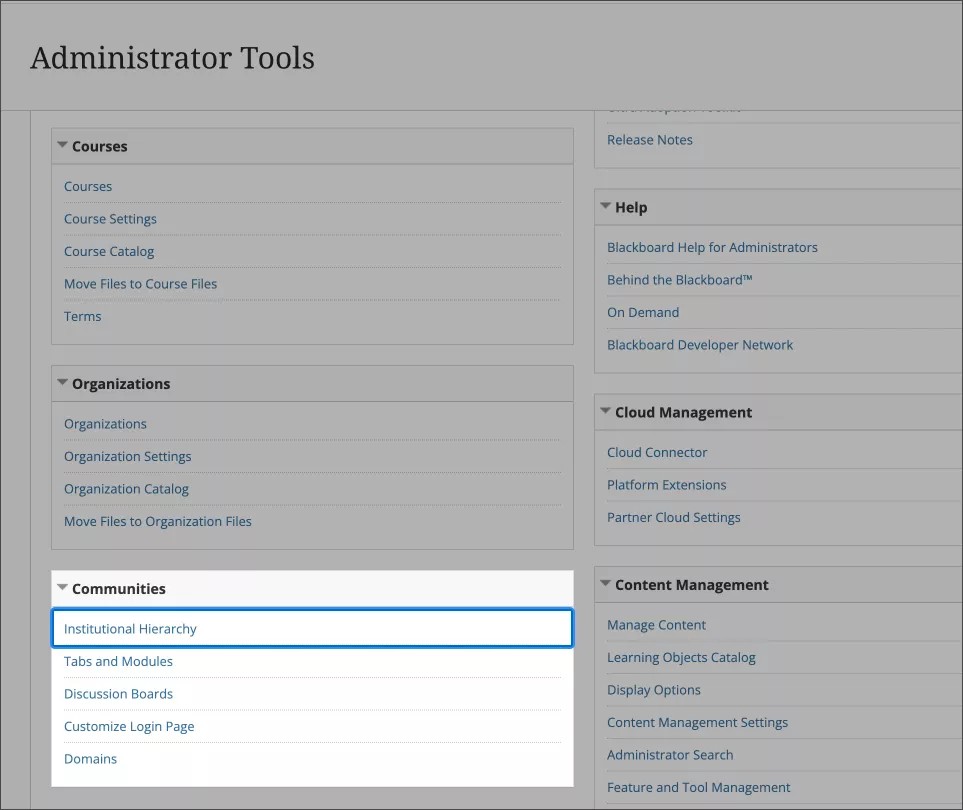
Topluluklar bölümüne gidin ve Kurum Hiyerarşisi'ni seçin: bu, hiyerarşi seviyelerini yönetmenizi ve yapılandırmanızı sağlar.
Kurumsal Hiyerarşinizde gezinerek, kullanıcıya erişim izni vermek istediğiniz düğümleri ve alt düğümleri seçin.
Erişim ayarlarken, her kullanıcıya atadığınız seviyeyi dikkatlice seçmek önemlidir. Kullanıcıların kendi seviyelerinden ve altındaki seviyelerden bilgiye erişebileceğini unutmayın, ancak aynı seviyedeki veya üst seviyelerden erişemezler.
Bu örneği inceleyin:
Kurum Seviyesi 1 - A
Kurum Seviyesi 2 - B
Kurum Seviyesi 3 - C
Kurum Seviyesi 4 - D
Kurum Seviyesi 4 - E
Bu yapı göz önüne alındığında, User1'e Kurum Seviyesi 3 - C erişimi verirseniz kullanıcı, hem Kurum Seviyesi 4 - D hem de Kurum Seviyesi 4 - E verilerine erişebilir. Bunun nedeni, Seviye 4 - D ve 4 - E'nin Seviye 3 - C altında iç içe bulunması ve erişim ayrıcalıklarının daha düşük seviyelere doğru geçerli olmasıdır.
Bununla birlikte, User2'ye yalnızca Kurum Seviyesi 4 - D için erişim izni verirseniz kullanıcı, Kurum Seviyesi 4 - E'deki verilere erişemez. Seviye 4 - D için olan erişim yalnızca o seviyeye yöneliktir, aynı veya daha üst seviyelerdeki diğer düğümleri içermez.
İstediğiniz düğümü seçtikten sonra, Yöneticiler sekmesine gidin ve Add Administrator seçin.
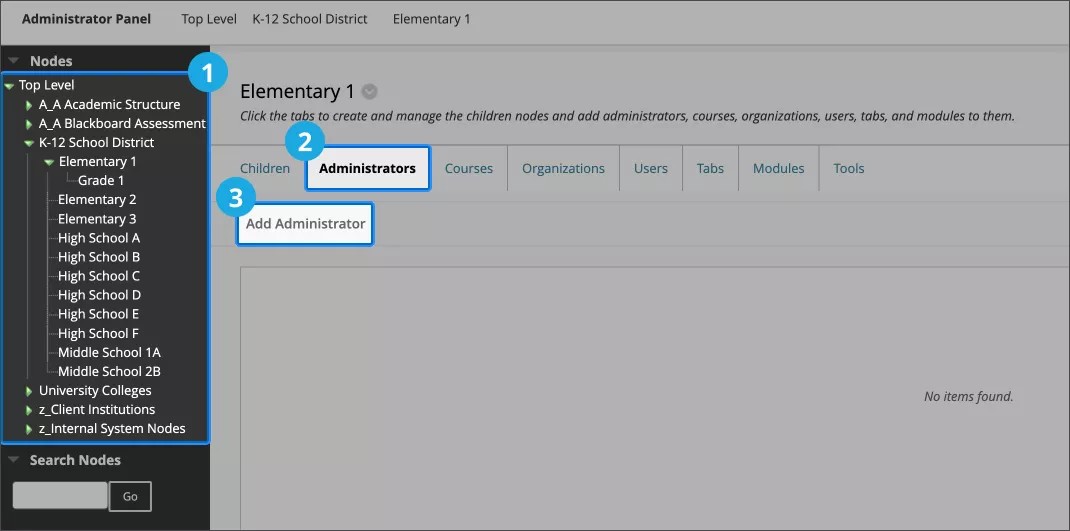
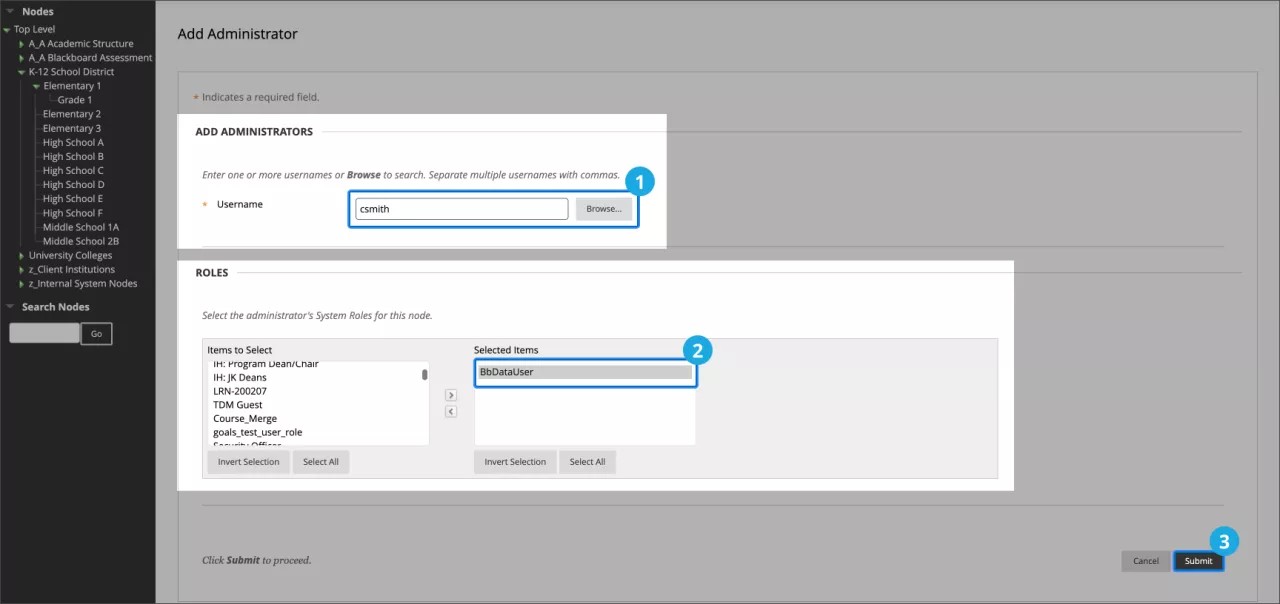
Yönetici Ekle iletişim kutusunda:
Yönetici olarak eklemek istediğiniz Kullanıcı Adı'nı biliyorsanız bu adı kullanıcı adı alanına girin.
Bilmiyorsanız Gözat düğmesini seçin ve Ad, E-posta adresi veya Sistem rolü gibi alanlara göre arama yapın. İlgili tüm sonuçları ve ardından Gönder'i seçin.
Roller bölümünde, düğümde kullanılmak üzere istenen yöneticinin Sistem Rolünü seçin.
Önemli
Söz konusu rol, Anthology Illuminate'teki bölümlere ayrılmış raporlamayla ilgili değildir, ancak kullanıcının Blackboard Learn'deki düğüme ait izinlerini etkiler.
Herhangi bir zamanda, düğüm yöneticisi ilişkilendirmelerini değiştirerek ya da kullanıcının Kurumsal Kimlik Doğrulaması rolünü/grubunu kaldırmak veya Tekli Oturum Açma (SSO) hesabını devre dışı bırakmak suretiyle erişimini tamamen iptal ederek ilişkilendirmeyi değiştirebilirsiniz.
Gönderi seçin.
Uyarı
Kuralların uygulanmasını gece boyunca bekle.
Report permissions for native authentication
İpucu
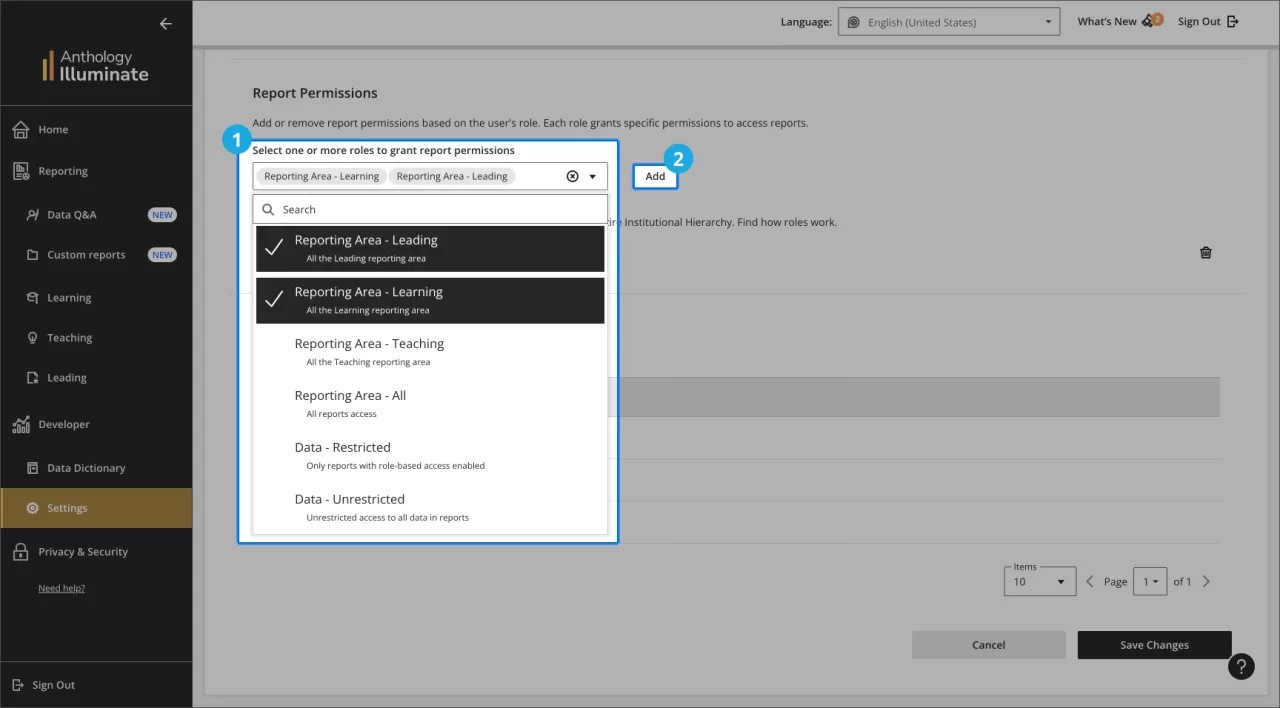
You can select more than one report permission for a user to create a more personalized experience.
Each role provides specific access levels to reports:
User role | Permissions |
|---|---|
Reporting Area - Leading | Access to all Leading reports |
Reporting Area - Learning | Access to all Learning reports |
Reporting Area - Teaching | Access to all Teaching reports |
Reporting Area - All | Access to all reports |
Data - Restricted | Access to data restricted by permissions granted to the user by institutional hierarchy |
Data - Unrestricted | Access to all data in all reports available for the user. |
Rapor izinlerini ekleme veya kaldırma
Sol panelde Ayarlar sayfasına gidin.
Lisans Yönetimi sekmesini seçin ve kullanıcı listesini bulun.
Değiştirmek istediğiniz kullanıcının yanındaki Düzenleme seçeneğini seçin.
Raporlar için izinler atamak için, Rapor İzinleri bölümüne gidin, bir veya birden fazla rol seçin ve ardından Ekle seçin.
Desteklenen Raporlar
Bu tablo, yeni yayımlanan desteklenen raporları yansıtacak şekilde sık sık güncelleştirilir:
Alan | rapor | Durum |
|---|---|---|
Öğrenim | Öğrenci Katılımı | Destekleniyor |
Öğrenim | Öğrenci Performansı ve Notları | Destekleniyor |
Öğrenim | Sosyal ve İş Birliğine Dayalı Katılım | Destekleniyor |
Öğrenim | Öğrenci Özeti | Destekleniyor |
Öğretim | Öğretim Uygulamaları | Destekleniyor |
Öğretim | Değerlendirme ve Not Verme | Destekleniyor |
Öğretim | Kurs Özeti | Destekleniyor |
Leading | Öğrenme Araçlarının Benimsenmesi | Destekleniyor |
Leading | İş Birliği Oturumu Etkinliği | Destekleniyor |
Leading | Öğrenim Platformunun Kullanımı | İşlem devam ediyor |
Leading | Kurs Yönetimi | Destekleniyor |