Data Q&A
Öğrenci deneyiminin kritik yönleriyle ilgili soruları sorarak kurumsal verilerinizi keşfedin ve özelleştirilebilir görsel yanıtlar alın. Verilerinizdeki eğilimleri ve kalıpları hızlıca tanımlayabilir ve bilgilerinizi başkalarıyla kolayca paylaşabilirsiniz. Veri Soru-Cevap'ta yapay zekanın nasıl kullanıldığını öğrenmek için AI Şeffaflık adresini ziyaret edin.
Data Q&A ile şunları yapabilirsiniz:
Doğal dilde soru sormak için yapay zekayı kullanarak kurumun verileriyle ilgili soruları yanıtlayın.
Çeşitli görselleştirme türlerini kullanarak bu soruların yanıtlarını anlamlı bir şekilde sergileyin.
Sık sorulan soruların görsellerini hızlı erişim için kişiselleştirilmiş panolara sabitleyin.
Gelişmiş filtreleme seçeneklerine, tahminlere ve açıklayıcı sorulara erişin.
Kullanıcının kurumsal hiyerarşisine ve rolüne bağlı olarak sorular sorun ve yanıtlar alın.
Not
Veri Soru-Cevap sadece İngilizce olarak mevcuttur.
Ne gerekli?
Veri Soru-Cevap'ın mevcut olması için Illuminate örneğinizin aşağıdaki ön koşullara sahip olması gerekir:
Kurumsal Doğrulama benimseyin. Illuminate örneğinizde bu kimlik doğrulama yoksa, destek bileti aracılığıyla ek ücret talep edebilirsiniz.
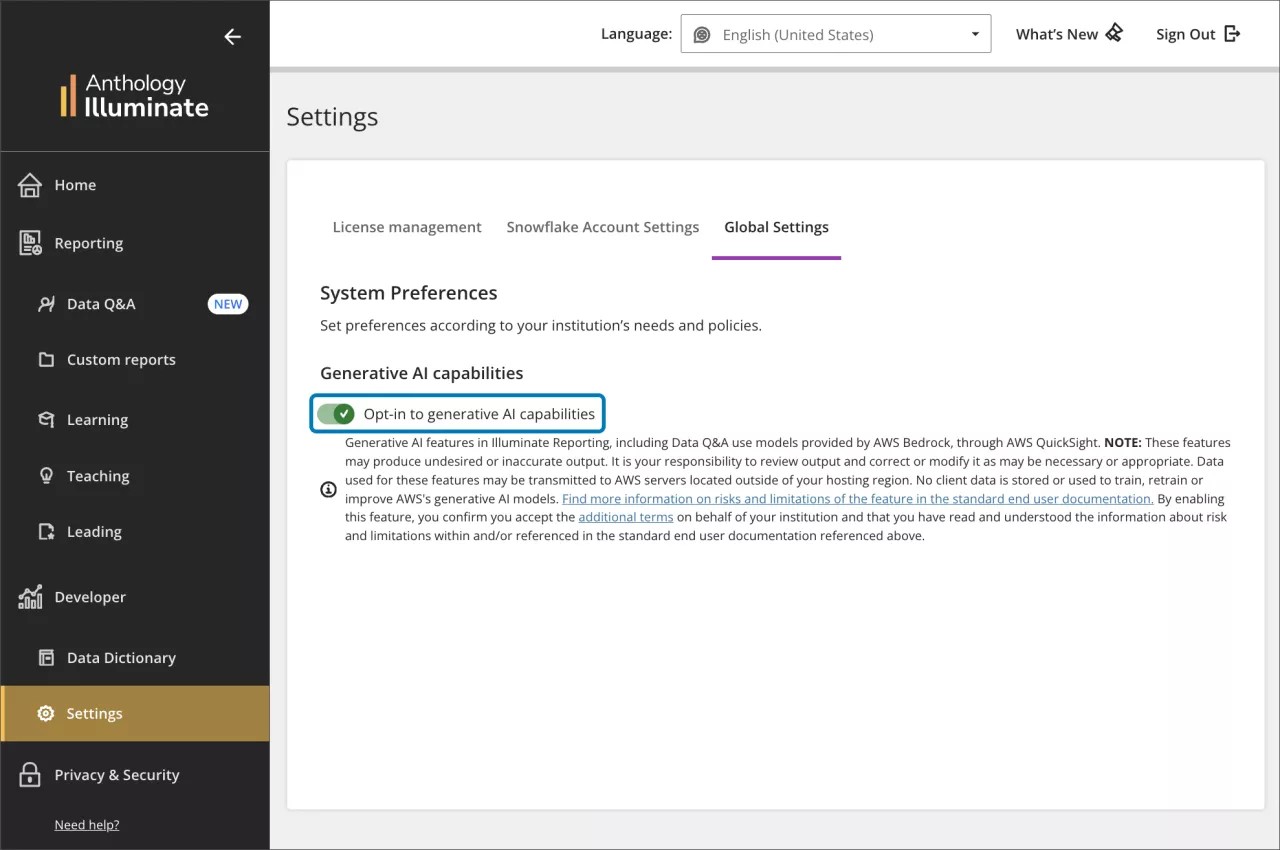
Üretken yapay zekayı seçin.
Illuminate Geliştirici rolüne sahip bir kullanıcı olarak Blackboard'da oturum açın.
Yan paneli açın ve Ayarlar'ı seçin.
Genel Ayarlar sekmesine gidin.
Üretken yapay zeka özelliklerini kabul et ögesini seçin.
Kullanıcılara tüm kurum verilerine erişim verildi.
Not
Varsayılan olarak, üretken yapay zeka özellikleri seçeneği kapalıdır.
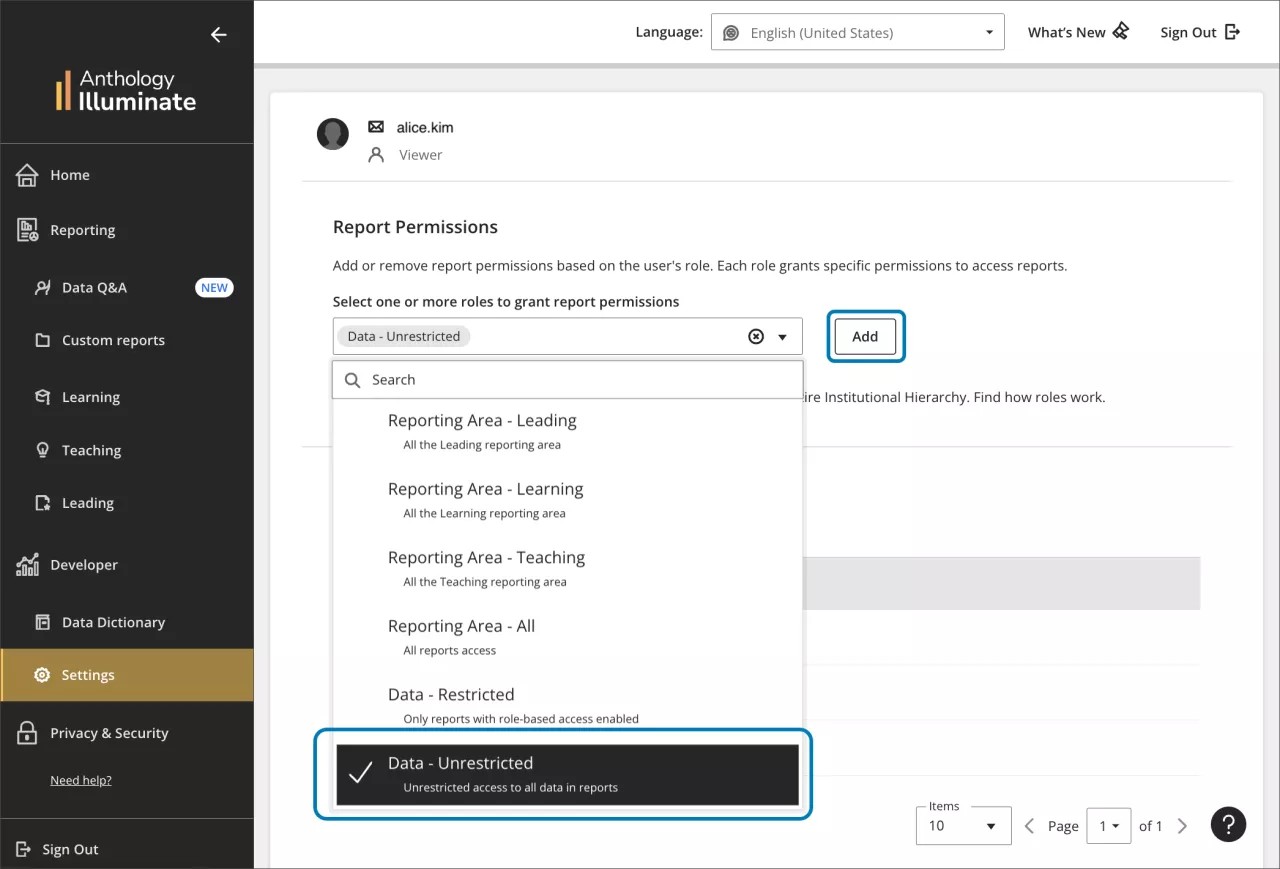
Yalnızca sınırsız veri erişimi olan kullanıcılar Data Q&A seçeneğine sahiptir. Bu ayrıcalık ayarlarınızda yönetilebilir.
Illuminate Geliştirici rolüne sahip bir kullanıcı olarak Blackboard'da oturum açın.
Yan paneli açın ve Ayarlar'ı seçin.
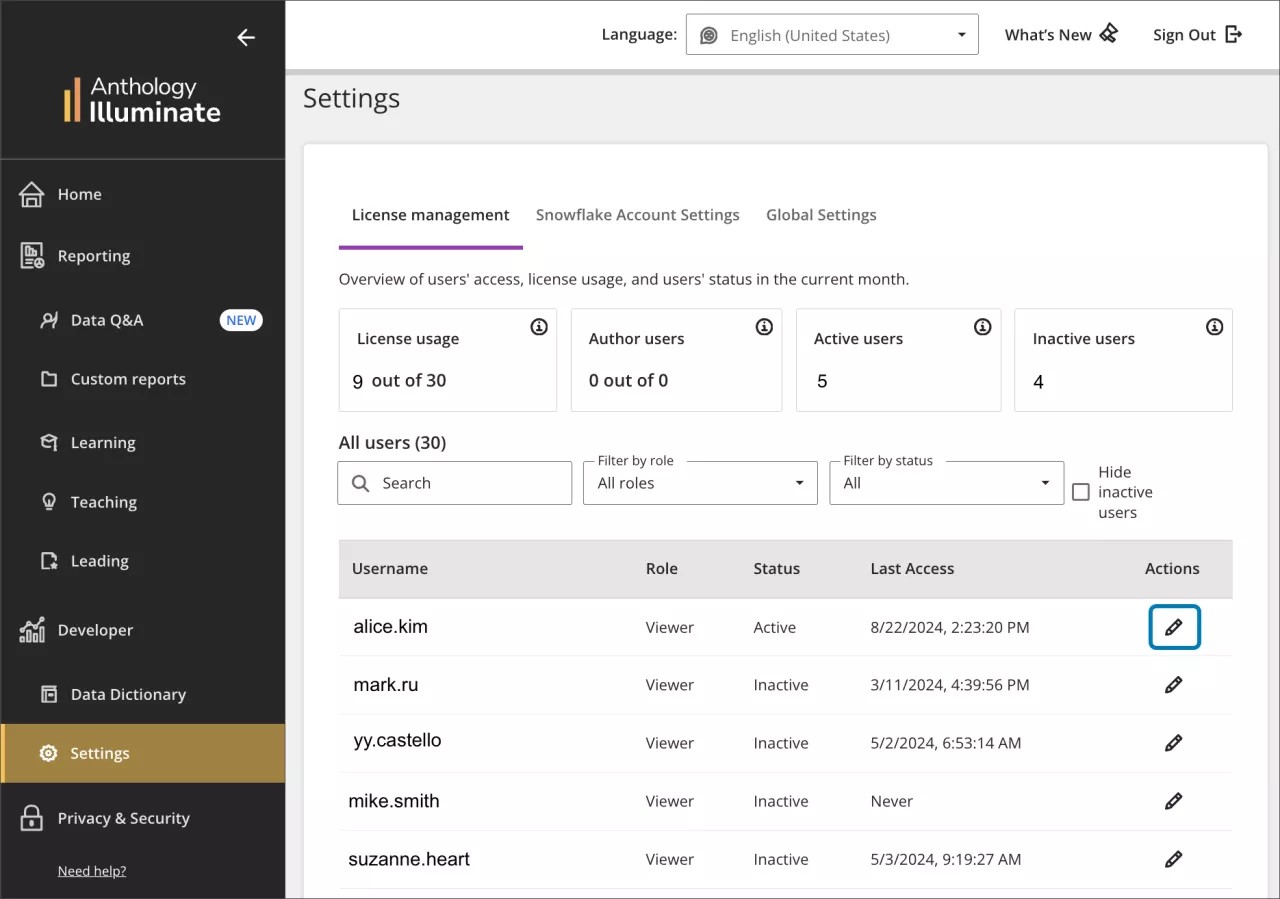
Lisans Yönetimi'ne gidin.
Ayrıcalıklarını değiştirmek istediğiniz kullanıcıyı arayın ve Düzenle'yi seçin.
Rapor izni açılır listesinin altından Kısıtlanmamış Veri'yi, Ekle'yi ve ardından Kaydet'i seçin.
Not
Kısıtlanmış Veri iznine sahip olan ve Rol Tabanlı Erişim uygulanmış kullanıcılar, Data Q&A'ya erişemez.
Hangi tür sorular sorulmalı:
Kurumsal verilerinizden harika içgörüler elde etmeye yardımcı olan sorular şunları sorabilirsiniz:
Öğrenci etkinliği eğilimleri
Öğrencilerin kurstaki ekip arkadaşlarıyla karşılaştırmaları
Öğrencinin kurslara katılımı
Öğrenci performansı
Ayrıca bu örnek sorulardan birinden ilham alabilirsiniz:
Hangi Öğrencilerin notları düşüyor?
Öğrencinin ekip arkadaşlarına kıyasla her bir kurstaki ortalama notu nedir?
Her bir öğrenci için kurs başına haftalık olarak kursta geçirilen saat cinsinden ortalama süre nedir?
Öğrencinin ekip arkadaşlarına kıyasla her bir kurstaki ortalama notu nedir?
Hangi öğrencilerin etkinliği düşüyor?
Hangi öğrencilerin katılımı minimum seviyede?
Notları not sınırında veya üzerinde olan öğrenciler ile not sınırının altında olan öğrencilerin oranı nedir?
Her bir kurstaki öğrenci etkinliği ve performansı ekip arkadaşlarına kıyasla nasıl?
Ekip arkadaşlarına kıyasla öğrencinin katılım oranı nedir?
Öğrenci başına kurs içeriğine katılım seviyesi nedir?
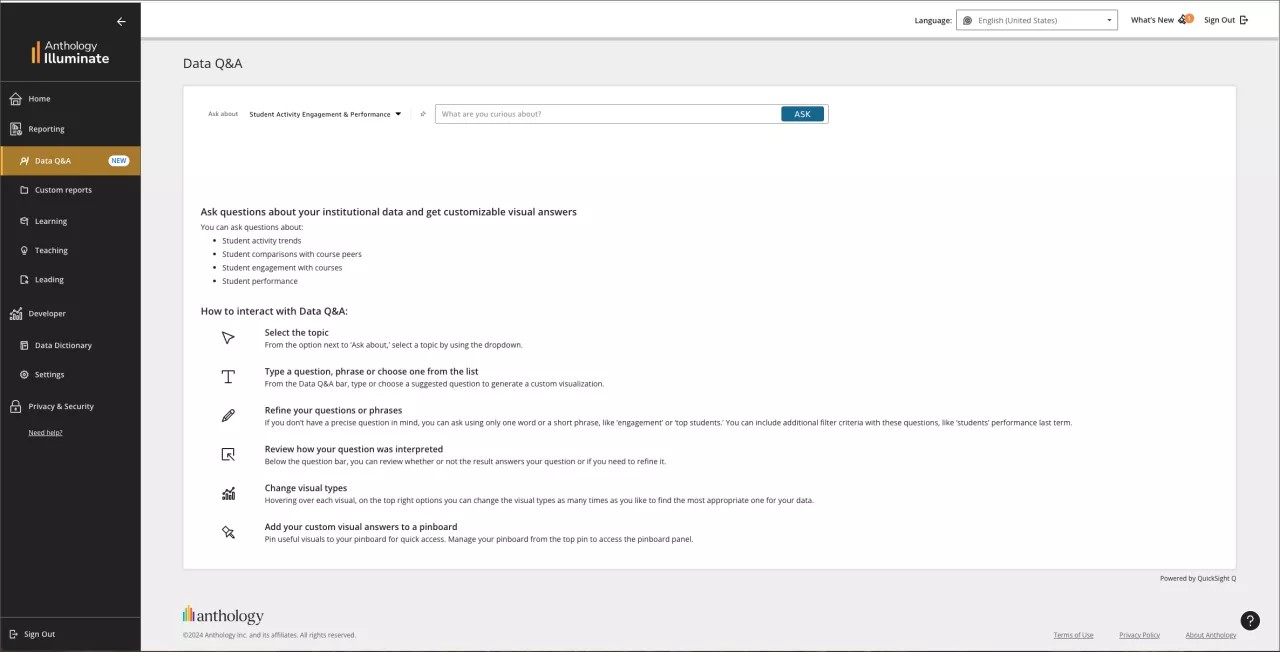
Veri Soru-Cevap ile nasıl etkileşim sağlanır:
Konuyu seçin
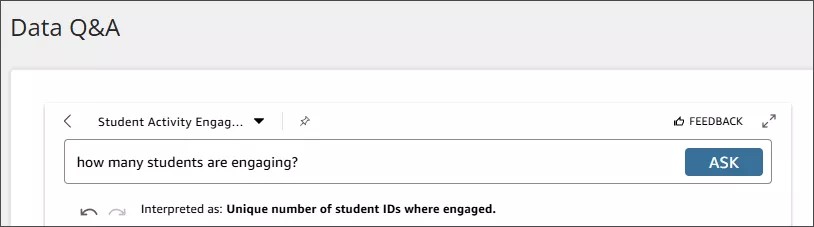
Veri Soru-Cevap çubuğundan, sormak istediğiniz mevcut konuyu açmak için açılır menüden kullanın. Örnek konu, Öğrenci Katılımı ve Performans, zaten sizin için seçilmiştir.
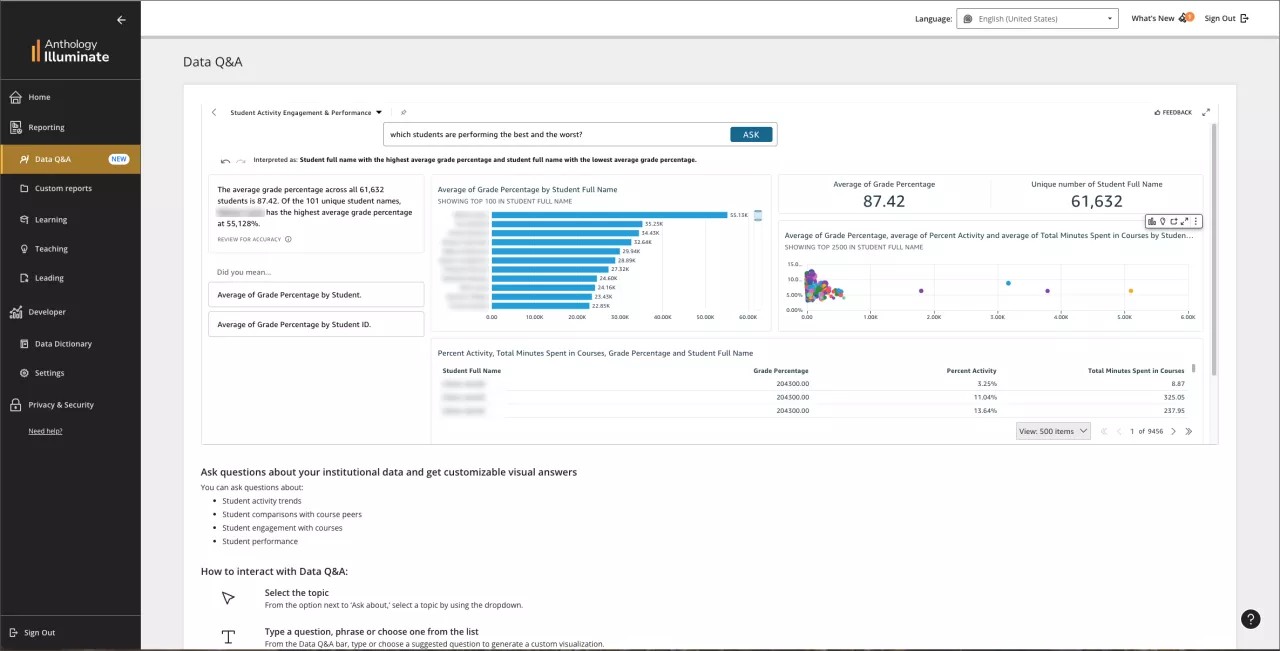
Bir soru yazın
Özel bir görsel yanıt oluşturmak için Data Q&A çubuğundan sorunuzu yazın.
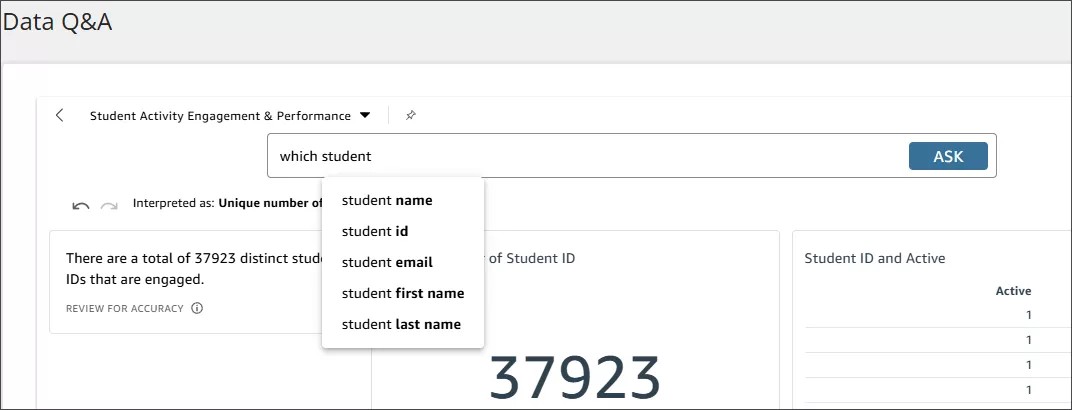
Sorunuzun nasıl yorumlandığını gözden geçirin
Sorunuzun altında görsele ilişkin açıklama bulabilirsiniz.
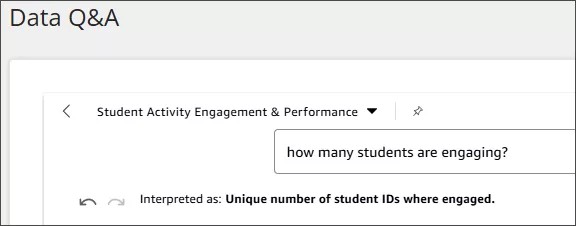
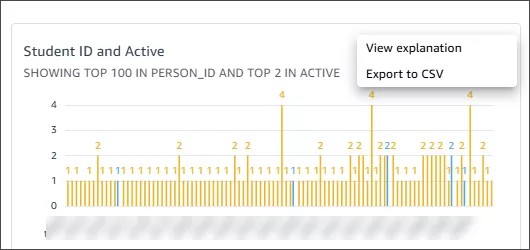
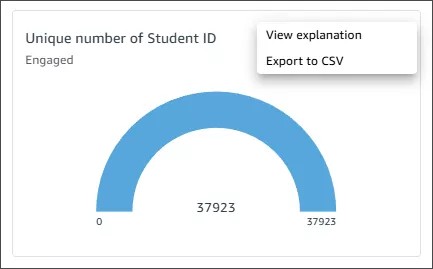
Görsel yanıtın nasıl oluşturulduğuna ilişkin daha ayrıntılı bir açıklama görmek için sağdaki menüdeki üç noktaya gidip Açıklamayı görüntüle ögesini de seçebilirsiniz.
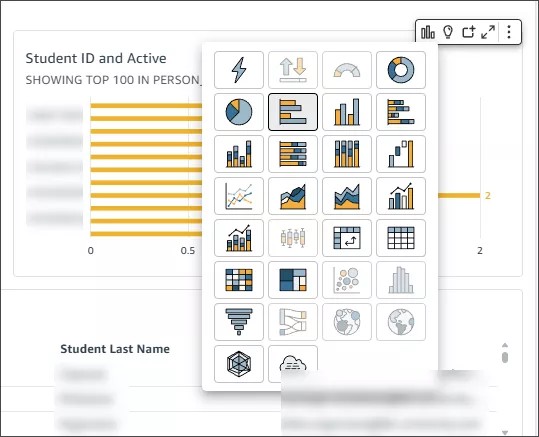
Görsel türlerini değiştirme
Özel bir görsel yanıt aldıktan sonra en sağdaki üç nokta menüsüne gidin, çubuk grafik simgesini seçin ve sorunuza en uygun görsel yanıtı bulmak için görsel türlerini gerektiği kadar değiştirin.
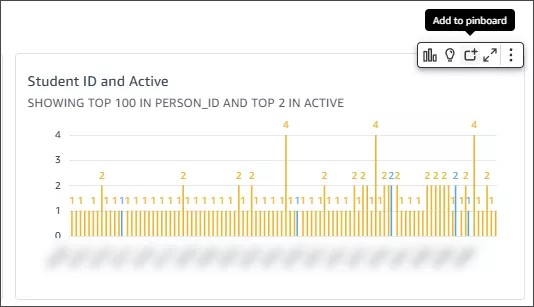
Özel görsel yanıtlarınızı bir panoya ekleme
Yararlı bulduğunuz bir görseli sabitleyebilir ve daha sonra kurumunuzun panosunda kolayca kontrol edebilirsiniz. İstediğiniz zaman yanıtları ekleyebilir veya silebilirsiniz. Aynı soruyu tekrar tekrar sormak zorunda kalmadan güncelleştirilmiş verileri görmek için sık kullandığınız görselleri sabitleyebilirsiniz.
Sağ üstteki görsel menüsünde üç noktayı ve ardından geçerli görseli sabitlemek için pano simgesini seçin. Daha sonra, ekranın üst kısmındaki soru alanının üzerindeki pano simgesini seçerek sabitlediğiniz tüm ögeleri bulabilirsiniz.
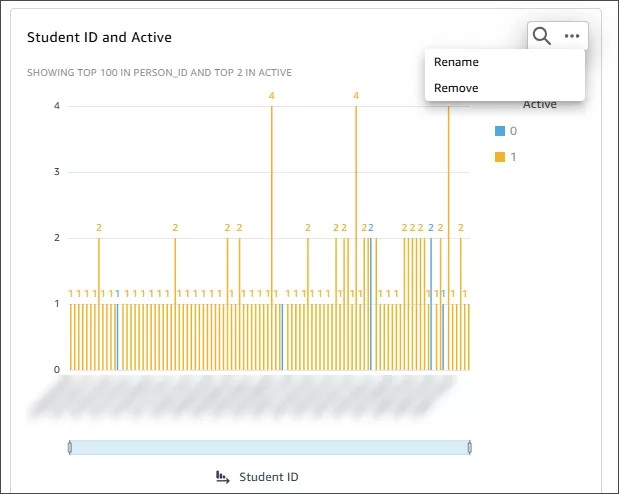
Görsel isimin değiştirilmesi
Sabitlenen görsellerden birine gidin. Sağ üstteki üç nokta menüsünden Yeniden Adlandır'ı seçin ve yeni başlığı girin.
CSV'yi dışa verme
Geçerli görsel yanıtında veya panolarınızda üç nokta menüsüne gidin ve CSV'yi Dışa Ver'i seçin.
Geri bildirim iletin
Bir görsel yanıtını yararlı veya yararsız bulduğunuzda, konu sahipleri için beğenme veya beğenmeme görüşünüzü paylaşmak için Geri Bildirim düğmesini seçin. Ek detaylar verebilirsiniz.