Özel Raporlar
Not
Özel Raporlar, Anthology Illuminate için geliştirilmiş bir özelliktir.
Özel Raporlar, benzersiz ihtiyaçlarınıza göre kişiselleştirilmiş raporlar hazırlamanızı sağlar. Verilerinizi verimli bir şekilde yönetebileceğiniz merkezi bir platform sunar: oluşturun, analiz edin, görselleştirin ve karar verme süreçlerini bilgilendirmek için kilit paydaşlarla paylaşın.
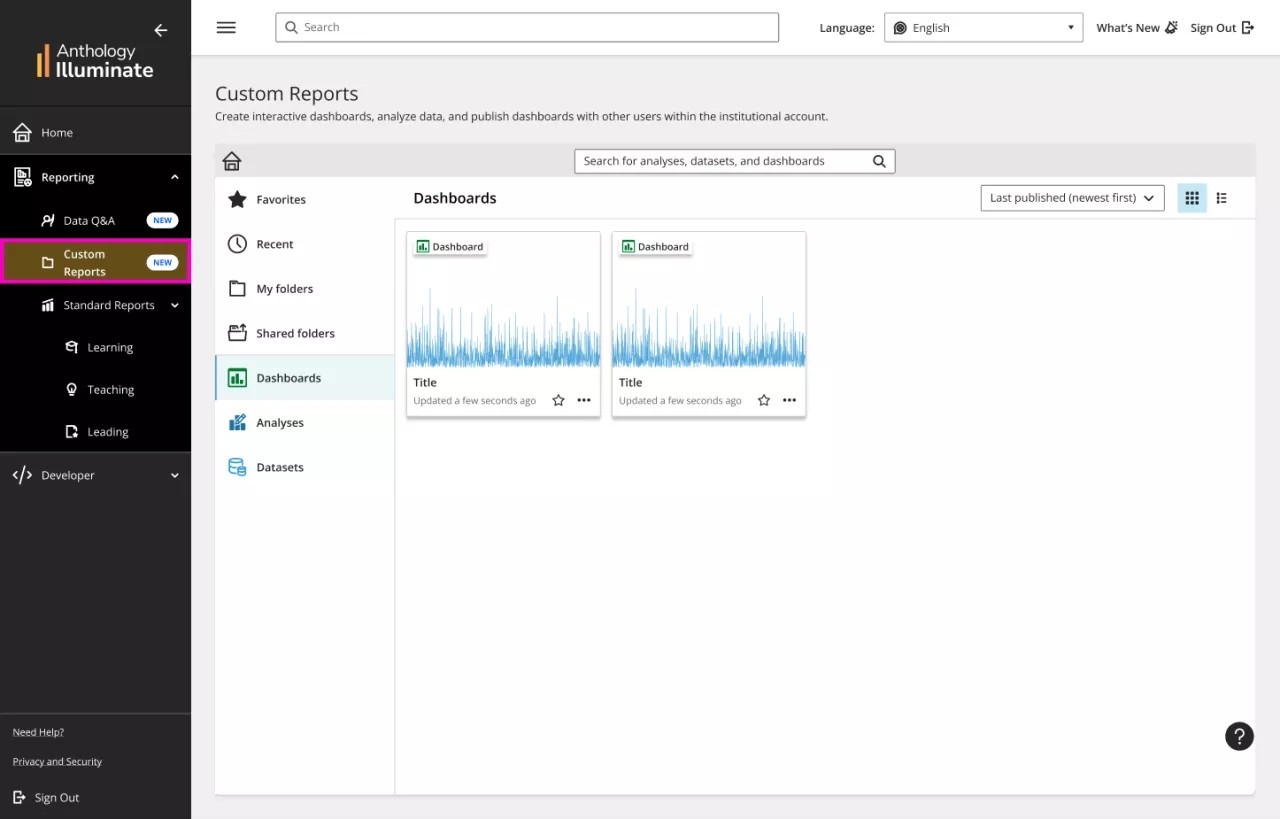
Author ile şunları yapabilirsiniz:
Önceden yapılandırılmış çok sayıda haricî veri kaynağına bağlanabilirsiniz.
Önceden oluşturulmuş veri kümelerini kullanabilir veya kendi veri kümenizi oluşturabilirsiniz.
Sürükle ve bırak araçları ile çok çeşitli görselleştirme araçlarını kullanarak raporlar ve görseller oluşturabilirsiniz.
Kullanıcının kurumsal hiyerarşisine ve rolüne bağlı olarak verileri araştırabilir ve görselleştirebilirsiniz.
Kodlama gerektirmeyen bir arayüzde hareket hâlindeyken panolar ve görselleştirmeler oluşturabilirsiniz.
Yazar raporlarını ve görselleştirmeleri bir panoda yayımlayabilir ve başkalarıyla paylaşabilirsiniz.
Gelişmiş görsel filtreleme seçeneklerini kullanarak verilerin ayrıntılarına inebilirsiniz.
Uyarılar ayarlayabilir ve raporları otomatik olarak paylaşılacak şekilde planlayabilirsiniz.
Basit bir görsel oluşturun
Rapor oluşturmak için birkaç adım vardır.

Başlangıç olarak, kendi veri kaynağınızdan yeni bir veri kümesi oluşturabilirsiniz. İsterseniz sizin için sağladığımız mevcut bir veri kaynağını da kullanabilirsiniz. Veri kaynakları, Blackboard'dan ve daha birçok kaynaktan gelen güncel kurumsal verilerle daima dolu durumdadır (verileri günde en az bir kez yeniliyoruz).
Yeni bir veri kümesi oluşturma
Kendi veri kaynağınızdan yeni bir veri kümesi oluşturabilirsiniz
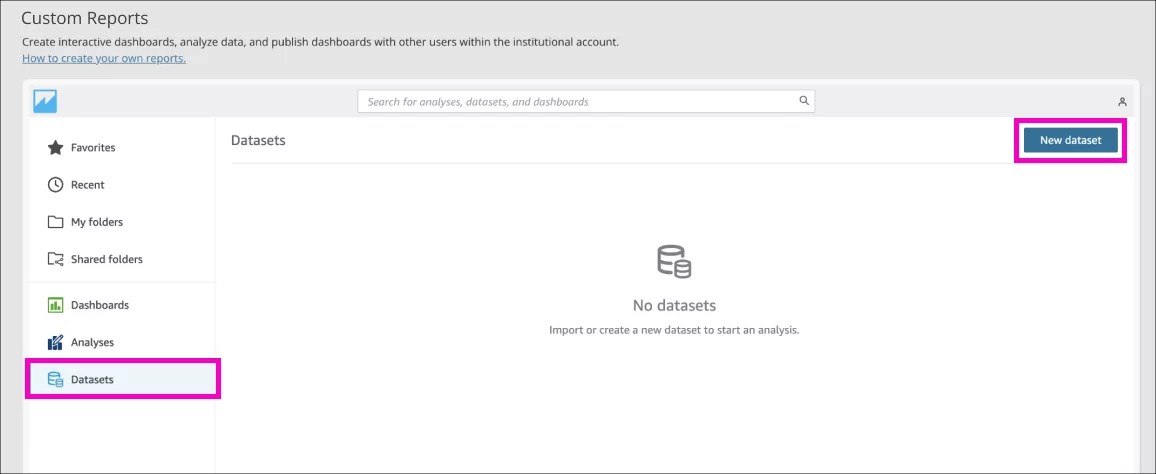
Özel Raporlar'ın sol panelinden Veri Setleri seçeneğini seçerek yeni bir veri seti oluşturabilirsiniz. Yeni veri kümesi ögesine gidin.
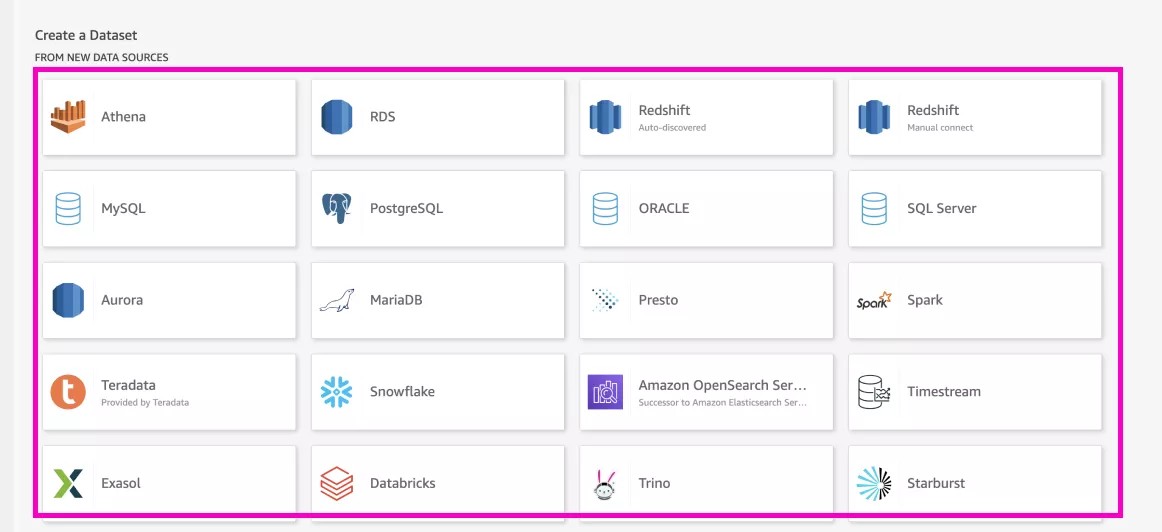
Veri kaynağını seçin
Tam listeden kullanmak istediğiniz veri kaynağını seçin.
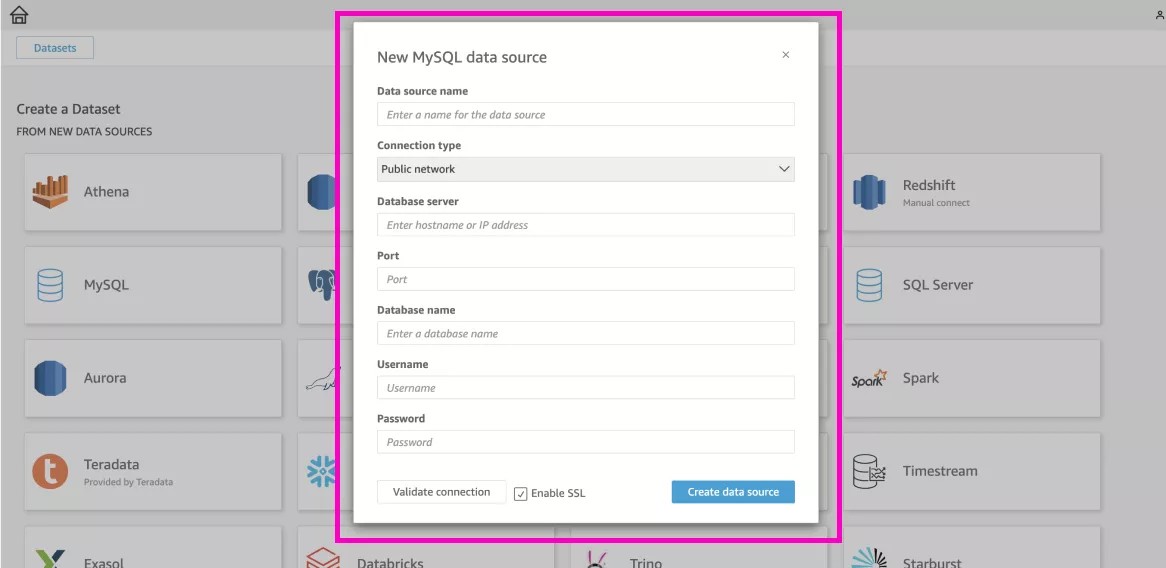
Veri kaynağını oluştur
Bağlantınız için bilgileri tamamlayın ve Veri kaynağı oluştur seçin.
Mevcut bir veri kaynağından veri kümesi oluşturma
Mevcut bir veri kaynağı seçin
Özel Raporlar'da Veri Setleri . Yeni veri kümesi ögesini seçin.
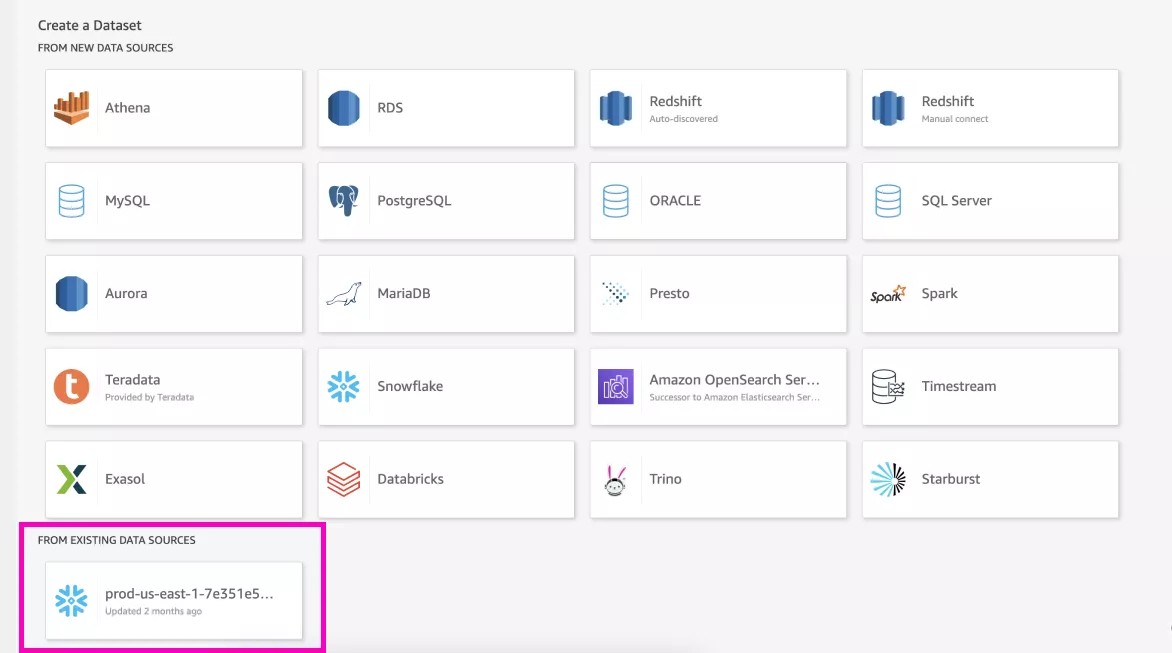
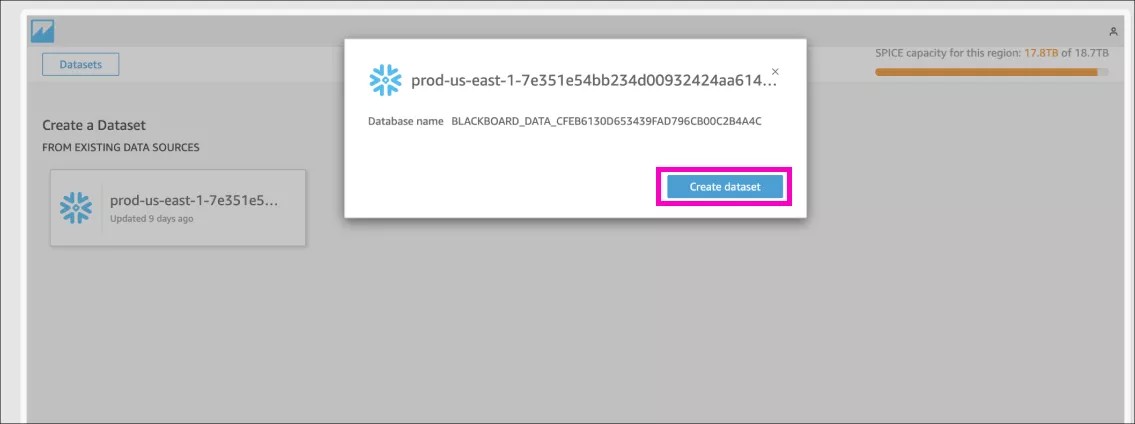
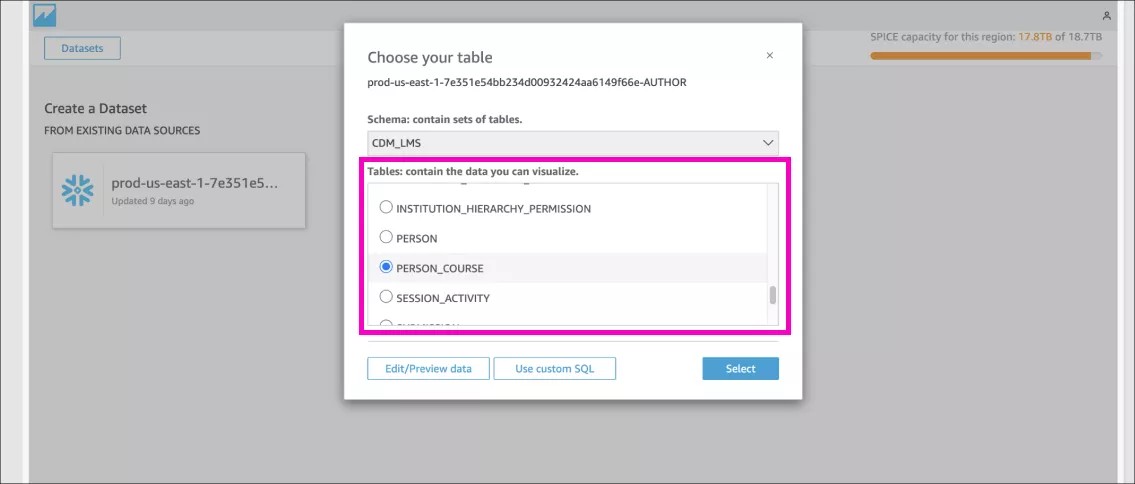
Belirli bir tablo seçin
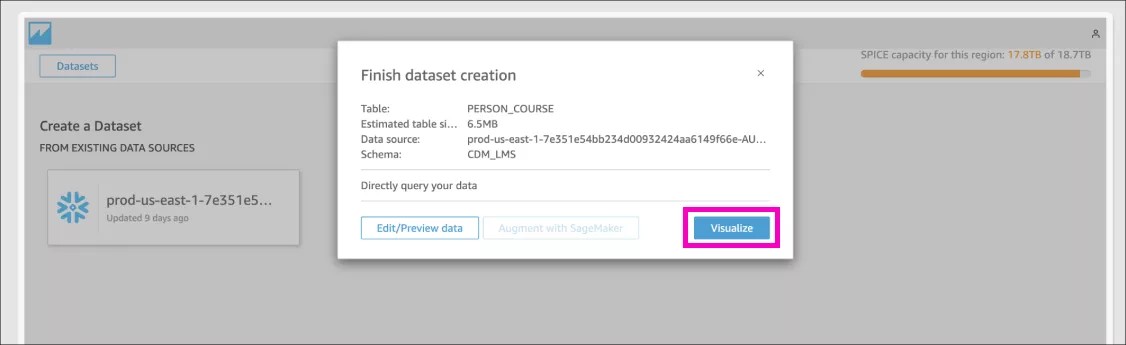
Zaten bir dizi tablo içeren mevcut bir şemayı seçebilir ve ardından kullanmak istediğiniz özel tabloyu seçebilirsiniz. Veri kümesi oluşturma işlemini tamamlamak için Görselleştir'i seçin.
Mevcut tüm verileri keşfedin
Alan listesini doğrudan Veri Seti bölümünde görüntüleyin. Mevcut tüm verileri Veri Sözlüğü'nde veya Snowflake içinde görebilirsiniz.
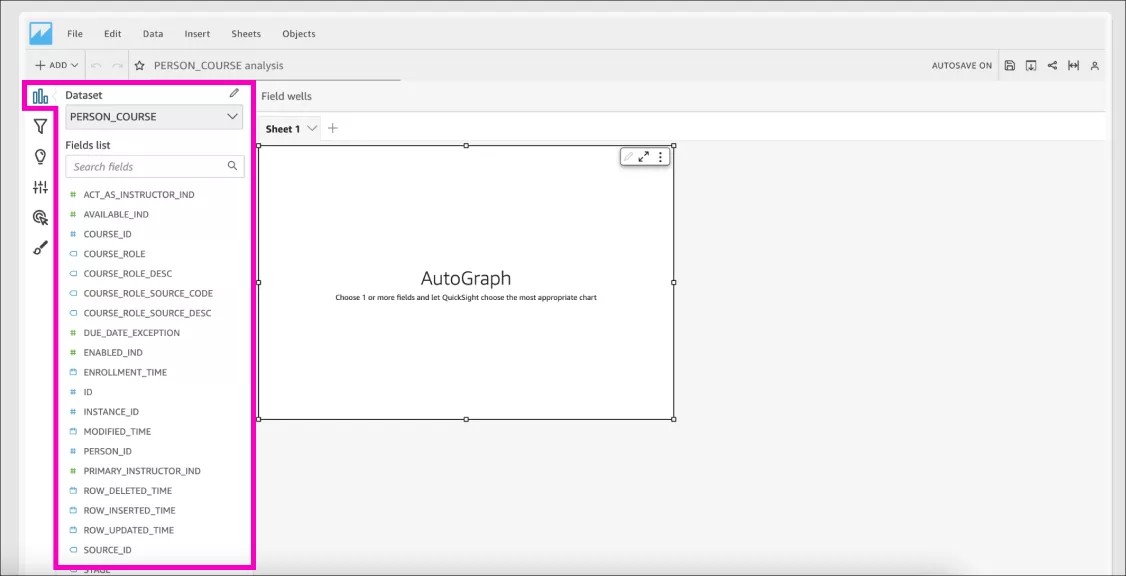
In this example, we chose the CDM_LMS.PERSON_COURSE table, which contains the mapping between people and courses, user enrollment information, and role assignment in courses.
İpucu
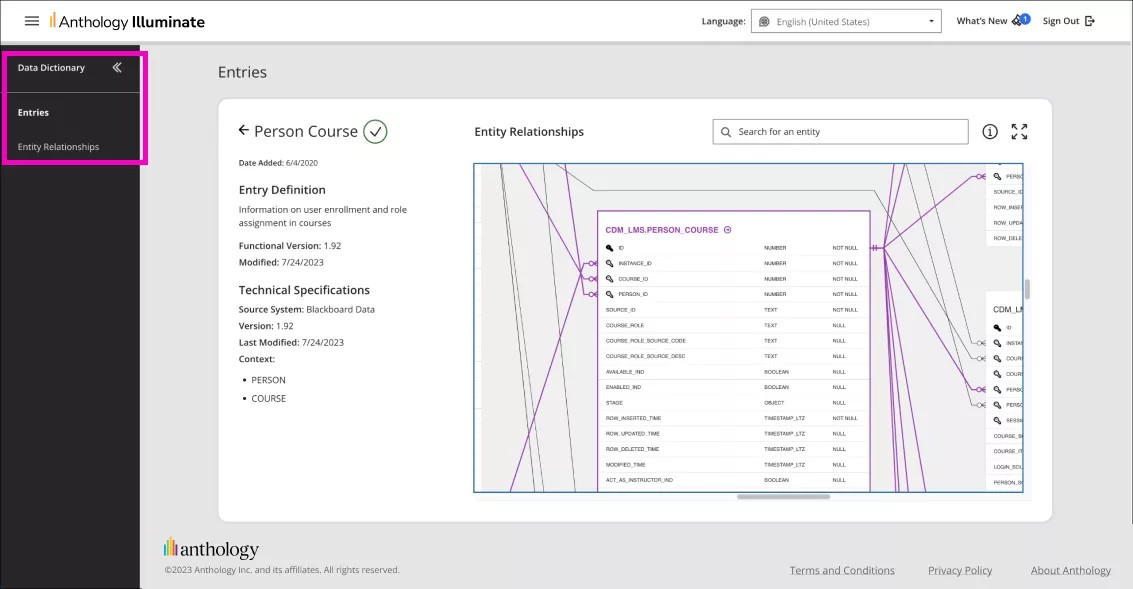
Veri Sözlüğü Varlık-İlişkiler şemasında yer alan verileri aramanızı ve açıklamayı kontrol etmenizi öneririz.
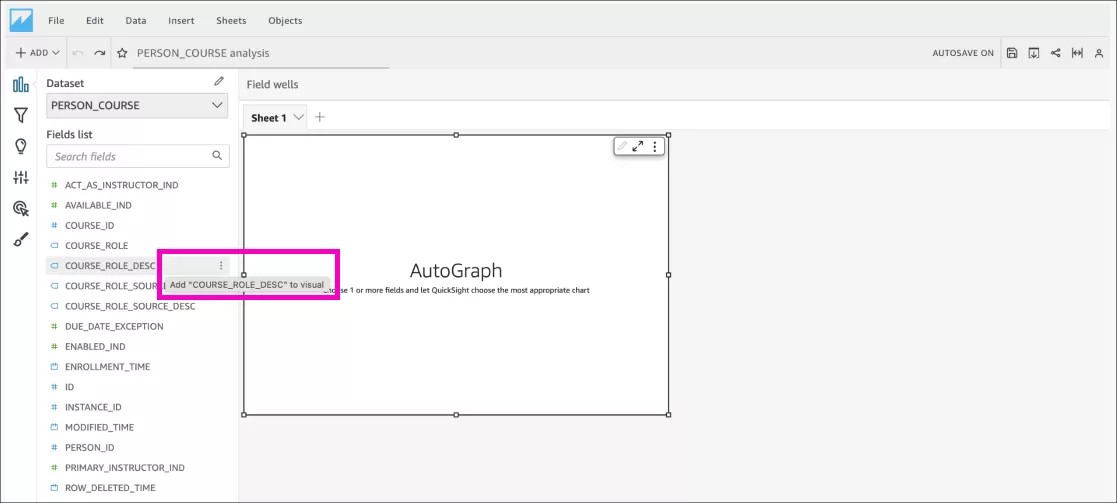
Yeni bir Analiz oluşturun ve yeni oluşturduğunuz veri setini kullanın
Bir veri setiniz olduğunda, ilk analizinizi oluşturmaya başlayabilirsiniz: düzenlenebilir bir rapor. Verilerinizin içindeki önemli bilgileri ortaya çıkarmanın en uygun yolunu bulana kadar görseli istediğiniz kadar düzenleyebilirsiniz.
İpucu
Analiz ve Pano arasındaki fark, yalnızca Yazarlar tarafından Analiz'e erişilebilmesi ve Analiz'in düzenlenebilmesidir. Pano, Analiz ile aynı bilgileri içerir, ancak salt okunur biçimdedir.
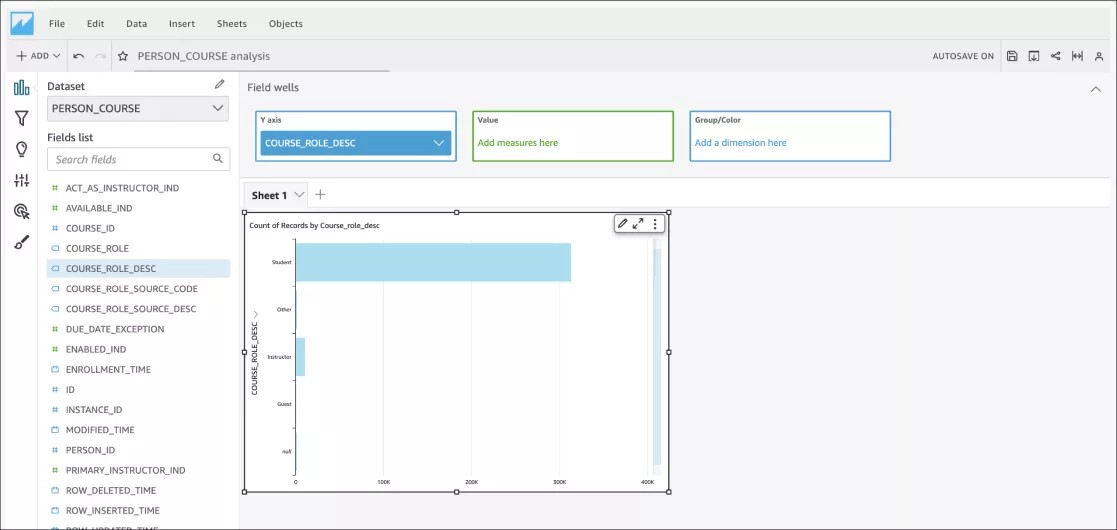
This simple visual counts individual roles within an institution. This institution has a lot of students compared to other roles, so it might be better to show the counts logarithmically.
Görsel formatı kişiselleştirin
Başlığı, efsaneleri, renkleri, etiketleri ve daha fazlasını düzenleyebilirsiniz.
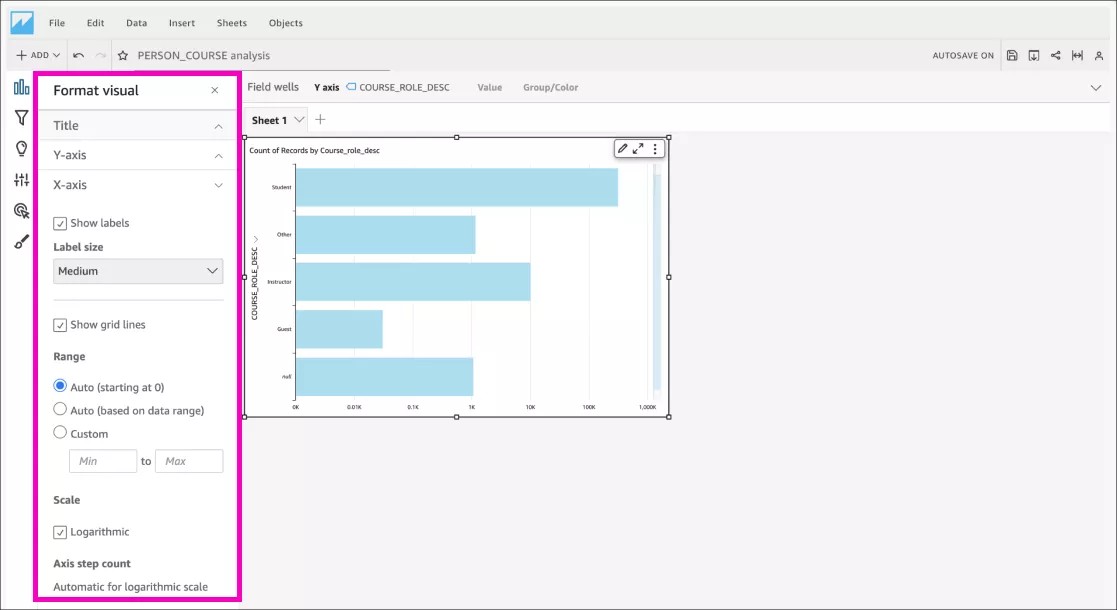
Önceden oluşturulmuş tablolar başlangıç için iyidir, ancak bazı durumlarda oluşturmak istedikleriniz için yeterli gelmeyebilir. Özel Raporlar, kendi özel veri kümenizi oluşturmanıza olanak tanır. Bir sonraki bölümdeki adımları takip edin.
SQL ekle
Özel veri setinizi SQL sorgusu ile Güçlendirin
Bir tablo seçerken Özel SQL kullanın .
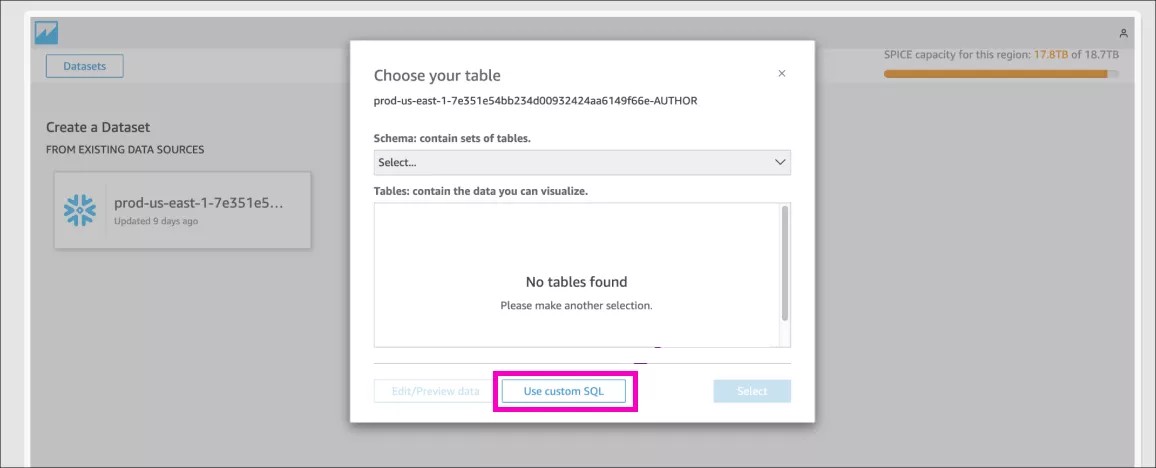
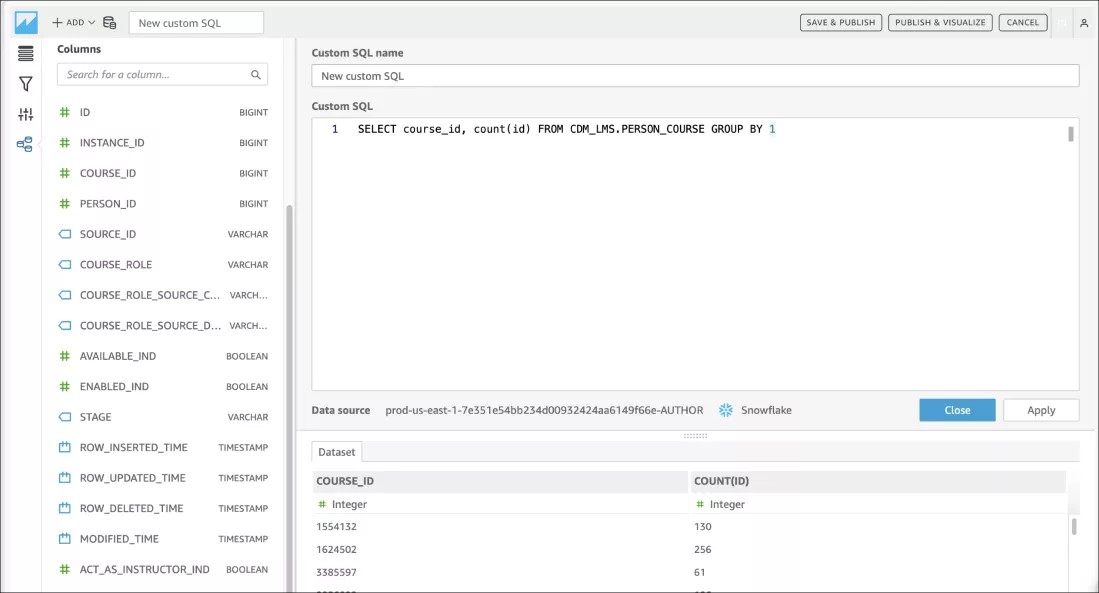
Önemli
Zor sorguları kullanmanın zaman aşımına yol açabileceğine dikkat edin. Doğrudan sorgularda 2 dakikalık bir sorgu yürütme sınırı vardır.
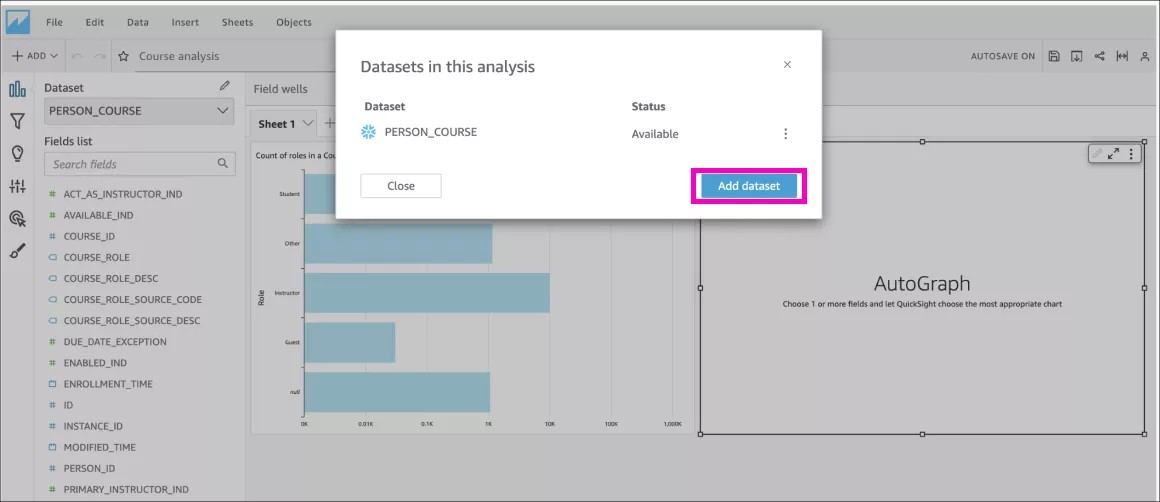
Özel Raporlar, ilk AutoGraph için yardımcı olur
Veri setini düzenleyip bir veya daha fazla alanı seçerek QuickSight'ın verileriniz için en uygun görseli oluşturmasını sağlayabilirsiniz.
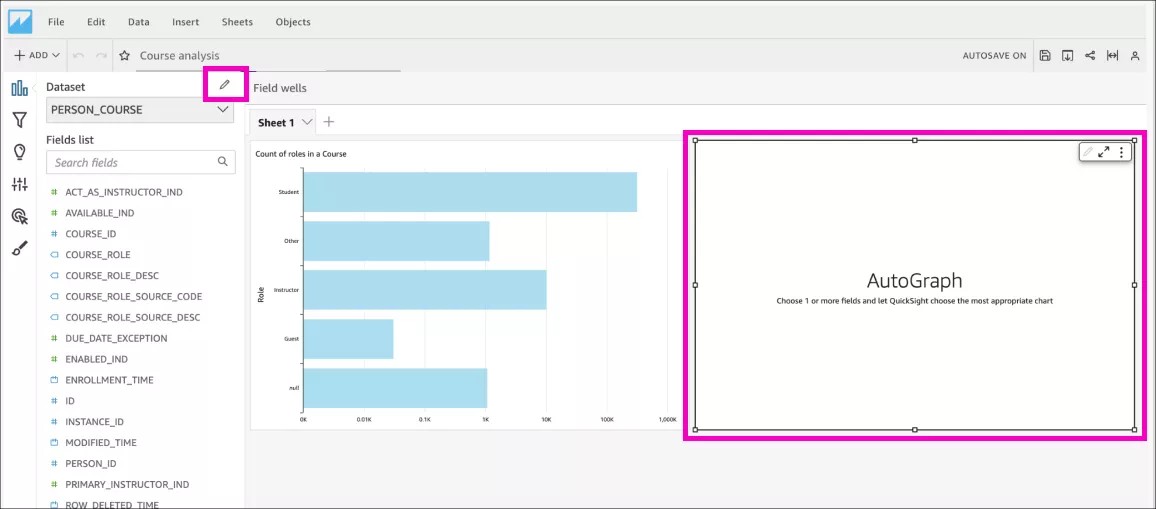
Görsel değiştirin
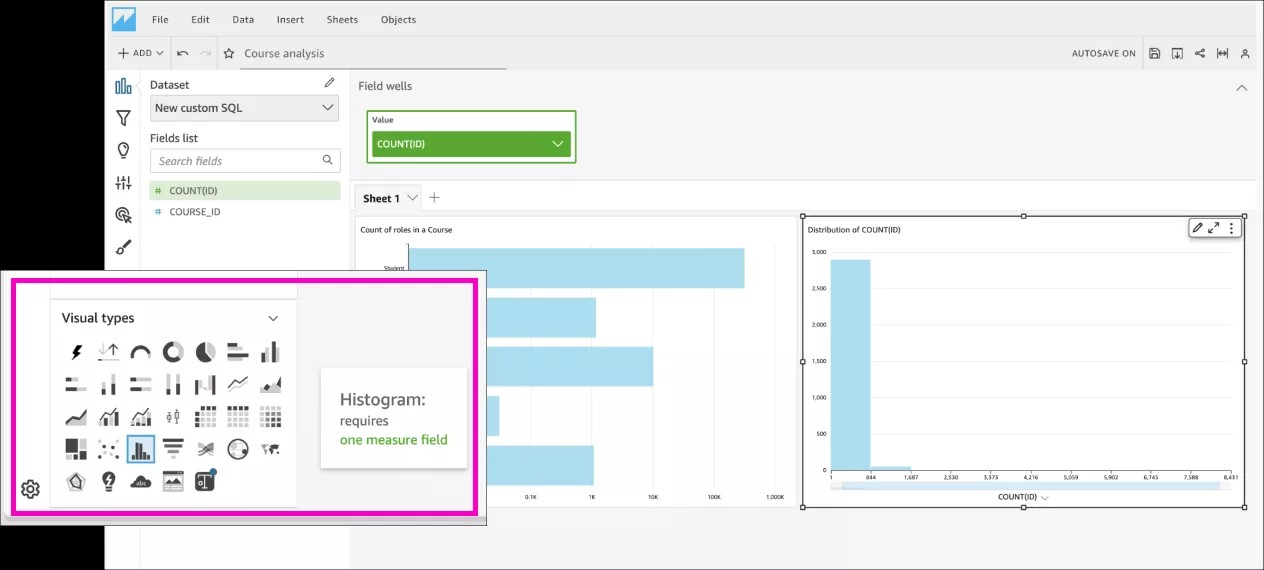
AutoGraph içinde Doğru metrik seçeneğini seçin görsel tipi değiştirmek için.
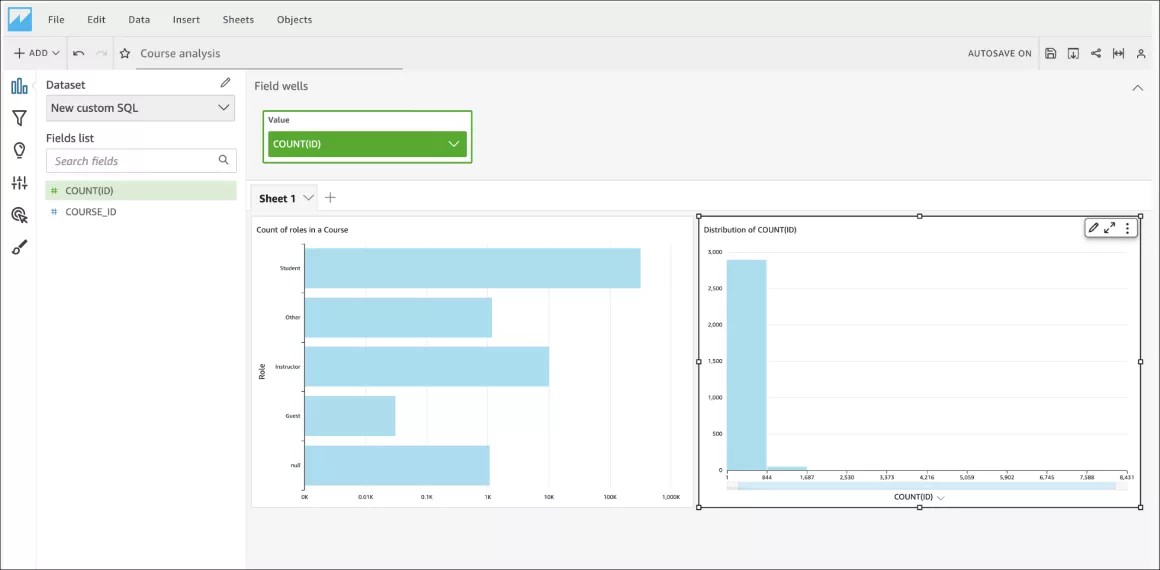
In this example, with COUNT(ID), the visual was changed to histogram, which is more suitable for such data.
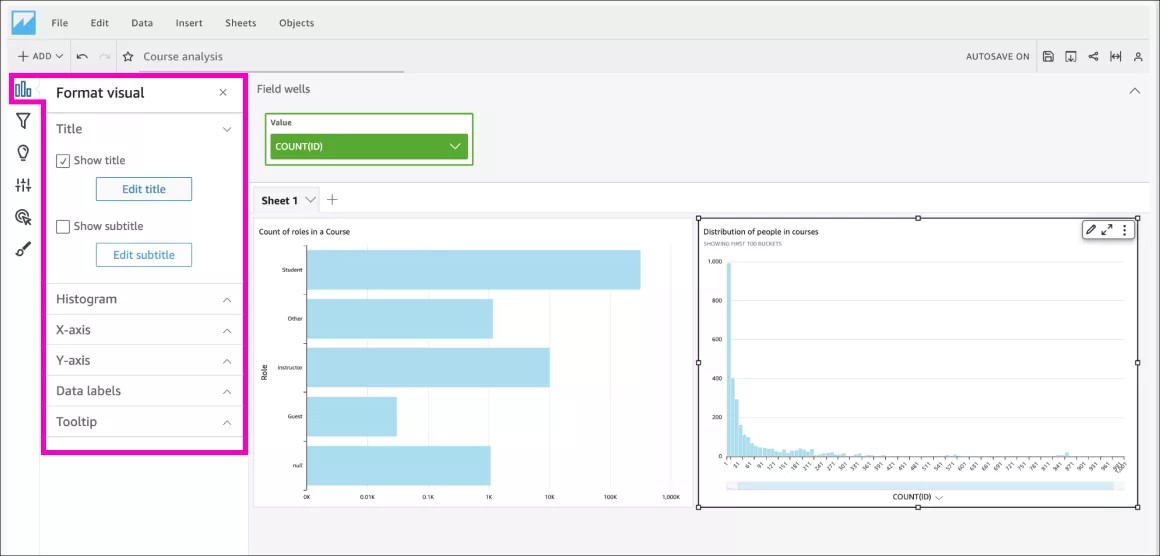
Görsel formatı kişiselleştirin
Başlığı, efsaneleri, renkleri, etiketleri ve daha fazlasını düzenleyebilirsiniz. Artıl, yeni görseliniz, ekip arkadaşlarınızla paylaşılmaya hazırdır.
Bir Analizden Bir Dashboard Oluşturun
Analizi Yayınlayın
Dosya menüsünü seçin. Sonra Yayınla seçin. Dosyaya ad verin ve ardından Yayın Paneli seçin.
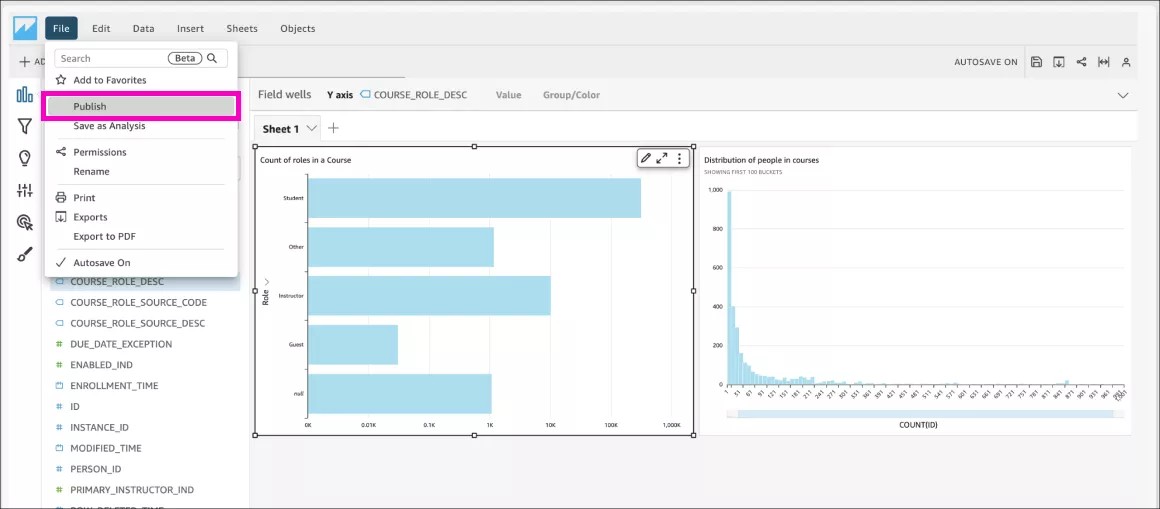
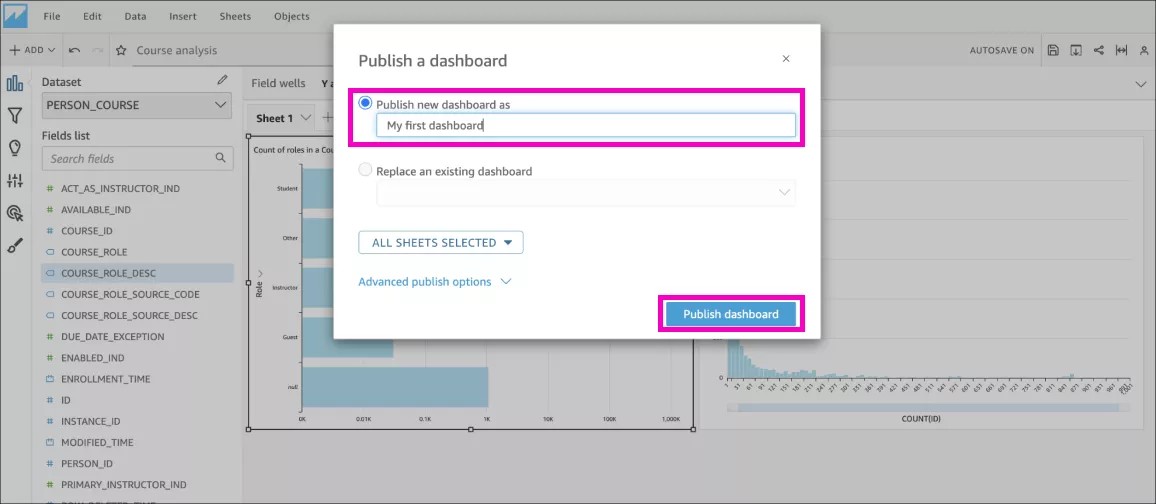
Yıldızla paylaş, paylaş veya dışa aktar
Yazar inişine geri dönmek için QuickSight ana butonuna gidin. Bu sayfadan, tüm yeni panolarınıza erişmek için Panolar ögesine gidin.
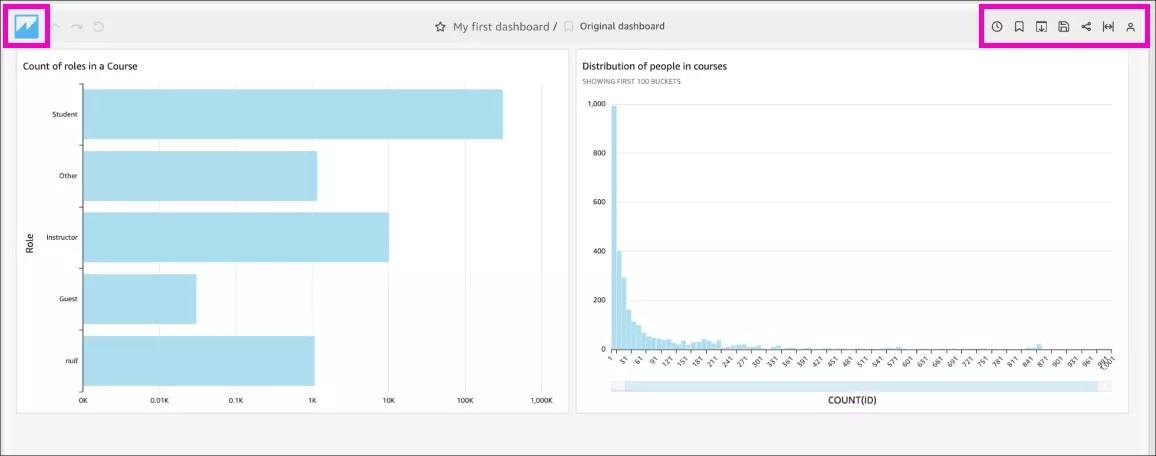
Gösterge panelinizi kurumunuzun rapor görüntüleyicileriyle paylaşın
Dashboard bölümünden:
Paylaşmak istediğiniz gösterge panelinin seçenekler menüsünü seçin.
Klasöre Ekle'yi seçin.
Paylaşılan Klasörler listesini genişletin ve Kurum Raporları klasörünü seçin. Ekle düğmesini seçin.
Son olarak, Ekle ve Paylaş'ı seçerek paylaşma eylemini onaylayın.
Artık panonuz tüm rapor görüntüleyicileri ile paylaşılır. İzleyicilerin sadece Anthology Illuminate'a giriş yapmaları, Özel Raporlar sayfasına gitmeleri ve Paylaşılan klasör bölümünü seçmeleri yeterlidir.
QuickSight'ta gezinme
QuickSight, öğrenme eğrisi dik olan bir araçtır. Bazı ipuçlarına gözatın:
Ana sayfaya dönmek istediğinizde bu butona gidin.
Çalışmanızı kaydedin: Otomatik kayıt varsayılan olarak açıktır, yani gösterge panelinizde yaptığınız her değişiklik kaydedilir. Yalnızca bir şeyler denemek istiyorsanız otomatik kaydetmeyi kapatabilirsiniz.
Önemli
Otomatik kaydetme, aynı pano üzerinde birden fazla Yazar çalışmalarını otomatik olarak kaydetmeye çalıştığında düzgün çalışmaz. İki Yazarın aynı anda aynı pano üzerinde çalışmasını önermiyoruz.
PDF'ye kaydet: Yazdırma seçeneğiyle erişilebilir.
Klasörler: Yeni analizler ve dashboardlar Son zamanlar bölümünde yer alır ve varsayılan olarak herhangi bir klasörün parçası değildirler. Bunların klasörler hâlinde düzenlenmesini istemeniz durumunda, yeni raporları düzenlemeye uygun klasörleri Yöneticilerin oluşturması gerekir.
Önemli
Okuyucular klasör oluşturamıyor, sadece Yöneticiler oluşturabiliyor.
Video
Aşağıdaki betimlemeli video, bu sayfada yer alan bazı bilgilerin görsel ve işitsel bir temsilidir.
Not
İspanyolca altyazı mevcuttur. Videonun Ayarlar bölümüne gidin ve Altyazılar'ı seçin. Ardından, İspanyolca'yı seçin.