Hesapları Evrensel Kimlik Doğrulama Sistemi'ne (UAS) aktarın
Note
Bu belge, yapay zeka destekli makine çevirisi kullanılarak çevrilmiştir. Çeviriler, doğruluğuna ilişkin herhangi bir garanti olmaksızın "olduğu gibi" sunulmaktadır. Bu içeriğin İngilizce sürümü resmi ve geçerli kaynaktır.
Blackboard'nin standartlaştırılmış kimlik doğrulama yöntemi, bir kurumun kimlik sağlayıcısı olan Evrensel Kimlik Doğrulama Sistemi'ni (UAS) Blackboard ürünlerine entegre eder. Bunu Kurum Doğrulama olarak da bilebilirsiniz.
Taşıma Özellikleri
Kurumunuzun okuyucu hesabı taşındıktan sonra, kullanıcılar artık kurum hesaplarını kullanarak giriş yapmayacaklar. Aslında, Blackboard Illuminate hesapları tamamen kaldırılacak ve kimlik bilgileri artık Blackboard Illuminate platformunda kullanılmayacak.
Başarılı bir şekilde taşınan kullanıcıların, SQL sorguları, etkinlik geçmişi vb. dâhil olmak üzere Snowflake çalışma sayfaları gibi okuyucu hesaplarındaki içerikleri veya izleme bilgileri korunacaktır.
Taşıma Durumu
Blackboard Illuminate'daki Kar Tanesi Hesap Ayarları sekmesinde, bir göç durumu bilgisi banner'ında aşağıdaki durumlardan biri görünebilir:
Taşıma hazır başlığı: Taşıma yapılandırma formunu açan bir düğme içerir.

Başarılı başlığı: Taşıma işlemi 1 aydan daha kısa bir süre önce başarıyla yapıldı.

Hatalı başlığı: Taşıma işlemi başarısız oldu. Taşıma işlemini yeniden başlatmak mümkünse yeniden başlatmadan önce formu doğru ve geçerli verilerle tekrar doldurmanıza olanak tanıyan bir Taşımayı Yeniden Yapılandır düğmesi bulunur.



İlerleme bannerı: Geçiş şu anda çalışıyor. İşlem tamamlandığında başlık Başarılı veya Hatalı durumuna geçer.

Taşıma Formu
Kurumunuzun okuyucu hesabını Kurumsal Kimlik Doğrulama (UAS tabanlı doğrulama) sistemine taşımak için, Blackboard Illuminate kullanıcıları ile ilişkili Kurumsal Kimlik Doğrulama kullanıcıları arasında bir kullanıcı eşlemesi sağlamanız gerekir.
Blackboard Illuminate ile Kurumsal Kimlik Doğrulama arasındaki fark, Blackboard Illuminate doğrulamasında kullanıcı bir e-posta adresi üzerinden tanımlanırken, Kurumsal Doğrulama'da kullanıcı kullanıcı adı özelliği ile tanımlanır ve bu özellik kullanıcının ilişkili e-postasıyla mutlaka aynı değildir.
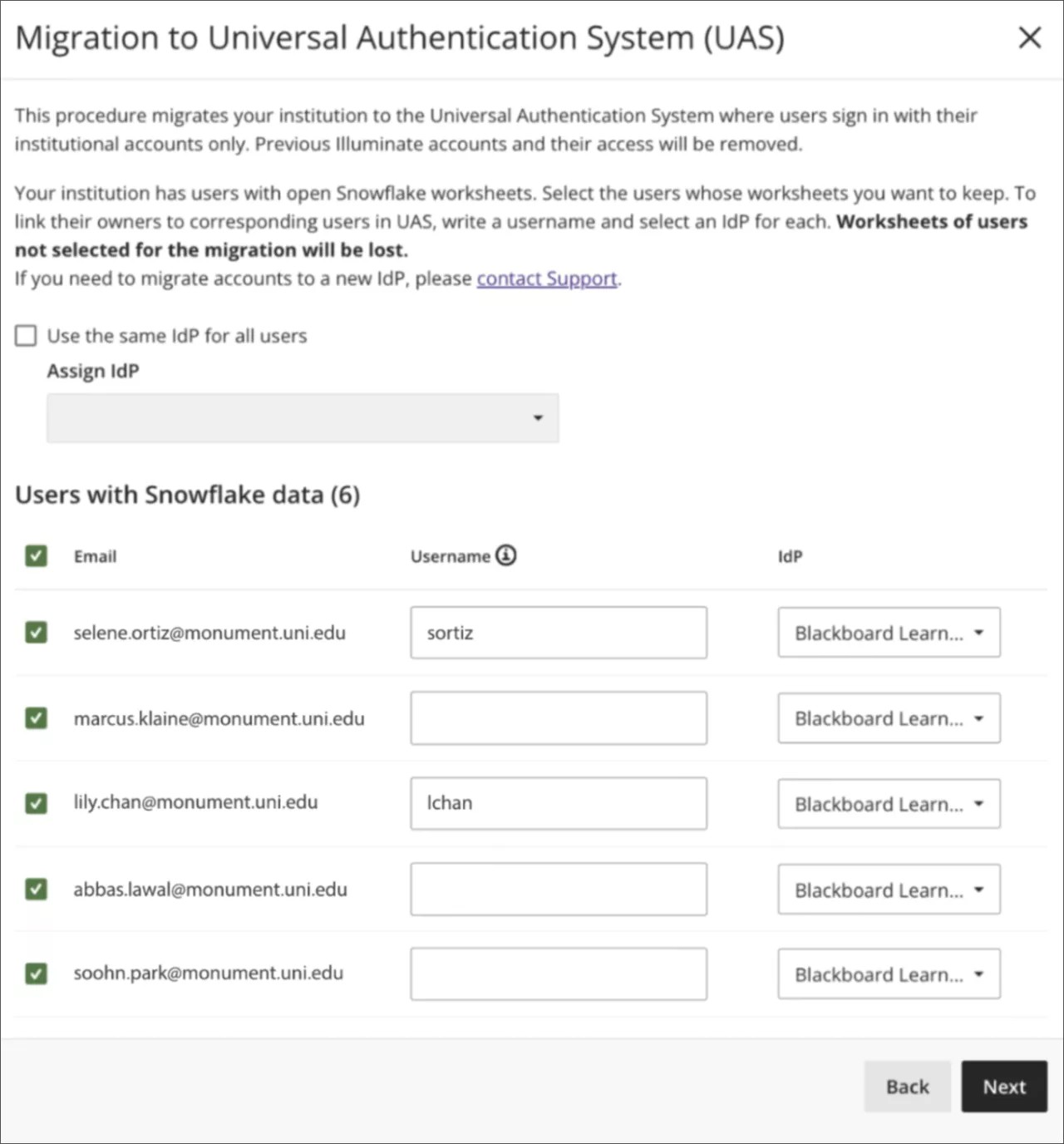
Eşleme, taşıma aracı giriş formu aracılığıyla tanımlanır ve kullanıcının e-posta adresi ile kullanıcı adı değerleri arasındaki ilişki olarak temsil edilir.
Eşlenmemiş kullanıcıları ele alma
Taşıma yürütmesine dahil etmek için tüm Blackboard Illuminate kimlik doğrulama kullanıcılarına hitap etmenize gerek olmayabilir.
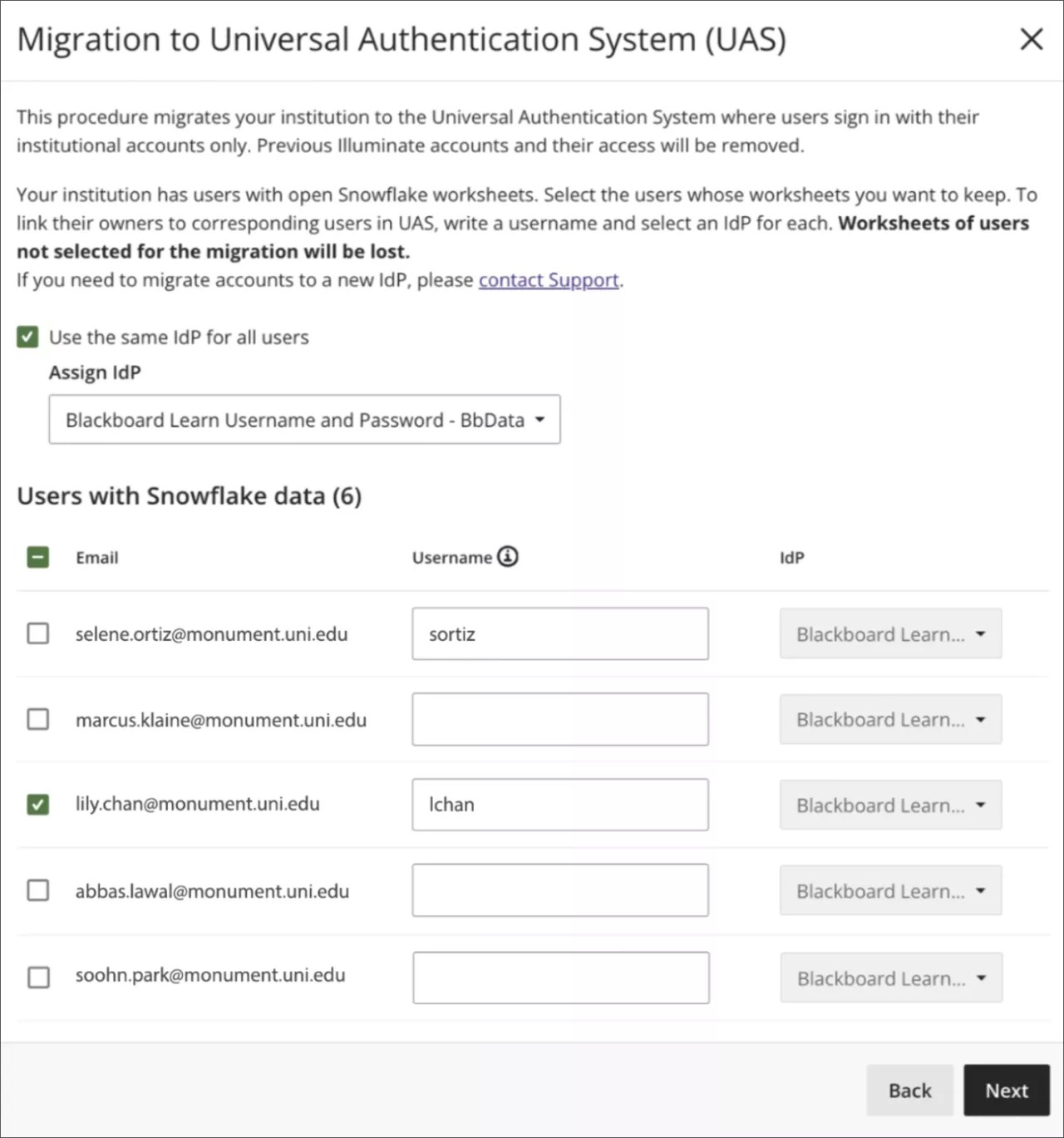
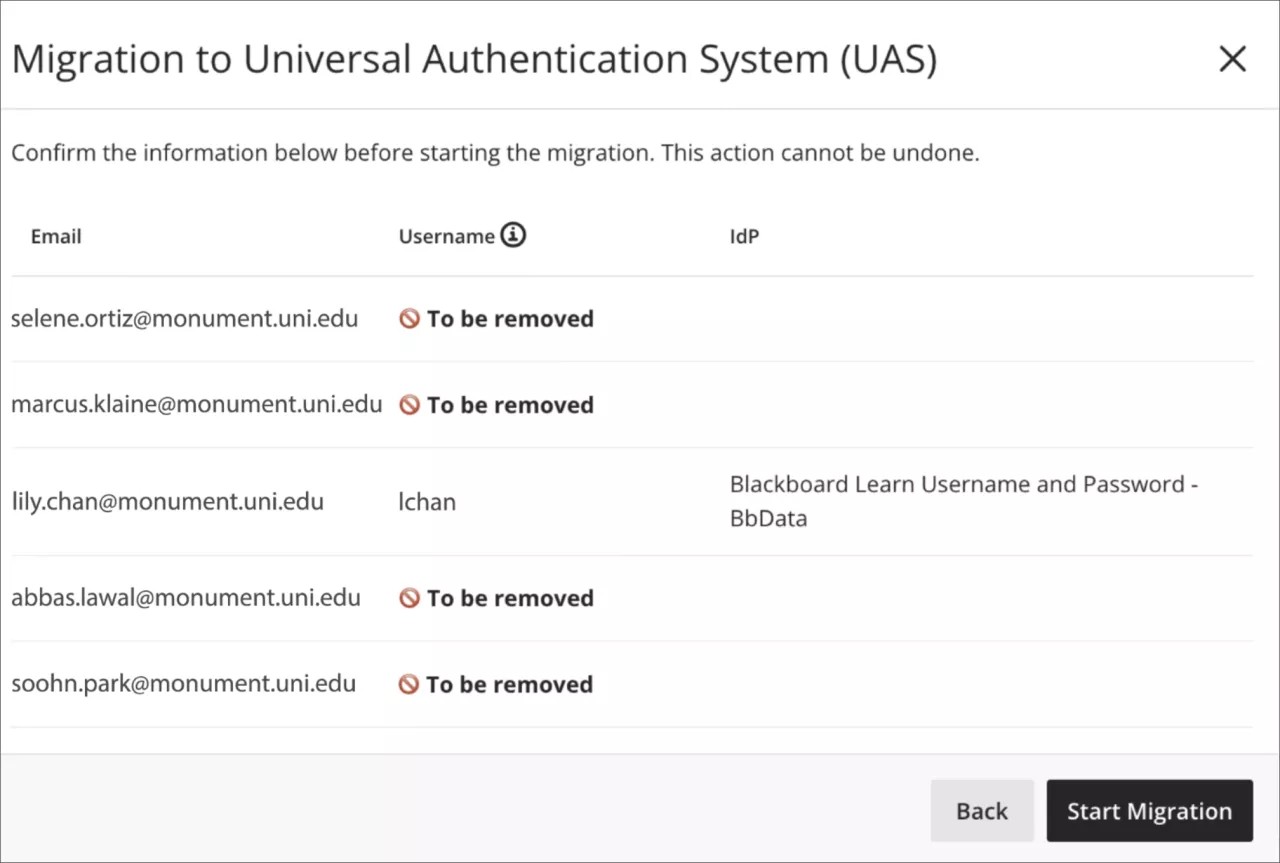
Bir kullanıcı taşınmaya seçilmediğinde, Illuminate ilgili okuyucu hesabı kullanıcısını kaldırır. Hesap taşındıktan sonra, kullanıcı Blackboard Illuminate kimlik bilgilerini kullanarak Snowflake'e giriş yapamayacak ve tüm Snowflake verilerini kaybedecek. Bunu, formun onay aşamasında kontrol edebilirsiniz:
Kimlik sağlayıcı özellikleri
Blackboard, şu Kimlik Sağlayıcı (IdP) türlerini destekler:
Learn Bağlayıcı: Eşleşen bir kullanıcı Learn kullanıcı veritabanında mevcutsa eşlenen kullanıcı adı alanı; önerilen, geçerli bir değerle önceden doldurulur.
SAML: Bazı kurumlar, IdP dahil, kendi altyapılarını kurmuş olabilir ve bu nedenle kendi IdP'lerinin işe alınması gerekiyor. Taşıma işlemi SAML için yapılıyorsa eşlenmiş bir kullanıcı adı öneremeyiz veya doğrulayamayız.
Birden fazla IdP kurulumu
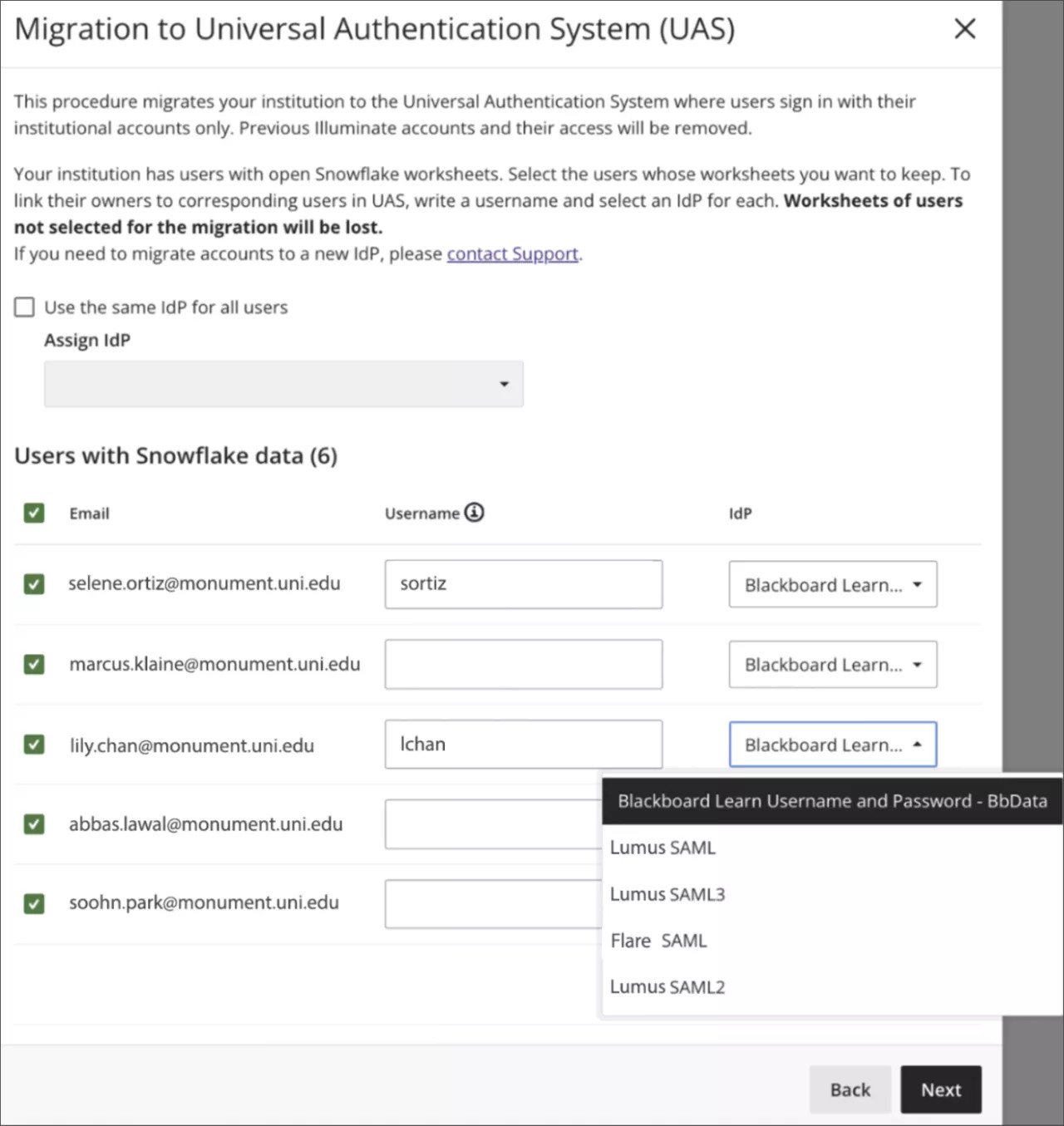
Kurumunuzda birden fazla IdP kurulduysa, tüm kullanıcılara aynı IdP'yi atayabilir veya her kullanıcının kendi IdP'sine geçiş yapmasına izin verebilirsiniz.
Tüm kullanıcılar için aynı IdP'yi kullanın: Bu seçeneği seçin ve ardından tüm kullanıcılara atamak için IdP'yi seçin.
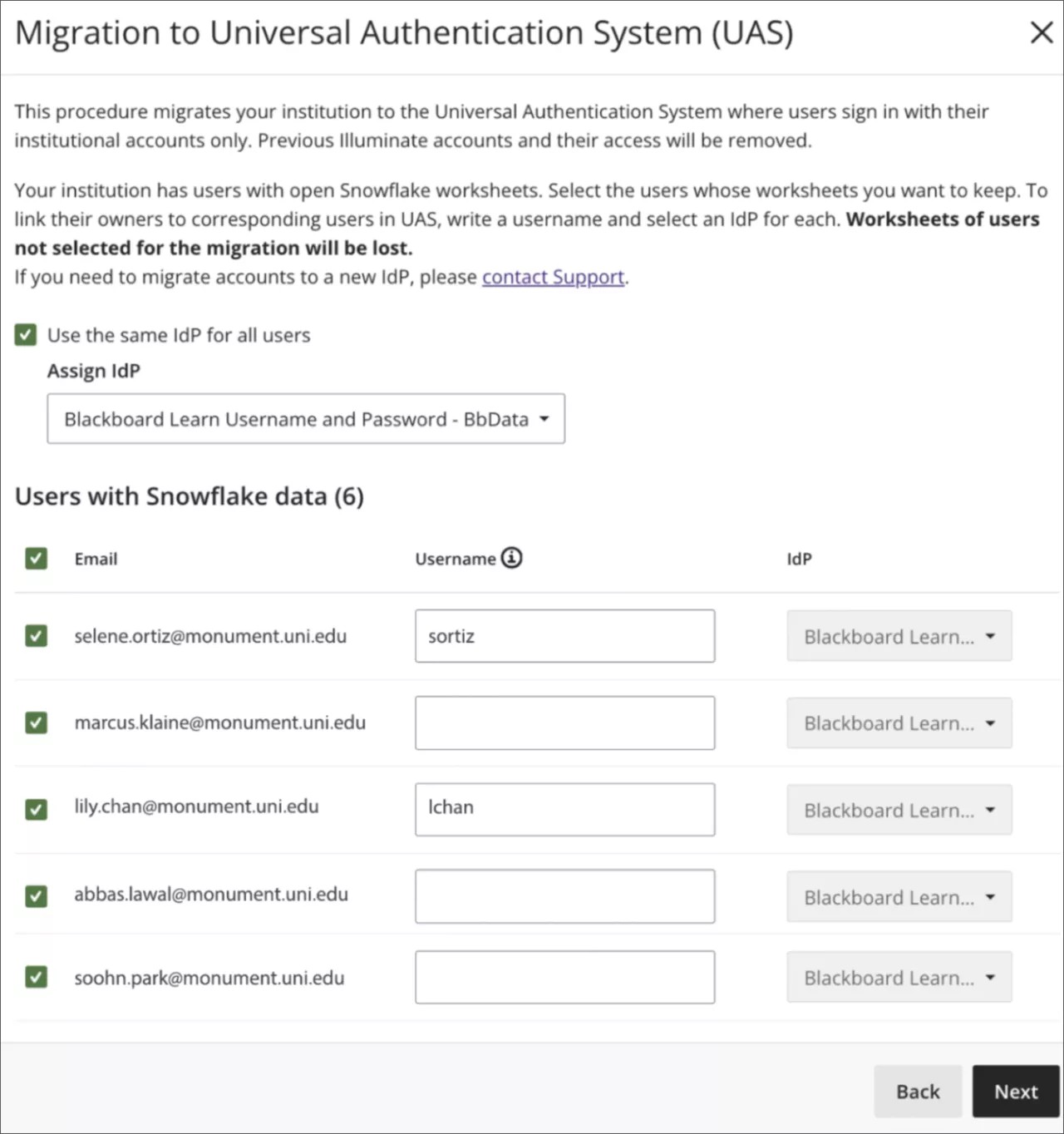
Her kullanıcı için bir IdP seçin: Tüm kullanıcılar için aynı IdP'yi kullanın seçeneğini temizleyin ve ardından her kullanıcı için bir IdP seçin.
Taşıma İşleminin Gerçekleştirilmesi
Form yürütmesini doğrulamak için, geçişi başlatmak için Göçü başlat seçeneğini seçin. Göç durumu bannerı ilerlemeyi gösterir.
Göç tamamlandıktan sonra, hedef kullanıcıların Snowflake erişim ayrıcalıklarına sahip mevcut rollere (gruplara) atandığından emin olun. Ayrıca, hedef IdP'lerde aşağıdaki kimliklerden biriyle yeni roller (gruplar) oluşturabilir ve bunları hedef kullanıcılara atayabilirsiniz:
Geliştirici:
DATA_DRaporlama:
DATA_RKısıtlı İzleyici:
DATA_RV, veyaYazar:
DATA_A
İpucu
Daha fazla bilgi için Role göre erişim sayfasına bakınız.
Blackboard'da Snowflake erişim ayrıcalığına sahip rolleri atama
Uyarı
Bu SAML IdP'ler için mevcut değildir.
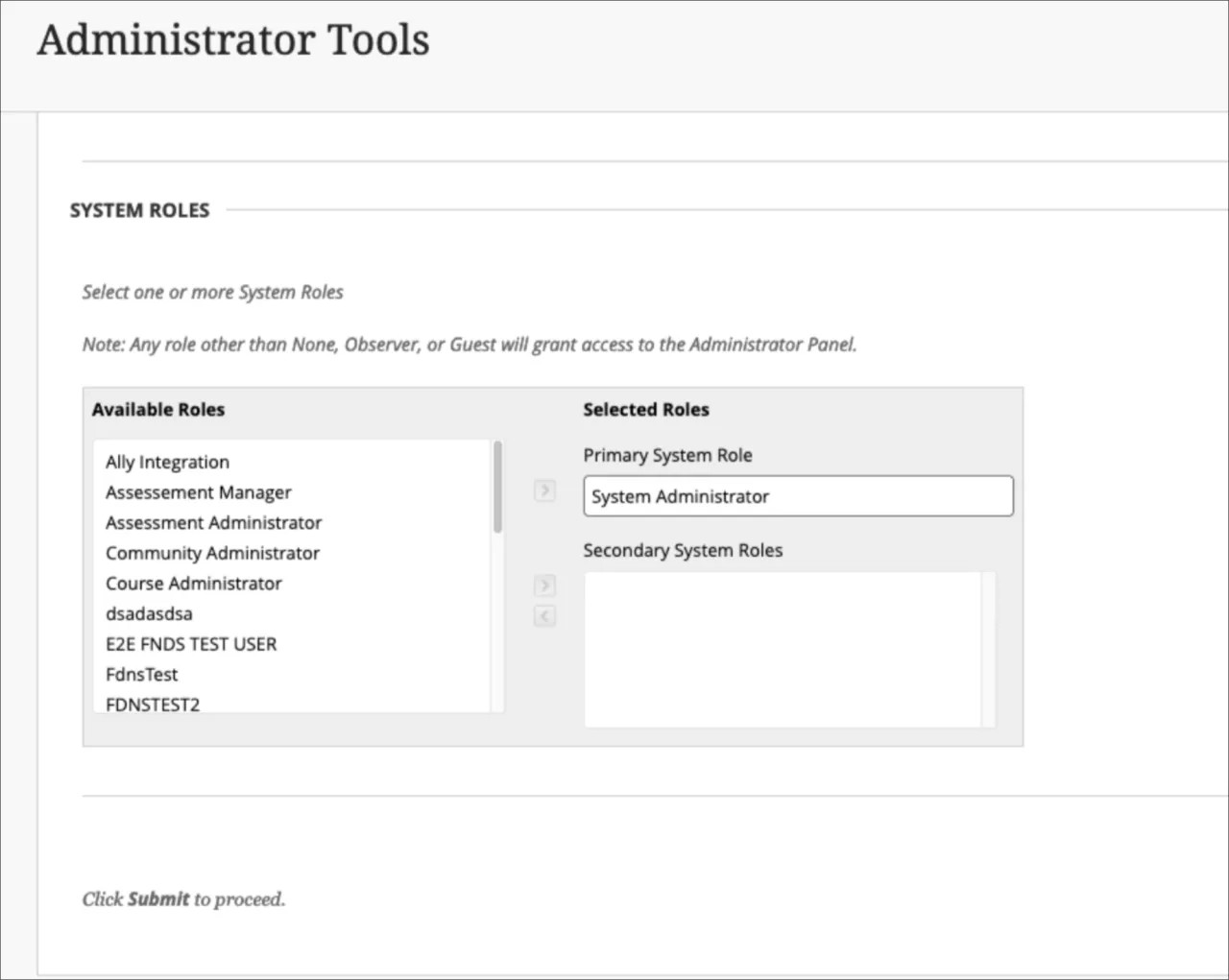
Blackboard Yönetici Paneli altından Kullanıcılar altında Sistem Rolleri seçeneğini seçin.
Belirlenen ID'lerden biriyle sistem rolü oluşturmak için Rol Oluştur seçeneğini seçin.
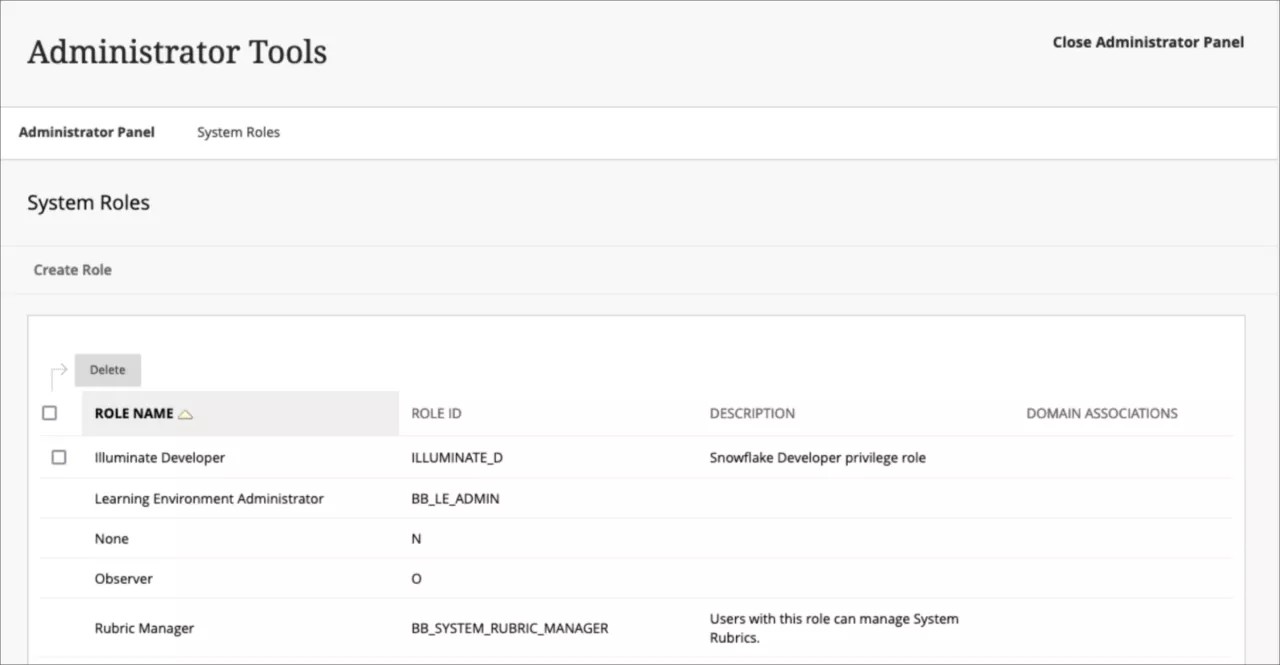
Blackboard Administrator Panel'den Users altında Users seçeneğini seçin. Sistem rolünü göçten hedef kullanıcılara atayın.