Snowflake Hizmet Hesapları İçin IP Adresi Kısıtlaması
Veri güvenliği çok önemlidir. Kurumunuz, belirli IP adreslerinin Snowflake hizmeti hesaplarına erişimine izin verebilir ve erişimlerini kısıtlayabilir. Bu, hassas verilere yetkisiz erişim riskini azaltır.
Belirli bir IP adresine veya IP adresi aralığına izin verebilir ve izinlerini kısıtlayabilirsiniz
Kısıtlanmış bir IP adresine sahip olan kullanıcılar Snowflake hizmet hesabına erişemez veya Snowflake hesabı parolasını değiştiremez.
Bu yardım sayfasında aşağıdaki konuları bulabilirsiniz:
Snowflake'e giriş yapın
Snowflake'e giriş yapmanın iki yolu vardır:
Kullanıcı adı ve şifreyle giriş yapın: Illuminate hizmet hesapları M2M (makineden makineye) bağlantılar için faydalıdır. IP adresi kısıtlamaları yalnızca hizmet hesapları için geçerlidir. SVC_BLACKBOARD_DATA
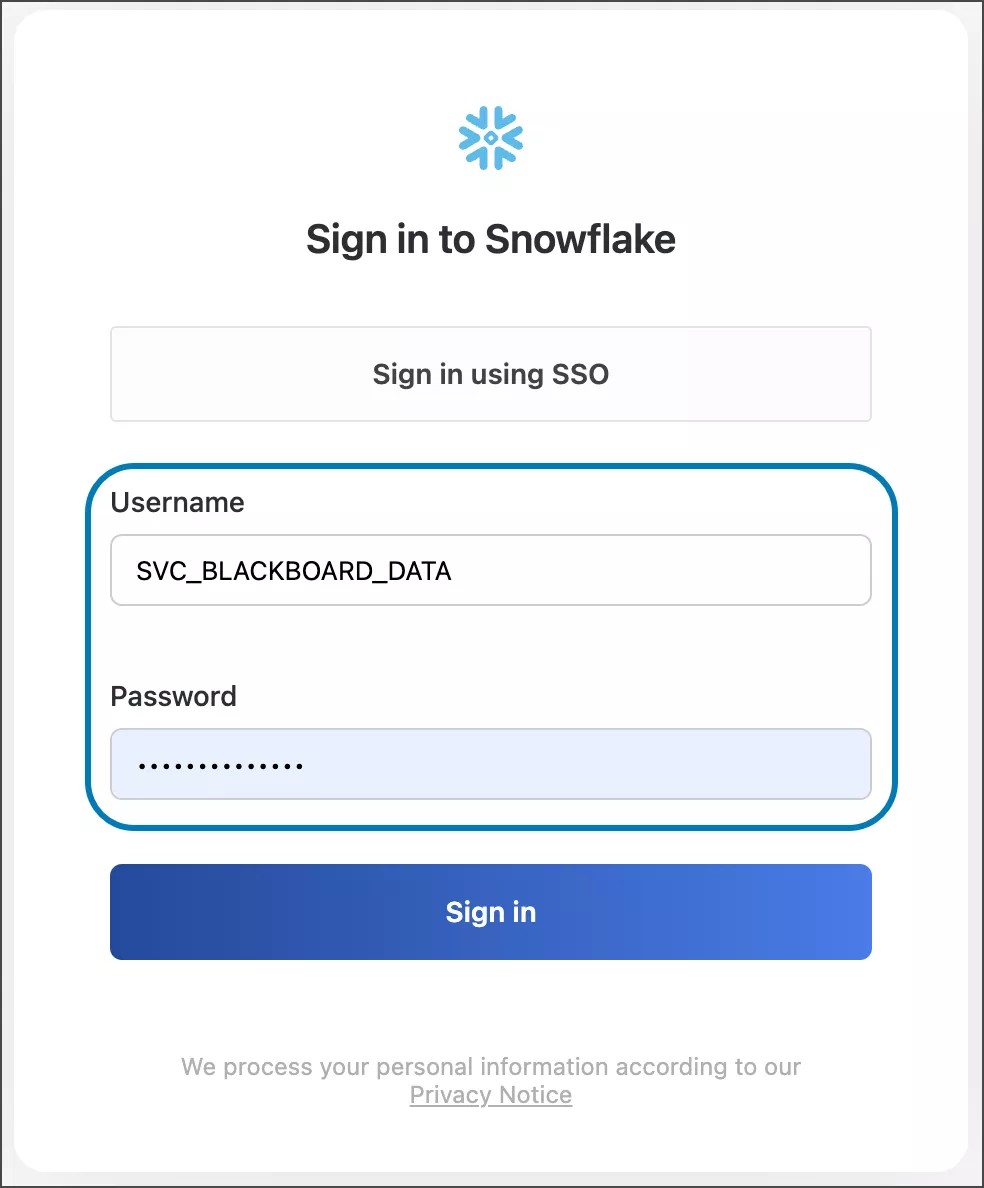
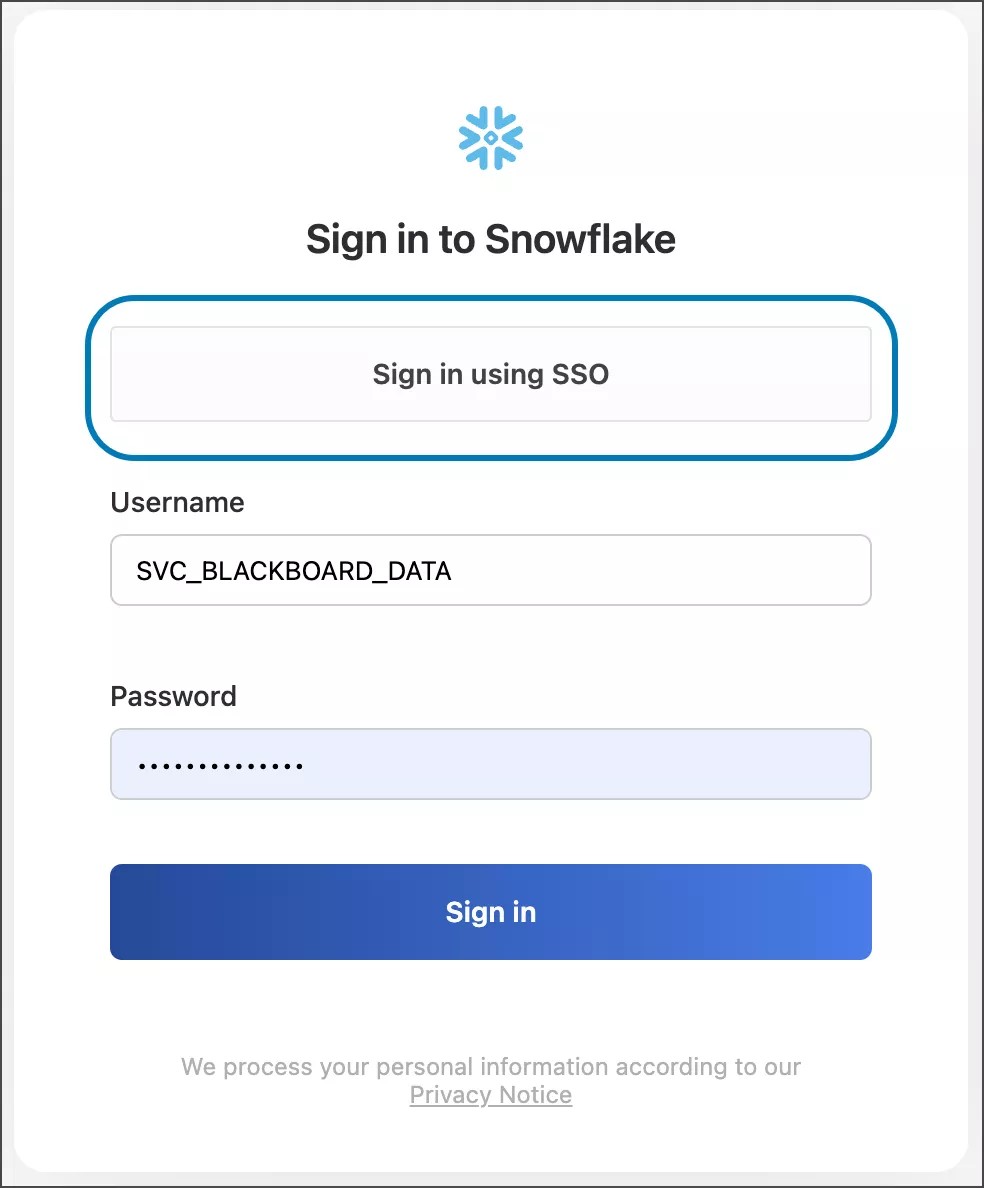
Tekli Oturum Açma: ile giriş yapın, Snowflake giriş için Illuminate kimlik bilgilerinizi alacaktır. IP kısıtlamasını yapılandırmak için Tekli Oturum Açma üzerinden giriş yapmanız ve BBDATA_USER_ROLE rolünüze sahip olmanız gerekir. IP adresi kısıtlaması, Tekli Oturum Açma ile giriş yapan kullanıcılar için geçerli değildir.
IP adresi kısıtlamasını yapılandırma
Geliştirici rolüne sahip bir kullanıcı olarak Illuminate'te oturum açın.
Yan paneli açın ve Geliştirici seçeneğini seçin.
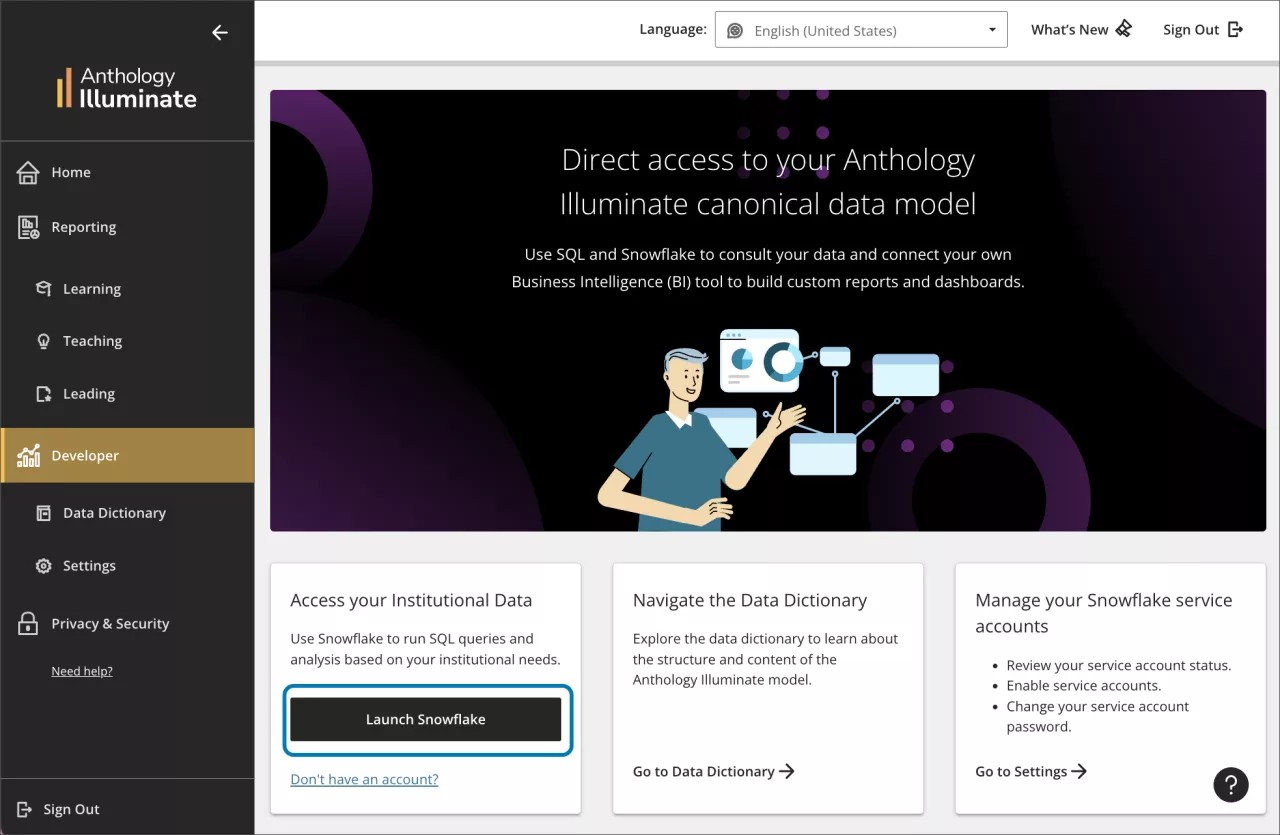
Snowflake'i Başlat'ı seçin.
SSO'yu kullanarak oturum aç ögesini seçin.
IP kısıtlamasını yapılandırmak için SSO aracılığıyla oturum açmanız gerektiğini unutmayın. Snowflake'e bir hizmet hesabı ile erişiyorsanız, IP kısıtlamaları uygulanamaz.
Snowflake kullanıcınızın BBDATA_USER_ROLE rolüne sahip olması gerekir.
Snowflake'te yan paneli açın ve Çalışma Sayfaları'ı seçin.
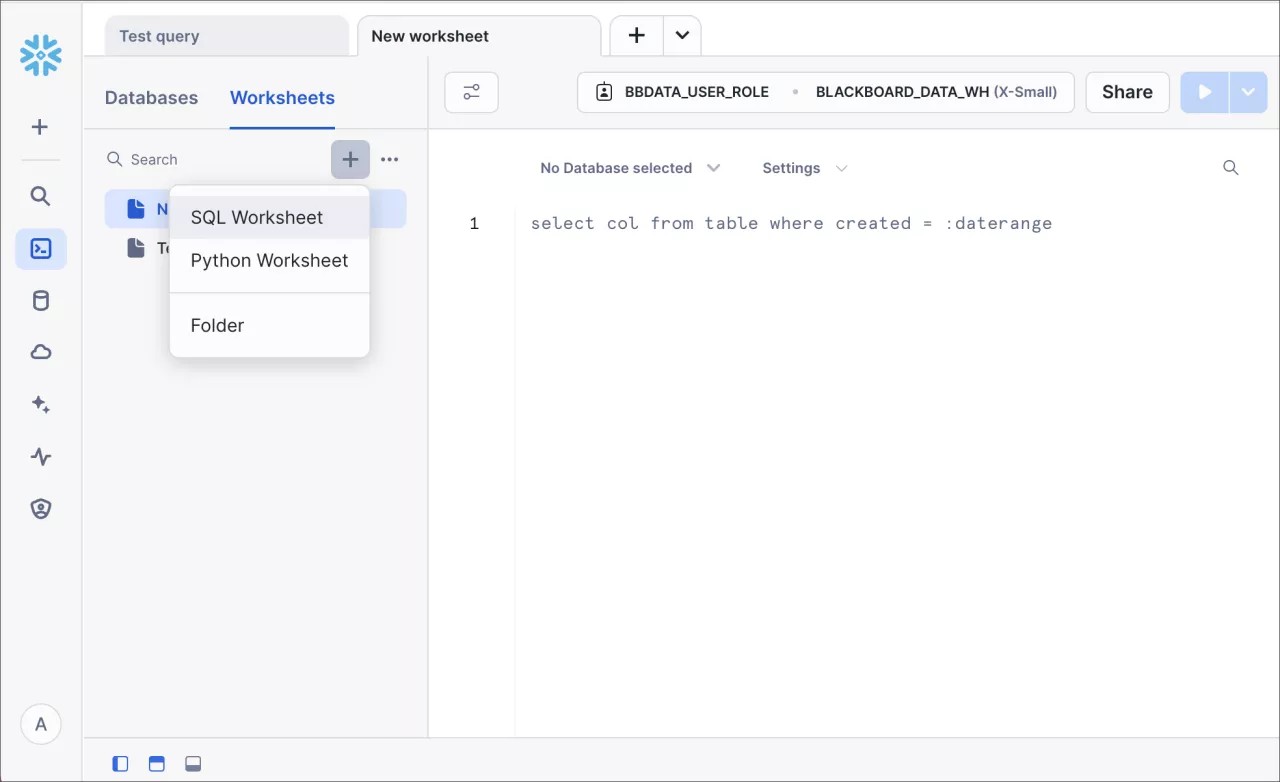
Yeni çalışma sayfası oluştur ögesini seçin.
SQL ve Python çalışma sayfaları arasından seçim yapabilirsiniz. Bu örnekte, SQL Çalışma Sayfası'nı seçtik.
Bu sorguyu temel olarak kullanabilirsiniz. Bu örnek sorgu, belirli bir IP adresine (1.1.1.1) izin verir ve SVC_BLACKBOARD_DATA adlı bir hizmet hesabı için bir IP adres aralığını (192.168.1.0'dan 192.168.1.255'e kadar) sınırlar.
USE ROLE BBDATA_USER_ROLE;
ALTER NETWORK POLICY NP_SVC_BLACKBOARD_DATA SET ALLOWED_IP_LIST = ('1.1.1.1');
ALTER NETWORK POLICY NP_SVC_BLACKBOARD_DATA SET BLOCKED_IP_LIST = ('192.168.1.0/24');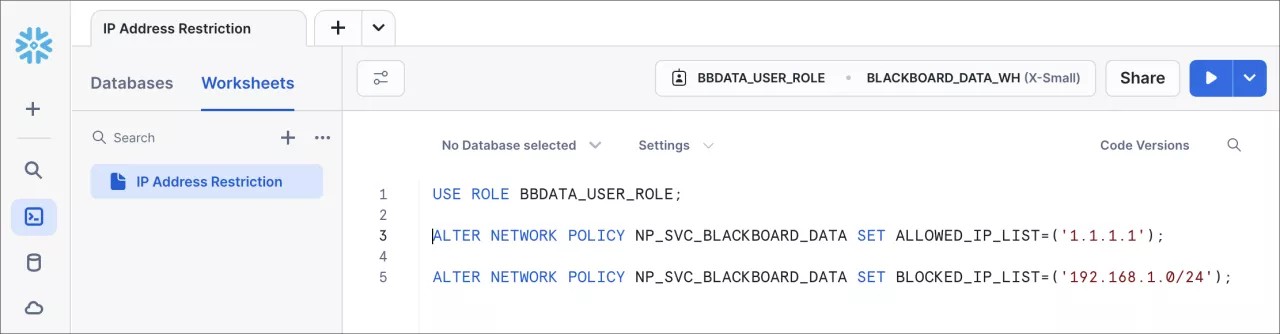
Komut açıklaması
KULLANICI ROLÜ: IP kısıtlama ağ politikasını değiştirme iznine sahip rol.
BBDATA_USER_ROLE IP adresi kısıtlamalarını değiştirebilen tek roldür.
ALTER NETWORK POLICY: Önceden var olan bir ağ politikasını güncelleyen komut. Bu politika, daha önce Illuminate ekibi tarafından IP adresi kısıtlama yapılandırmasını kolaylaştırmak için oluşturulmuştu.
NP_ SVC_BLACKBOARD_DATA, hizmet hesabının IP adresi kısıtlaması olacak ağ politikasını belirler. Ağ ilkeleri her zaman "NP" ön ekiyle başlar ve ardından hizmet hesabı kullanıcı adı gelir. Mevcut tek hizmet hesabı SVC_BLACKBOARD_DATA.
SET_ALLOWED_ID_LIST: Snowflake kiracınıza hizmet hesabı kullanarak izin verilen IP adreslerinin listesini belirten komut.
SET_BLOCKED_ID_LIST: Hizmet hesabı kullanarak Snowflake kiracınıza sınırlı IP adreslerinin listesini belirten komut.
İhtiyaç duyduğunuz IP adreslerini eklemek için şu gösterimi uygulayın:
Tek bir IP adresi: IP adresini parantez içinde ve 'işaretler arasında' yazmak. ('1.1.1.1')
Birden çok IP adresi: Tüm IP adreslerini tek bir parantez içinde yazın. Her IP adresini işaretler arasında yazın ve her IP adresini virgülle ayırın. ( '1.1.1.1','2.2.2.2','3.3.3.3')
IP adresi aralığı: Aralığı temsil etmek için IP adresinin sonunda / işaretini kullanın. Bu örnekte, 192.168.1.0 ile 192.168.1.255 aralığındaki tüm IP adreslerine izin verdik. ('192.168.1.0/24')
IP adresi kısıtlama yapılandırmanızı kontrol edin
Snowflake'te yan paneli açın ve Çalışma Sayfaları'ı seçin.
Yeni çalışma sayfası oluştur ögesini seçin. SQL ve Python çalışma sayfaları arasından seçim yapabilirsiniz. Bu örnekte, SQL Çalışma Sayfası'nı seçtik.
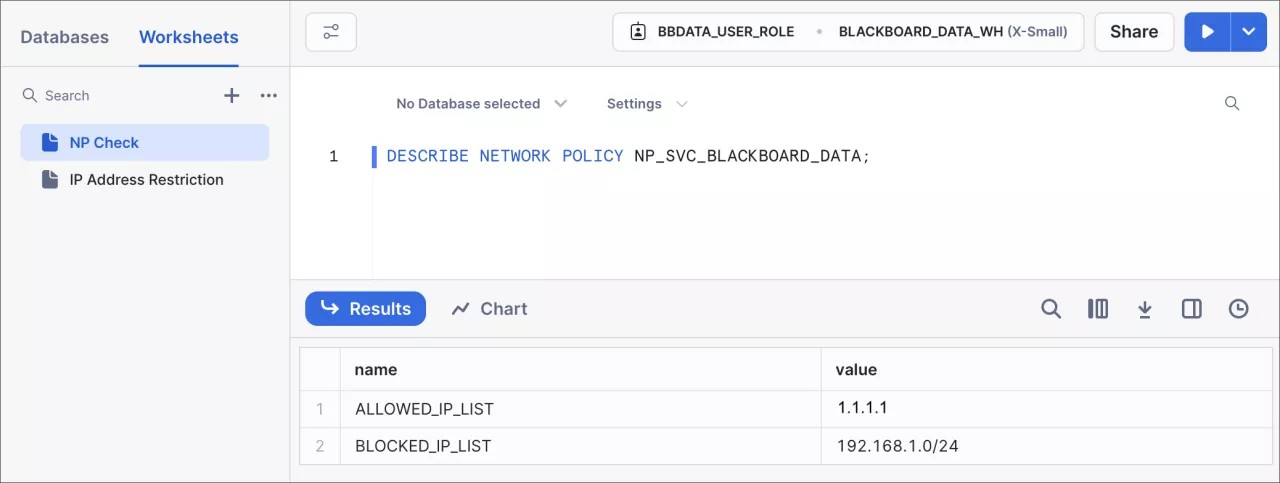
İzin verilen ve engellenen IP adreslerinin listesini göstermek için aşağıdaki sorguyu çalıştırın:
DESCRIBE NETWORK POLICY NP_SVC_BLACKBOARD_DATA;
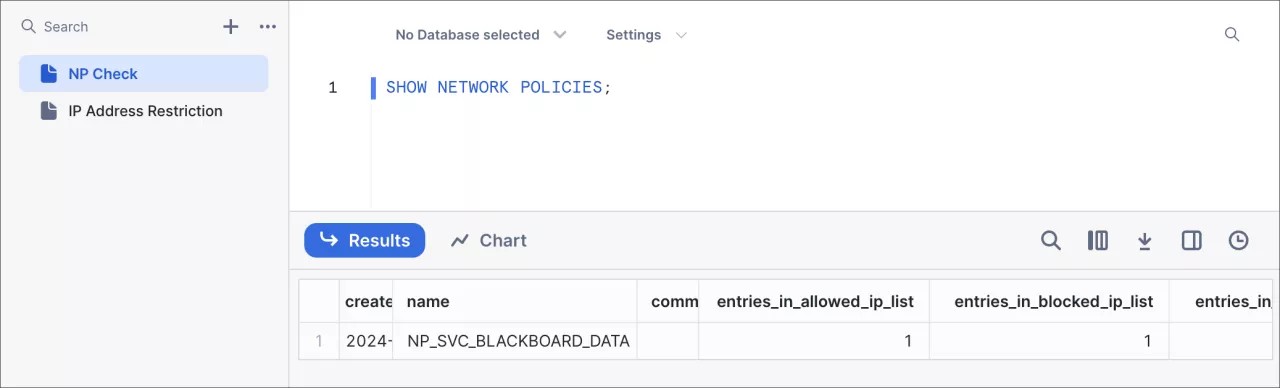
Mevcut ağ politikalarını ve izin verilen IP listesinde ve engellenmiş IP listesinde giriş sayısını bulmak için.
SHOW NETWORK POLICIES;
IP adresi kısıtlaması olduğunda Snowflake hizmet hesabı şifresini değiştirin
Bir hizmet hesabı şifresi, yalnızca kısıtlı IP adresi olmayan veya izin verilen IP adresleri listesinde yer alan bir makinede değiştirilebilir.
Bunun nedeni, hizmet hesabı şifre sıfırlamalarının Snowflake'te yapılmasıdır; burada IP adresi kısıtlamaları uygulanır.
Bir Illuminate kullanıcısının Snowflake hizmet hesabı şifresini değiştirmesine izin vermek için, IP adresi listesi geçici olarak kullanıcı makinesinin IP adresi listesine dahil edilecek şekilde değiştirilebilir.
Illuminate kullanıcısı hizmet hesabı parolasını değiştirdikten sonra, kullanıcı makinesinin IP adresi izin verilenler listesinden yeniden kaldırılabilir.
Geliştirici rolüne sahip bir kullanıcı olarak Illuminate'te oturum açın.
Yan paneli açın ve Geliştirici seçin.
Ayarları seçin.
Kar Tanesi Hesap Ayarları sekmesini seçin.
Hizmet Hesabı listesi altında, SVC_BLACKBOARD_DATA hizmet hesabını bulun. Illuminate'de mevcut olan tek Snowflake hizmet hesabı bu.
Şifreyi Değiştir seçin.
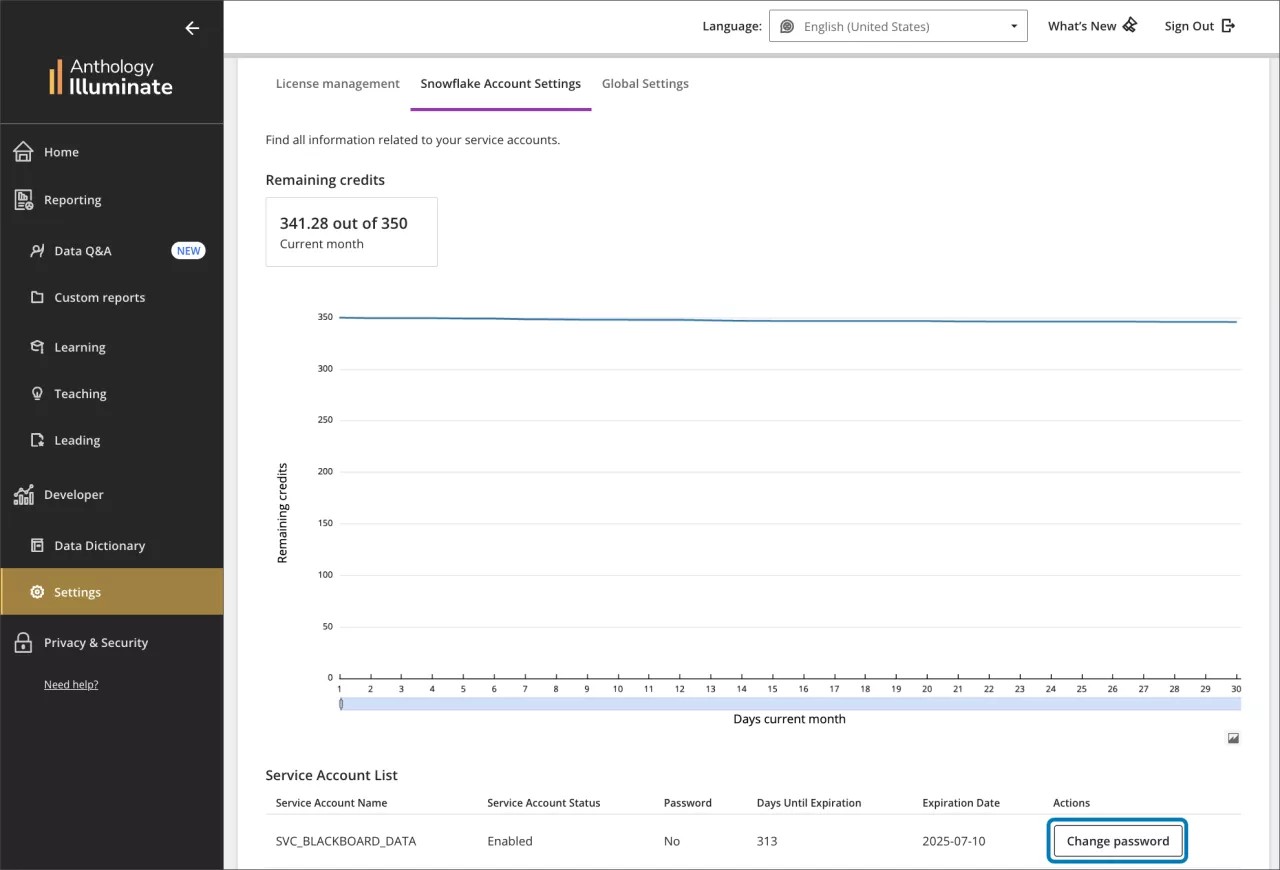
Şifreyi sıfırlayın Kar Tanesi menüsünde.