Geliştiriciyle İlgili Temel Bilgiler
Anthology Oturum Açma Kimlik Bilgilerinizle Snowflake'e Erişme
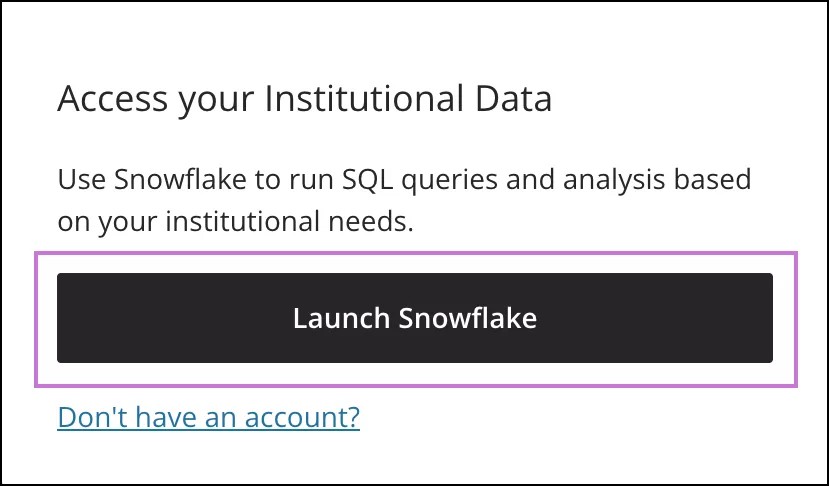
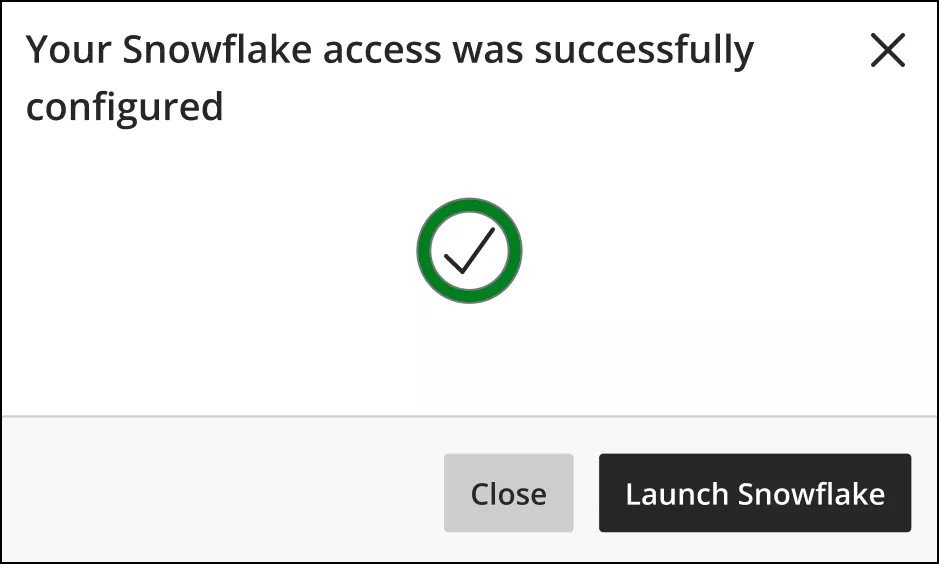
Snowflake'i Başlat'ı seçin.
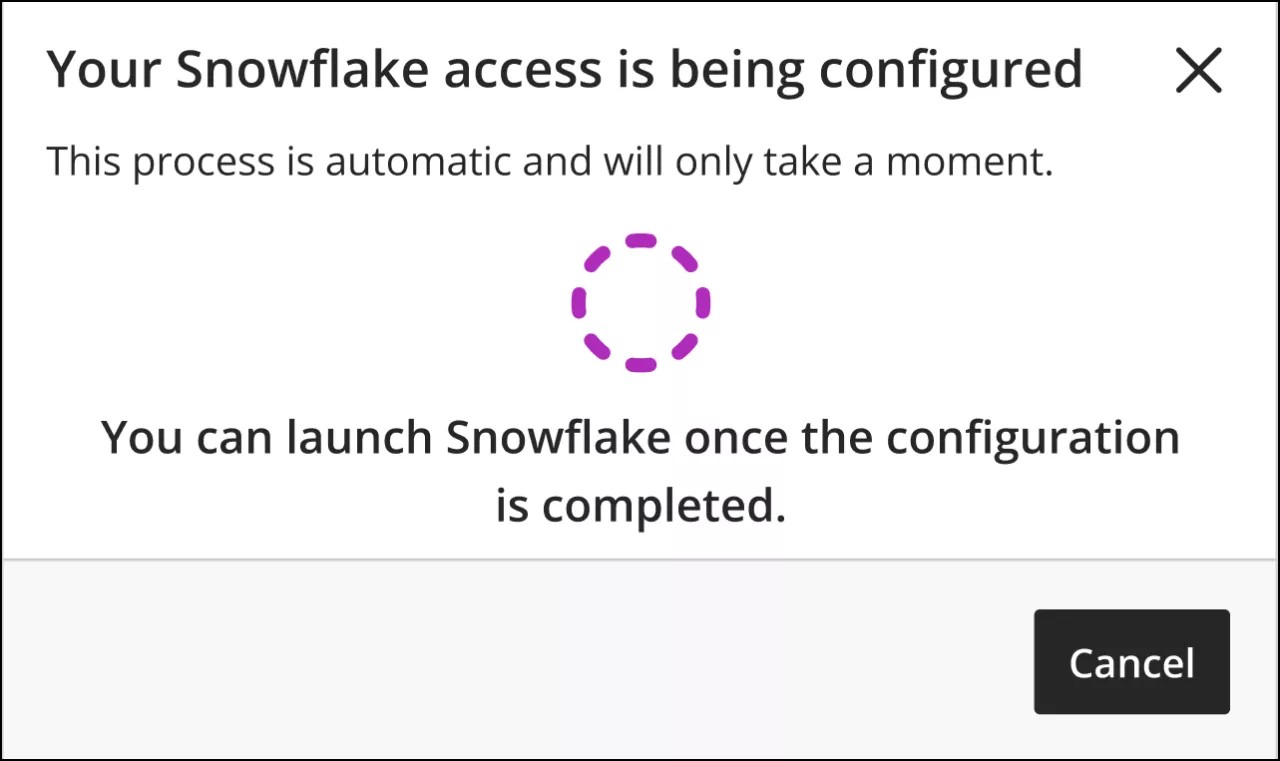
İlk kez oturum açıyorsanız Snowflake erişiminiz otomatik olarak yapılandırılacaktır. İşlemin başarıyla tamamlanmasını bekleyin.
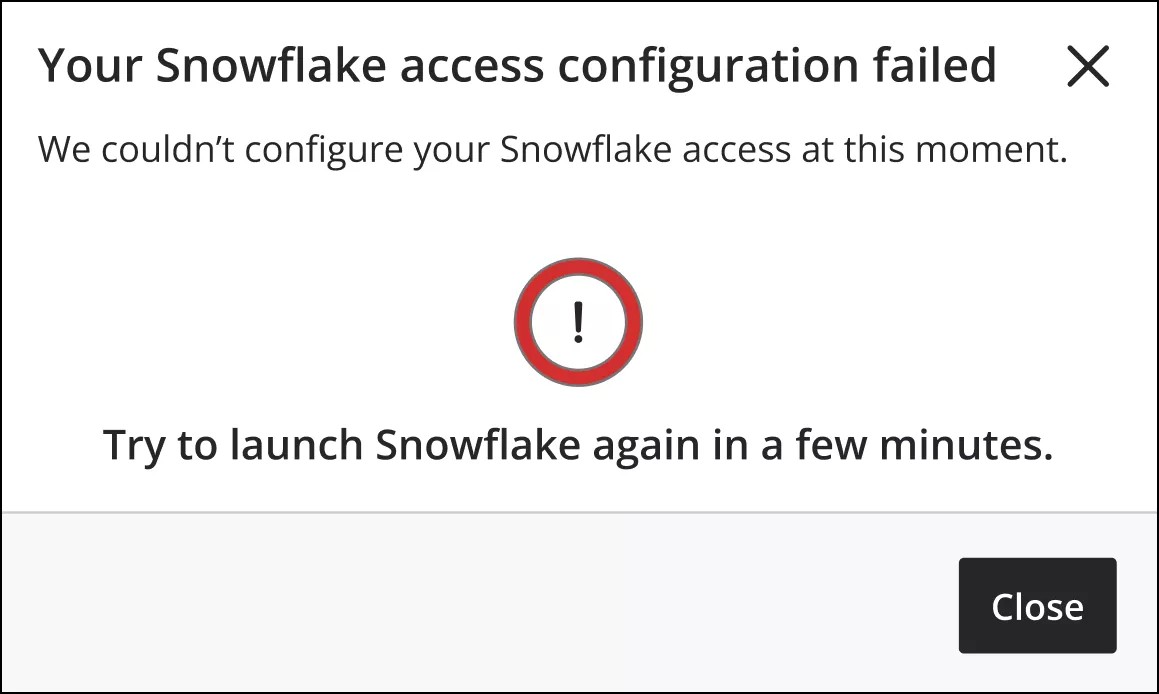
Önemli
Snowflake erişim yapılandırmanız başarısız olursa, işlemi 1. adımdan itibaren tekrarlayın.
Snowflake hesabınız başarıyla yapılandırıldıktan sonra, tarayıcınızda yeni bir sekmede Snowflake'e yönlendirileceksiniz.
Snowflake'te Tekli Oturum Açma kullanarak Sing in seçeneğini seçmeniz gerekir ve kimlik doğrulama sayfasına yönlendirilirsiniz.
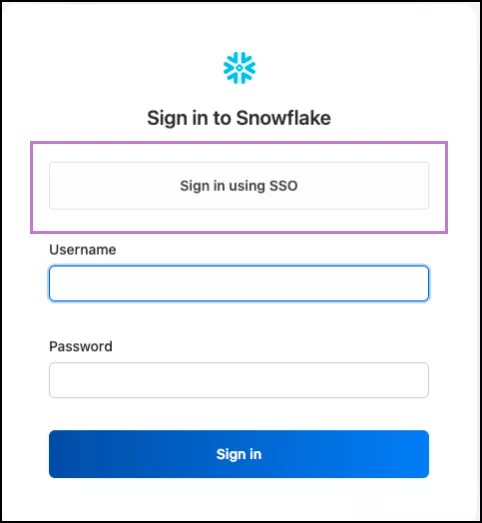
Kimlik doğrulama sayfasında, Anthology oturum açma kimlik bilgilerinizi kullanarak oturum açın.
Oturum Aç'ı seçin.
Snowflake'e ve Ayarlar'a erişimi kısıtlama
Yeni Anthology Illuminate kullanıcılarına varsayılan olarak Raporlama, Geliştirici ve Ayarlar bölümlerine erişim izni verilir. Settings'e erişim izni olan kullanıcılar, makineden makineye bağlantılarda (örneğin PowerBI'da) kullanılan hizmet hesabı kimlik bilgilerini yönetebilir.
Geliştirici ve Ayarlar erişimini belirli rollere veya bireylere sınırlayabilir, ancak kurumunuz kimlik doğrulama için Anthology Girişi kullanıyorsa, onların Raporlama erişimine izin verebilirsiniz.
Geliştirici ve Raporlama kullanıcıları için Blackboard'da farklı bir sistem rolü atayın. Erişim ihtiyacı olan her kullanıcının, Blackboard'ta ilgili sistem rolünün atanması gerekir:
Geliştirici (Snowflake, Settings ve Raporlama erişimi): Sistem Yöneticisi'ni seçin
Sadece raporlama: başka bir rol seçin. Yeni bir rol oluşturmanızı öneriyoruz.
Bu kullanıcıların Anthology Login üzerinden Anthology Illuminate'a erişim sağlayan doğru giriş grubuna ait olup olmadıklarından emin olun.
Anthology Illuminate kullanıcı grup haritalaması talep eden bir destek bileti kaydedin ve seçtiğiniz sistem rollerinin detaylarını verin.
Önemli
Kurumunuz Anthology Login kullanmıyorsa, erişim kısıtlamalarından yararlanmak için Anthology Illuminate için kimlik doğrulama yönteminizi değiştirmeniz gerekecek.
Anthology Illuminate için kimlik doğrulama yönteminizi değiştirmek, Blackboard'um için kimlik doğrulama yönteminizi etkilemez. Bu tamamlandıktan sonra, yukarıdaki adımları takip ederek Geliştirici ve Ayarlar erişimini kısıtlayın.
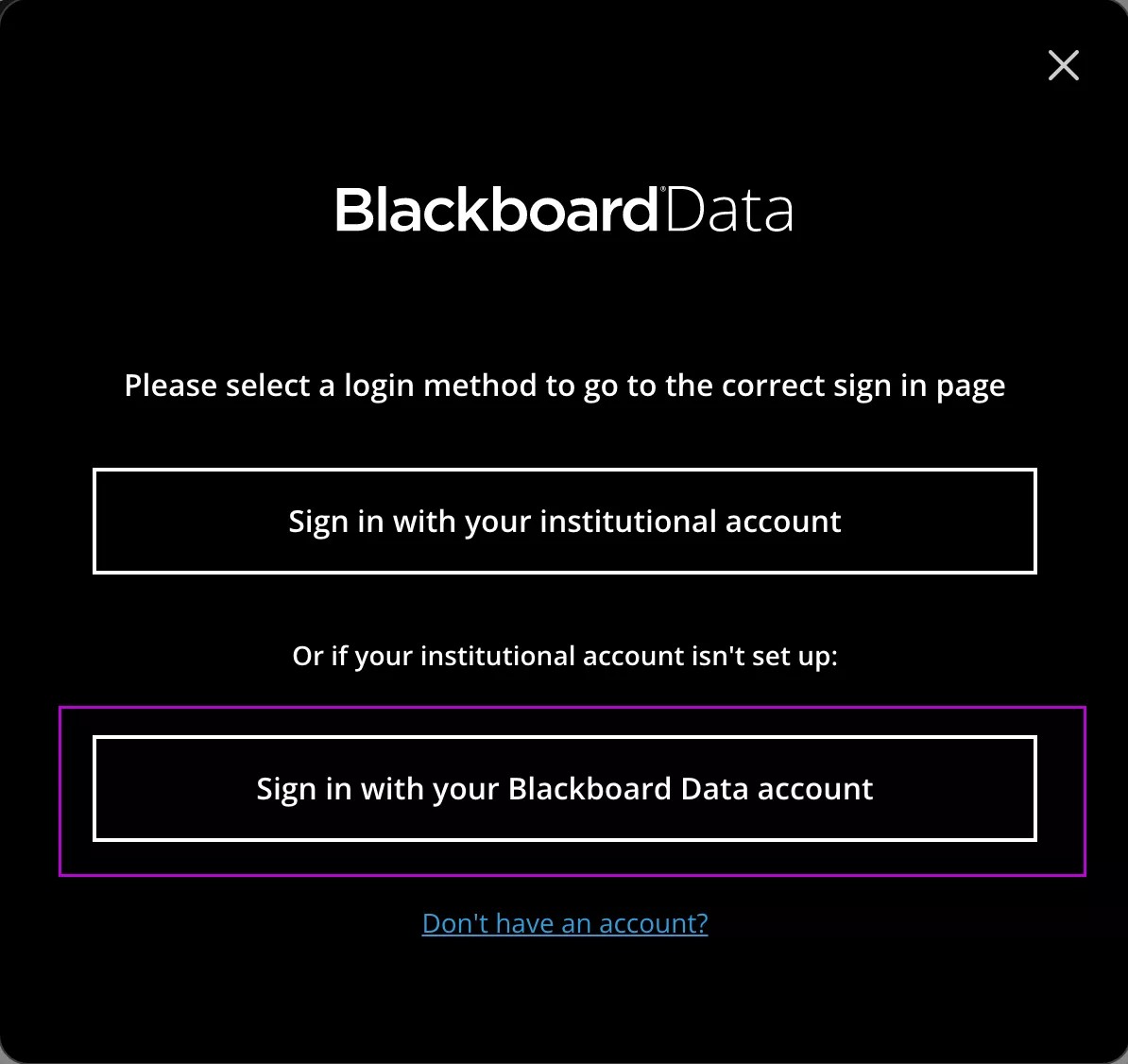
Anthology Illuminate'a Kurumsal hesabınızla giriş yapın seçeneğiyle giriş yaparsanız, kurumunuz Anthology Girişi kullanır.
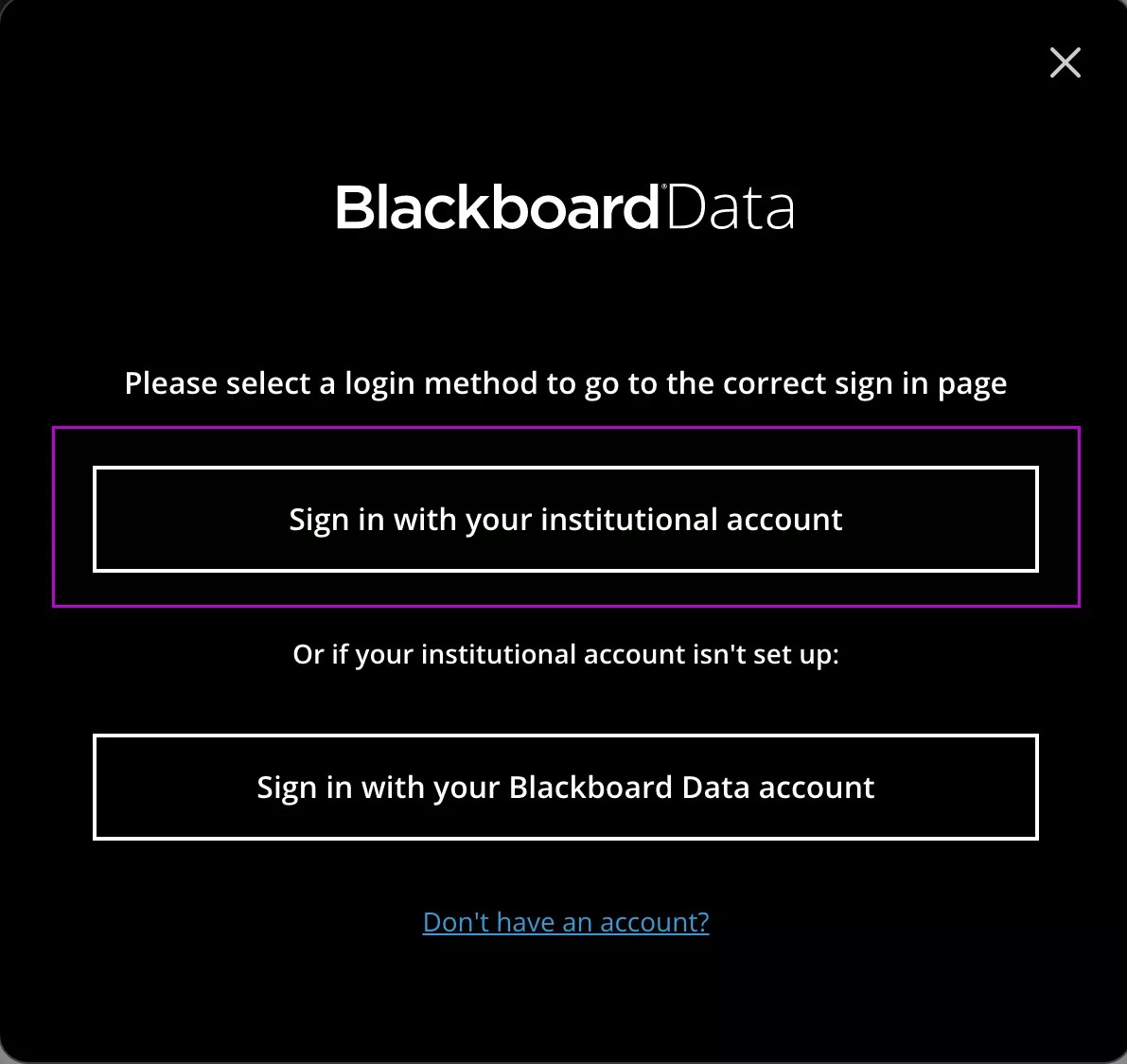
Anthology Illuminate'a Anthology Illuminate hesabınızla giriş yapın seçeneğiyle giriş yaparsanız, kurumunuz Anthology Login kullanmaz.