Öğrenci Özeti Raporu
Öğrenci Özet Raporu, tüm derslerinde tek bir öğrenci hakkında ayrıntılı ve uygulanabilir bilgiler sağlar.
Not
Bu rapordaki bazı terimler Sözlük bölümümüzde açıklanmıştır.
Veri Kaynağı: Blackboard
Denetimleri Kullanma
Diğer raporların aksine, bu rapor önceden filtrelenmemiş olup; öğrenci odaklı bir rapor oluşturmanız için hazırlanmıştır. Sadece filtreleri seçerek incelemek istediğiniz Öğrenciyi ve belirli zaman dilimindeki etkinliği belirtmeniz gerekiyor.
Öğrencinin etkinliğini aşağıdakileri filtrelerle görüntülemeyi seçebilirsiniz:
Filtre içinde Aktiviteyi Göster böylece şunları yapabilirsiniz:
Tüm öğrenci etkinliğini görüntüleme
Belirli bir tarih aralığı seçme
Not
Belirli bir tarih aralığı seçtiğinizde, bu zaman dilimi yalnızca şu simgeyle işaretlenmiş görselleştirmeler için geçerlidir: ️
Dönem İçindeki Kursları Göster filtresi ile, yalnızca belirli bir öğrencinin kayıtlı olduğu kurslarla ilişkili dönemleri listeleyebilirsiniz. Bu işlem, tüm görselleştirmeleri yalnızca seçilen dönemlerdeki kurslardan alınan verileri içerecek şekilde filtreleyecektir.
Her kontrolün ayrıntılı açıklamalarını Sözlükümüzün Kontroller bölümünde bulabilirsiniz
Genel bakış sekmesi
Zaman içindeki genel öğrenci etkinliğini özetler. Tüm Öğrencilerin aktivitelerini veya belirli bir tarih aralığında göstermek için yukarıdaki filtreleri kullanın.
Bu sekmedeki bazı önemli veri noktaları:
Ekip arkadaşlarına kıyasla kurslarda geçirilen süre
Özel durum türleri
Alternatif biçimlerin kullanımı
Tüm kurslardaki gönderimlerin durumu
Bu sekme için notlar:
Bir e-posta gönderin: Öğrenci E-posta satırındaki (Öğrenci Bilgileri tablosunda) e-posta bağlantısını kullanarak bir öğrenciye e-posta gönderebilirsiniz. E-posta bağlantısını seçtiğinizde, önceden belirlenmiş e-posta yapılandırmanıza yönlendirileceksiniz.
Erişim sıklığıyla ilgili ısı haritasında:
Seçtiğiniz zaman dilimindeki ve haftanın her günü için toplam erişim sayısını iki saatlik aralıklarla görün.
Daha koyu mavi tonlar, bu zaman aralığında daha fazla etkinlik olduğunu gösterir ve kurumun saat dilimi kullanır.
Bir günün eksik olması, LMS'de hiçbir öğrenci etkinliği olmadığı anlamına gelir.
Katılım ve Performans sekmesi
Öğrencinin kurslarla nasıl etkileşim kurduğunu ve not performansıyla etkinlik türü arasında nasıl bir ilişki olduğunu öğrenin. Öğrenci katılımı ve performansı, akranlara kıyasla yalnızca öğrencinin kayıtlı olduğu ve akranlarıyla ortak noktaları olan derslere dayanır.
Bu sekmedeki bazı önemli veri noktaları:
Ekip arkadaşlarına kıyasla katılım oranı
Ekip arkadaşlarına kıyasla katılım seviyesi (öge erişim sayısı)
Değerlendirmeleri zamanında tamamlama derecesi
Ekip arkadaşlarına kıyasla her bir kurstaki etkinlik ve performans (notlar)
Her bir kurs ve değerlendirme için ayrıntılı ilerleme durumu
Bu sekme için notlar:
Değerlendirmeler, değerlendirme gerektiren ve son tarihi olan her şeyi içerir: Ödevler, testler, anketler veya hatta tartışmalar, bloglar ve dergiler.
Son tabloda Öğrenci katılımı ve ders başına performans nasıl:
Değerlendirme ilerleme durumu, gönderim yapılan değerlendirmeler ile toplam değerlendirme sayısı karşılaştırılarak yüzde cinsinden ölçülür.
Tablo üstü sütunların toplamlarını gösterir: sütun mutlak sayıları gösterdiğinde toplam, sütun yüzde gösterdiğinde ortalama.
Öğrencinin kursta geçirdiği süre, toplam gönderim sayısı ve toplam etkileşim sayısı ölçümleri çeyrek dilimlere dayalıdır. Dörtlüler şu şekilde tanımlanabilir:
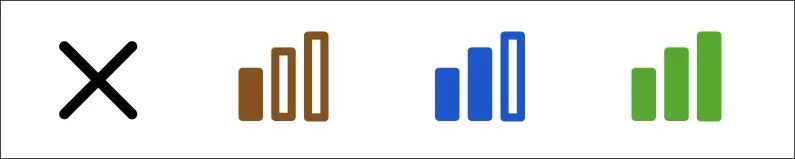
X: birinci çeyrek
I: ikinci dörtlü
II: üçüncü çeyrek
III: dördüncü çeyrek
Etkinlik Günlüğü sekmesi
Öğrencinin belirli bir zaman dilimindeki ayrıntılı bir etkinliği sağlar; ders ve etkinlik türleri (örneğin gönderimler) dahil olmak üzere, kalıpları belirlemenizi ve zamanla değişiklikleri tespit etmenizi ve sorunları gidermenize olanak tanır.
Bu sekmedeki bazı önemli veri noktaları:
Olay türüne göre etkinlik (erişimler, gönderimler, tıklatmalar)
Zaman içindeki etkinlik
Etkinlik günlüğü
Bu sekme için not:
Olay Tipi Filtresi: Bu sekmede yalnızca bir olay türüyle ilgili verileri göstermeyi seçebilirsiniz:
Kurs erişimi
Öge erişimi
Oturum açma
Oturum kapatma
Gönderim
Toplam Erişim
Ultra tıklatması