Raporlamayla İlgili Temel İşlemler
Raporlara erişme
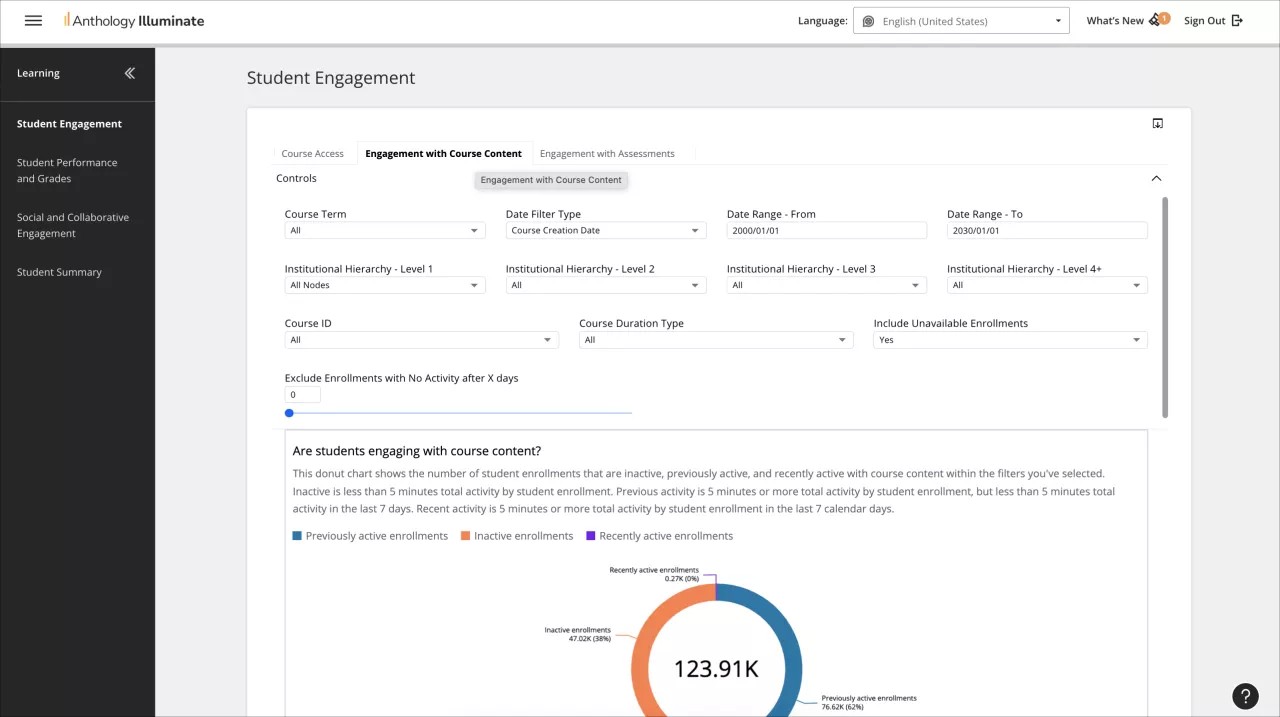
illuminate.blackboard.com'a gidin.
Kurumsal veya Anthology Illuminate Hesabınızda oturum açın.
Temel gezinti menüsünü seçin.
Gezinme panelinde, erişmek istediğiniz raporlama alanını seçin.
Her raporlama alanında, mevcut raporların bir listesi ve her raporun yanıtladığı soruların bir açıklaması bulunur.
Erişmek için bir raporu seçin.
Raporlarda birden fazla bilgi sekmesi olabilir. Bunlar arasında gezinerek mevcut tüm verilere erişebilirsiniz.
Şifreyi sıfırla
Anthology Illuminate hesabınız varsa parolanızı aşağıdaki yöntemle sıfırlayabilirsiniz. Kurumsal hesabınızla giriş yapıyorsanız, sistem yöneticinizle iletişime geçmeniz gerekir.
Not
Her 90 günde bir şifrenizi sıfırlamanız istenir.
illuminate.blackboard.com'a gidin ve Oturum Aç'ı seçin. Anthology Illuminate hesabınızla giriş yapın.
Alternatif olarak, Snowflake Reader hesabınıza gidip Auth0 butonuyla Giriş seçeneğini seçin.
SaaS Barındırılma Bölgenizi seçin.
Anthology Illuminate hesabı oturum açma penceresinde, Paolanızı hatırlamıyor musunuz? ögesini seçin.
E-posta alanına Anthology Illuminate kullanıcı e-postanızı girin.
E-posta Gönder'i seçin.
Sayfada bir onay iletisi belirir.
Gelen kutunuzda Anthology Illuminate'ten gelen e-posta olup olmadığını kontrol edin. E-postayı gelen kutunuzda bulamıyorsanız spam veya gereksiz posta klasörünüzü kontrol edin.
E-postada Onayla'yı seçin. Parolayı Değiştir sayfasına yönlendirilirsiniz.
Parolayı Değiştir sayfasında yeni parolanızı ayarlayın. Yeni parolanızı girip onayladıktan sonra, parolanın değiştirildiğini onaylayan bir ileti görürsünüz.
Snowflake Reader hesabınıza veya illuminate.blackboard.com oturumuna geri dönün.
Bu işlemin çalışması için hesabınızın Anthology Provisioning tarafından oluşturulması ve etkinleştirilmesi gerekir.
Dil ayarları
Tercih ettiğiniz dili seçin
Mevcut dil paketinden tercih ettiğiniz dili seçebilirsiniz:
Dil seçimi açılır menüsünü seçin.
Mevcut dillerin açılır menüsünden tercih ettiğiniz dili seçin.
Şu anda yerelleştirilmemiş ve siz başka bir dil seçtikten sonra İngilizce olarak kalacak terimler mevcuttur.
Desteklenen diller:
cy_GB: Cymaraeg (Cymru)
en_AU: İngilizce (Avustralya)
en_GB: İngilizce (Birleşik Krallık)
en_US_k12: İngilizce, İlk ve ortaöğretim için (Amerika Birleşik Devletleri)
en_US_pro: İngilizce için Pro-Ed (Amerika Birleşik Devletleri)
es_ES: İspanyolca (İspanyolca)
de_DE: Deutsch (Almanya)
fr_FR: Français (Fransa)
it_IT: İtalyan (İtalya)
ja_JP: Japonca
ko_KR: Korece
nb_NO: Bokmål (Norveç)
nl_NL: Nederlands (Nederland)
pt_BR: Português (Brezilya)
pl_PL: Polski (Polska)
sv_SE: Svenska (Sverige)
tr_TR:Türkçe (Türkiye)
zh-CN: Çince Basitleştirilmiş
zh_TW: Geleneksel Çince
Takviminizin dilini değiştirin
Anthology Illuminate Reporting tarih seçici takvimleri, sisteminizin diliyle eşleşir ve tarayıcınızın dilinden farklı olabilir.
Takviminizi başka bir dilde görüntülemek için sistem ayarlarınızı güncelleştirin:
Kurumsal hesapları ayarlama
Kurumsal Kimlik Doğrulama, Anthology Illuminate için tekli oturum açma hizmetidir ve Blackboard SaaS ile Anthology Illuminate arasında sorunsuz kimlik doğrulamayı sağlar. Bu, Anthology Hesabı kimlik doğrulama yöntemleri üzerinde artan güvenlik ve kontrol sağlar ve Anthology Illuminate'da ek özelliklere erişebilirsiniz.
Kurumsal Doğrulama bölümünde daha fazla bilgi edinin.
Kontrolleri sıfırla
Bir rapor sekmesinde, sıfırlamak istediğiniz kontrole gidin.
Diğer Seçenekler simgesini seçin.
Sıfırla'yı seçin.
Görsel Filtreleme ile Ayrıntılı Bilgi Alın
Görsel filtreleme, aynı rapor sekmesindeki diğer veri görselleştirme kategorilerini seçerek kurs ve öğrenci verilerini filtrelemenizi sağlar.
Görsel filtreleme, seçtiğiniz filtrelerin üzerine Kontroller bölümünde ve rapor sekmesindeki diğer filtreler ekler.
Görsel filtre uygulama
Kurs ve öğrenci verilerini filtrelemek istediğiniz rapor sekmesi içindeki herhangi bir veri görselleştirme kategorisini seçin.
Seçilen kategori vurgulanacaktır.
Seçtiğiniz kategoriye göre filtrelenmiş şekilde görmek için kursa ve öğrenci verilerine gidin.
Görsel filtreleri gözden geçirme ve silme
Görsel filtrelerini gözden geçirmek veya silmek istediğiniz grafiği veya tabloyu seçin.
Seçenekler menüsünden filtrele simgesini seçin.
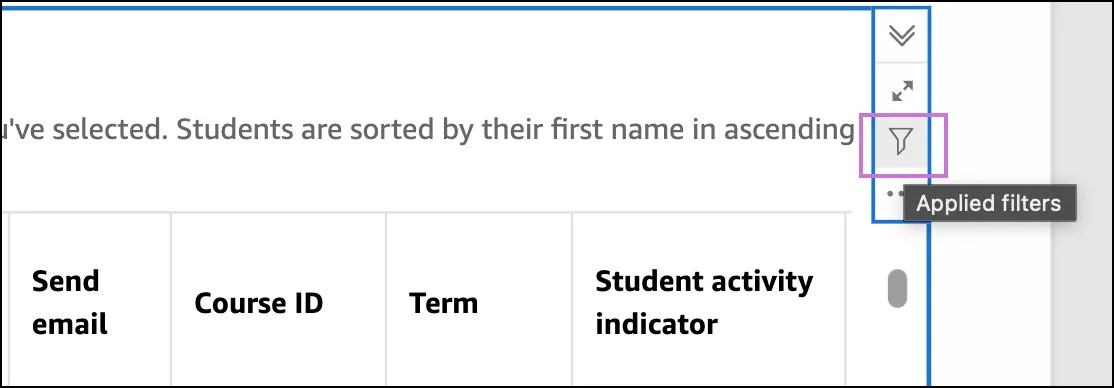
Kaldırmak istediğiniz filtrenin yanındaki kaldır simgesini seçin.
Uygulanan tüm görsel filtreleri temizlemek için Temizle'yi seçin.
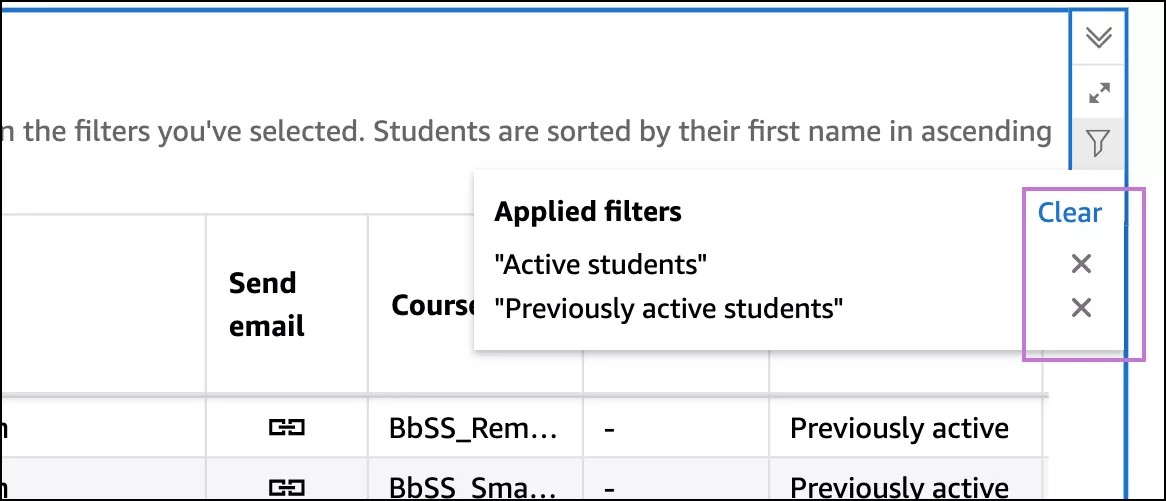
Görsel filtrelerinin bir arada kullanılması hiçbir verinin görüntülenmemesine sebep olabilir. Geri dönmek için bir görsel filtresini kaldırın.
Görsel filtrelemeye ilişkin video örneği
Veri görselleştirmelerini maksimize veya minimize edin
Bir rapor sekmesinde, tam ekran görmek istediğiniz veri görsellerini seçin.
Ekranı Kapla simgesini seçin.
Görselleri simge durumuna küçültmek için Simge Durumuna Küçült simgesini seçin.
CSV olarak dışa verme
Bir rapor sekmesinde, dışa vermek istediğiniz veri görsellerini seçin.
Menü Seçenekleri simgesini seçin.
CSV'ye Ver'i seçin.
Raporu yazdırma
Rapor sekmesinde Dışarı Ver simgesini seçin.
Yazdır'ı seçin.
Yazdırma ayarlarını seçin.
Ön İzlemeye Git'i seçin.
İstediğiniz ayarları seçip seçmediğinizi kontrol edin veya Yapılandır'ı seçerek seçimlerinizi değiştirin.
Yazdır'ı seçin.
Raporu PDF olarak indirin
Rapor sekmesinde Dışarı Ver simgesini seçin.
PDF Oluştur'u seçin. PDF dosyası oluşturulurken birkaç dakika beklemeniz gerekebilir.
PDF hazır olduğunda Şimdi İndir ögesini seçin.
Ayrıca tekrar Dışa Ver simgesini ve ardından İndirilenleri Görüntüle'yi de seçebilirsiniz. Oluşturulan PDF dosyalarını içeren bir panel açılır. İndirmek İçin Tıklatın'ı seçin.
Raporlama verilerinin yenilenme sıklığı
Raporlama verileri, Blackboard bulut sunucunuzun saat dilimine göre gece boyunca yenilenir.
Uyku Modunda Raporlar
Uyku Modu, kaynakların kullanımını optimize ederken raporlamaya erişmeye ve deneyimlemeye devam edebilmenizi sağlar.
Illuminate Raporlama'da hareketsizlik süreleri 30 günü aştığında, raporlama alanı siz geri dönene kadar geçici olarak uyku durumuna getirilecektir. İhtiyaç duyduğunuzda sistemi her zaman uyandırabilirsiniz.
Uyku modu, verileri güncel tutmak için her gece yenilemenin siz yeni bir etkinlik gerçekleştirene kadar duraklatılması anlamına gelir.
Sistem uyku moduna geçtiğinde ve Illuminate'te oturum açtığınızda, Uyku modunun açık olduğunu belirten bir ileti alırsınız. Sistem uyku modundayken raporlar görünmez. Güncelleştirilmiş raporları görüntülemek için Illuminate Raporlama'yı uyku modundan çıkarın.
Uyku Modundan Çık düğmesi, uyku modunda olduğunuzu belirten mesaja dâhil edilmiştir.

Uyku Modundan Çık'ı tıklattıktan sonra, uyku modundan çıkma işleminin devam ettiğini belirten bir onay iletisi alırsınız. Veri kümenizin boyutuna bağlı olarak bu işlemin tamamlanması birkaç dakika veya birkaç saat sürebilir.

Sistem uyandıktan sonra, rapor kümemizi incelemeye her zamanki gibi devam edebilirsiniz.
Raporlama çalışmıyor
Anthology Illuminate Raporlama ile ilgili sorunlar yaşıyorsanız sık karşılaşılan bazı sorunları Müşteri Desteği ile iletişime geçmeden çözebilirsiniz.
İnternet ve ağ bağlantınızı kontrol edin.
Anthology Illuminate'in durumunu kontrol edin: İnternet bağlantınızda sorun yoksa Anthology Illuminate'te sorun olup olmadığını görmek için status.blackboard.com adresine bakın. Sayfada Illuminate adına rastlarsanız bu, bilinen bir sorundur ve sorunu çözmek için çalışmalarımız devam etmektedir.
Kurumunuzun destek veya yardım masasıyla iletişime geçin. Sorunu sayfada bulamıyorsanız ve sorun devam ediyorsa kurumunuzun destek veya yardım masasına başvurun. Kurumunuzun yardım masasıyla nasıl iletişime geçeceğinizi bilmiyorsanız Destek Hizmetlerimiz aracılığıyla üniversitenizi arayabilirsiniz.