Acesso baseado na função
Illuminate Reporting has a variety of reports targeted to high-level institutional leadership such as provosts, heads of distance/online learning, deans, and student success leaders. However, to fully support and facilitate a data-informed decision-making culture, your institution may want to allow other users restricted access to certain types of reports.
By providing greater access to Illuminate Reporting across your teaching and learning management structure, you can support data-informed conversations without the need to export and distribute reporting data. Enabling users to quickly access data can empower them to make confident decisions and facilitate delegation, feedback, and collaboration across roles.
You can use roles to restrict the types of reports Illuminate users can access. The process for enabling role-based access depends on your authentication type:
Configuração do acesso baseado em função no Anthology Illuminate (novo método)
Os administradores que usam a Autenticação Institucional com SAML como provedor de identidade podem conceder permissões ao usuário para fazer logon no relatório e acessar dados apenas dos nós aos quais eles estão associados. Os usuários devem ter a função "BbDataReportViewer" no Blackboard ou SAML e ter feito logon no Illuminate pelo menos uma vez antes que as respectivas permissões possam ser gerenciadas.
Dica
Recomendamos ter a Hierarquia institucional (IH) e os cursos já configurados. Veja como configurar a IH.
Restrict access to Illuminate reports by roles
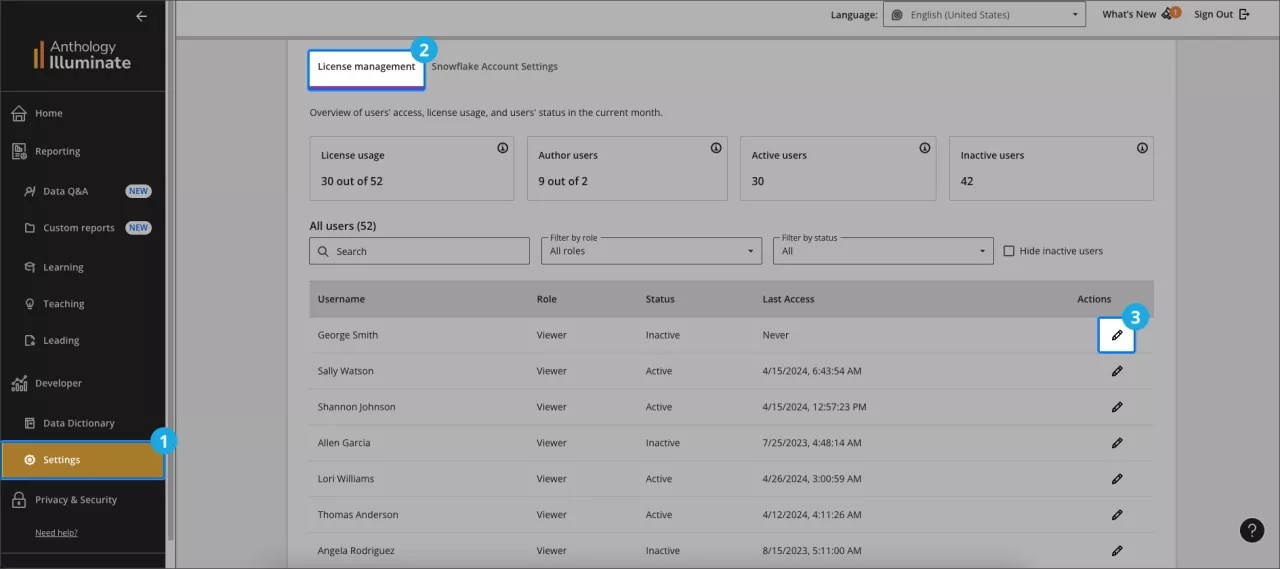
From Developer, Settings, select License management.
Under Actions, select Edit for the user to update. On the Edit User page, under User Roles, select which roles to assign.
Administrators: Have full platform access, including settings, Snowflake access, and read access to all pre-built reports and data.
Authors (exclusive for Illuminate Premium): Can create custom reports, have Snowflake access, and by default can view all pre-built reports and data, with permissions configurable.
Viewers: Have read-only access to pre-built reports by default to ensure data security. You provide restricted access
Nota
Users without assigned roles can still log into Illuminate, but they will not have any permissions within the platform. These users do not occupy a licensed user seat, allowing administrators to manage license capacity efficiently.
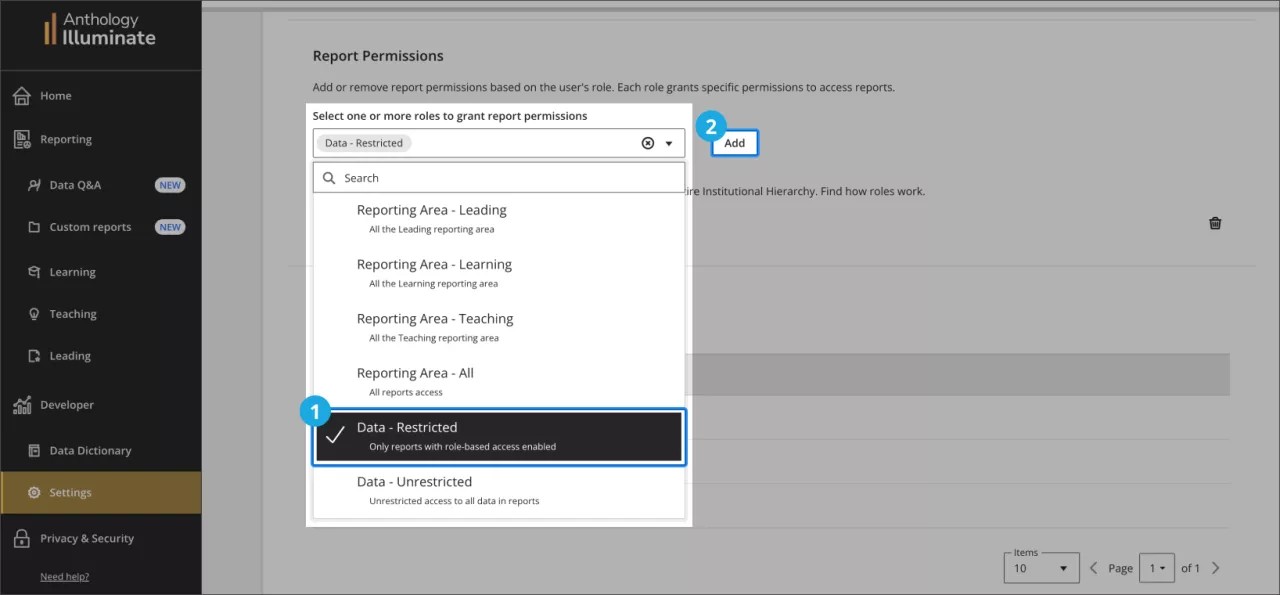
Under Pre-built Report permissions, select a report permission to assign to the user and select Add . For a description of each permission, see Pre-built report permissions for institutional authentication.
Dica
Você pode combinar tipos de acesso à área de relatórios e um acesso de dados restritos ou irrestritos para criar uma experiência mais personalizada.
Under Institutional Hierarchy, choose the nodes corresponding to the institutional levels the user can access. You can expand each node to view its children.
Select Save Changes.
Importante
Espere a noite toda para que as regras sejam aplicadas.
Nota
When role-based access is assigned to a user, their reports initially appear unfiltered and without data due to the user's restricted access. The user needs to select their hierarchy levels to populate the reports with information based on their access rights.
Pre-built report permissions for institutional authentication
Você pode adicionar ou remover permissões de relatório com base nos papéis dos usuários. Cada função fornece níveis de acesso específicos aos relatórios:
Permissions | Description |
|---|---|
Leading reports - Data restricted | Access to all Leading reports and data restricted by permissions granted to the user by institutional hierarchy |
Learning reports - Data restricted | Access to all Learning reports and data restricted by permissions granted to the user by institutional hierarchy |
Teaching reports- Data restricted | Access to all Teaching reports and data restricted by permissions granted to the user by institutional hierarchy |
All reports - Data unrestricted | Access to all reports and data |
All reports - Data restricted | Access to all reports and data restricted by permissions granted to the user by institutional hierarchy |
Configuração do acesso baseado em função no Blackboard (método antigo)
Ao seguir estas etapas, os administradores que usam o Blackboard como provedor de identidade podem conceder permissões ao usuário para fazer logon no relatório e acessar dados apenas a partir dos nós aos quais estão associados:
This method includes two processes:
Dica
Make sure to configure the Institutional Hierarchy (IH) and courses before you set up role-based access to reports.
Add the Data-restricted role to a user in Illuminate
Na Anthology Illuminate, selecione Configurações.
Selecione a guia Gerenciamento de licenças e localize a lista de usuários.
Selecione Editar na coluna Ações para modificar o usuário.
Na página Editar usuário, navegue até a seção Permissões de relatório e selecione a opção Dados – restritos no menu suspenso. Depois, selecione Adicionar .
Set access by institutional hierarchy levels in Blackboard LMS
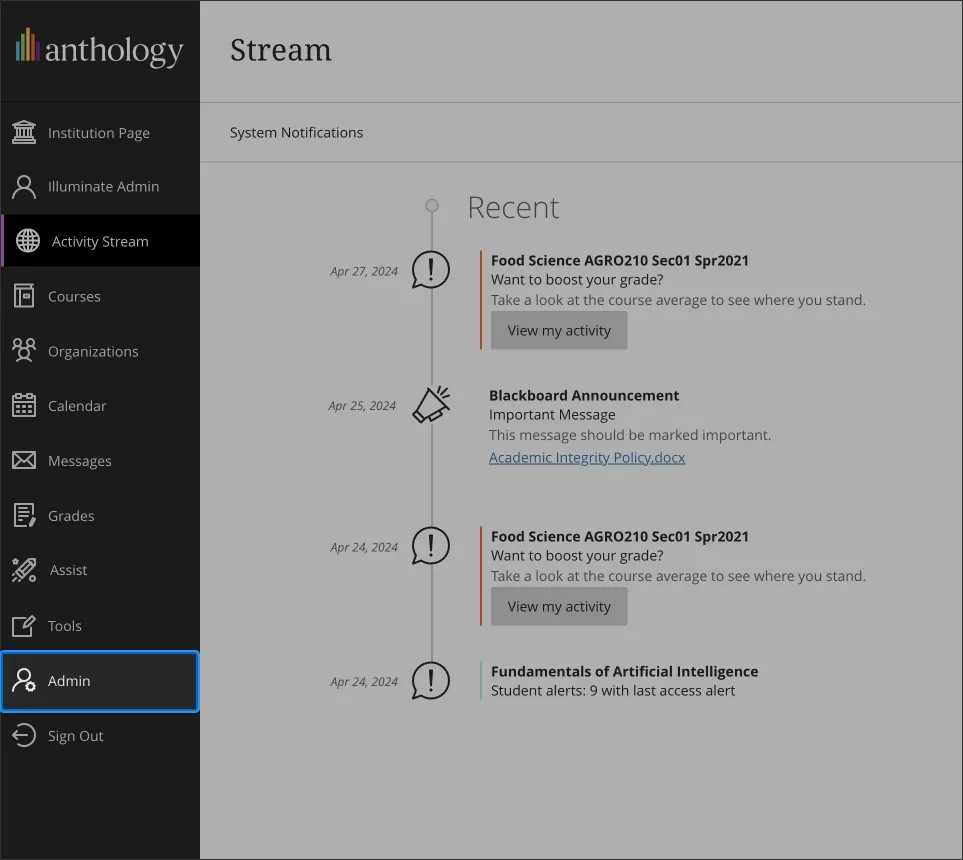
No Blackboard, vá para o painel de administradores.
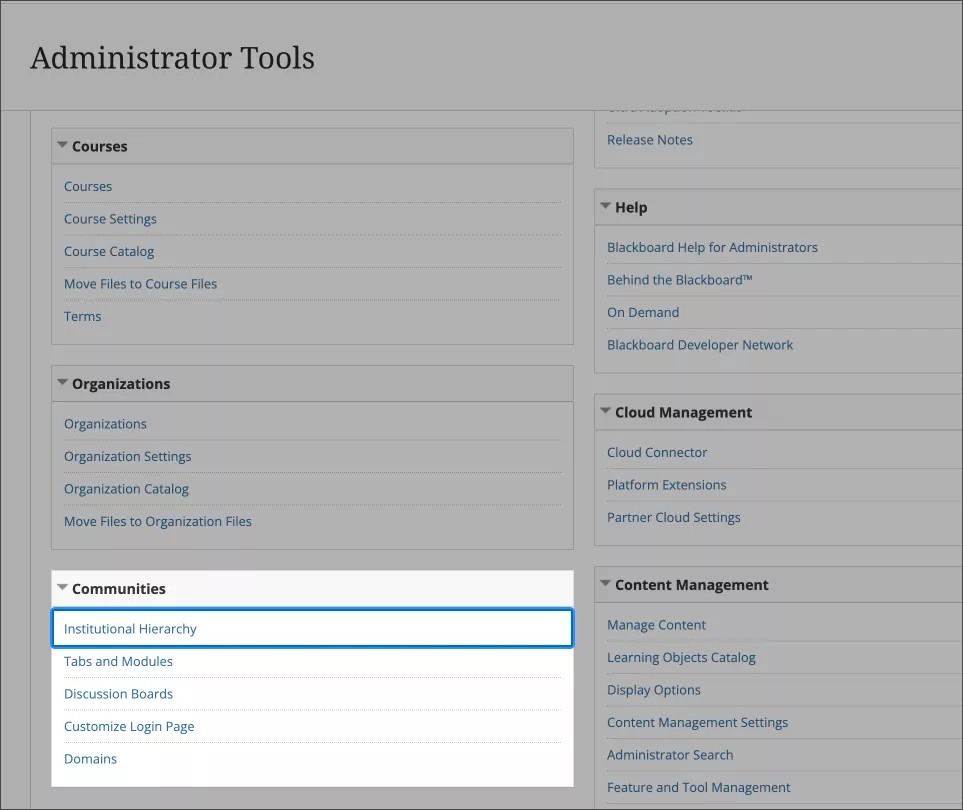
Vá para a seção Comunidades e selecione Hierarquia Institucional: isso permite gerenciar e configurar os níveis da hierarquia.
Navegue pela hierarquia institucional e selecione os nós e os nós secundários que deseja conceder acesso ao usuário.
Ao configurar o acesso, é importante escolher com cuidado o nível que você atribui a cada usuário. Lembre-se de que os usuários podem acessar informações do nível designado e de quaisquer níveis abaixo dele, mas não de níveis do mesmo nível ou acima.
Considere este exemplo:
Nível Institucional 1 - A
Nível Institucional 2 - B
Nível Institucional 3 - C
Nível Institucional 4 - D
Nível Institucional 4 - E
Dada essa estrutura, se você conceder Usuário 1 acesso ao Nível Institucional 3 - C, o usuário também terá acesso a dados tanto do Nível Institucional 4 - D quanto do Nível Institucional 4 - E. Isso porque os Níveis 4 - D e 4 - E estão aninhados sob os Níveis 3 - C, e os privilégios de acesso se estendem até níveis inferiores.
No entanto, se você conceder Usuário Usuário apenas ao Nível Institucional 4 - D, o usuário não poderá acessar dados do Nível Institucional 4 - E. O acesso no Nível 4 - D é limitado apenas a esse nível e não inclui outros nós no mesmo nível ou em níveis superiores.
Depois de selecionar o nó desejado, acesse a guia Administradores e selecione Adicionar administrador.
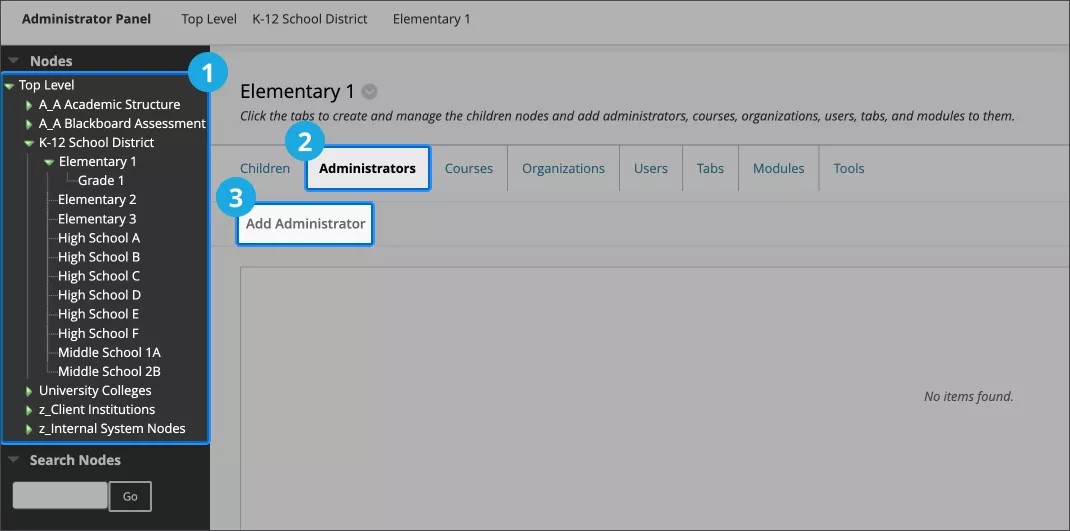
Na caixa de diálogo Adicionar administradores:
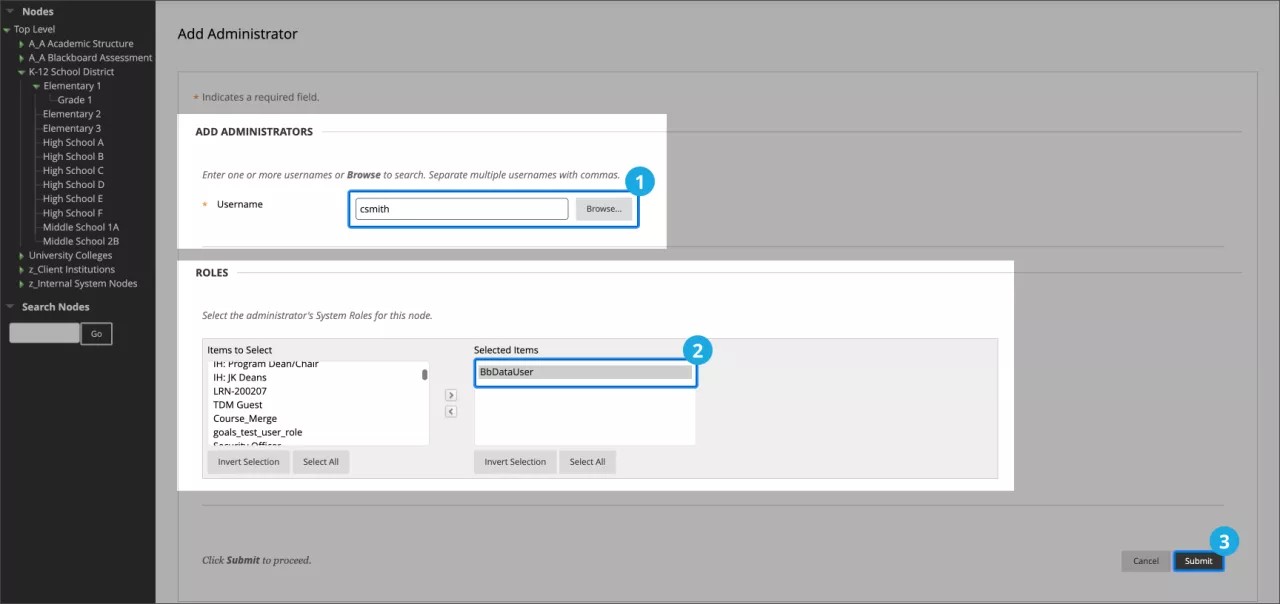
Se você souber o Nome de usuário que deseja adicionar como administrador, insira-o no campo nome de usuário.
Caso contrário, selecione o botão Pesquisar e pesquise por campos, incluindo Nome, E-mail ou Função do sistema. Selecione todos os resultados relevantes e depois Enviar.
Na seção Funções, selecione uma Função de sistema de administrador desejada para uso no nó.
Importante
A função específica não é relevante para relatórios compartimentalizados no Anthology Illuminate, mas afetará as permissões do usuário dentro do nó no Blackboard Learn.
Você pode modificar a associação a qualquer momento alterando as associações do administrador do nó ou revogando totalmente o acesso removendo a função/grupo de Autenticação Institucional do usuário ou desativando a conta de logon único dele.
Clique em Enviar.
Atenção
Espere a noite toda para que as regras sejam aplicadas.
Report permissions for native authentication
Dica
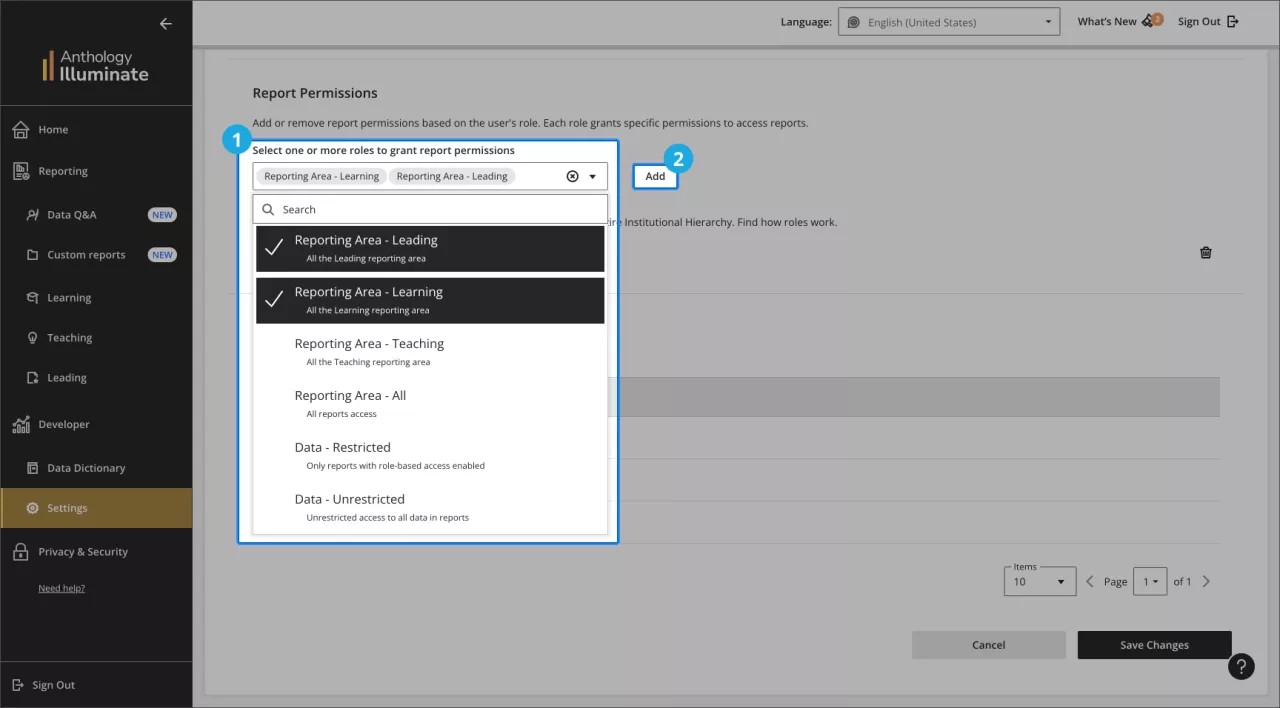
You can select more than one report permission for a user to create a more personalized experience.
Each role provides specific access levels to reports:
User role | Permissions |
|---|---|
Reporting Area - Leading | Access to all Leading reports |
Reporting Area - Learning | Access to all Learning reports |
Reporting Area - Teaching | Access to all Teaching reports |
Reporting Area - All | Access to all reports |
Data - Restricted | Access to data restricted by permissions granted to the user by institutional hierarchy |
Data - Unrestricted | Access to all data in all reports available for the user. |
Adicionar ou remover permissões de relatório
No painel esquerdo, vá para Configurações.
Selecione a guia Gerenciamento de licenças e localize a lista de usuários.
Selecione o Editar ao lado do usuário que você deseja modificar.
Para atribuir permissões para relatórios, navegue até a seção Permissões de relatório, selecione uma ou mais funções e clique em Adicionar.
Relatórios compatíveis
Esta tabela será atualizada com frequência para refletir os relatórios compatíveis conforme os liberamos:
Área | relatório | Status |
|---|---|---|
Aprendizagem | Engajamento do aluno | Com suporte |
Aprendizagem | Desempenho e notas do aluno | Com suporte |
Aprendizagem | Participação social e colaborativa | Com suporte |
Aprendizagem | Resumo do aluno | Com suporte |
Ensino | Práticas instrucionais | Com suporte |
Ensino | Avaliação e notas | Com suporte |
Ensino | Resumo do curso | Com suporte |
Liderança | Adoção de Ferramentas de Aprendizagem | Com suporte |
Liderança | Atividade da sessão de colaboração | Com suporte |
Liderança | Adoção da plataforma de aprendizagem | Trabalho em andamento |
Liderança | Administração do curso | Com suporte |