Relatórios personalizados
Nota
Relatórios Personalizados é um recurso aprimorado para a Anthology Illuminate.
O Custom Reports permite que você crie relatórios personalizados, adaptados às suas necessidades únicas. Ela oferece uma plataforma centralizada onde você pode gerenciar seus dados de forma eficiente: criá-los, analisá-los, visualizá-los e compartilhá-los com as principais partes interessadas para orientar a tomada de decisões.
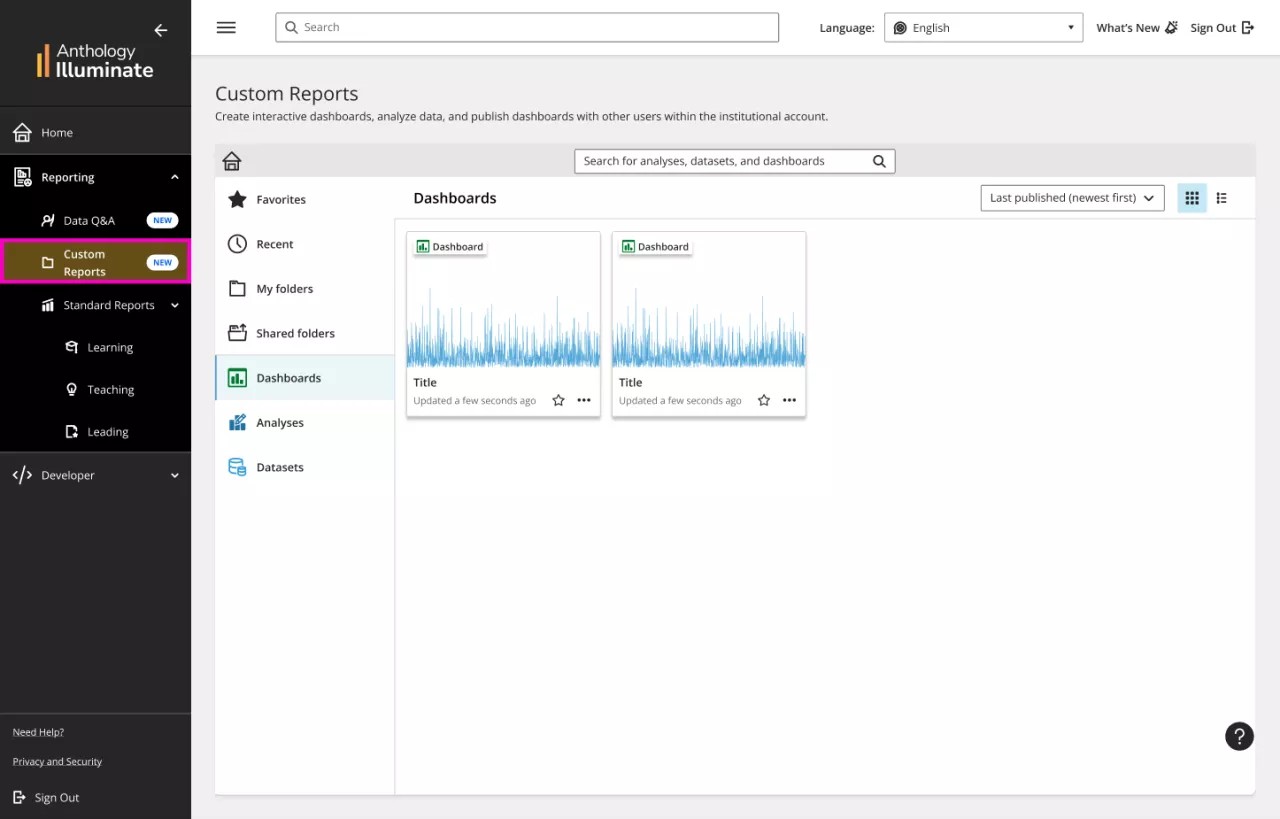
Com o Autor, você pode:
Conectar-se com um amplo conjunto de fontes de dados externas pré-configuradas.
Usar conjuntos de dados pré-criados ou criar os seus.
Criar relatórios e recursos visuais usando ferramentas de arrastar e soltar e um amplo conjunto de ferramentas de visualização.
Explorar e visualizar dados conforme a hierarquia e a função institucional do usuário.
Criar painéis e visualizações onde estiver em uma interface sem código.
Publicar relatórios e visualizações do autor em um painel e compartilhá-los com outras pessoas.
Filtrar dados usando opções avançadas de filtragem visual.
Definir alertas e programar relatórios para serem compartilhados automaticamente.
Construa uma imagem simples
Existem alguns passos para criar um relatório.

Para começar, você pode criar um novo conjunto de dados a partir de sua própria fonte de dados. Ou você pode usar uma fonte de dados existente fornecida por nós. As fontes de dados sempre estão repletas de dados institucionais atualizados (fornecemos dados pelo menos uma vez por dia) do Blackboard e de muitas outras fontes.
Criar um novo conjunto de dados
Criar um novo conjunto de dados a partir de sua própria fonte de dados
Você pode criar um novo conjunto de dados selecionando Conjuntos de Dados no painel esquerdo de Relatórios Personalizados. Vá para Novo conjunto de dados.
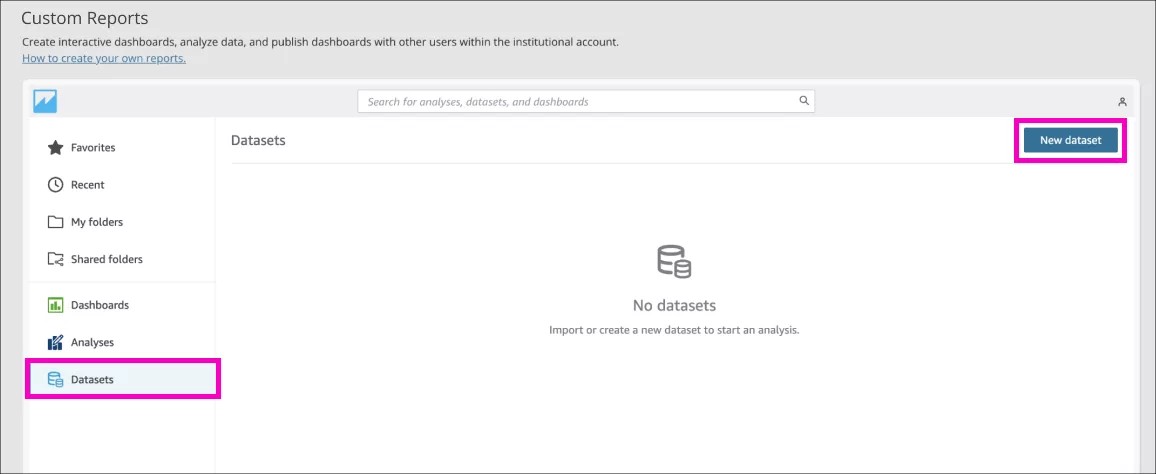
Escolha a fonte de dados
Na lista completa, selecione a fonte de dados que deseja usar.
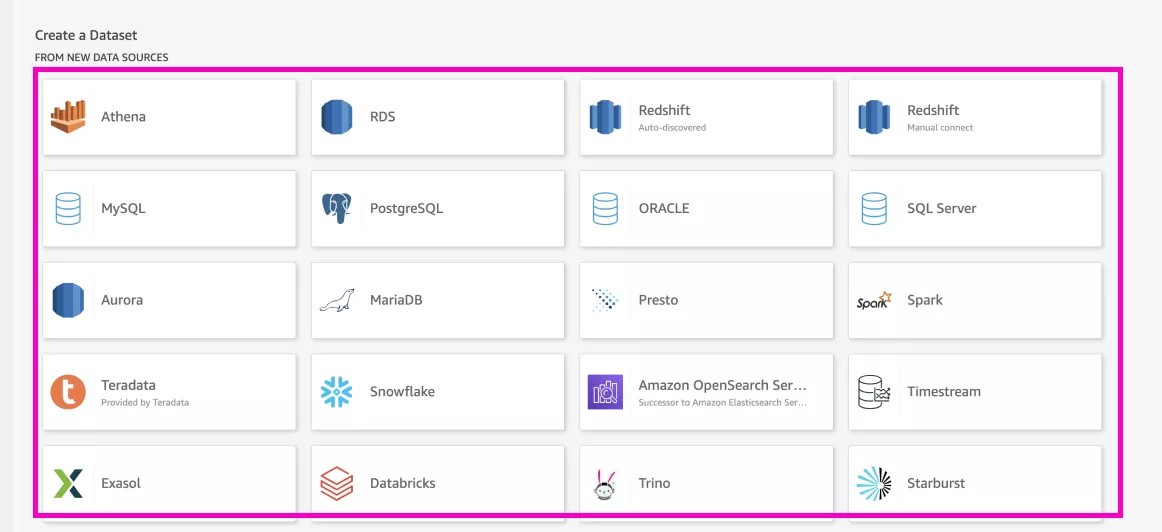
Crie a fonte de dados
Complete as informações para sua conexão e selecione Criar fonte de dados .
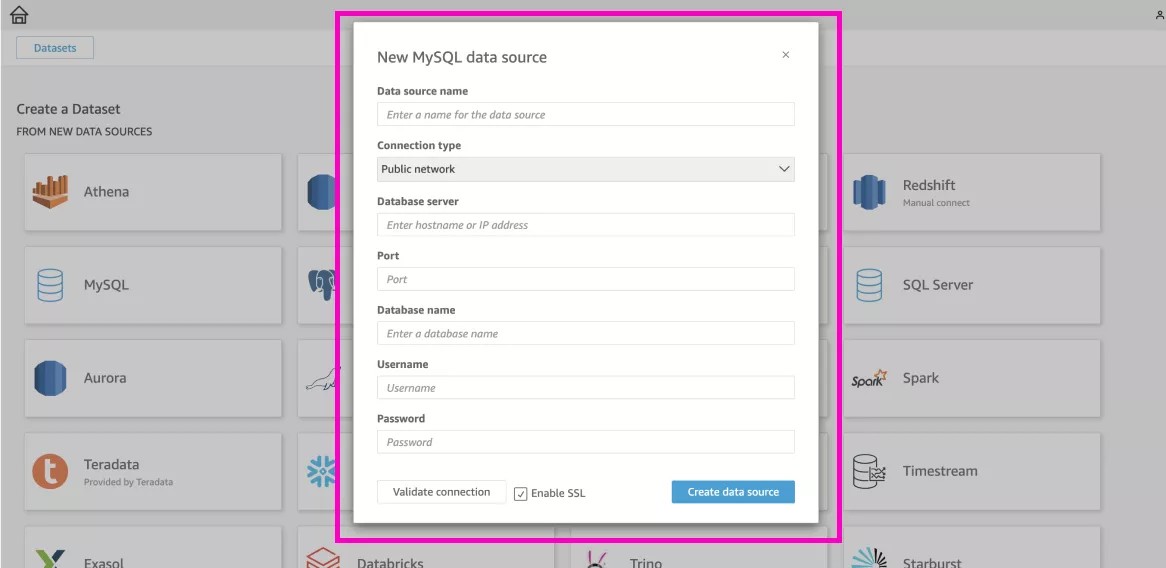
Criar um conjunto de dados a partir de uma fonte de dados existente
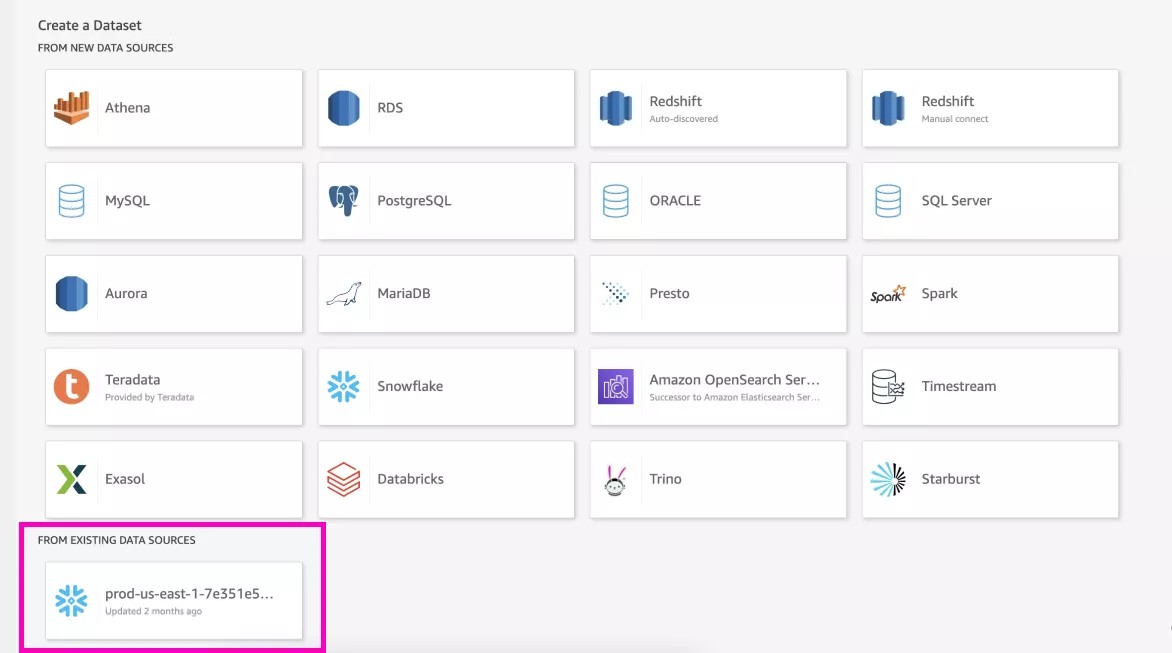
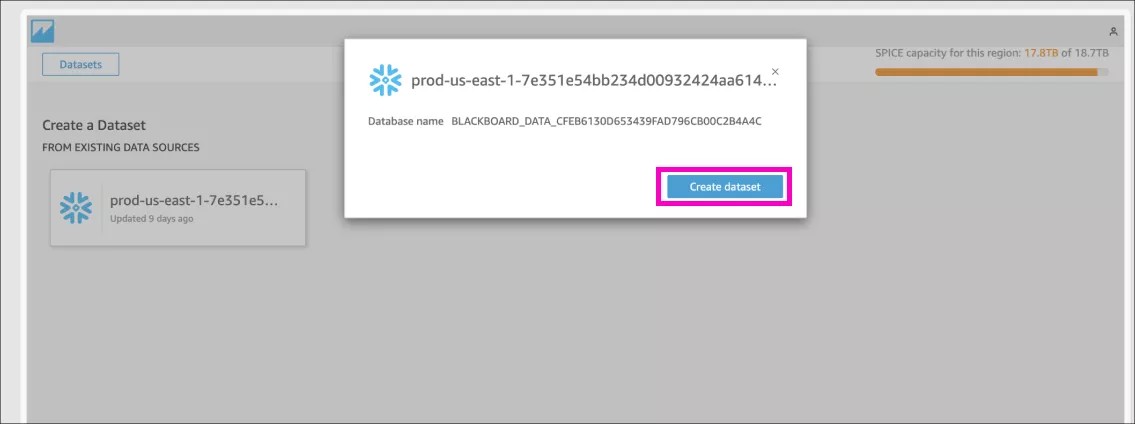
Escolha uma fonte de dados existente
No Relatórios Personalizados, vá para Conjuntos de Dados . Selecione Novo conjunto de dados.
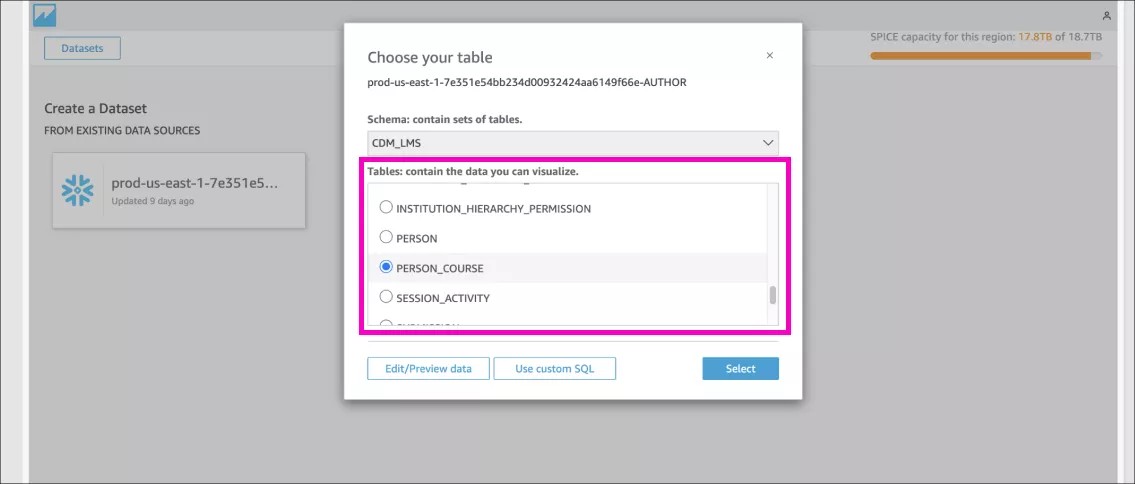
Escolha uma tabela específica
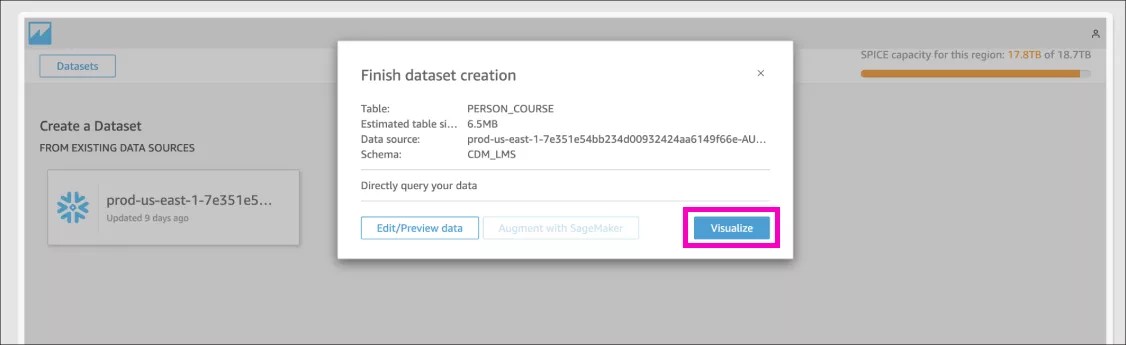
Você pode escolher um esquema existente que já contenha um conjunto de tabelas e então escolher a tabela específica que deseja usar. Selecione Visualizar para concluir a criação do conjunto de dados.
Explore todos os dados disponíveis
Veja a lista de campos diretamente na seção de Conjunto de Dados. Você pode visualizar todos os dados disponíveis no Dicionário de Dados ou no Snowflake .
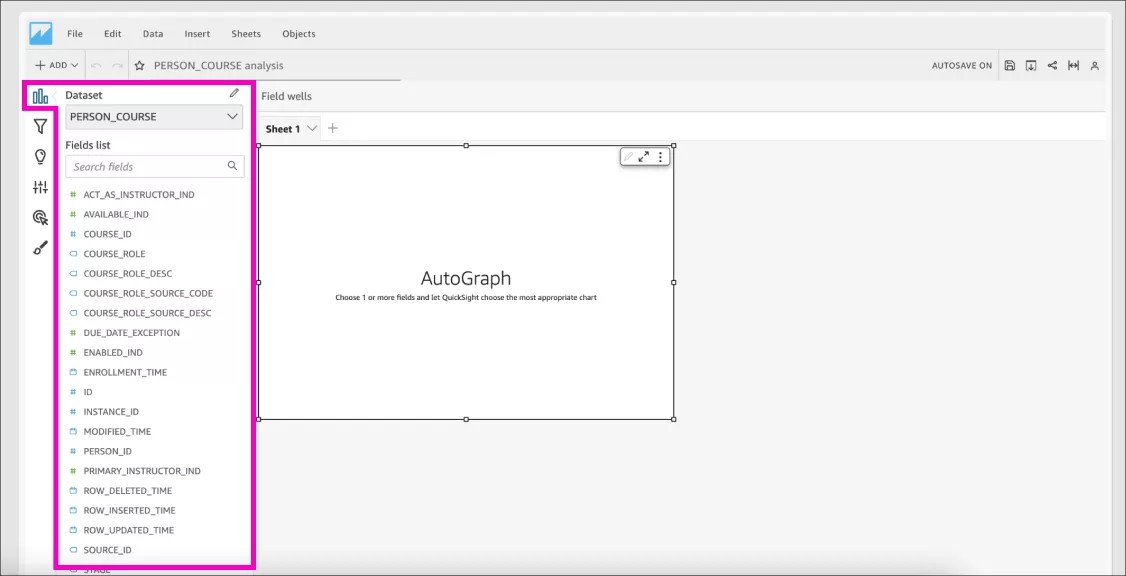
In this example, we chose the CDM_LMS.PERSON_COURSE table, which contains the mapping between people and courses, user enrollment information, and role assignment in courses.
Dica
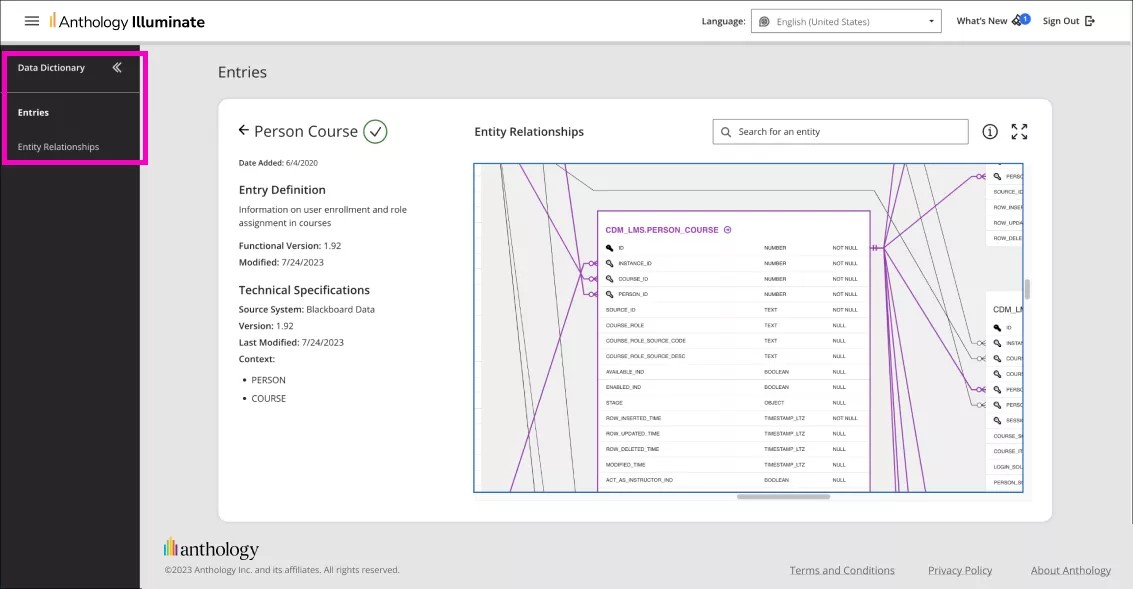
Recomendamos que pesquise os dados no diagrama de Relacionamentos da entidade no dicionário de dados e verifique a descrição.
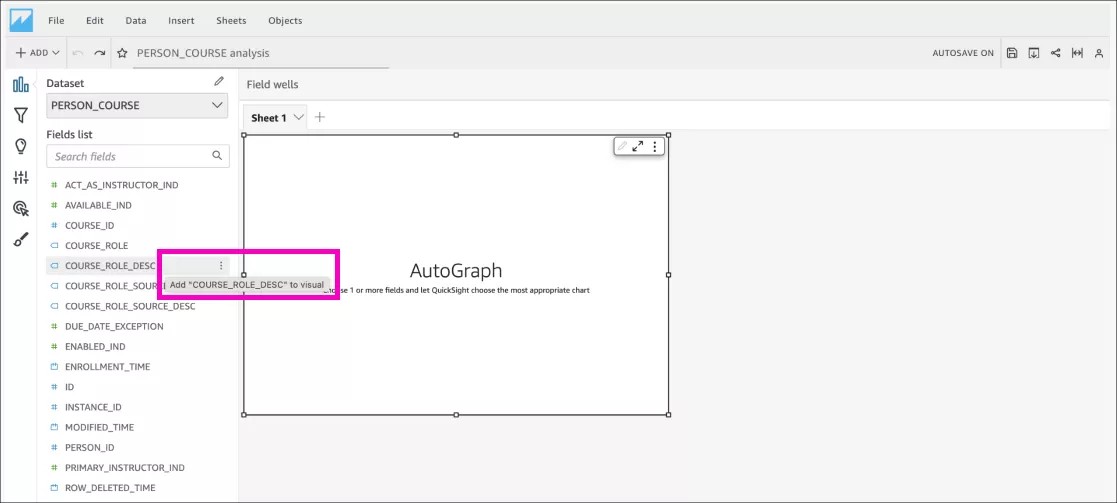
Crie uma nova Análise e use o conjunto de dados que você acabou de criar
Depois de ter um conjunto de dados, pode começar a criar sua primeira análise: um relatório editável. Você pode editar o visual quantas vezes quiser até encontrar a maneira mais apropriada de revelar informações-chave dos seus dados.
Dica
A diferença entre Análise e Painel é que a Análise pode ser acessada e editada por Autores (somente). O Painel contém as mesmas informações que a Análise, mas em um formato somente leitura.
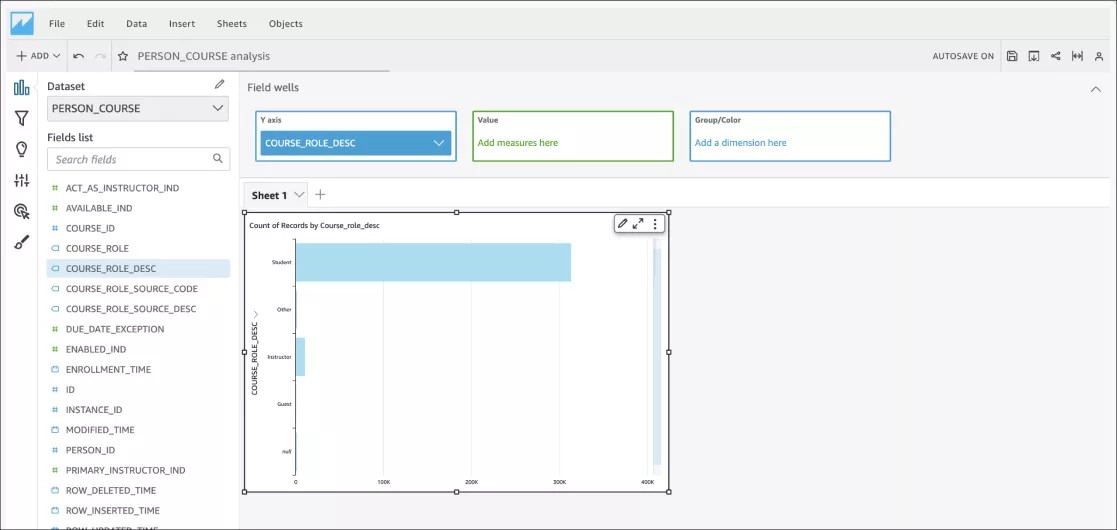
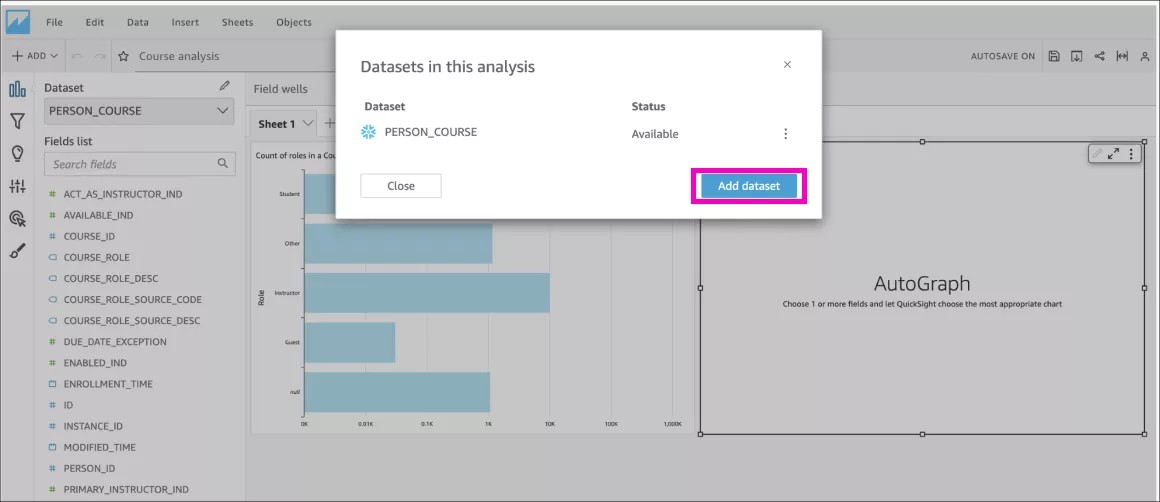
This simple visual counts individual roles within an institution. This institution has a lot of students compared to other roles, so it might be better to show the counts logarithmically.
Personalize o formato visual
Você pode editar o título, legendas, cores, rótulos e mais.
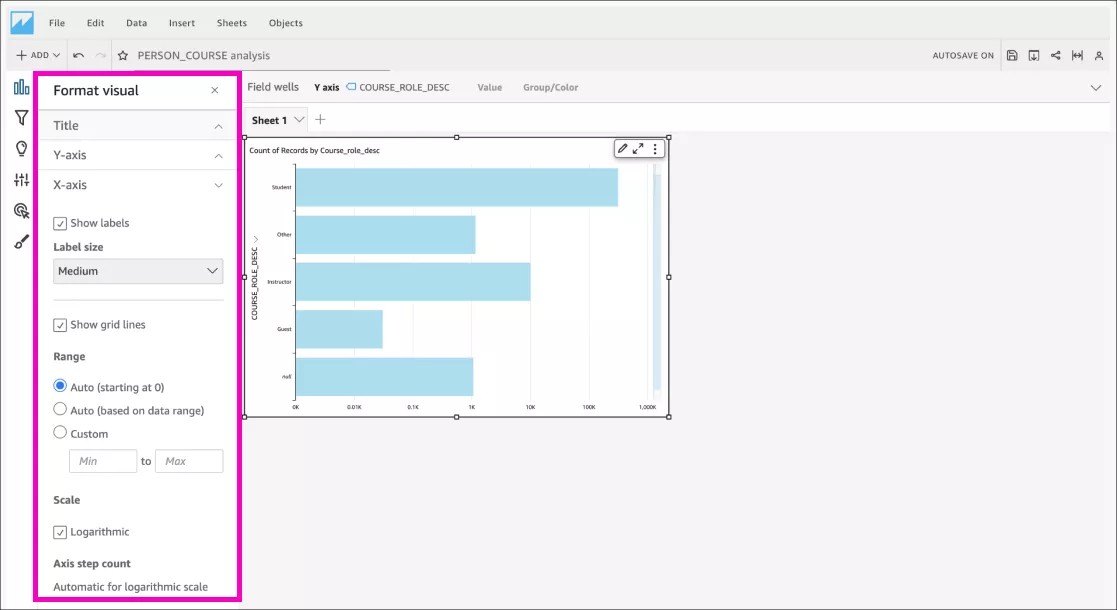
Tabelas pré-construídas são boas para começar, mas às vezes elas não são suficientes para o que você quer construir. Relatórios personalizados permitem que você crie seu conjunto de dados personalizado. Siga as etapas da próxima seção.
Adicionar SQL
Faça seu conjunto de dados personalizado alimentado por consulta SQL
Ao escolher uma tabela, selecione Usar SQL personalizado .
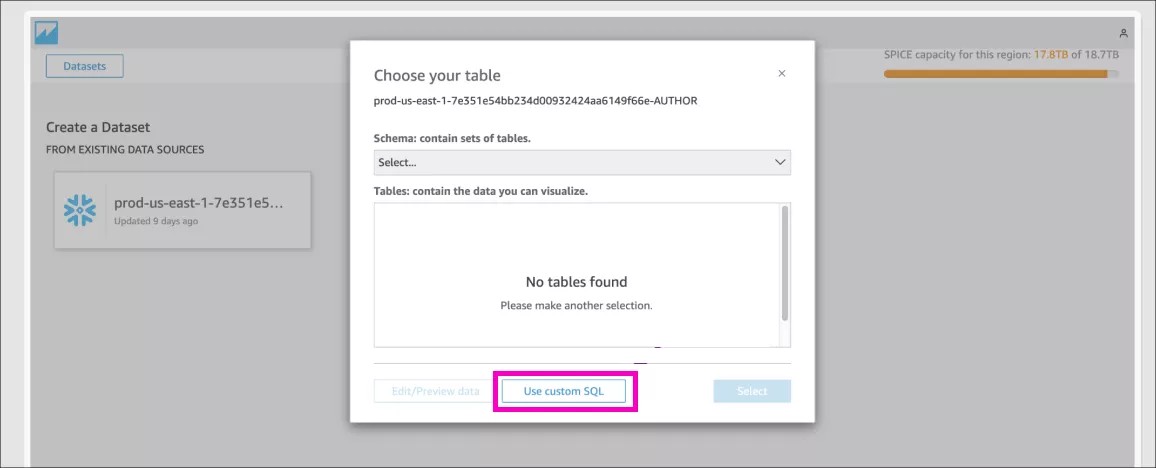
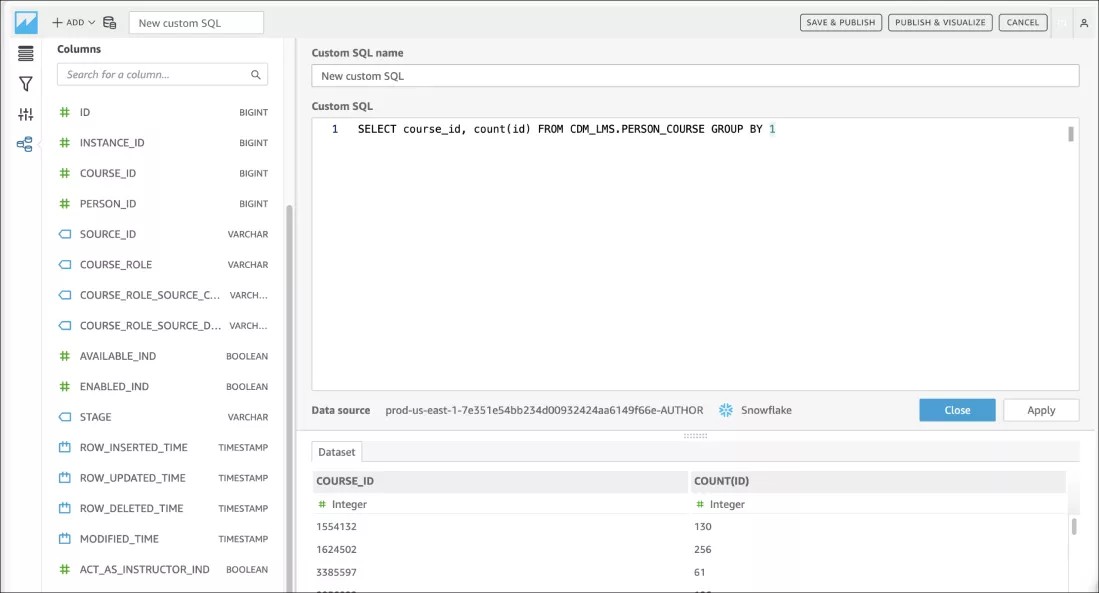
Importante
Saiba que o uso de consultas difíceis pode atingir o tempo limite. Há um limite de 2 minutos em uma execução de consultas diretas.
O Custom Reports ajuda com um AutoSign inicial
Você pode editar o conjunto de dados e escolher um ou mais campos para que o QuickSight crie o visual mais apropriado para seus dados.
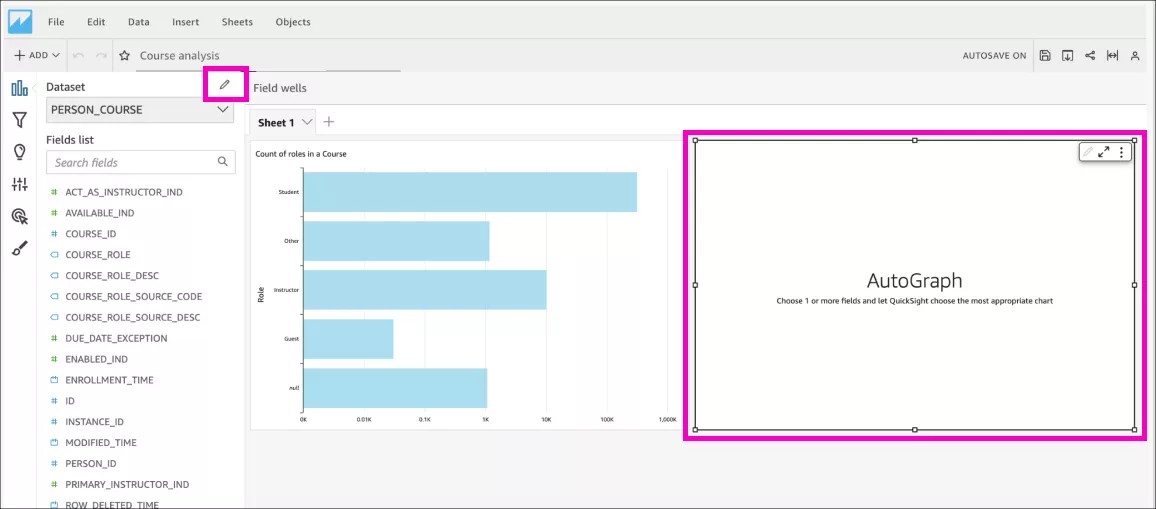
Mude o visual
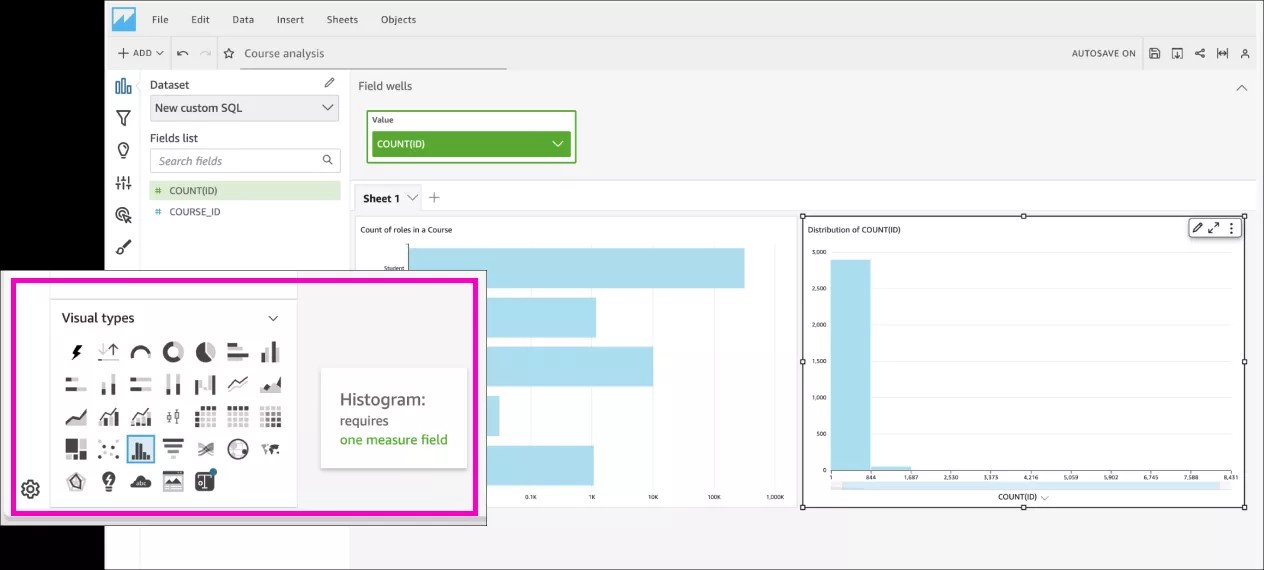
Selecione Métrica correta no AutoGraph para alterar o tipo visual.
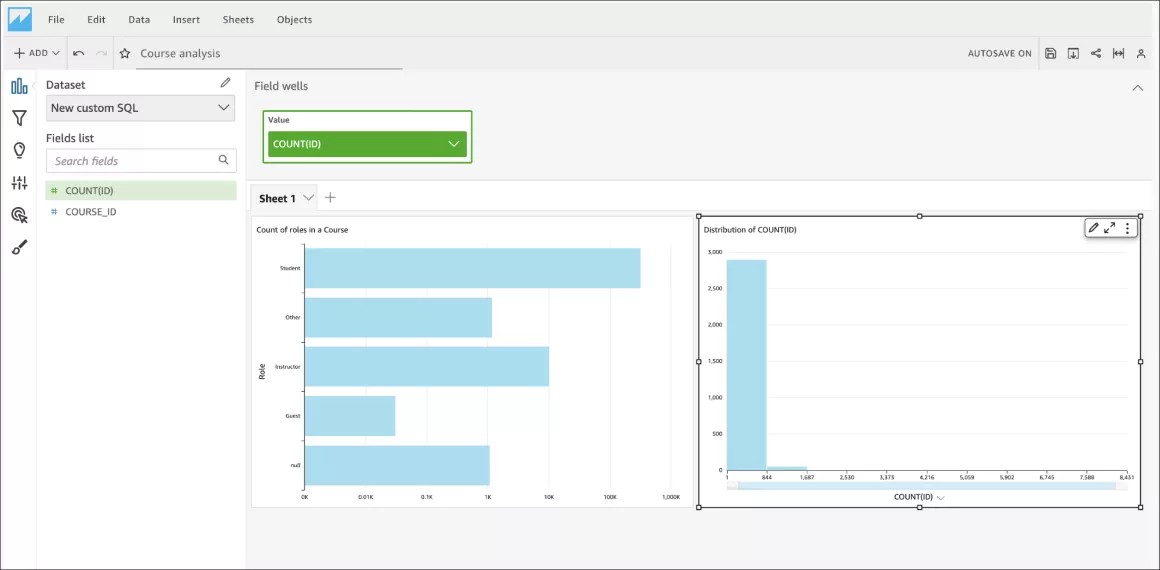
In this example, with COUNT(ID), the visual was changed to histogram, which is more suitable for such data.
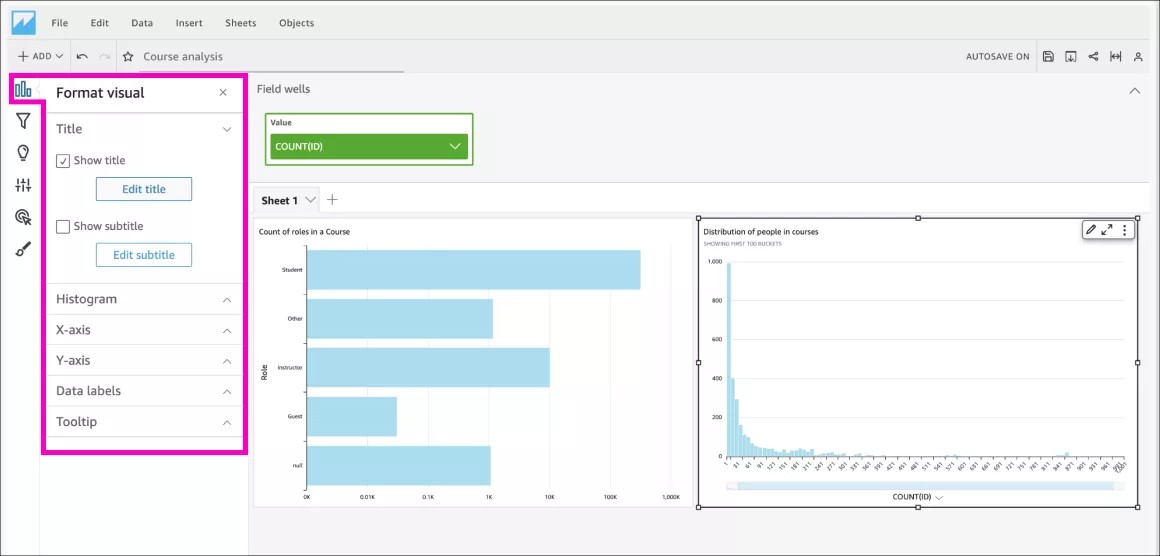
Personalize o formato visual
Você pode editar o título, legendas, cores, rótulos e mais. Agora, o novo visual está pronto para ser compartilhado com seus colegas.
Faça um Painel a partir de uma Análise
Publique a Análise
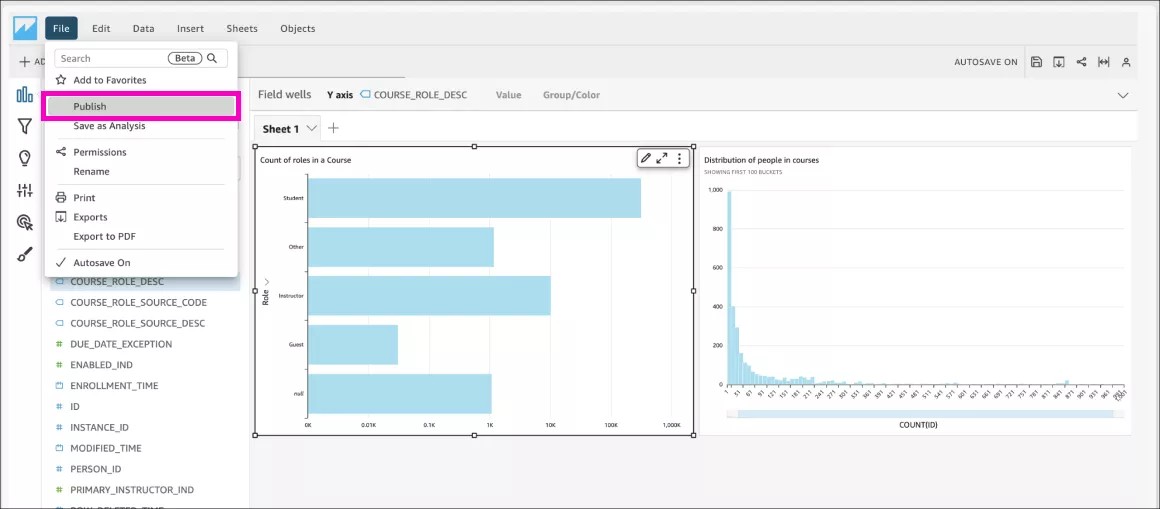
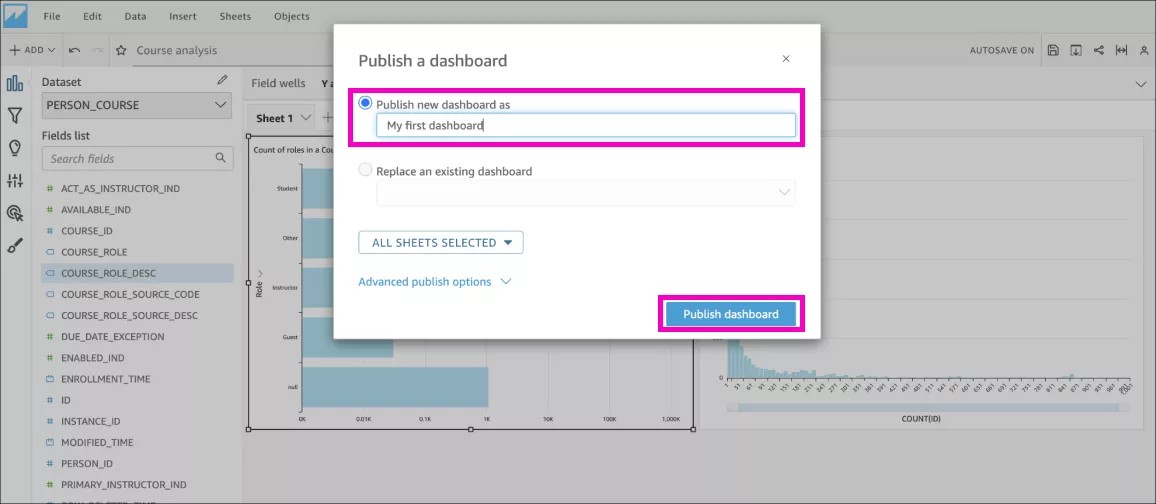
Selecione o menu Arquivo. Em seguida, selecione Publicar. Nomeie o arquivo e então selecione Publicar Painel .
Estrele, compartilhe ou exporte
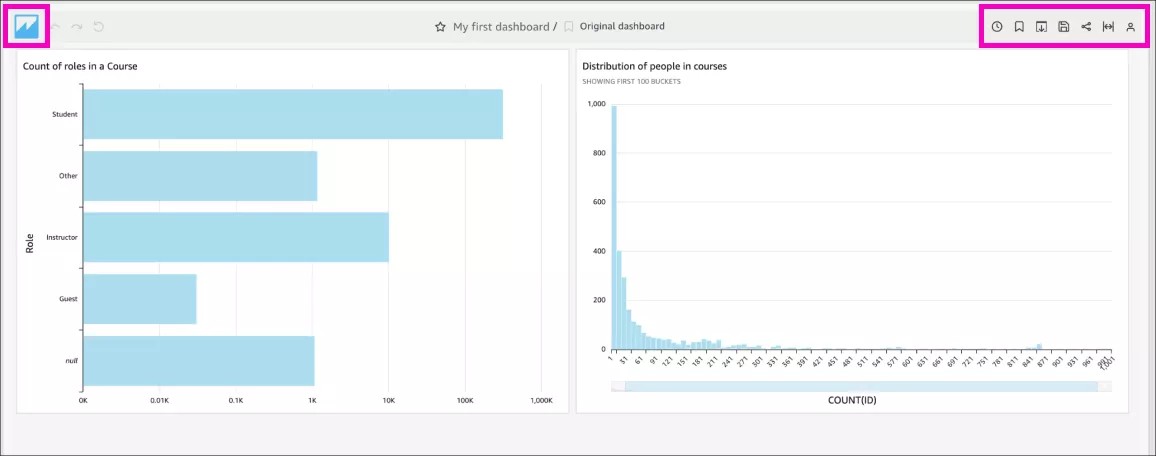
Vá até o botão inicial do QuickSight para voltar ao patamar do Autor. A partir daí, vá para Dashboards para acessar todos os seus novos dashboards.
Compartilhe seu painel com o relatório da sua instituição Visualizadores
Da seção Dashboard:
Selecione o menu de opções do painel que deseja compartilhar.
Selecione Adicionar à pasta .
Expanda a lista Pastas Compartilhadas e selecione a pasta Relatórios Institucionais. Selecione o botão Adicionar .
Por fim, confirme a ação de compartilhamento selecionando Adicionar e compartilhar .
Seu painel agora é compartilhado com todos os visualizadores de relatórios. Os visualizadores só precisam fazer login no Anthology Illuminate, acessar Relatórios Personalizados e selecionar a seção Pasta Compartilhada.
Vídeo
O vídeo narrado a seguir contém uma representação visual e auditiva de algumas das informações incluídas nesta página.
Nota
Legendas em espanhol estão disponíveis. Acesse Configurações do vídeo e selecione Legendas. Em seguida, selecione Espanhol.