Noções básicas do Developer
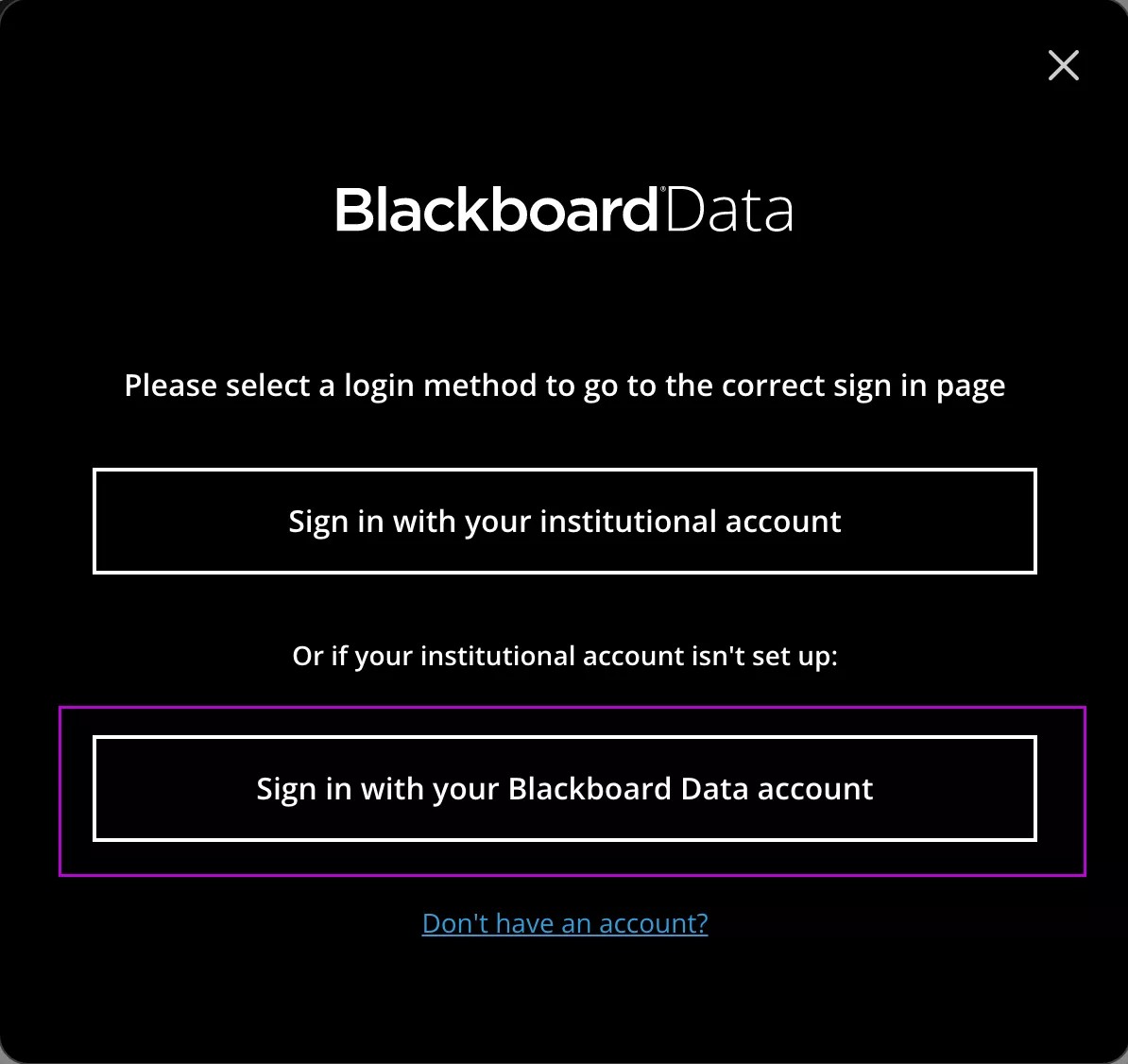
Acesse o Snowflake com suas credenciais de logon da Anthology
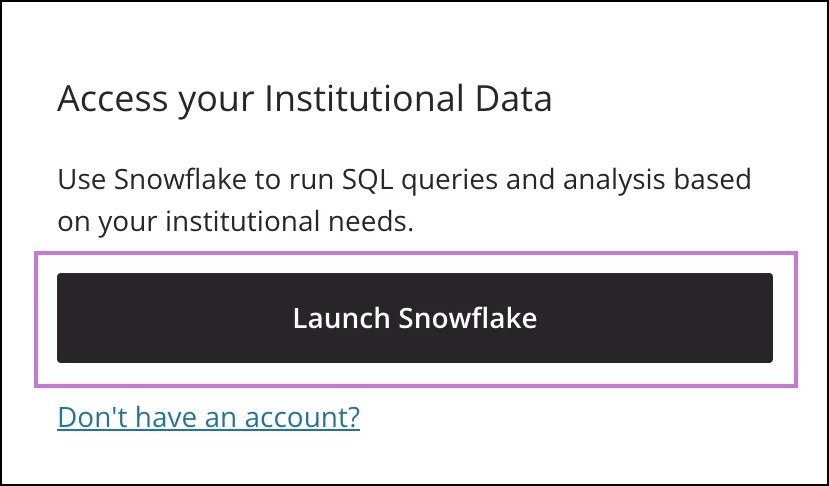
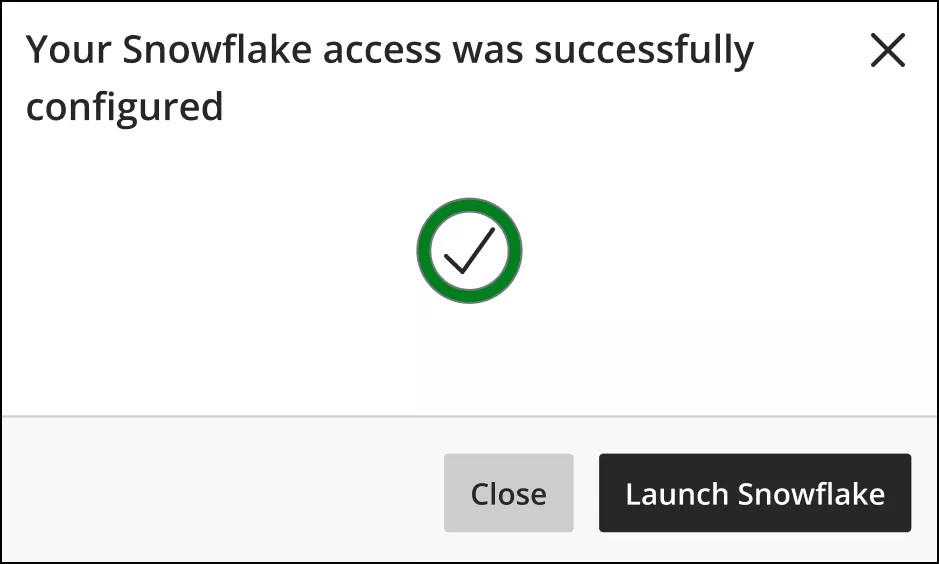
Selecione Iniciar Snowflake.
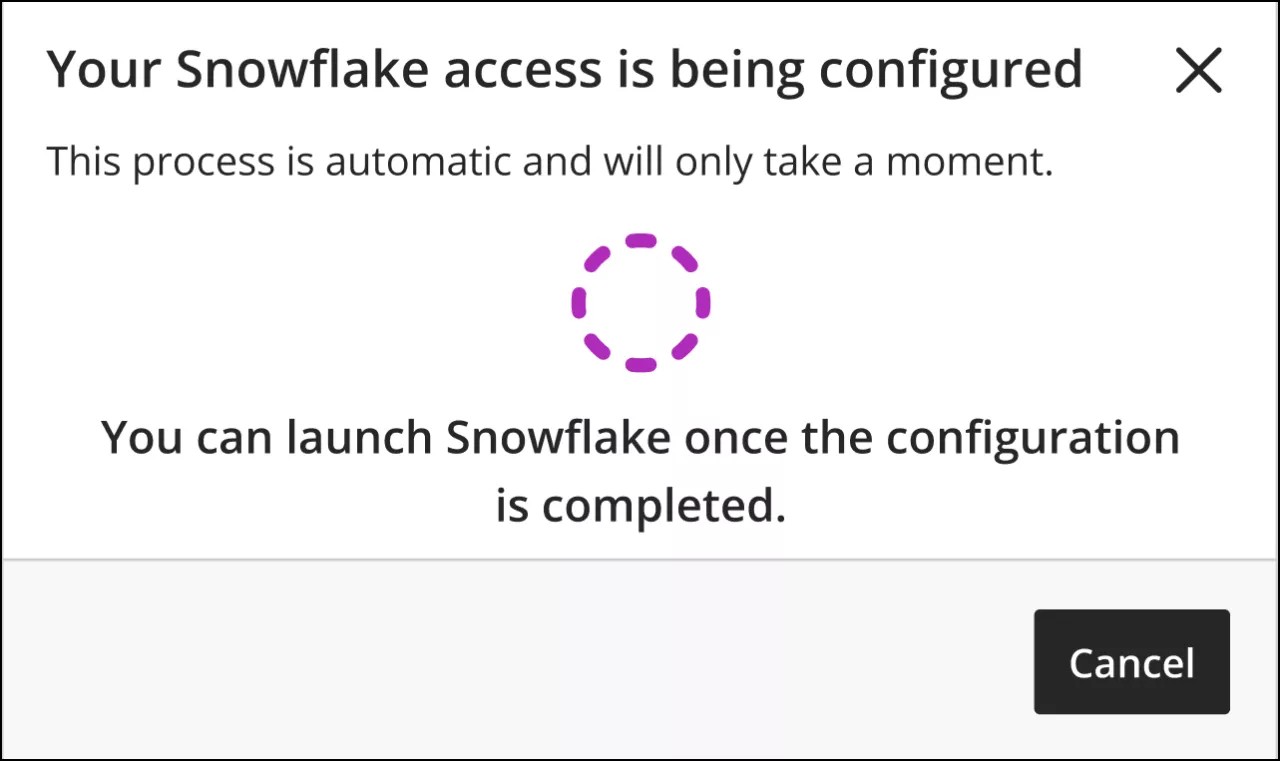
Se você estiver tentando fazer logon pela primeira vez, seu acesso ao Snowflake será configurado automaticamente. Espere o processo ser concluído com sucesso.
Importante
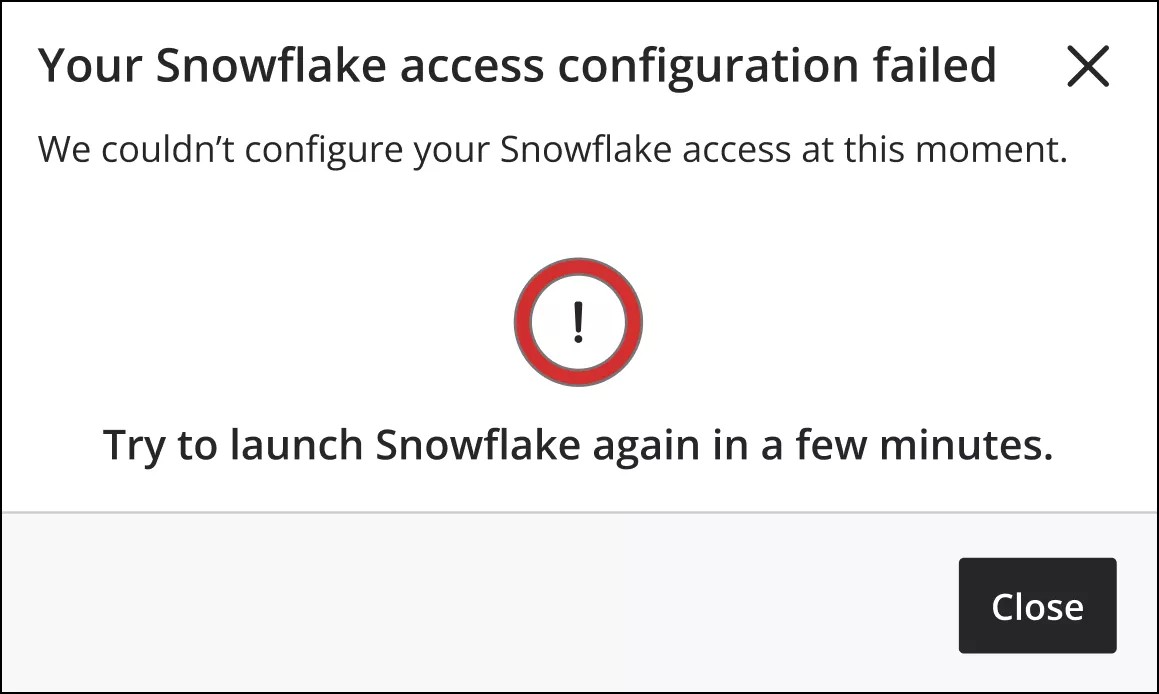
Se a configuração do seu acesso ao Snowflake falhar, repita o processo desde a etapa 1.
Assim que sua conta Snowflake for configurada com sucesso, você será redirecionado para Snowflake em uma nova aba do seu navegador.
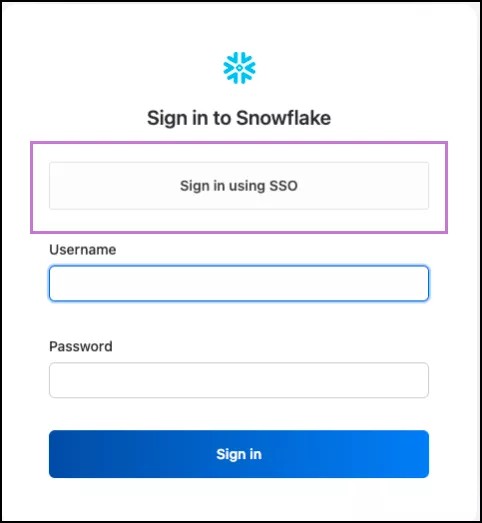
No Snowflake, você precisa selecionar Cantar usando Logon único e será redirecionado para a página de autenticação.
Faça logon usando suas credenciais de logon da Anthology na página de autenticação.
Clique em Entrar.
Restrinja o acesso ao Snowflake e a Configurações
Usuários novos do Anthology Illuminate têm acesso a Reporting, Developer e Configurações por padrão. Os usuários com acesso a Configurações podem gerenciar as credenciais da conta de serviço usadas em conexões máquina a máquina, por exemplo, PowerBI.
Você pode restringir o acesso a Developer e Configurações a funções ou indivíduos específicos, ao mesmo tempo que permite que eles acessem Reporting, se sua instituição usar o logon da Anthology para autenticação.
Atribua uma função de sistema diferente no Blackboard para usuários de Developer e Reporting. Cada usuário que precisa de acesso precisa ter o papel de sistema relevante atribuído no Blackboard:
Developer (acesso ao Snowflake, Configurações e Reporting) – escolha Administrador do sistema
Reporting (somente) – escolha outra função. Recomendamos que você crie um novo cargo.
Verifique se esses usuários fazem parte do grupo correto de login que oferece acesso ao Anthology Illuminate via Anthology Login.
Registre um chamado de suporte solicitando o mapeamento do grupo de usuários Anthology Illuminate e forneça os detalhes dos papéis do sistema escolhidos.
Importante
Se sua instituição não usar o Anthology Login, você precisará mudar seu método de autenticação para o Anthology Illuminate para aproveitar as restrições de acesso.
Mudar seu método de autenticação para o Anthology Illuminate não afeta seu método de autenticação para o Blackboard. Depois de concluir isso, siga os passos acima para restringir o acesso a Desenvolvedor e Configurações.
Se você fizer login no Anthology Illuminate usando a opção Entrar com sua conta institucional sua instituição, sua instituição usa o Anthology Login.
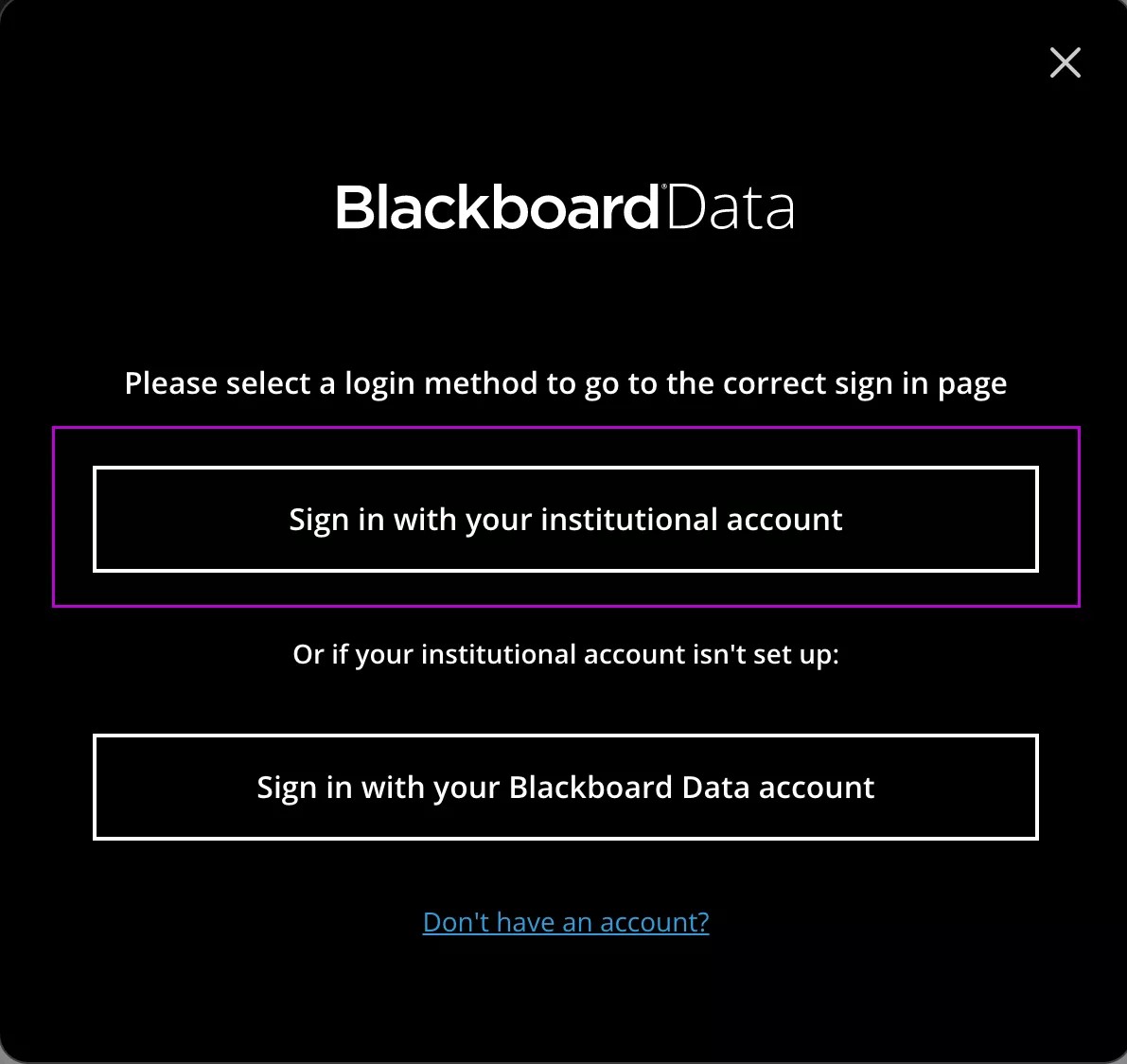
Se você fizer login no Anthology Illuminate usando a opção Entrar com sua conta Anthology Illuminate sua instituição não usa o Anthology Login.