Relatório Resumo do aluno
O Relatório Resumo do Aluno fornece informações detalhadas e acionáveis sobre um único aluno em todos os seus cursos.
Nota
Alguns termos deste relatório são explicados em nosso Glossário.
Fonte dos Dados: Blackboard
Controles de uso
Em comparação a outros relatórios, este não é pré-filtrado; ele está configurado para você criar um relatório focado no aluno. Você só precisa selecionar os filtros para especificar o aluno específico que deseja revisar e a atividade específica no prazo.
Você pode optar por visualizar a atividade do aluno usando:
Mostrar Atividade dentro filtro, que permite que você a:
Exibir todas as atividades dos alunos
Abra a possibilidade de escolher um intervalo de datas específico
Nota
Quando você seleciona um intervalo de datas específico, esse período só se aplica a visualizações marcadas com este ícone: ️
O filtro Exibir cursos dentro do período lista apenas os períodos associados aos cursos nos quais o aluno específico está matriculado. Isso filtraria todas as visualizações para incluir apenas dados de cursos nos períodos selecionados.
Encontre descrições detalhadas de cada controle na seção Controles do nosso Glossário
Guia Visão geral
Resume a atividade geral do aluno ao longo do tempo. Use os filtros acima para exibir toda a atividade dos alunos ou dentro de um intervalo de datas específico.
Alguns dos principais pontos de dados nesta aba:
Tempo nos cursos em comparação aos colegas
Tipos de necessidades especiais
Uso de formatos alternativos
Status de envios em todos os cursos
Notas para esta guia:
Envie um e-mail: você pode usar o link do e-mail na linha de E-mail do Aluno (na tabela de Informações do Aluno) para enviar um e-mail a um aluno. Depois de selecionar o link do e-mail, você será redirecionado para a configuração de e-mail predeterminada.
No mapa de calor sobre a frequência de acesso:
Veja o número total de acessos ao longo do período que você selecionou e para cada dia da semana em incrementos de duas horas.
Tons de azul mais escuros indicam maior atividade durante esse período, usando o fuso horário da instituição.
Quando um dia estiver faltando, significa que não houve atividade do aluno no LMS.
Guia Envolvimento e desempenho
Identifique como o aluno se envolve com os cursos e como o desempenho nas notas se correlaciona ao tipo de atividade. O engajamento e o desempenho dos alunos em comparação com os colegas são baseados apenas nos cursos em que o aluno está matriculado e tem em comum com seus colegas.
Alguns dos principais pontos de dados nesta aba:
Taxa de participação em comparação aos colegas
Nível de envolvimento (acessos de itens) em comparação aos colegas
Pontualidade na conclusão das avaliações
Atividade e desempenho (notas) em cada curso em comparação aos colegas
Progresso detalhado por curso e por avaliação
Notas para esta guia:
As avaliações incluem tudo que precisa ser corrigido e tem data de entrega: tarefas, provas, pesquisas ou até discussões, blogs e periódicos.
Na última tabela sobre Como é o engajamento e desempenho dos alunos por disciplina:
o progresso da avaliação é medido pela porcentagem de avaliações com envios versus a contagem total de avaliações.
O tampo da tabela mostra os totais das colunas: uma soma quando a coluna mostra números absolutos e uma média quando a coluna mostra percentuais.
O tempo gasto pelo aluno no curso, o total de envios e as métricas totais de interações são baseados em quartis. Quartis podem ser identificados por:
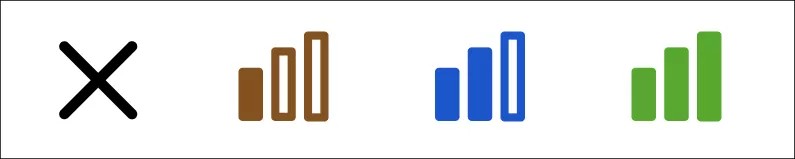
X: primeiro quartil
I: segundo quartil
II: terceiro quartil
III: quarto quartil
Guia Registro de atividades
Oferece uma visão detalhada da atividade detalhada do aluno dentro de um prazo específico, incluindo o tipo de curso e atividade (como submissões), permitindo identificar padrões, identificar mudanças ao longo do tempo e resolver problemas.
Alguns dos principais pontos de dados nesta aba:
Atividade por tipo de evento (acessos, envios, cliques)
Atividade ao longo do tempo
Registro de atividades
Nota para essa guia:
Filtro de Tipo de Evento: Nesta aba, você pode escolher exibir dados relacionados apenas a um tipo de evento:
Acesso ao curso
Acesso ao item
Iniciar Sessão
Terminar Sessão
Envios
Acesso total
Clique Ultra