Restrição de endereço IP para as contas de serviço do Snowflake
A segurança dos dados é fundamental. A instituição pode conceder ou restringir o acesso às contas de serviço do Snowflake para endereços IP específicos. O objetivo é reduzir o risco do acesso não autorizado aos dados confidenciais.
Você pode permitir e restringir um endereço IP específico ou um intervalo de endereços IP.
Com um endereço IP restrito, os usuários não poderão acessar uma conta de serviço do Snowflake nem alterar a senha de uma conta de serviço do Snowflake.
Nesta página de ajuda, você pode encontrar os seguintes tópicos:
Faça login no Snowflake
Existem duas maneiras de fazer login no Snowflake:
Faça login com nome de usuário e senha: Contas de serviço Illuminate são úteis para conexões M2M (máquina a máquina). Restrições de endereço IP se aplicam apenas a contas de serviço. SVC_BLACKBOARD_DATA
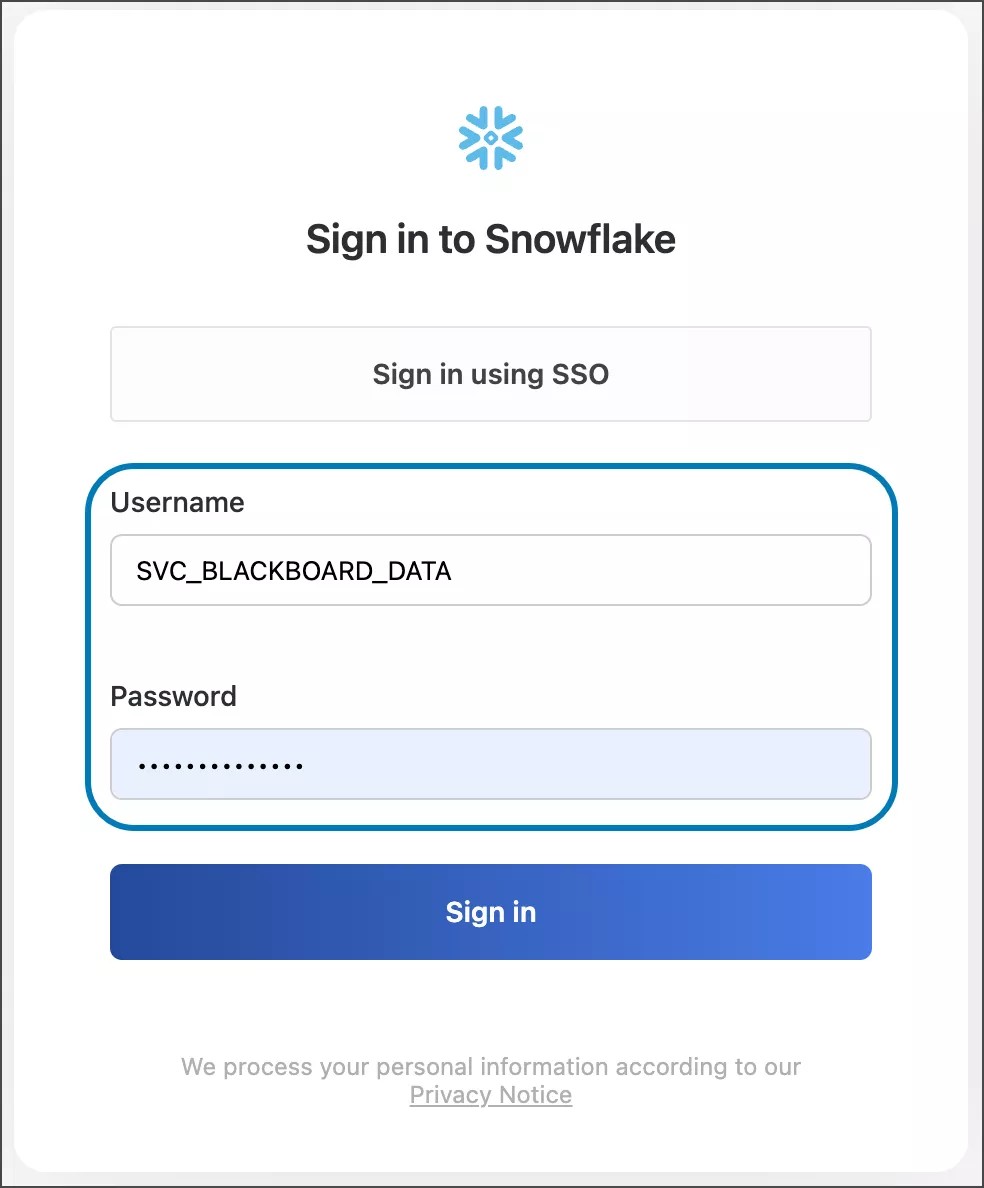
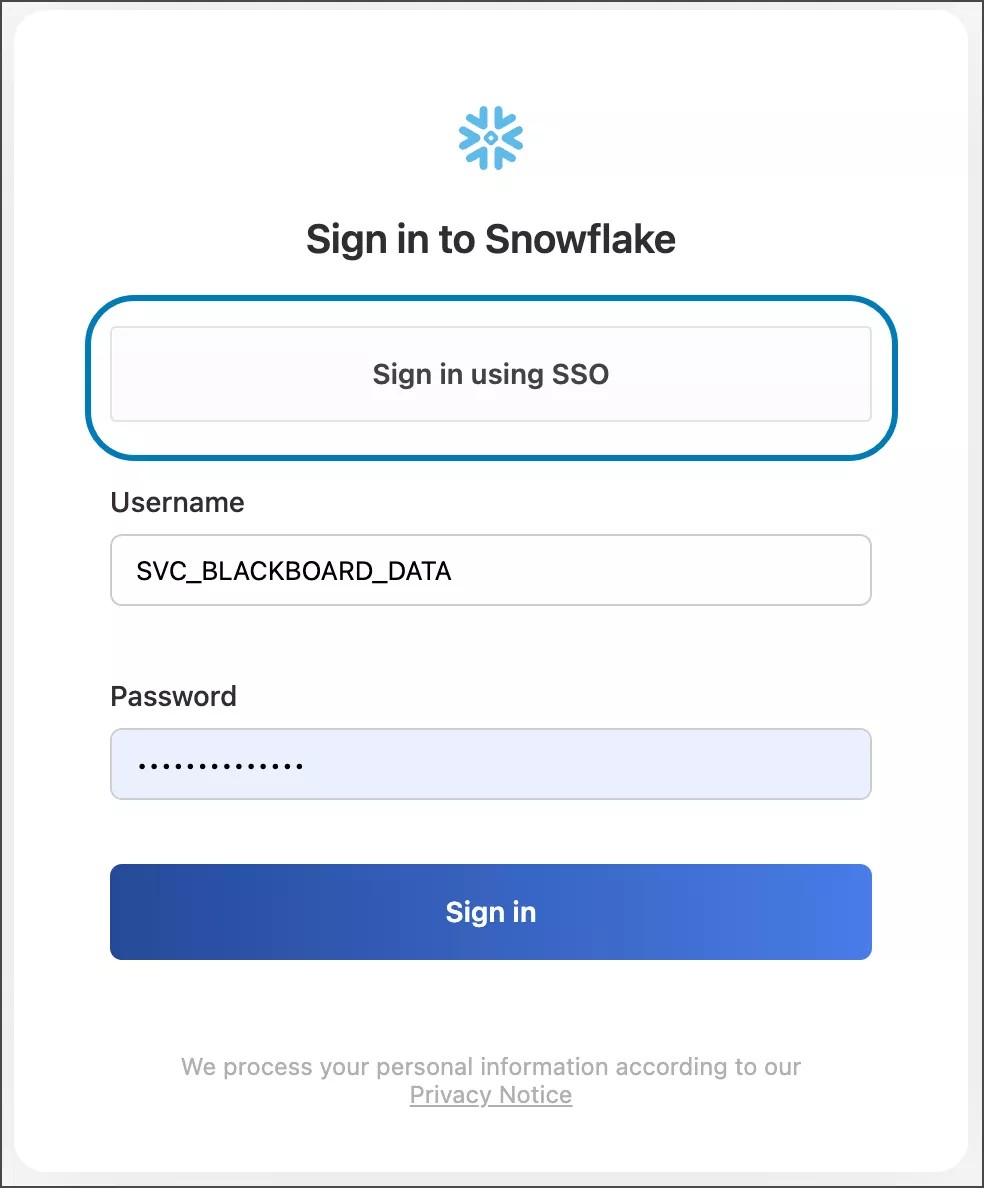
Faça login com Logon único: O Snowflake vai receber suas credenciais Illuminate para fazer login. Para configurar uma restrição de IP, você precisa fazer login via Logon único e ter o papel BBDATA_USER_ROLE. A restrição de endereço IP não se aplica para usuários que fazem login com Logon único.
Configure uma restrição do endereço IP
Faça login no Illuminate como usuário com a função de desenvolvedor.
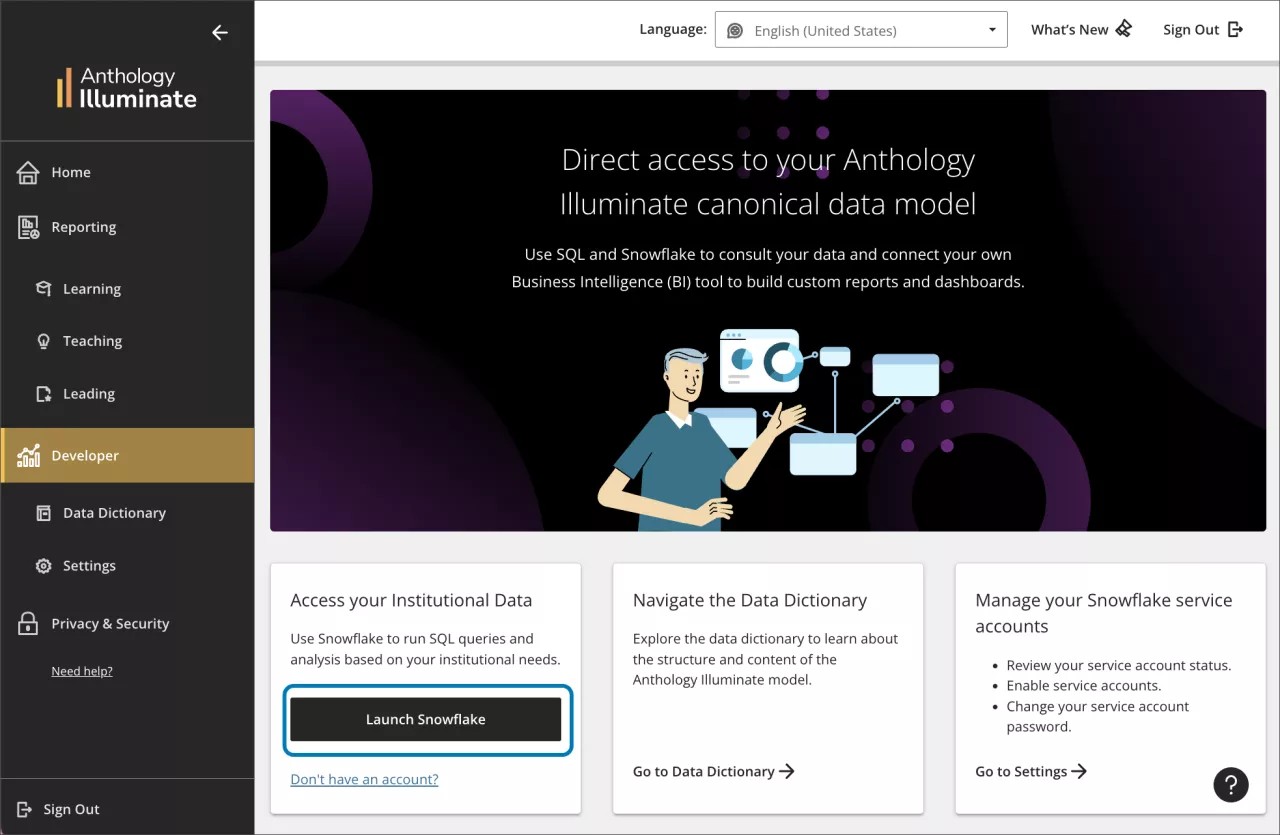
Abra o painel lateral e selecione a opção Desenvolvedor.
Selecione Iniciar Snowflake.
Selecione Fazer login usando logon único.
Observe que, para configurar uma restrição do IP, você precisa fazer login via logon único. Se você acessar o Snowflake com uma conta de serviço, restrições de IP não podem ser aplicadas.
O usuário do Snowflake precisa ter uma BBDATA_USER_ROLE.
Abra o painel lateral no Floco de Neve e selecione Planilhas.
Selecione Criar uma nova planilha.
Você pode escolher entre planilhas do SQL e do Python. No exemplo, selecionamos uma Planilha do SQL.
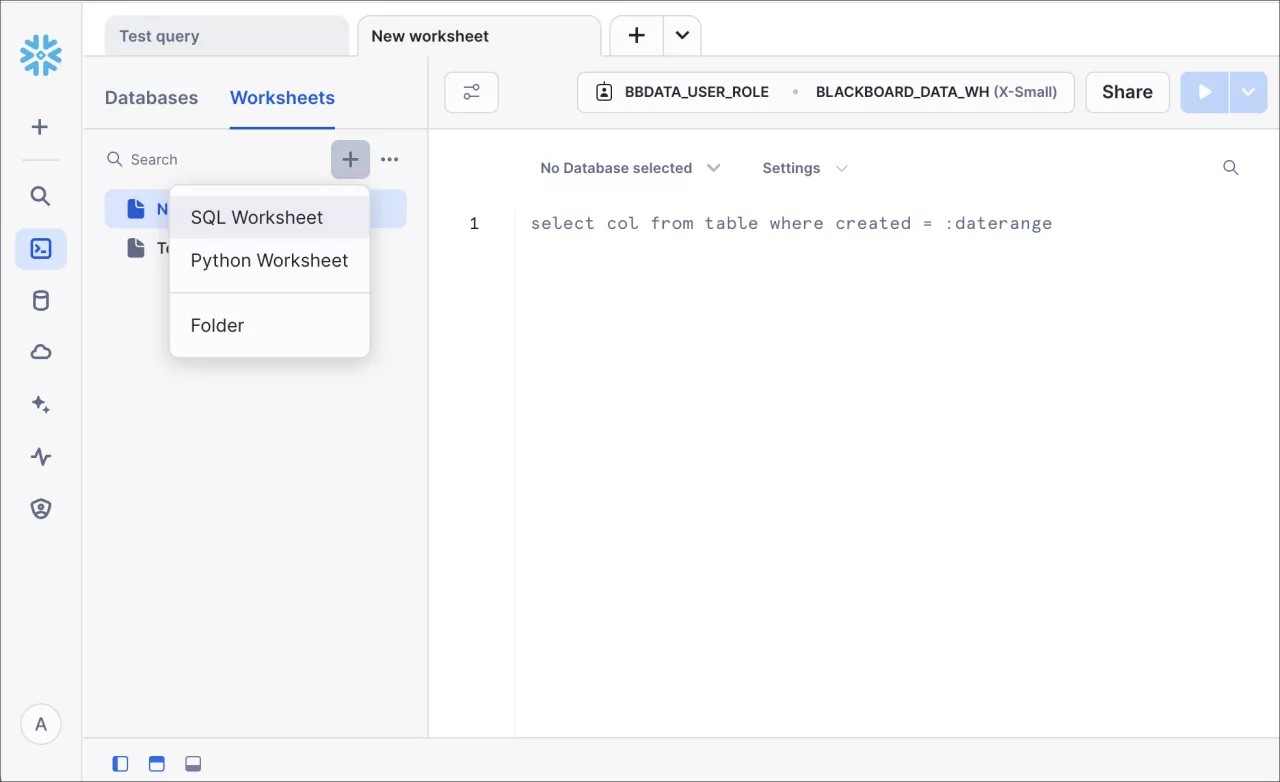
Você pode usar a consulta como base. Esta consulta de exemplo permite um endereço IP específico (1.1.1.1) e restringe uma faixa de endereços IP (de 192.168.1.0 a 192.168.1.255), para uma conta de serviço chamada SVC_BLACKBOARD_DATA.
USE ROLE BBDATA_USER_ROLE;
ALTER NETWORK POLICY NP_SVC_BLACKBOARD_DATA SET ALLOWED_IP_LIST = ('1.1.1.1');
ALTER NETWORK POLICY NP_SVC_BLACKBOARD_DATA SET BLOCKED_IP_LIST = ('192.168.1.0/24');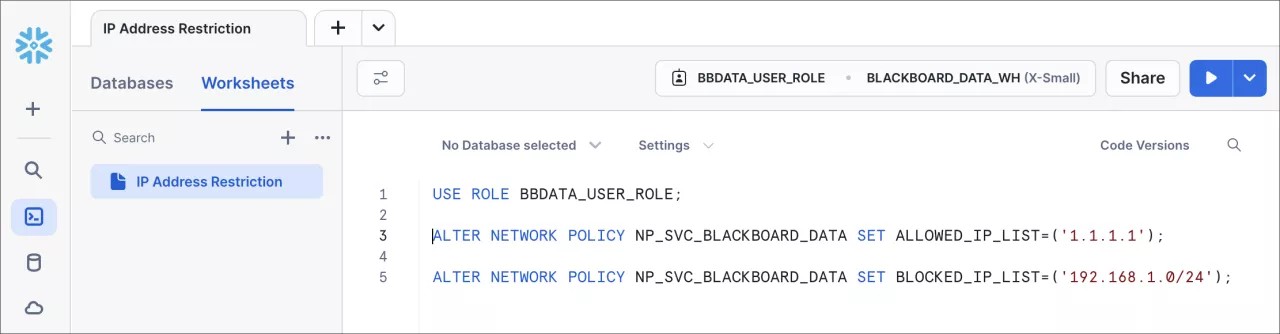
Explicação do comando
FUNÇÃO DO USUÁRIO: A função que detém a permissão para alterar a política de restrição de rede de IP.
BBDATA_USER_ROLE é o único papel que pode alterar restrições de endereço IP.
ALTERAR POLÍTICA DE REDE: O comando que atualiza uma política de rede pré-existente. Essa política foi criada anteriormente pela equipe Illuminate para facilitar a configuração de restrições de endereços IP.
NP_ SVC_BLACKBOARD_DATA identifica a política de rede da conta de serviço que terá restrição de endereço IP. As políticas de rede sempre começam com o prefixo “NP” seguido pelo nome de usuário da conta de serviço. A única conta de serviço disponível se chama SVC_BLACKBOARD_DATA.
SET_ALLOWED_ID_LIST: Comando que especifica a lista de endereços IP permitidos ao seu inquilino Snowflake usando uma conta de serviço.
SET_BLOCKED_ID_LIST: Comando que especifica a lista de endereços IP restritos ao seu tenant Snowflake usando uma conta de serviço.
Siga a notação para incluir os endereços IP necessários:
Um único endereço IP: escrever o endereço IP entre parênteses e entre os sinais de '. ('1.1.1.1')
Vários endereços IP: escreva todos os endereços IP dentro de um parêntese. Escreva cada endereço IP entre os sinais ' e separe cada endereço IP com uma vírgula. ( '1.1.1.1','2.2.2.2','3.3.3.3')
Intervalo de endereços IP: use o sinal / no fim de um endereço IP para representar o intervalo. No exemplo, permitimos todos os endereços IP no intervalo de 192.168.1.0 a 192.168.1.255. ('192.168.1.0/24')
Verifique a configuração da restrição do endereço IP
Abra o painel lateral no Floco de Neve e selecione Planilhas.
Selecione Criar uma nova planilha. Você pode escolher entre planilhas do SQL e do Python. No exemplo, selecionamos uma Planilha do SQL.
Para mostrar uma lista de endereços IP permitidos e bloqueados, execute a seguinte consulta:
DESCRIBE NETWORK POLICY NP_SVC_BLACKBOARD_DATA;
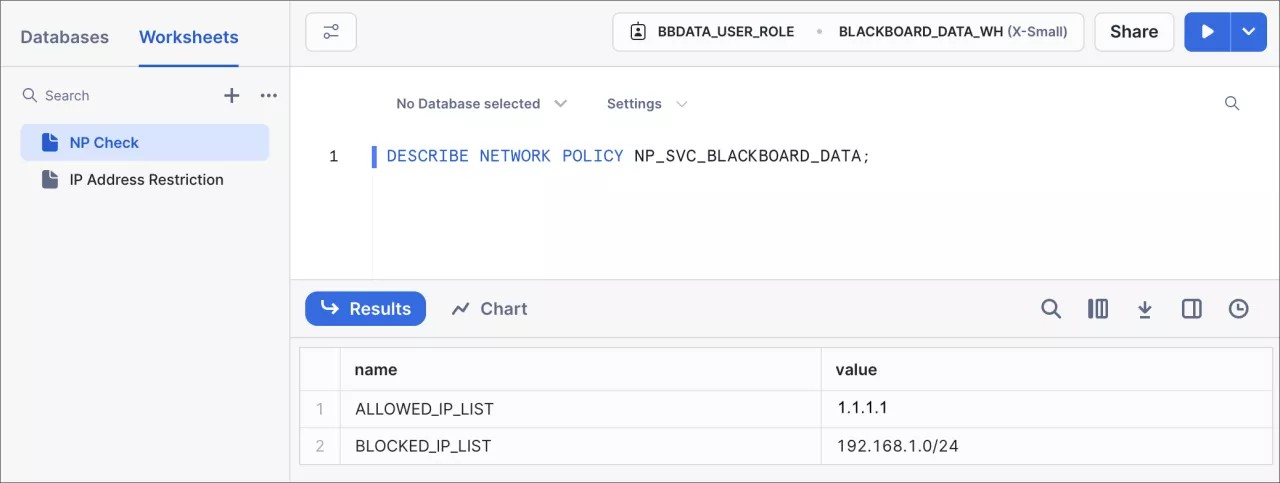
Para encontrar as políticas de rede disponíveis e o número de entradas na lista de IP permitida e na lista de IP bloqueados.
SHOW NETWORK POLICIES;
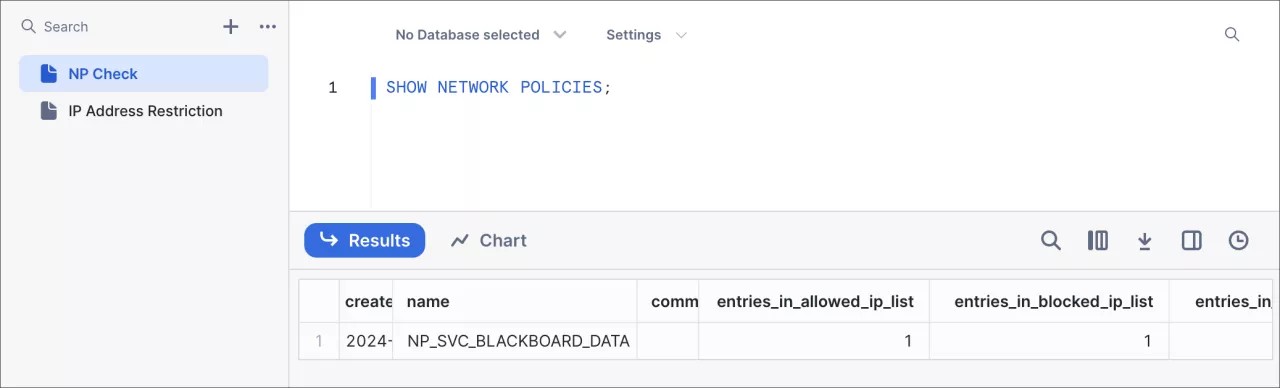
Altere a senha de uma conta de serviço do Snowflake quando houver uma restrição do endereço IP
A senha de uma conta de serviço só pode ser alterada em uma máquina que não possui um endereço IP restrito ou está incluída na lista de endereços IP permitidos.
Isso porque as redefinições de senha da conta de serviço são feitas no Snowflake, onde as restrições de endereço IP se aplicam.
Para permitir que um usuário Illuminate mude a senha de uma conta de serviço Snowflake, a lista de endereços IP pode ser temporariamente alterada para incluir o endereço IP da máquina do usuário na lista de endereços IP permitidos.
Depois que o usuário do Illuminate alterar a senha da conta de serviço, o endereço IP da máquina do usuário pode ser removido de novo da lista permitida.
Faça login no Illuminate como usuário com a função de desenvolvedor.
Abra o painel lateral e selecione Desenvolvedor.
Clique em Configurações.
Selecione a aba Configurações da Conta Snowflake.
Na lista Conta de Serviço localize a conta de serviço SVC_BLACKBOARD_DATA. Essa é a única conta de serviço Snowflake disponível no Illuminate.
Selecione Alterar Senha.
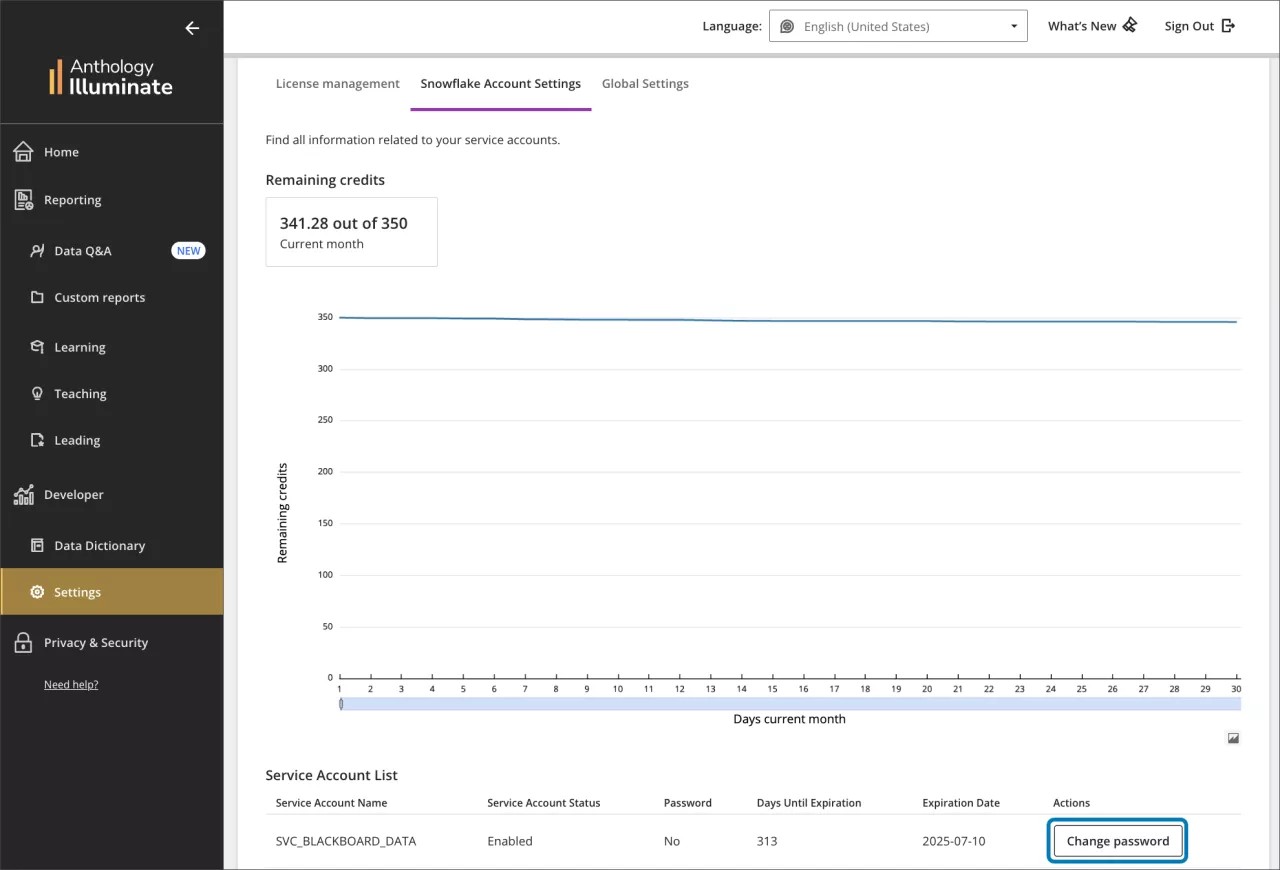
Redefina a senha no menu Floco de Neve.