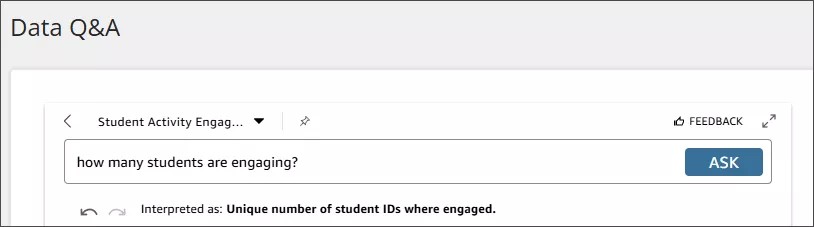
Data Q&A
Acesse os dados institucionais ao fazer perguntas sobre aspectos importantes da experiência do aluno e receba respostas visuais personalizáveis. Você pode identificar rapidamente tendências e padrões em seus dados e compartilhar facilmente essas informações com outras pessoas. Para saber mais sobre como a IA é usada em Perguntas e Respostas de Dados, visite AI Transparency.
Com o Data Q&A, você pode:
Receber respostas sobre os dados da instituição ao fazer perguntas para a IA em linguagem natural.
Responder as perguntas de maneira completa ao usar vários tipos de visualização.
Fixar recursos visuais das perguntas frequentes em painéis personalizados para acesso rápido.
Acessar as opções avançadas de filtragem, previsão e perguntas prescritivas.
Fazer perguntas e receber respostas, dependendo da hierarquia e função institucional do usuário.
Nota
Perguntas e respostas de dados estão disponíveis apenas em inglês.
O que é obrigatório?
Para ter o Data Q&A disponível, sua instância Illuminate precisa ter os seguintes pré-requisitos:
Adote Autenticação Institucional. Se você não tiver essa autenticação na sua instância do Illuminate, pode solicitá-la por meio de um chamado de suporte sem custo adicional.
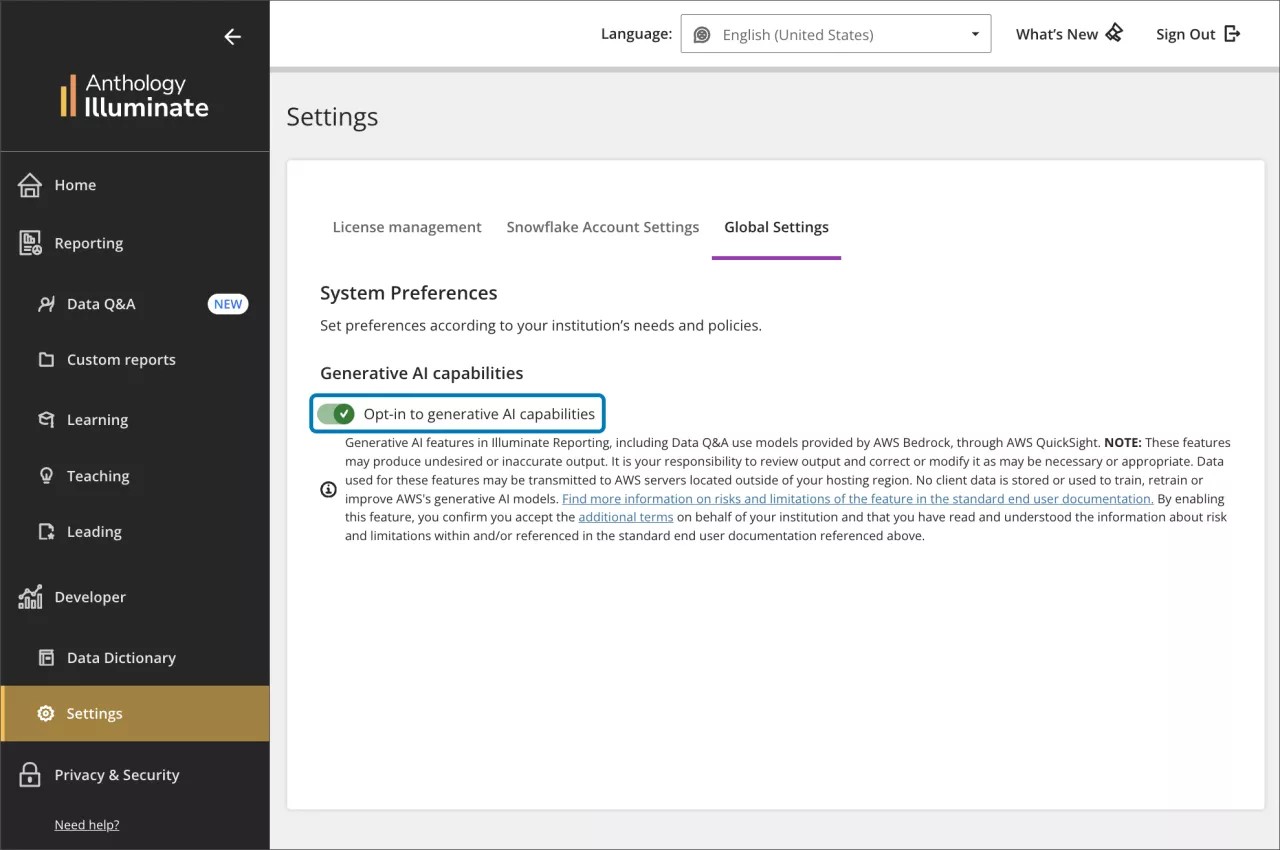
Opte pela IA generativa.
Faça login como um usuário com a função Desenvolvedor do Illuminate no Blackboard.
Abra o painel lateral e selecione Configurações.
Vá até a aba Configurações Globais.
Selecione Opte para as capacidades de IA generativa.
Os usuários receberam acesso a todos os dados institucionais.
Nota
Por padrão, a opção de recursos de IA generativa está desativada.
Apenas usuários com acesso irrestrito aos dados possuem o Data Q&A disponível. Esse privilégio pode ser gerenciado nas suas configurações.
Faça login como um usuário com a função Desenvolvedor do Illuminate no Blackboard.
Abra o painel lateral e selecione Configurações.
Vá para o License Management tab.
Pesquise o usuário cujos privilégios você deseja modificar e selecione Editar.
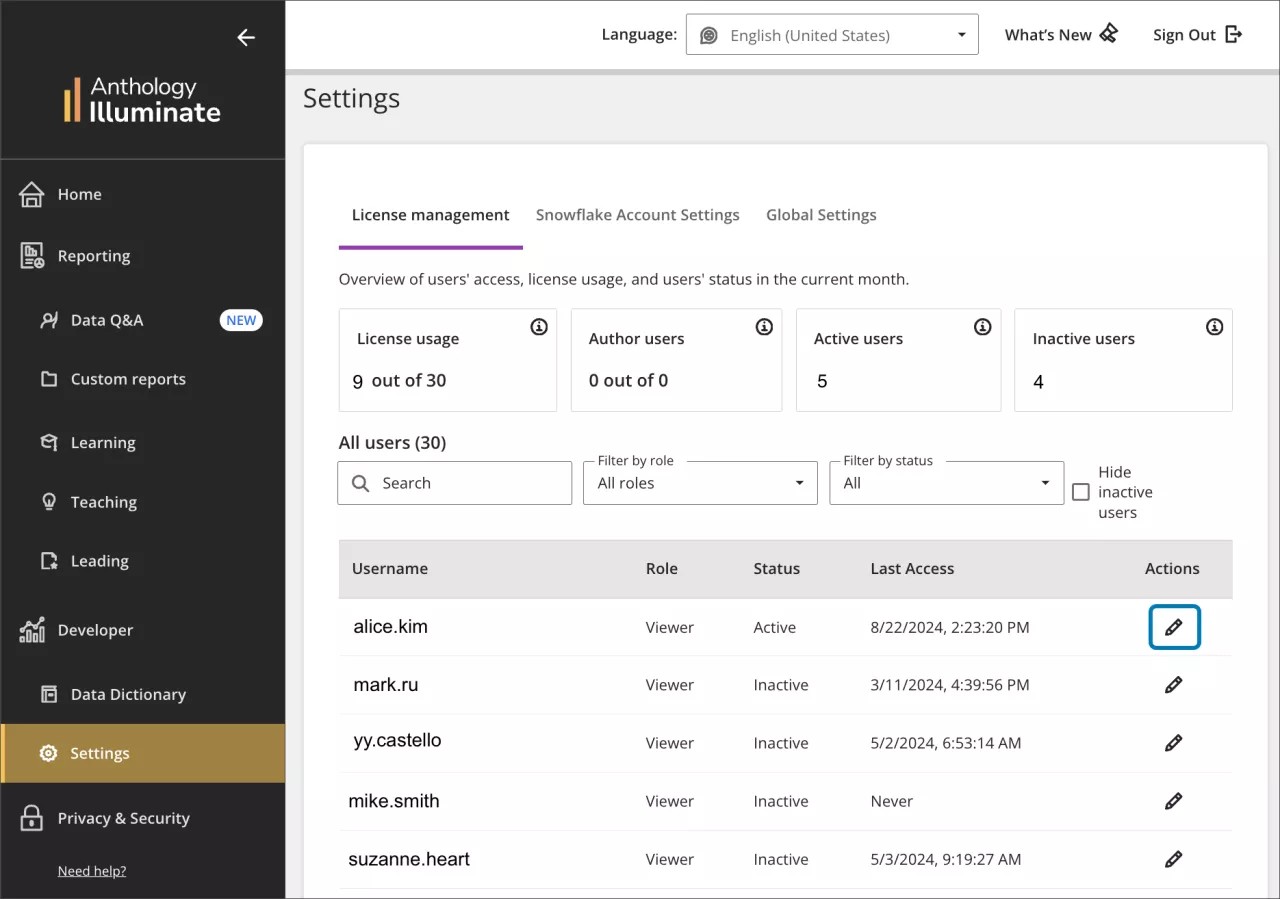
No menu suspenso Permissão do relatório, selecione Dados irrestritos, Adicionar e, em seguida, Salvar.
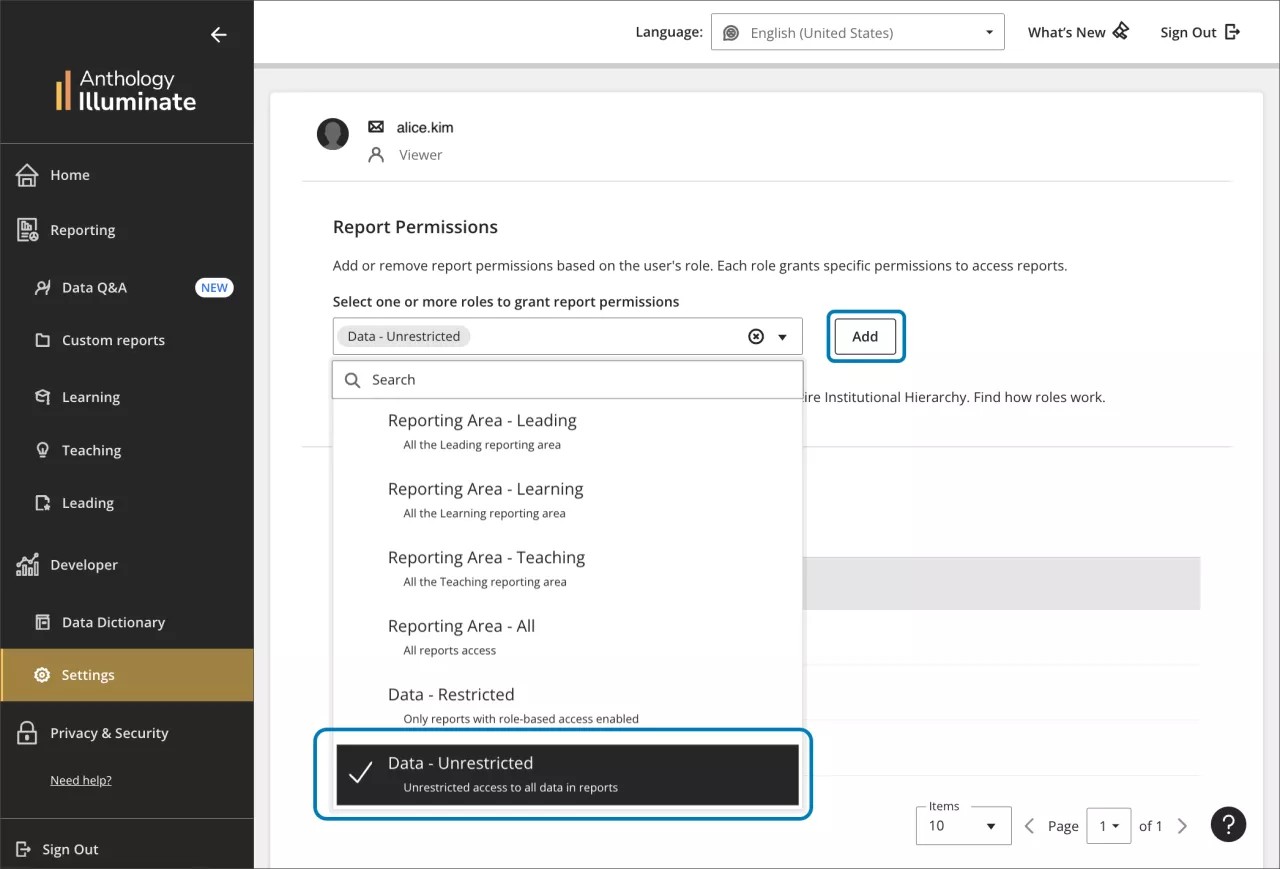
Nota
Usuários com permissão de Dados Restrita e Acesso Baseado em Papé aplicados não têm acesso ao Q&A de Dados.
Que tipo de perguntas fazer:
Perguntas que ajudam a aproveitar ótimos insights dos seus dados institucionais, você pode perguntar sobre:
Tendências de atividade do aluno
Comparações de alunos com colegas de curso
Envolvimento do aluno nos cursos
Desempenho do aluno
Você também pode se inspirar em uma destas perguntas de exemplo:
Quais notas dos alunos estão falhando?
Qual é a média das notas dos Alunos em cada disciplina em comparação com seus colegas?
Quais são as horas médias gastas semanalmente por curso por Aluno?
Quais Alunos não acessaram seus cursos nas últimas 3 semanas?
A atividade de quais Alunos está diminuindo?
Quais Alunos têm o mínimo de participação?
Qual a proporção de Alunos tem notas iguais ou superiores, e abaixo do limite de série?
Como é a atividade e o desempenho dos Alunos em cada disciplina em comparação com os colegas?
Qual é a taxa de participação dos Alunos em comparação com os colegas?
Qual é o nível de envolvimento com o conteúdo do curso por aluno?
Como interagir com Perguntas e Respostas de Dados:
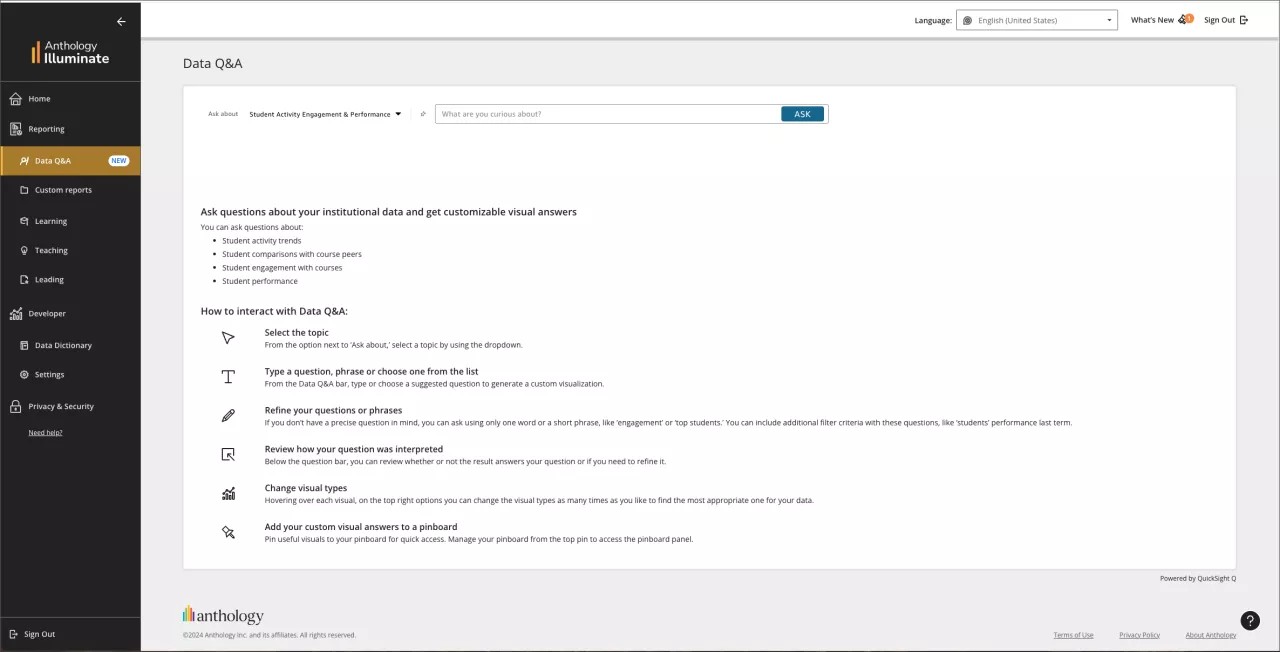
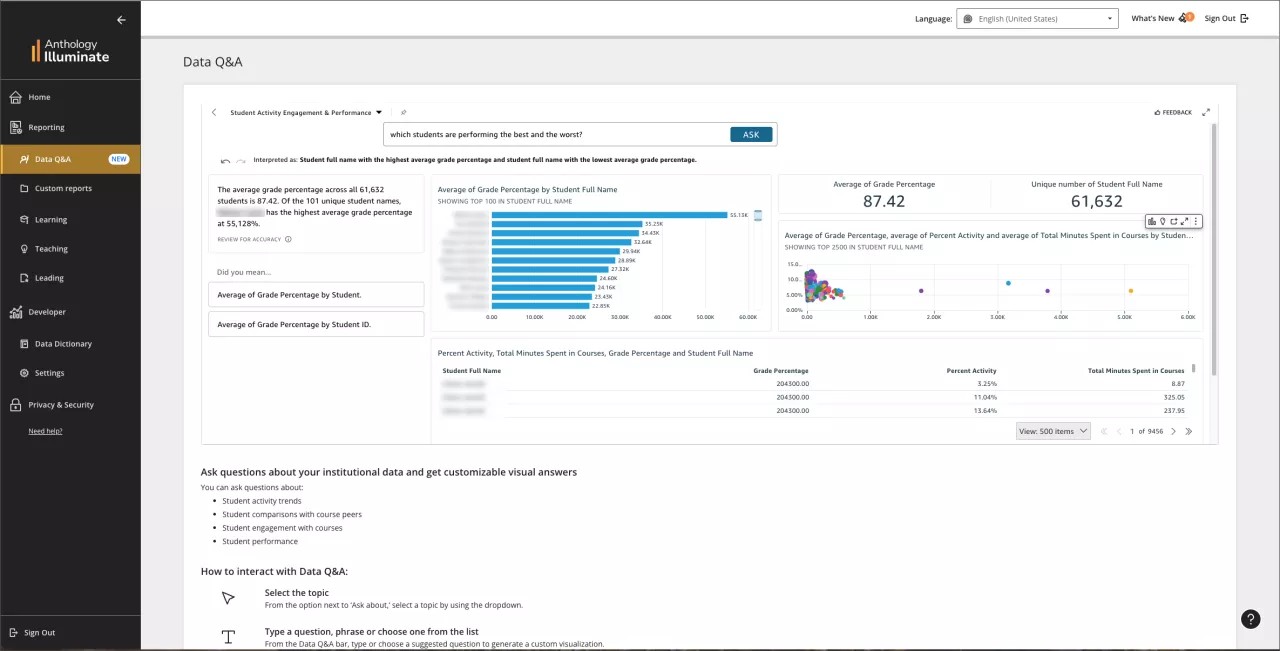
Selecione o tópico
Na barra de Perguntas e Respostas de dados, use o menu suspenso para selecionar o tema disponível sobre o qual você gostaria de perguntar. O tema exemplo, engajamento do aluno e Desempenho, já foi selecionado para você.
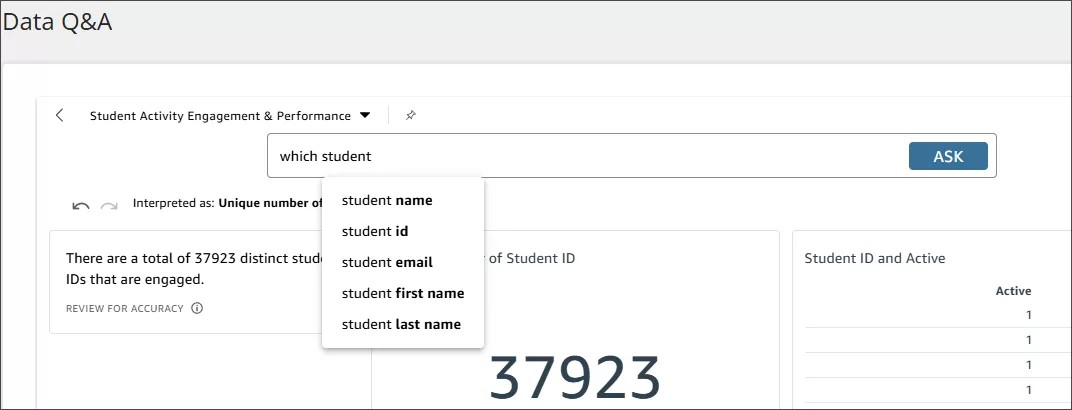
Digite a pergunta
Na barra de perguntas e respostas de dados, insira sua pergunta para gerar uma resposta visual personalizada.
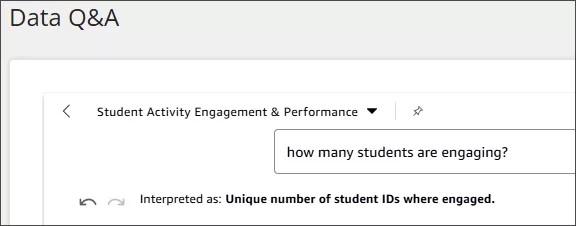
Revise como sua pergunta foi interpretada
Abaixo de sua pergunta, você pode encontrar uma descrição da visualização.
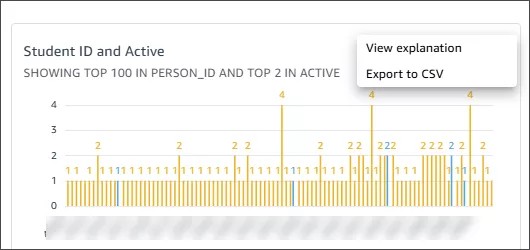
Para saber como a resposta foi criada em detalhes, você pode clicar nos três pontos do menu à direita na página da visualização e selecionar Ver explicação.
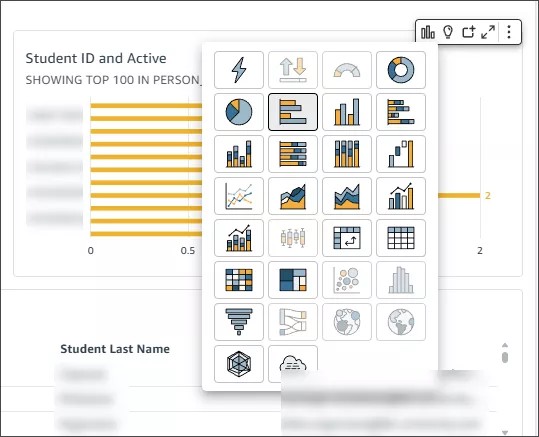
Alterar tipos de visuais
Depois de receber a resposta visual personalizada, clique nos três pontos do menu superior direito, selecione o ícone de gráfico de barras e altere os recursos quantas vezes quiser, até encontrar o visual mais adequado para sua pergunta.
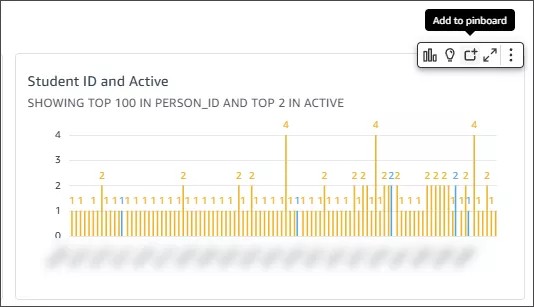
Adicione as respostas visuais personalizadas ao quadro de avisos
Os recursos visuais podem ser fixados no quadro de avisos da instituição. Assim, você pode acessar os recursos mais importantes de forma fácil. Além disso, pode adicionar ou excluir as respostas a qualquer momento. Você pode fixar seus recursos visuais favoritos para ver os dados atualizados sem ter que fazer a mesma pergunta várias vezes.
Para fixar um recurso visual, basta selecionar os três pontos do menu superior à direita e clicar no ícone de quadro de avisos. Depois, você poderá encontrar todos os recursos fixados ao selecionar o ícone de quadro de avisos na parte superior da tela, acima do campo de perguntas.
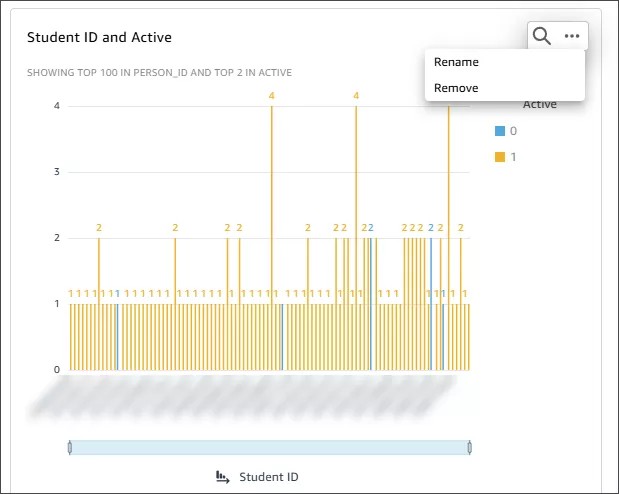
Mude o nome do visual
Acesse uma das visualizações fixadas. No menu de três pontos na parte superior direita, selecione Renomear e insira o novo título.
Exporte para CSV
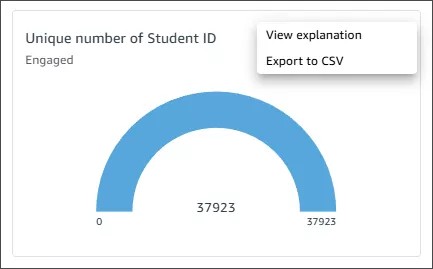
Na resposta visual atual ou nos quadros de aviso, clique nos três pontos e selecione Exportar CSV.
Faça comentários
Avise os proprietários do tópico se as respostas visuais são úteis ou não. Para isso, clique no botão Comentários e avalie os resultados com um polegar para cima ou para baixo. Você pode fornecer detalhes adicionais.