Migrar contas para o Sistema de Autenticação Universal (UAS)
Note
Esta documentação foi traduzida utilizando tradução automática assistida por IA. As traduções são fornecidas "no estado em que se encontram", sem qualquer garantia quanto à sua precisão. A versão em inglês deste conteúdo é a fonte oficial e de referência.
O método padronizado de autenticação da Blackboard integra o provedor de identidade de uma instituição, o Sistema Universal de Autenticação (UAS), aos produtos da Blackboard. Você também pode conhecê-la como Autenticação Institucional.
Especificidades da migração
Uma vez que a conta leitora da sua instituição seja migrada, os usuários não usarão mais suas contas Blackboard Illuminate para fazer login. Na verdade, as contas da Blackboard Illuminate serão removidas completamente, e suas credenciais não serão mais usadas em toda a plataforma Blackboard Illuminate.
Os usuários que fizerem a migração com sucesso manterão o conteúdo ou as informações de rastreamento de suas contas de leitor, como as planilhas do Snowflake, incluindo consultas SQL, histórico de atividades etc.
Status da migração
Na aba Configurações da Conta Snowflake no Blackboard Illuminate, um banner de informações de status de migração pode aparecer com um dos seguintes estados:
Banner de migração disponível: contém um botão para abrir o formulário de configuração de migração.

Banner de sucesso: a migração foi concluída com êxito há menos de (1 mês).

Banner de falha: falha na execução da migração. Se for possível reiniciar o processo de migração, o banner conterá um botão Reconfigurar migração para permitir que você preencha o formulário novamente com dados corretos e válidos antes de poder reiniciar.



Banner de progresso: A migração está em andamento. Quando terminar, o banner mudará para um estado de Êxito ou Falha.

Formulário de migração
Para migrar a conta de leitor da sua instituição para a Autenticação Institucional (autenticação baseada em UAS), é necessário fornecer um mapeamento de usuário entre os usuários do Blackboard Illuminate e seus usuários associados da Autenticação Institucional.
A diferença entre Blackboard Illuminate e Autenticação Institucional é que, na autenticação Blackboard Illuminate, o usuário é identificado por meio de um endereço de e-mail, enquanto na Autenticação Institucional o usuário é definido pelo atributo do nome de usuário que não é necessariamente o mesmo que o e-mail associado ao usuário.
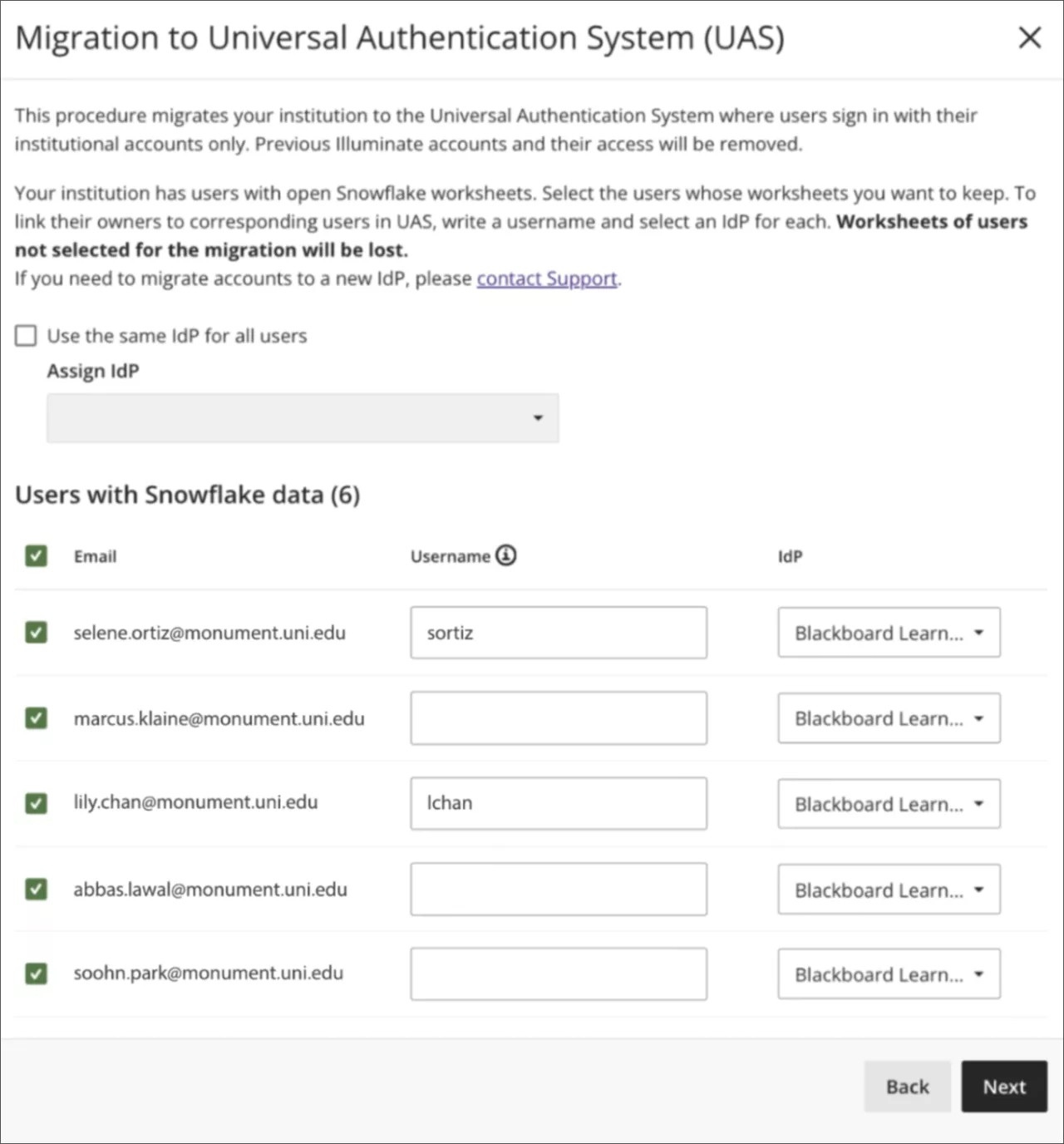
O mapeamento é definido por meio do formulário de entrada da ferramenta de migração e é representado como uma associação entre o nome de usuário e os valores de e-mail de um usuário.
Lidar com usuários não mapeados
Talvez você não precise abordar todos os usuários de autenticação Blackboard Illuminate para incluí-los na execução da migração.
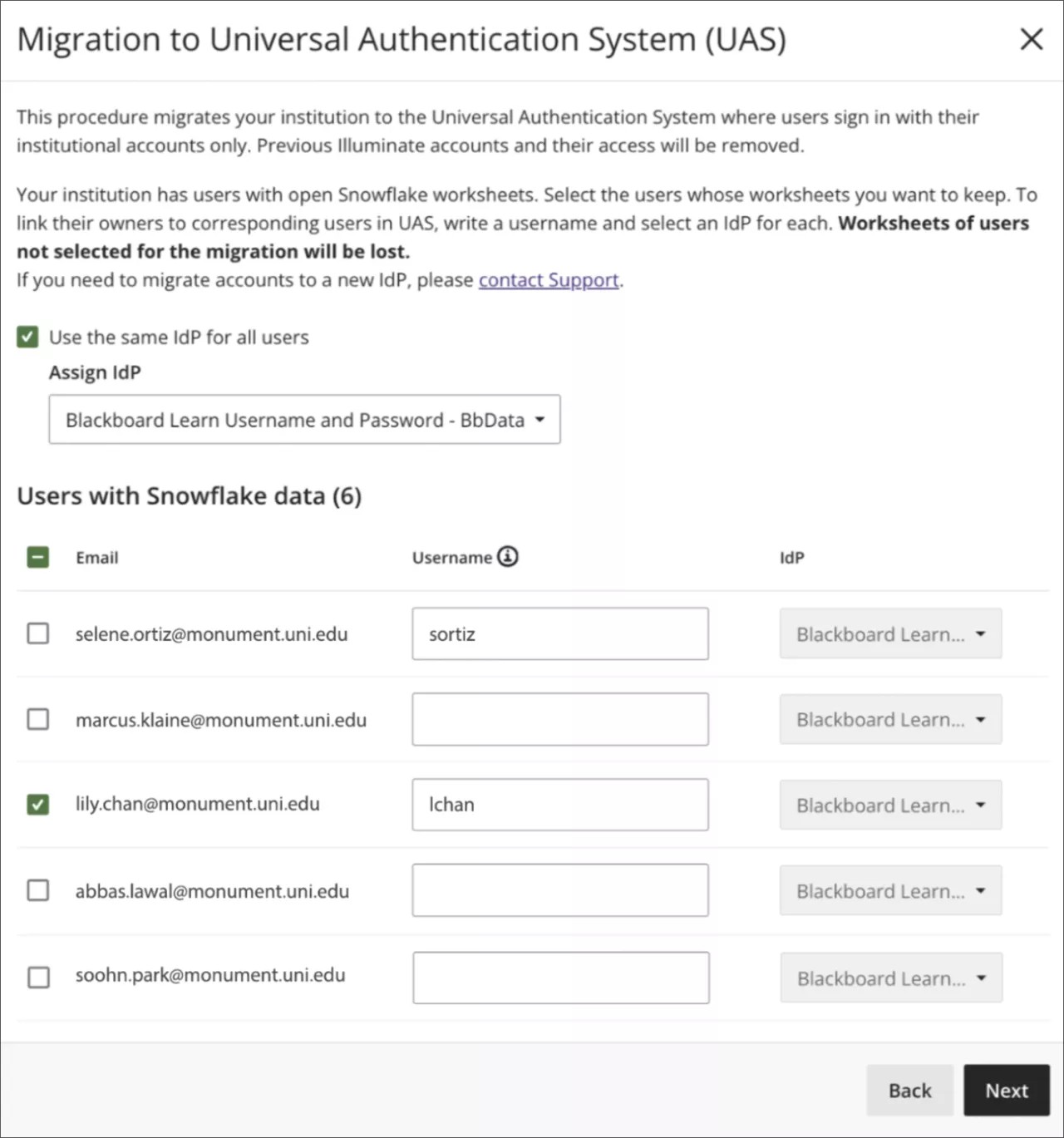
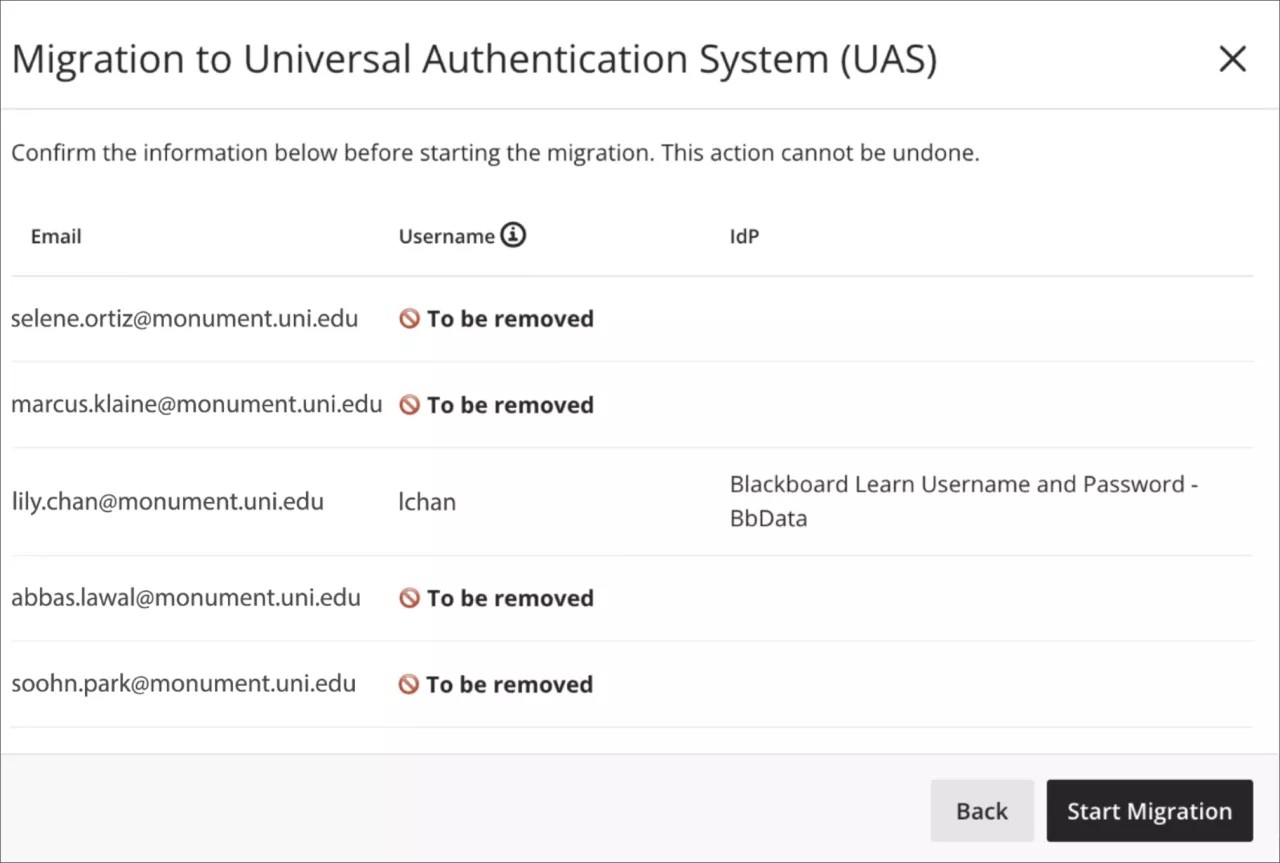
Quando um usuário não é selecionado para migração, o Blackboard Illuminate remove o usuário correspondente da conta leitora. Após a migração da conta, o usuário não poderá usar as credenciais do Blackboard Illuminate para fazer login no Snowflake, e ele perderá todos os dados do Snowflake. Você pode verificar isso durante a fase de confirmação do formulário:
Especificações do provedor de identidade
Blackboard suporta estes tipos de Provedor de Identidade (IdP):
Learn Connector: se houver um usuário correspondente no banco de dados de usuários do Learn, o nome de usuário mapeado será preenchido previamente com um valor sugerido e válido.
SAML: Algumas instituições podem ter construído sua própria infraestrutura, incluindo o IdP, e, portanto, precisam ter seu próprio IdP incorporado. Não podemos sugerir ou verificar um nome de usuário mapeado quando a migração for para SAML.
Configuração de múltiplos IdPs
Se sua instituição tiver vários IDPs configurados, você pode atribuir o mesmo IDP a todos os usuários ou permitir que cada usuário migre para seu próprio IDP.
Use o mesmo IdP para todos os usuários: selecione esta opção e depois selecione o IdP para atribuir a todos os usuários.
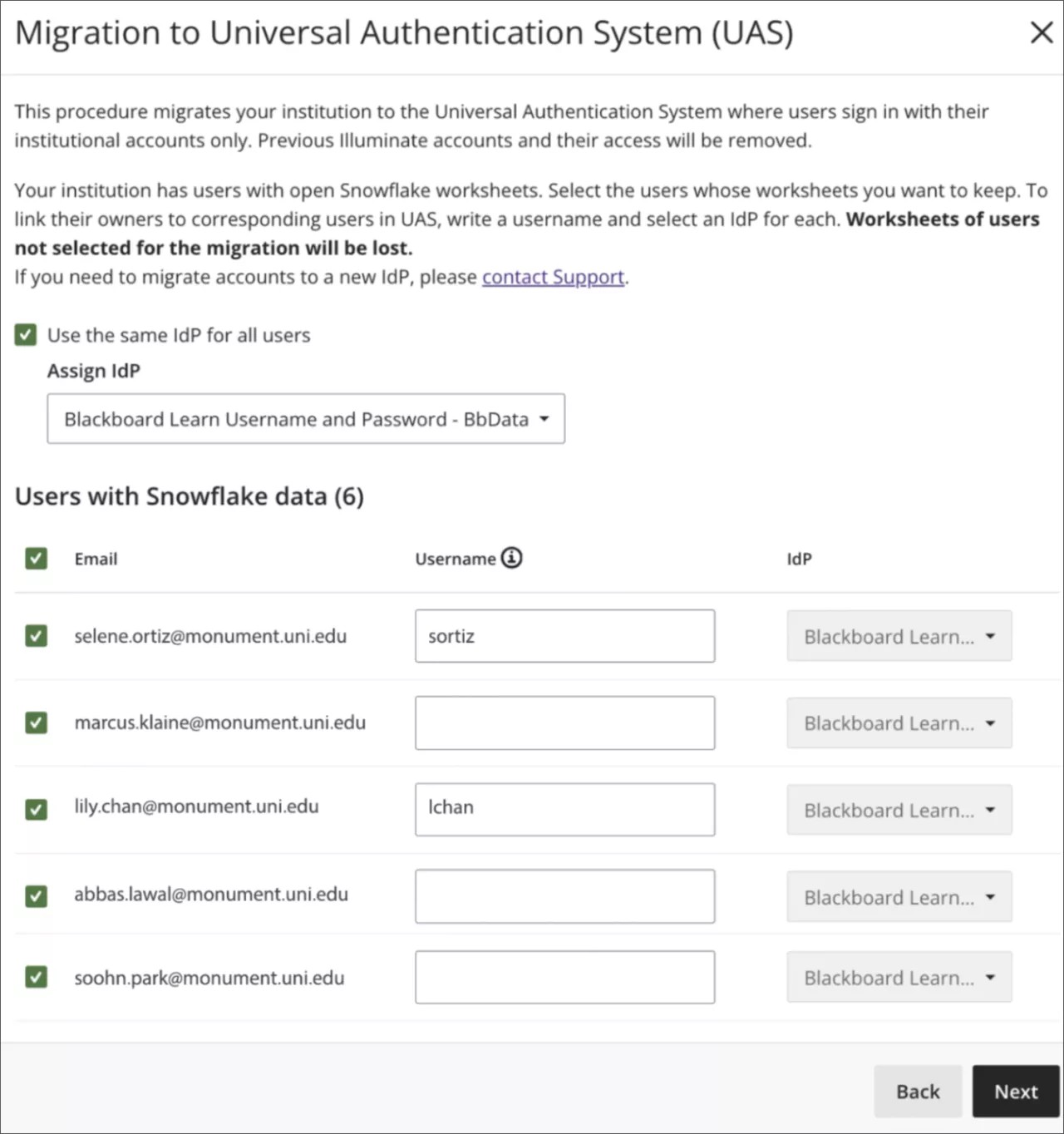
Selecione um IdP para cada usuário: Limpe a opção Use o mesmo IdP para todos os usuários e depois selecione um IdP para cada usuário.
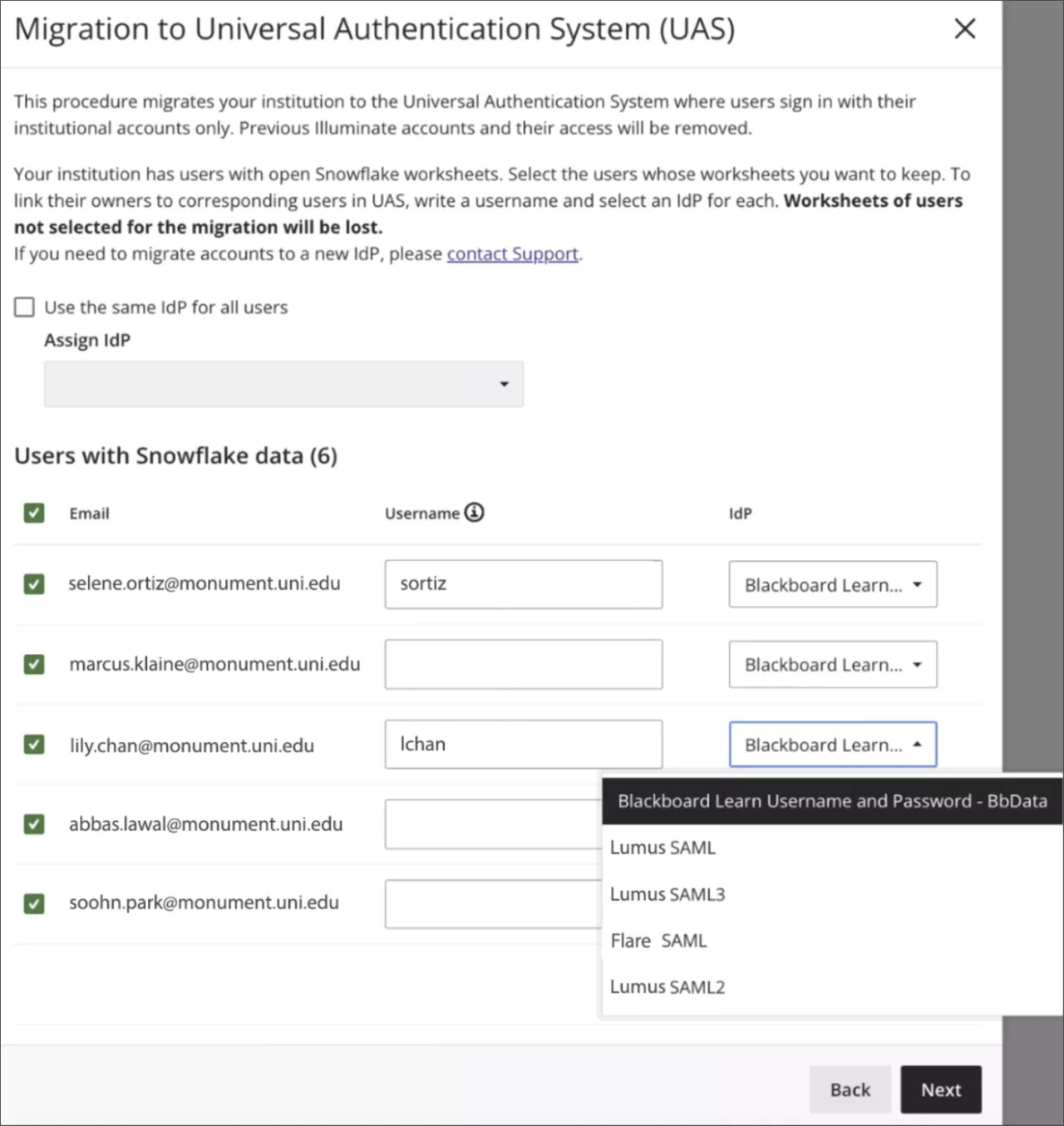
Execução de migração
Para confirmar a execução do formulário, selecione Iniciar Migração para iniciar a migração. O banner de status de migração mostra o progresso.
Após a conclusão da migração, certifique-se de que os usuários-alvo sejam designados a papéis (grupos) existentes com privilégios de acesso Snowflake. Você também pode criar novas funções (grupos) nos IdPs de destino com um dos códigos a seguir e atribuí-las aos usuários desejados:
Desenvolvedor:
DATA_DRelatórios:
DATA_RVisualizador Restrito:
DATA_RV, ouAutor:
DATA_A
Dica
Para mais informações, consulte Acesso por função.
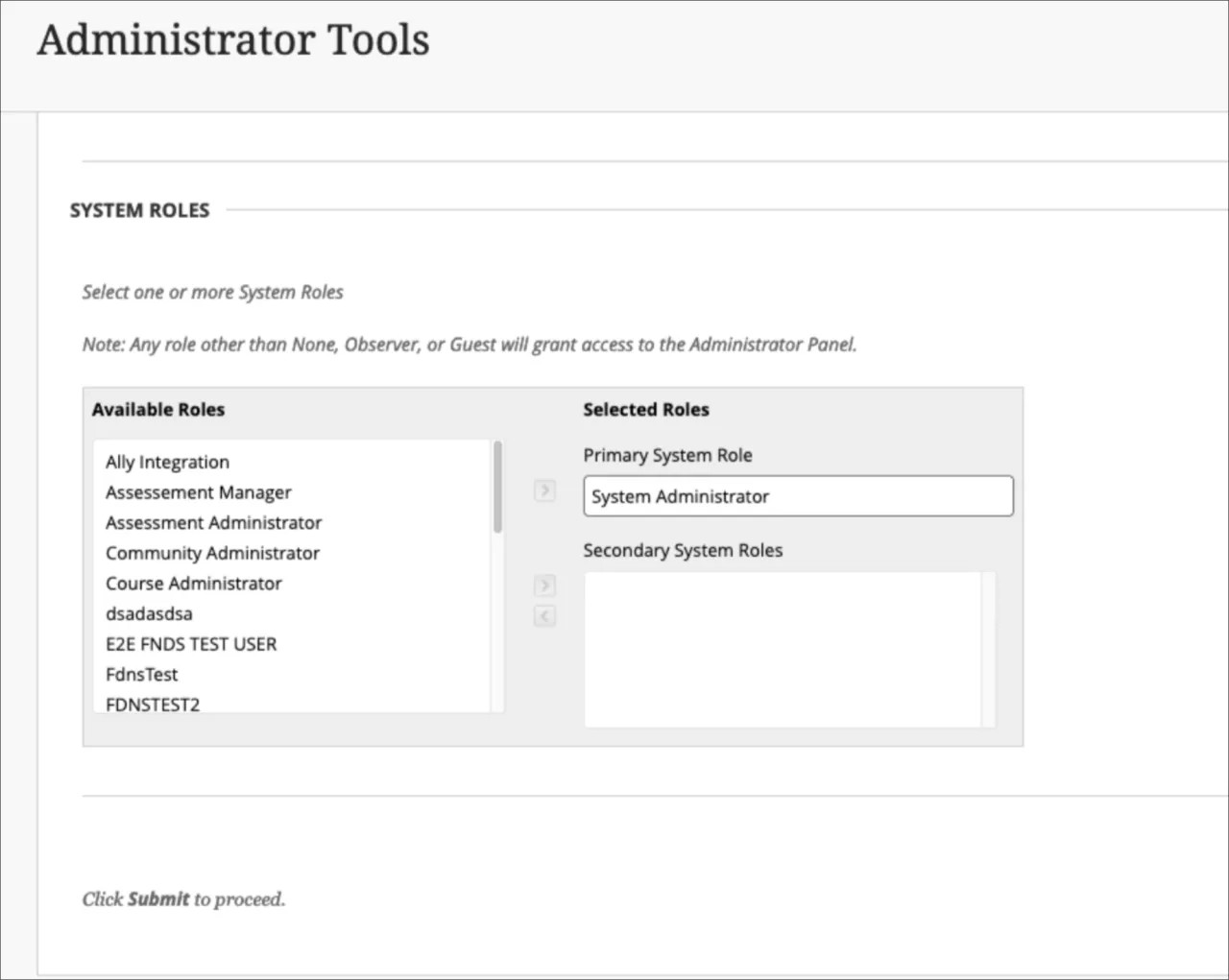
Atribuir funções com privilégio de acesso ao Snowflake no Meu Blackboard
Atenção
Isso não está disponível para IdPs SAML.
No Meu Blackboard Painel de Administrador, em Usuários, selecione Funções do Sistema.
Selecione Criar Função para criar um papel de sistema com um dos códigos especificados.
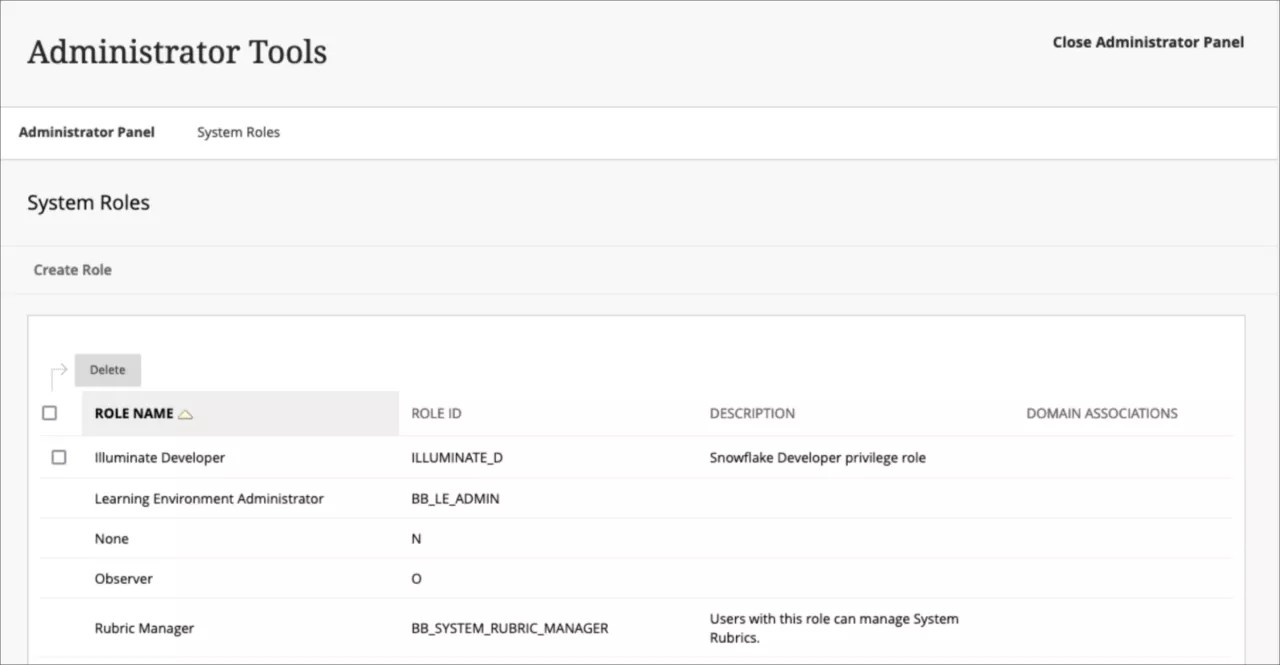
No Meu Blackboard Painel de Administrador, em Usuários, selecione Usuários. Atribua o papel do sistema aos usuários-alvo da migração.