Configurações do Anthology Illuminate
Configurações
Na área Configurações, você pode analisar o status da sua conta de serviço, ativar contas de serviço ou alterar a senha de sua conta de serviço.
Configurações da conta do Snowflake
Faça logon no Anthology Illuminate.
Selecione a opção do menu.
Clique em Configurações.
Em Configurações da conta do Snowflake, localize a coluna Status da conta de serviço.
Status da Conta de Serviço mostra se a conta está ativada ou desativada.

Ativar uma conta de serviço
Se sua conta estiver desativada e você quiser ativá-la, deve mudar a senha da conta do serviço.
Configurações para integração com outros sistemas
Você pode usar sua Conta de Serviço para integrar com outros sistemas.
Nota
As contas individuais só funcionam com o Console Snowflake baseado no navegador e data.blackboard.com.
Sua conta de serviço pode ser obtida na Anthology Illuminate.
Configurações do Snowflake
Você vai encontrar as configurações quando estiver conectado ao Snowflake.
Servidor: Sua URL do Floco de Neve. Por exemplo, oha52661.snowflakecomputing.com.
Warehouse: Na seção Contexto da interface Snowflake, geralmente BLACKBOARD_DATA_WH.
Banco de Dados: No painel esquerdo onde os esquemas estão listados.
Nota
Clique com o botão direito do mouse e selecione Colocar nome no SQL para copiá-lo com mais facilidade. Por exemplo, BLACKBOARD_DATA_512586BFD5794746B0E5D14CB8322067.
Alterar a senha da conta de serviço
Acompanhe os dias até a senha da conta de serviço expirar e até a data de validade. Você precisa mudar sua senha a tempo.
Nota
O endereço IP não deve estar em uma lista restrita em sua conta de serviço do Snowflake. Visite nossa página sobre restrição de endereço IP para saber mais.
Faça logon no Anthology Illuminate.
Selecione a opção do menu.
Clique em Configurações.
Em Configurações da Conta Snowflake, selecione Alterar Senha.
Você será redirecionado ao Snowflake para concluir a alteração de senha.
Selecione Sim para continuar.
Nota
URL de software de digitalização, como o antivírus, pode bloquear o acesso ao link de redirecionamento do Snowflake. Isso não permitirá que você conclua uma alteração na senha. Tente em outro navegador que não use este software ou altere as configurações dos dados.
Gestão de Licenças
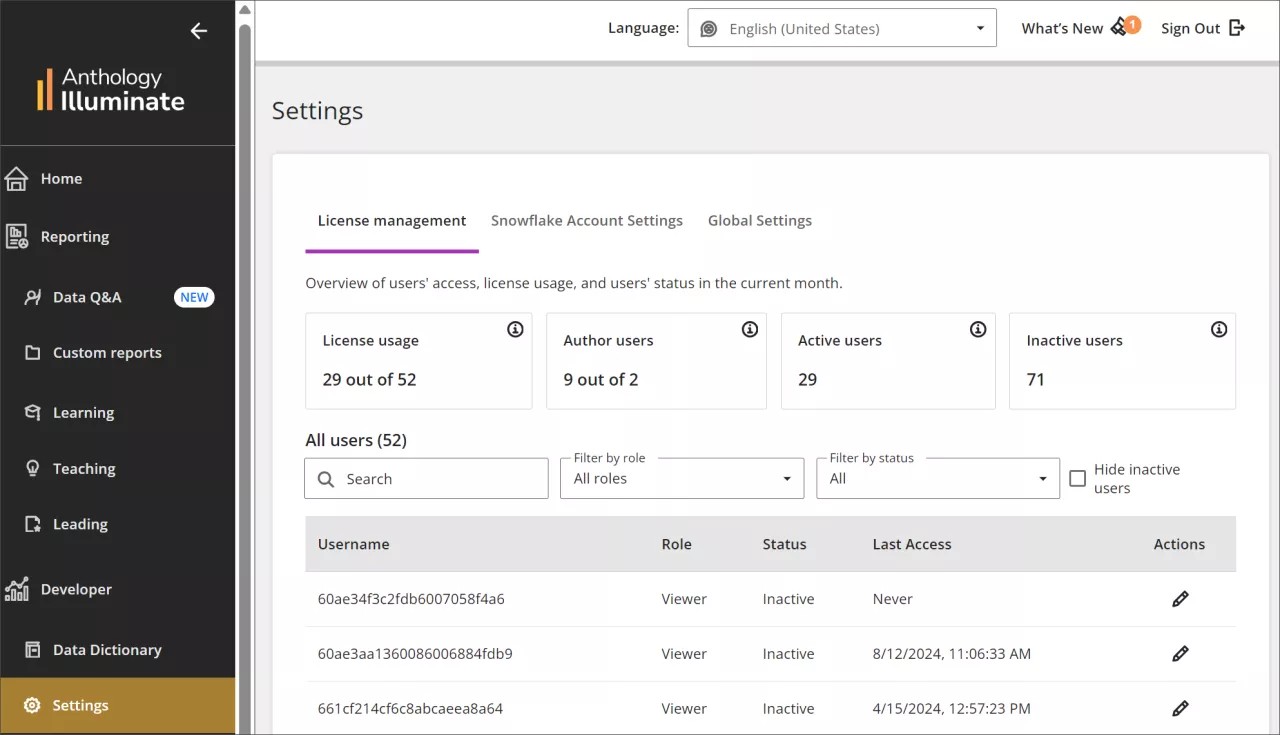
O gerenciamento de licenças dá uma visão geral do uso da licença, o acesso dos usuários e o status deles no mês atual.
Nota
Disponível apenas para instituições com Autenticação institucional.
No painel à esquerda, acesse Desenvolvedor e Configurações. Na primeira aba, Gerenciamento de Licenças, você pode encontrar informações detalhadas.
Licença usada vs. o total: Licenças usadas do total no mês civil atual. Total é a cota definida para sua conta e contém Visualizadores e Autores.
Usuários autores: Usuários que podem criar relatórios em Relatórios Aprimorados (Relatórios Personalizados) e acessar Relatórios Padronizados. o Usuários ativos: Usuários (Autores e Espectadores) que acessaram o Illuminate Reporting neste mês do calendário via Relatórios Padrão, Relatórios Personalizados ou Perguntas e Respostas de Dados.
Usuários inativos: Usuários (Visualizadores) que não acessaram nenhuma das áreas de Relatório Illuminate durante o mês atual.
Você também pode encontrar uma tabela com informações detalhadas sobre cada usuário.
Nome de usuário
Função
Status
Último acesso (data e hora)
Uso de créditos
Você pode acompanhar os créditos usados em comparação com os demais com Uso de Créditos.
Um crédito do Snowflake é de aproximadamente 1 hora de uso do Snowflake.
Faça logon no Anthology Illuminate.
Selecione a opção do menu.
Clique em Configurações.
Vá na aba Configurações da Conta Snowflake.
Encontre o cartão Uso de créditos com informações sobre o mês atual.
Configurações globais
Configurações globais permite que os administradores definam configurações para controlar o tempo limite de logon, definir o consentimento para recursos de IA generativa e armazenar um endereço de e-mail de contato principal.
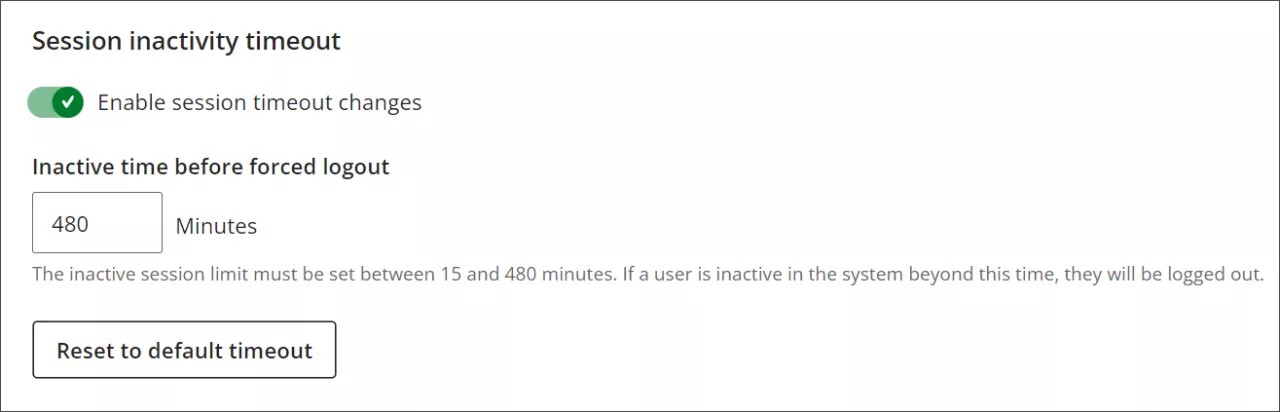
Tempo limite de inatividade da sessão
O tempo limite padrão da interface de usuário do Illuminate é de 15 minutos. Uma configuração de tempo limite de inatividade da sessão permite que os administradores estendam o tempo limite da sessão para a instância deles. O timeout da sessão é aplicado à instância Illuminate do cliente sempre que uma alteração é feita nesse valor.
Importante
Alterar essa configuração pode afetar a conformidade com os requisitos de segurança aplicáveis na região. Valide qualquer alteração em relação às políticas de segurança institucional.
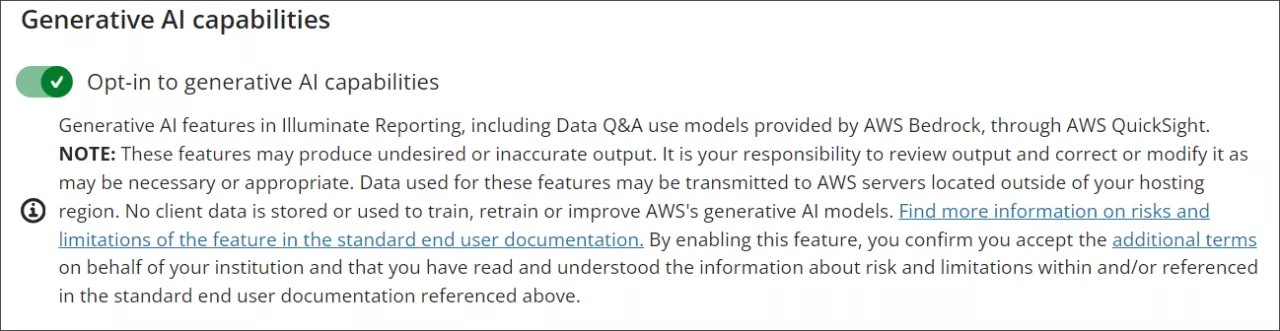
Capacidades de IA generativa
Os administradores podem optar por ativar ou desativar os recursos de IA generativa. Isso é para que as instituições possam dar consentimento conforme a Estrutura de IA confiável da Anthology e tomar decisões informadas sobre o uso de recursos de IA.
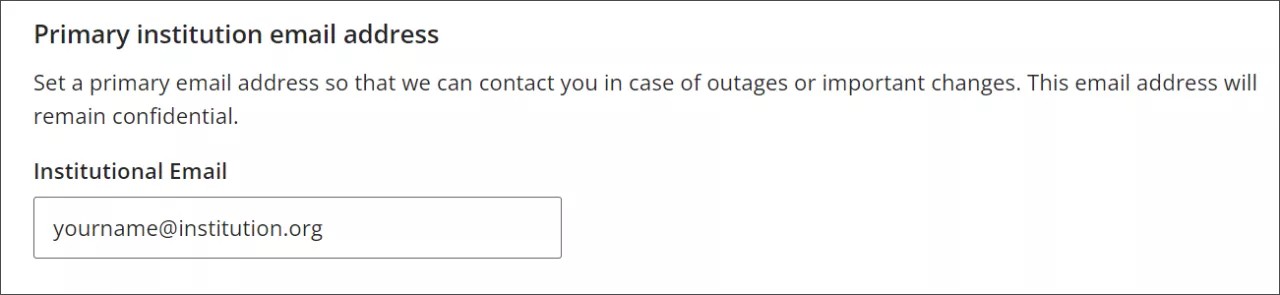
Endereço de e-mail principal da instituição
O endereço de e-mail institucional principal é usado para comunicações importantes, como paralisações e notificações de reprovação. Contatos-chave dos clientes podem se manter informados sobre mudanças importantes na plataforma Illuminate.
O endereço de e-mail principal da instituição é armazenado de acordo com a política de Privacidade e Segurança da Anthology. Apenas um grupo limitado de funcionários tem acesso ao endereço de e-mail, que é armazenado de forma segura.