Noções básicas do Reporting
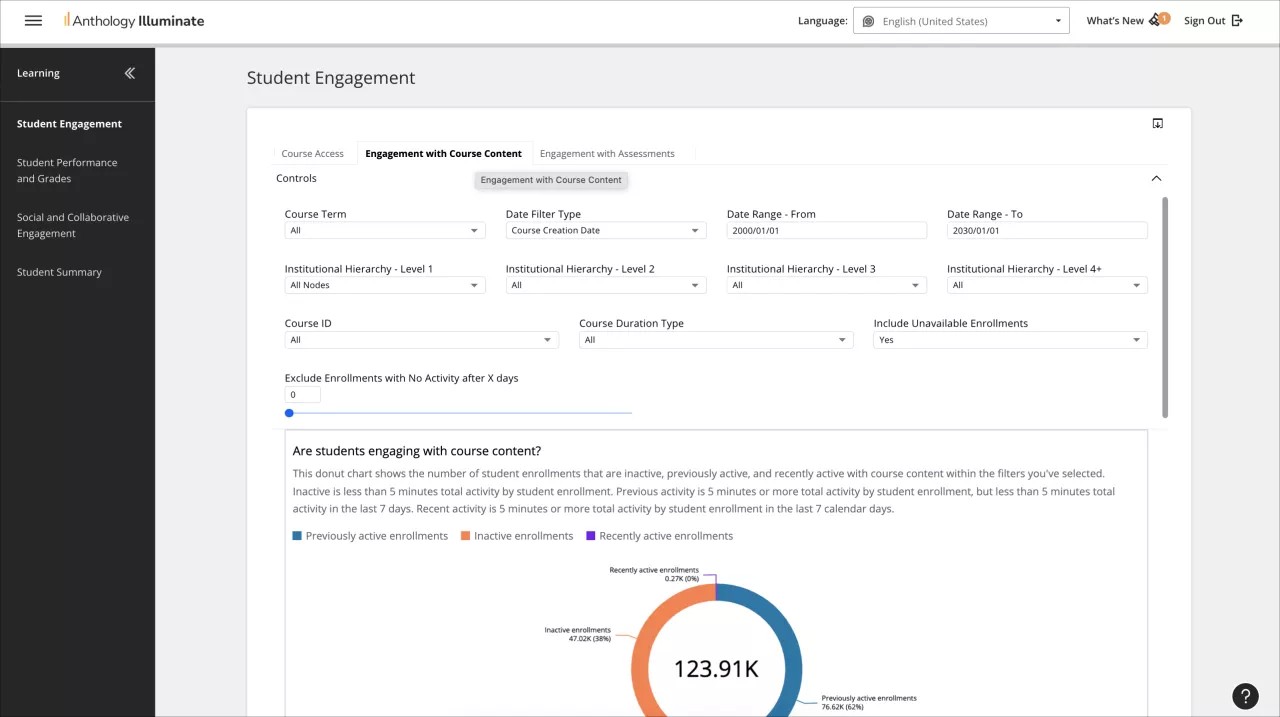
Acesse relatórios
Vai para illuminate.blackboard.com.
Faça login com sua Conta Instituição ou Anthology Illuminate.
Selecione o menu de navegação base.
No painel de navegação, selecione a área de relatório que deseja acessar.
Cada área de relatório tem uma lista de relatórios disponíveis e uma descrição das perguntas que cada relatório responde.
Selecione um relatório para acessá-lo.
Os relatórios podem ter várias guias de informação. Navegue por eles para acessar todos os dados disponíveis.
Redefinir senha
Você pode redefinir a senha pelo método a seguir, se tiver uma conta do Anthology Illuminate. Se você está usando sua conta instituição para fazer login, precisa entrar em contato com o administrador do sistema.
Nota
Será solicitado que você redefina a senha a cada 90 dias.
Acesse illuminate.blackboard.com e selecione Fazer Login. Faça login com sua conta Anthology Illuminate.
Alternativamente, acesse sua conta Snowflake Reader e selecione o Login usando o botão Auth0.
Selecione sua região de hospedagem de software como serviço.
No modo de login da conta Anthology Illuminate, selecione Não lembra sua senha? .
Insira seu e-mail de usuário Anthology Illuminate no campo de e-mail.
Selecione Enviar E-mail.
Uma mensagem de confirmação será exibida na página.
Verifique sua caixa de entrada para ver se há um e-mail do Anthology Illuminate. Se não conseguir encontrar o e-mail na caixa de entrada, verifique sua pasta de spam ou lixo eletrônico.
No e-mail, selecione Confirmar. Você será redirecionado para a página Alterar senha.
Na página Alterar senha, defina sua nova senha. Depois de digitar e confirmar sua nova senha, você verá uma mensagem confirmando a mudança da senha.
Volte para a conta do Snowflake Reader, ou faça login em illuminate.blackboard.com.
Sua conta deve ser criada e ativada pela Anthology Provisioning para que esse processo funcione.
Configurações linguísticas
Escolha seu idioma de preferência
Você pode selecionar seu idioma de preferência no pacote de idioma disponível:
Selecione o menu suspenso de Escolha de idioma.
Na lista suspensa de idiomas disponíveis, selecione o idioma que preferir.
Existem termos que não estão localizados no momento e permanecerão em inglês depois que você selecionar outro idioma.
Idiomas disponíveis:
cy_GB: Cymaraeg (Cymru)
en_AU: English (Australia)
en_GB: English (United Kingdom)
en_US_k12: English para ensino primário e secundário (Estados Unidos)
en_US_pro: English para Educação Profissional (Estados Unidos)
es_ES: Español (España)
de_DE: Deutsch (Deutschland)
fr_FR: Français (França)
it_IT: Italiano (Itália)
ja_JP: Japanese
ko_KR: Korean
nb_NO: Bokmål (Norge)
nl_NL: Países Baixos (Nederland)
pt_BR: Português (Brasil)
pl_PL: Polski (Polska)
sv_SE: Svenska (Sverige)
tr_TR:Turco (Turquia)
zh-CN: Chinês Simplificado
zh_TW: Chinês Tradicional
Mude a linguagem do seu calendário
Os calendários do seletor de data do Anthology Illuminate Reporting correspondem ao idioma do seu sistema e podem diferir do idioma do seu navegador.
Atualize as configurações do sistema para visualizar seu calendário em outro idioma:
Configurar contas institucionais
A autenticação institucional é um serviço de logon único para o Anthology Illuminate que fornece autenticação perfeita entre o Blackboard SaaS e o Anthology Illuminate. Isso proporciona um nível maior de segurança e controle sobre os métodos de autenticação da Anthology Account e você pode acessar recursos adicionais no Anthology Illuminate.
Saiba mais em Autenticação Institucional
Controles de reset
Dentro de uma guia de relatório, acesse o controle que deseja redefinir.
Selecione o ícone Mais Opções.
Selecione Reset.
Obter dados detalhados com filtragem visual
A filtragem visual permite filtrar os dados do curso e do aluno escolhendo categorias em outras visualizações de dados na mesma guia de relatório.
O filtro visual adiciona filtros sobre os filtros selecionados na seção de Controles e outros filtros na aba de relatório.
Aplicar um filtro visual
Selecione uma categoria em qualquer visualização de dados dentro da aba de relatório que você deseja filtrar dados do curso e dos Alunos.
A categoria escolhida será destacada.
Vá para os dados do curso e do aluno para vê-los filtrados pela categoria escolhida.
Revise e exclua filtros visuais
Escolha o gráfico ou a tabela que você deseja analisar ou de que deseja excluir os filtros visuais.
No menu de opções, selecione o ícone de filtro.
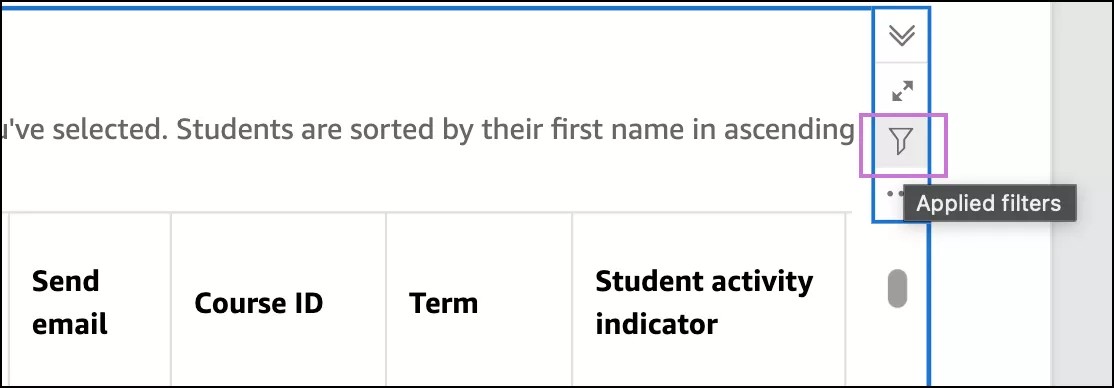
Selecione o ícone de remover ao lado do filtro que deseja remover.
Para limpar todos os filtros visuais aplicados, selecione Limpar.
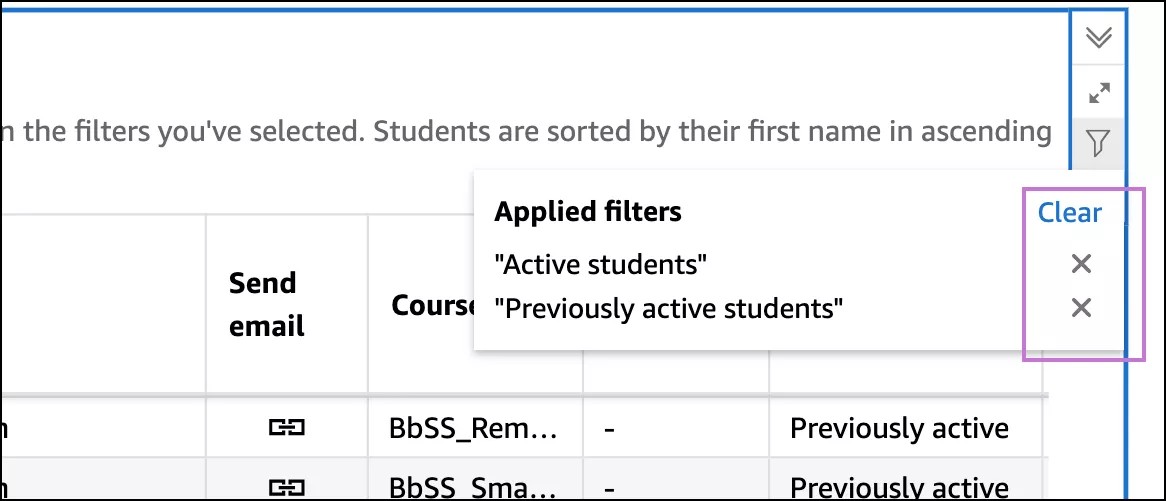
Uma combinação de filtros visuais pode resultar na ausência de exibição dos dados. Remova um filtro visual para voltar.
Vídeo com exemplo de filtragem visual
Maximize ou minimize visualizações de dados
Na guia de relatório, selecione a visualização de dados que você deseja maximizar.
Selecione o ícone Maximizar.
Para minimizar a visualização, selecione o ícone Minimizar.
Exportar para CSV
Na guia de relatório, selecione a visualização de dados que deseja exportar.
Selecione o ícone Opções de menu.
Clique em Exportar para CSV.
Imprimir um relatório
Dentro de uma guia de relatório, selecione o ícone Exportar.
Clique em Imprimir.
Escolha as configurações da impressão.
Selecione Ir para visualização.
Verifique se selecionou as configurações desejadas ou altere as seleções selecionando Configurar.
Clique em Imprimir.
Fazer o download de um PDF do relatório
Dentro de uma guia de relatório, selecione o ícone Exportar.
Selecione Gerar PDF. Pode ser necessário aguardar alguns minutos enquanto o arquivo PDF é gerado.
Quando o PDF estiver pronto, selecione Fazer download agora.
Você também pode selecionar o ícone Exportar de novo e escolher Visualizar downloads. Um painel abrirá com os arquivos PDF gerados. Selecione Clique para fazer download.
Frequência de atualização de dados do Reporting
Os dados de relatório são atualizados durante a noite, de acordo com o fuso horário da instância do Blackboard.
Reporting no Modo de suspensão
O Modo de suspensão otimiza o uso dos recursos e, ao mesmo tempo, garante que você possa continuar a acessar e experimentar os relatórios.
Quando os períodos de inatividade no Illuminate Reporting se estenderem além de 30 dias, a área de relatório será colocada de modo temporário em um estado de suspensão até que você retorne. Você poderá ativar o sistema sempre que precisar.
Modo de suspensão significa que a atualização noturna para manter os dados atualizados fica pausada até que você tenha nova atividade.
Quando o sistema estiver no modo de suspensão e você entrar no Illuminate, receberá uma mensagem dizendo que o modo de suspensão está ativado. Os relatórios não ficam visíveis quando o sistema está no modo de suspensão. Ative o Illuminate Reporting para visualizar os relatórios atualizados.
O botão Ativar é incluído na mensagem e informa que você está no modo de suspensão.

Depois de selecionar Ativar, você receberá uma mensagem de confirmação dizendo que a ativação está em andamento. Isso pode levar alguns minutos ou horas para ser concluído, dependendo do tamanho do conjunto de dados.

Depois que o sistema acordar, você poderá explorar nosso conjunto de relatórios normalmente.
O Reporting não está funcionando
Se você tiver problemas no Anthology Illuminate Reporting, alguns problemas frequentes poderão ser resolvidos sem entrar em contato com o Atendimento ao cliente.
Verifique sua internet e conexão de rede.
Verifique o status do Anthology Illuminate. Se a conexão com a Internet não estiver com problemas, verifique status.blackboard.com para ver se o Anthology Illuminate está inativo. Se o Illuminate está listado, esse é um problema conhecido e estamos trabalhando para resolvê-lo.
Entre em contato com o suporte da instituição ou o suporte técnico: Se você não encontrar o problema e ele persistir, entre em contato com o suporte ou o suporte técnico da sua instituição. Se você não souber como entrar em contato com o suporte técnico da sua instituição, procure por sua universidade no Serviço de suporte.