Use functions to restrict access to reports
Note
Esta documentação foi traduzida utilizando tradução automática assistida por IA. As traduções são fornecidas "no estado em que se encontram", sem qualquer garantia quanto à sua precisão. A versão em inglês deste conteúdo é a fonte oficial e de referência.
O acesso baseado em função no Blackboard Illuminate Reporting garante que cada usuário possa acessar apenas os relatórios permitidos para sua função.
O Illuminate Reporting tem uma variedade de relatórios voltados para a liderança institucional de alto nível, como reitores, diretores de ensino à distância/on-line, decanos e líderes de sucesso dos alunos. Entretanto, para dar suporte total e facilitar uma cultura de tomada de decisão baseada em dados, sua instituição pode querer permitir que outros usuários tenham acesso restrito a determinados tipos de relatórios.
Ao fornecer maior acesso ao Illuminate Reporting em toda a sua estrutura de gerenciamento de ensino e aprendizagem, você pode apoiar conversas baseadas em dados sem a necessidade de exportar e distribuir dados de relatórios. Permitir que os usuários acessem rapidamente os dados pode capacitá-los a tomar decisões confiantes e facilitar a delegação, o feedback e a colaboração entre as funções.
Autenticação institucional: Configure o acesso baseado em função no Illuminate
Os administradores que usam autenticação institucional com SAML como provedor de identidade podem conceder permissões de usuário para fazer login em relatórios e acessar dados somente dos nós aos quais estão associados.
Dica
Certifique-se de configurar a Hierarquia Institucional (IH) e os cursos antes de configurar o acesso baseado em função.
Restringir o acesso aos relatórios do Illuminate por função
Em Desenvolvedor, Configurações, selecione Gerenciamento de licenças.
Em Ações, selecione Editar para o usuário atualizar. Na página Editar usuário, em Funções do usuário, selecione as funções a serem atribuídas.
Administradores: têm acesso total à plataforma, incluindo configurações, acesso ao Snowflake e acesso de leitura a todos os relatórios e dados pré-criados.
Autores (exclusivo para o Illuminate Premium): Podem criar relatórios personalizados, têm acesso ao Snowflake e, por padrão, podem visualizar todos os relatórios e dados pré-criados, com permissões configuráveis.
Visualizadores: têm acesso somente leitura aos relatórios pré-criados por padrão para garantir a segurança dos dados. Forneça acesso restrito
Nota
Os usuários sem funções atribuídas ainda podem fazer login no Illuminate, mas não terão nenhuma permissão na plataforma. Esses usuários não ocupam um assento de usuário licenciado, permitindo que os administradores gerenciem a capacidade da licença com eficiência.
Em Permissões de relatório pré-criadas, selecione uma permissão de relatório para atribuir ao usuário e selecione Adicionar. Para obter uma descrição de cada permissão, consulte Permissões de relatório padrão para autenticação institucional.
Dica
É possível selecionar mais de uma permissão de relatório para um usuário a fim de criar uma experiência mais personalizada.
Em Hierarquia institucional, escolha os nós correspondentes aos níveis institucionais que o usuário pode acessar. Você pode expandir cada nó para visualizar seus filhos.
Selecione Salvar Alterações.
Importante
Aguarde durante a noite para que as permissões sejam aplicadas.
Nota
Quando o acesso baseado em função é atribuído a um usuário, seus relatórios aparecem inicialmente sem filtro e sem dados devido ao acesso restrito do usuário. O usuário precisa selecionar seus níveis hierárquicos para preencher os relatórios com informações baseadas em seus direitos de acesso.
Permissões de relatório padrão para autenticação institucional
Cada permissão fornece níveis de acesso específicos aos relatórios:
Permissões | Descrição |
|---|---|
Relatórios principais - Dados limitados | O acesso a todos os relatórios e dados do Leading é restrito pelas permissões concedidas ao usuário pela hierarquia institucional. |
Relatórios de aprendizado - Dados confidenciais | O acesso a todos os relatórios e dados do Learning é restrito por permissões concedidas ao usuário pela hierarquia institucional. |
Relatórios de ensino - Dados limitados | O acesso a todos os relatórios e dados de ensino é restrito pelas permissões concedidas ao usuário pela hierarquia institucional. |
Todos os relatórios - Dados sem restrições | Acessar todos os relatórios e dados |
Todos os relatórios - Dados restritos | Acesso a todos os relatórios e dados restritos por permissões concedidas ao usuário pela hierarquia institucional |
Autenticação nativa: Configurar o acesso baseado em função no Blackboard LMS
Se a sua instituição não tiver ativado a autenticação institucional e, em vez disso, usar a Blackboard como seu provedor de identidade para o Illuminate, você poderá conceder aos usuários permissões para fazer login nos relatórios e acessar dados somente dos nós aos quais eles estão associados.
Esse método inclui dois processos:
Certifique-se de que o relatório já esteja configurado para suportar usuários restritos. (Consulte a tabela de relatórios suportados acima).
Adicionar o papel de Dados - Restrito a um usuário existente:
Dica
Certifique-se de configurar a Hierarquia Institucional (IH) e os cursos antes de definir o acesso aos relatórios baseado em funções.
Adicionar a função Restrição de dados a um usuário no Illuminate
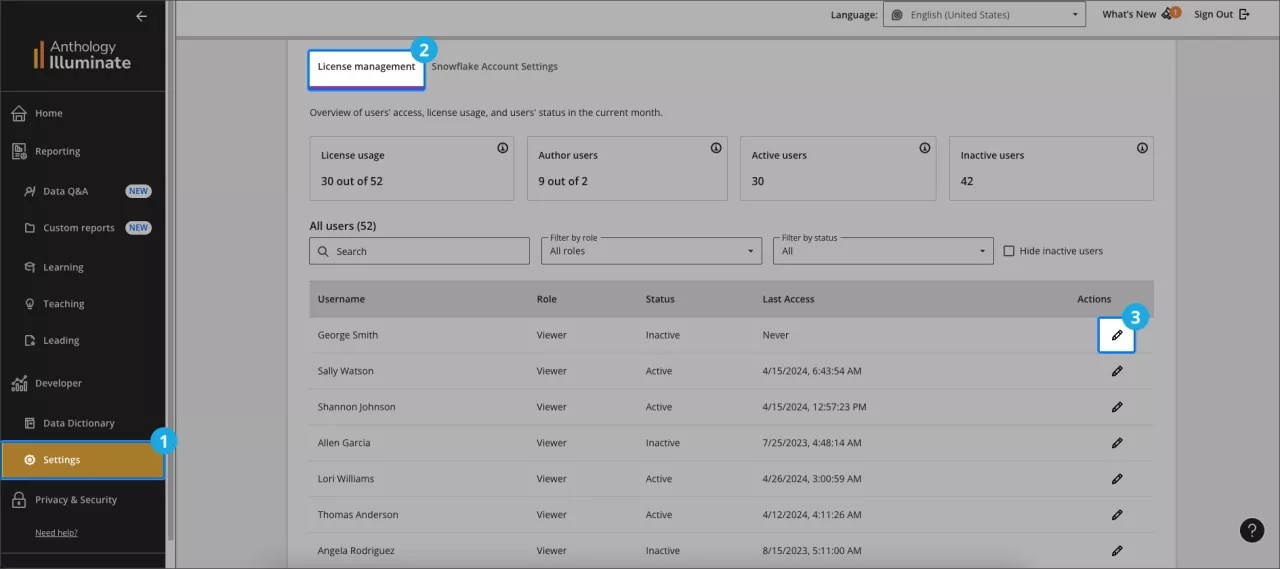
No Blackboard Illuminate, selecione Settings.
Selecione a guia Gerenciamento de licenças e localize a lista de usuários.
Selecione Editar na coluna Ações para modificar o usuário.
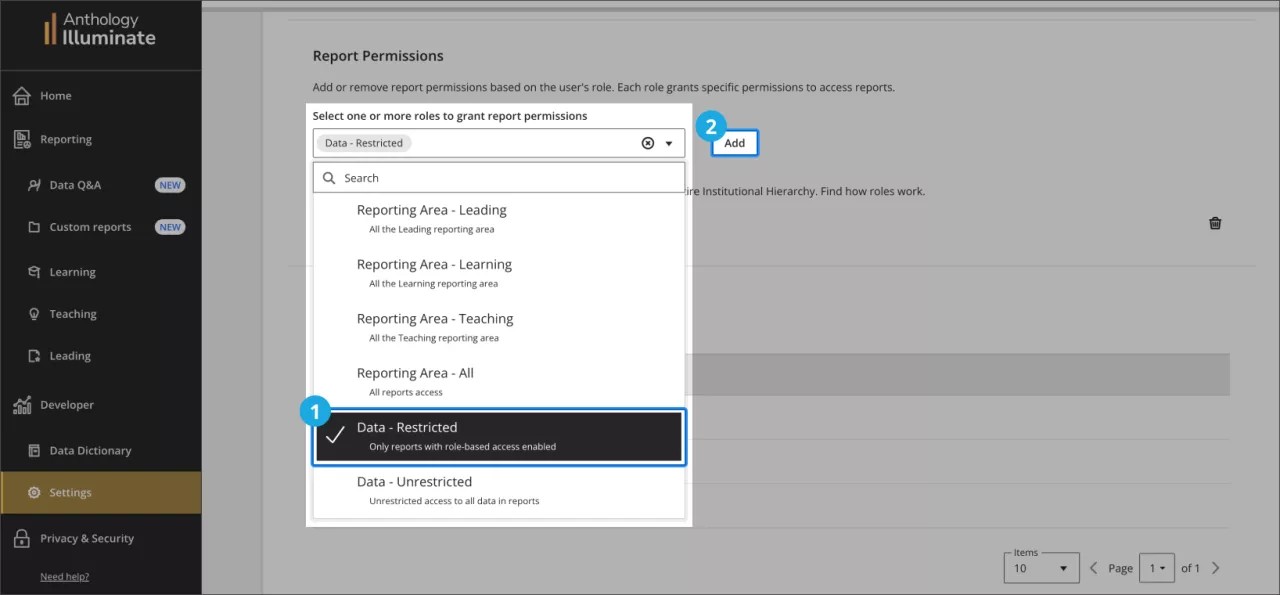
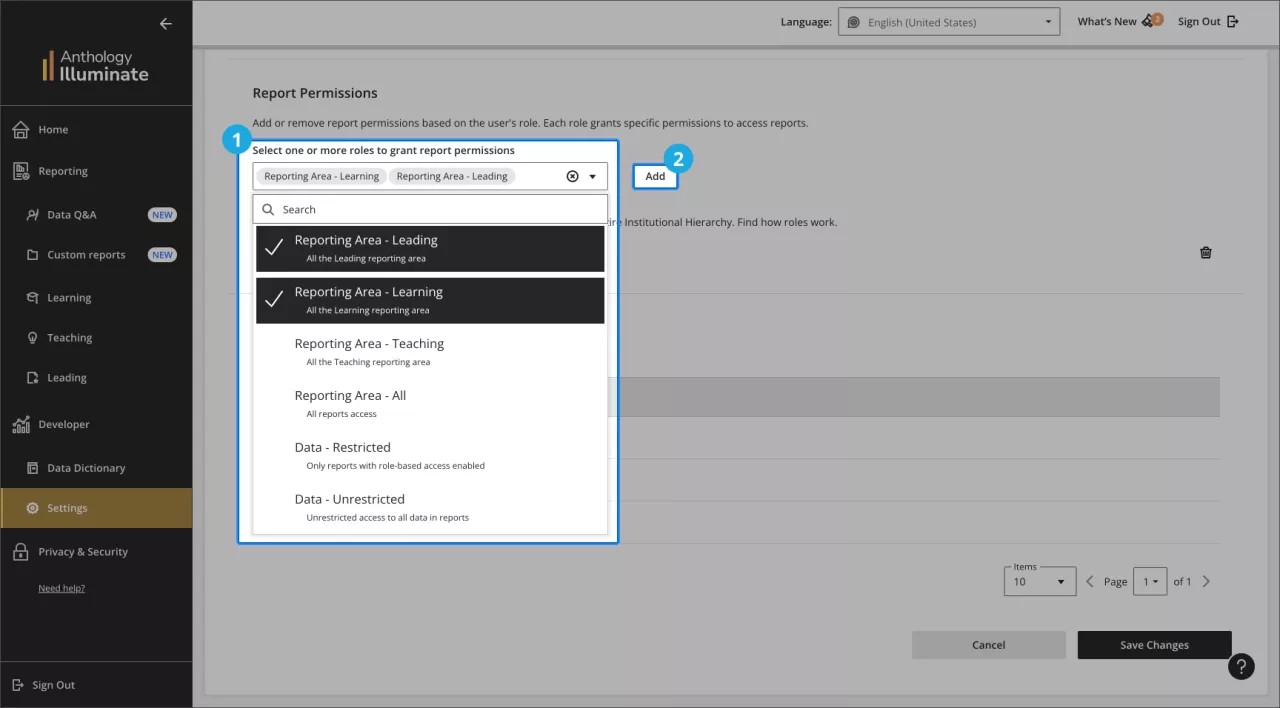
Na página Editar usuário, navegue até a seção Permissões de relatório e selecione a opção Dados – restritos no menu suspenso. Depois, selecione Adicionar.
Defina o acesso por níveis de hierarquia institucional no Blackboard LMS
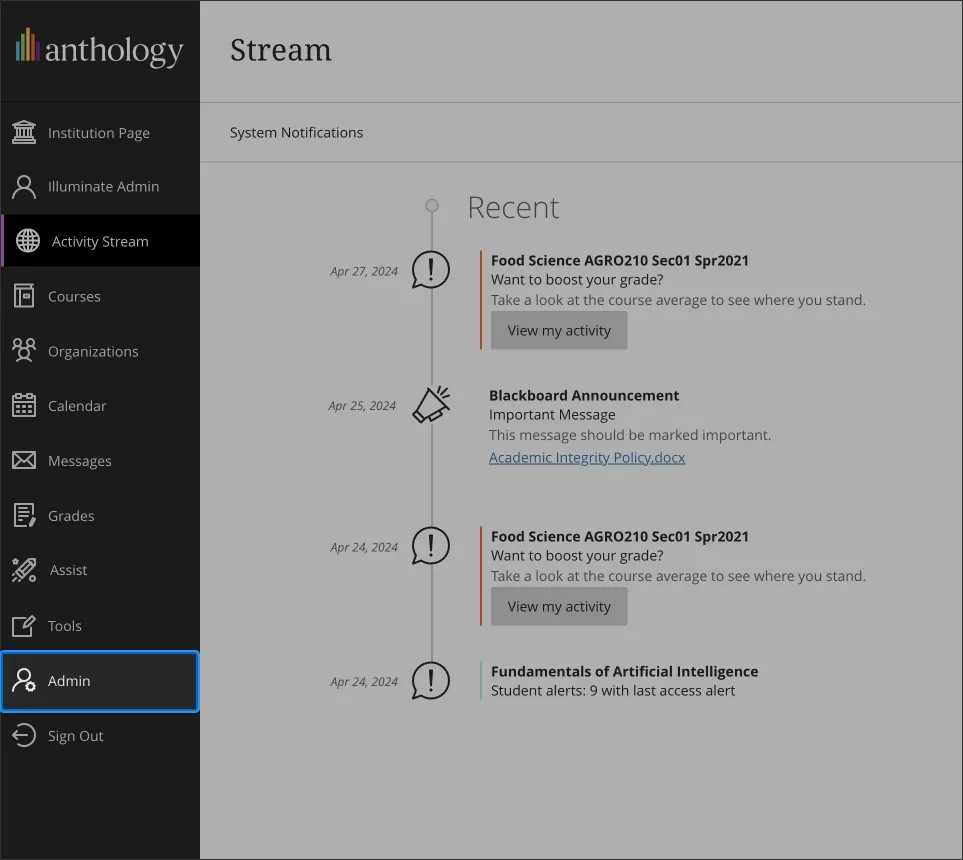
No Blackboard LMS, vá para o painel Administrador.
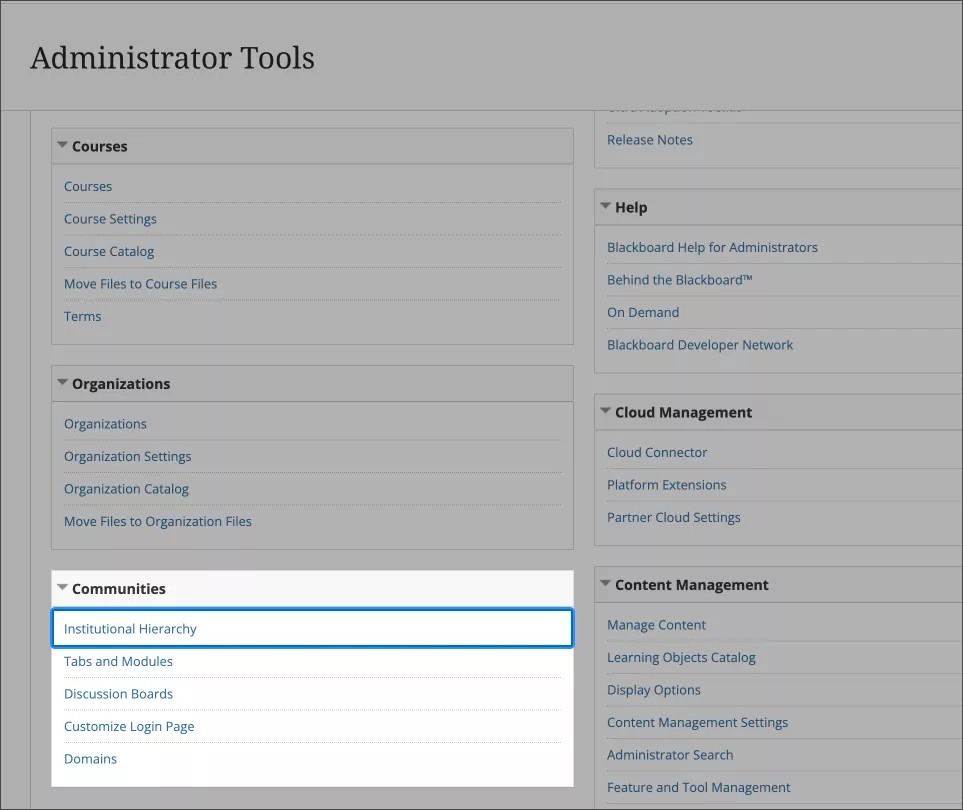
Em Comunidades, selecione Hierarquia institucional.
Navegue pela hierarquia institucional e selecione os nós e os nós secundários que deseja conceder acesso ao usuário.
Ao configurar o acesso, é importante escolher com cuidado o nível que você atribui a cada usuário. Lembre-se de que os usuários podem acessar informações do nível designado e de quaisquer níveis abaixo dele, mas não de níveis do mesmo nível ou acima.
Considere este exemplo:
Nível Institucional 1 - A
Nível Institucional 2 - B
Nível Institucional 3 - C
Nível Institucional 4 - D
Nível Institucional 4 - E
Dada essa estrutura, se você conceder Usuário1 acesso ao Nível Institucional 3 - C, o usuário também terá acesso a dados tanto do Nível Institucional 4 - D quanto do Nível Institucional 4 - E. Isso porque os Níveis 4 - D e 4 - E estão aninhados sob os Níveis 3 - C, e os privilégios de acesso se estendem até níveis inferiores.
No entanto, se você conceder Usuário2 acesso apenas ao Nível Institucional 4 - D, o usuário não poderá acessar dados do Nível Institucional 4 - E. O acesso no Nível 4 - D é limitado apenas a esse nível e não inclui outros nós no mesmo nível ou em níveis superiores.
Depois de selecionar o nó desejado, vá para Administradores e selecione Adicionar administrador.
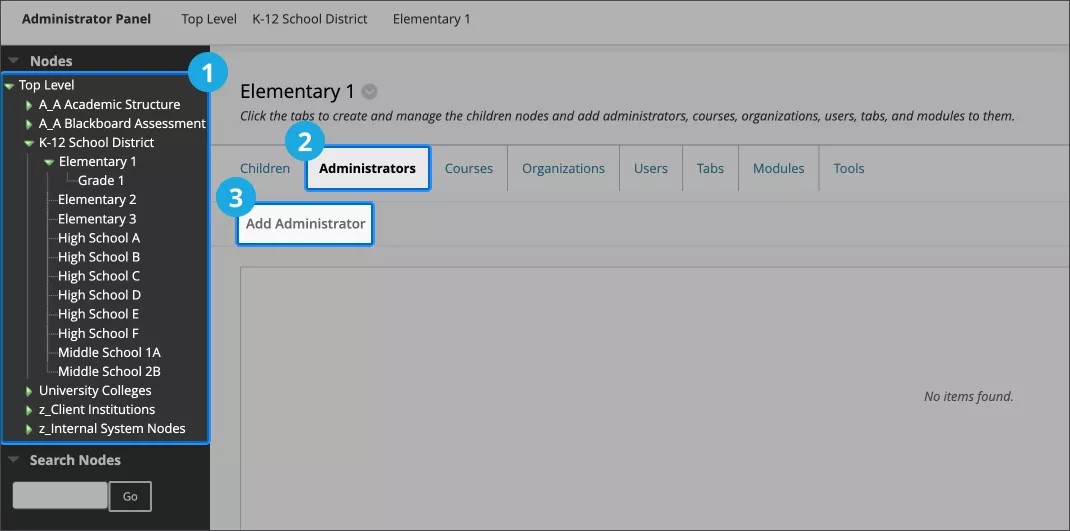
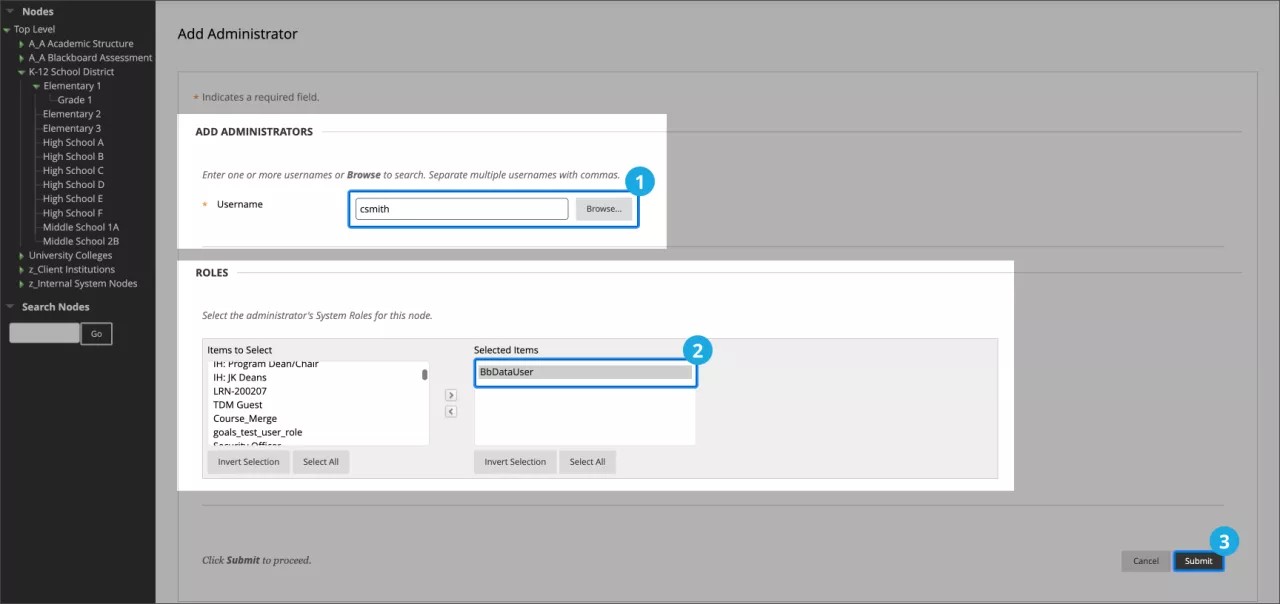
Na tela Adicionar administradores:
Se você souber o nome de usuário que deseja adicionar como administrador, digite-o no campo Nome de usuário.
Caso contrário, selecione o botão Pesquisar e pesquise por campos, incluindo Nome, E-mail ou Função do sistema. Selecione todos os resultados relevantes e depois Enviar.
Na seção Funções, selecione a função do sistema do administrador para uso no nó.
Importante
A função específica não é relevante para os relatórios compartimentados no Illuminate, mas afetará as permissões do usuário no nó dentro do Blackboard LMS.
Você pode modificar a associação a qualquer momento alterando as associações do administrador do nó ou revogando totalmente o acesso removendo a função/grupo de Autenticação Institucional do usuário ou desativando a conta de logon único dele.
Clique em Enviar.
Atenção
Espere a noite toda para que as regras sejam aplicadas.
Permissões de relatório para autenticação nativa
Dica
É possível selecionar mais de uma permissão de relatório para um usuário a fim de criar uma experiência mais personalizada.
Cada função fornece níveis de acesso específicos aos relatórios:
Função do usuário | Permissões |
|---|---|
Área de relatório - Líder | Acesse todos os principais relatórios |
Área de relatório - Aprendizagem | Acesso a todos os relatórios de aprendizagem |
Área de relatório - Ensino | Acesso a todos os relatórios de aprendizado |
Área de relatório - Tudo | Acesso a todos os relatórios |
Dados - restrito | O acesso aos dados é restringido pelas permissões concedidas ao usuário pela hierarquia da instituição. |
Dados - sem restrição | Acesso a todos os dados em todos os relatórios disponíveis para o usuário. |
Remover permissões de relatório de um usuário do Illuminate
Em Configurações.
Selecione a guia Gerenciamento de licenças e localize a lista de usuários.
Selecione o Editar ao lado do usuário que você deseja modificar.
Para atribuir permissões para relatórios, navegue até a seção Permissões de relatório, selecione uma ou mais funções e clique em Adicionar.
Relatórios compatíveis com acesso baseado em função
Antes de configurar o acesso baseado em função, verifique esta tabela para garantir que o relatório seja compatível.
Área | Relatório | Status |
|---|---|---|
Aprendizagem | Engajamento do aluno | Com suporte |
Aprendizagem | Desempenho e notas do aluno | Com suporte |
Aprendizagem | Participação social e colaborativa | Com suporte |
Aprendizagem | Resumo do aluno | Com suporte |
Ensino | Práticas instrucionais | Com suporte |
Ensino | Avaliação e notas | Com suporte |
Ensino | Resumo do curso | Com suporte |
Liderança | Adoção de Ferramentas de Aprendizagem | Com suporte |
Liderança | Atividade da sessão de colaboração | Com suporte |
Liderança | Adoção da plataforma de aprendizagem | Trabalho em andamento |
Liderança | Administração do curso | Com suporte |