WYSIWYG-anpassad tillgänglighet
Note
Denna dokumentation har översatts med hjälp av AI-stödd maskinöversättning. Översättningarna tillhandahålls ”i befintligt skick” utan någon garanti för deras riktighet. Den engelska versionen av detta innehåll är den officiella och giltiga källan.
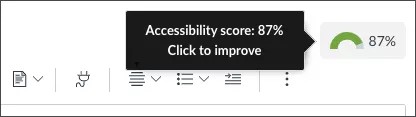
Få återkoppling i realtid från Ally i din redigerare för kursinnehåll. Öppna kursens WYSIWYG- eller VTBE-innehållsredigerare för att se indikatorn för Ally-poäng. När du skapar innehåll uppdateras Ally-poängen i realtid. Välj poängen för att lära dig mer om problemen och följ steg-för-steg-vägledningen för hur du åtgärdar dem.
Video: Instruktörens återkoppling för WYSIWYG-innehåll
I följande video med berättarröst presenteras en del av informationen på den här sidan med ljud och bild. Om du vill ha en detaljerad beskrivning av vad som visas i videon öppna då videon på YouTube, gå till Fler åtgärder och välj Visa transkription.
Hur ser jag min tillgänglighetspoäng på mitt WYSIWYG-innehåll?
Allys ikon för tillgänglighetspoäng syns bara när du skapar eller redigerar innehåll. Du måste vara i redigeringsläge för att se poängen på ditt WYSIWYG- eller VTBE-innehåll.
Gå till kursinnehållet och redigera den för att se poängen.
Hur använder jag Ally-resultatet för mitt WYSIWYG-innehåll?
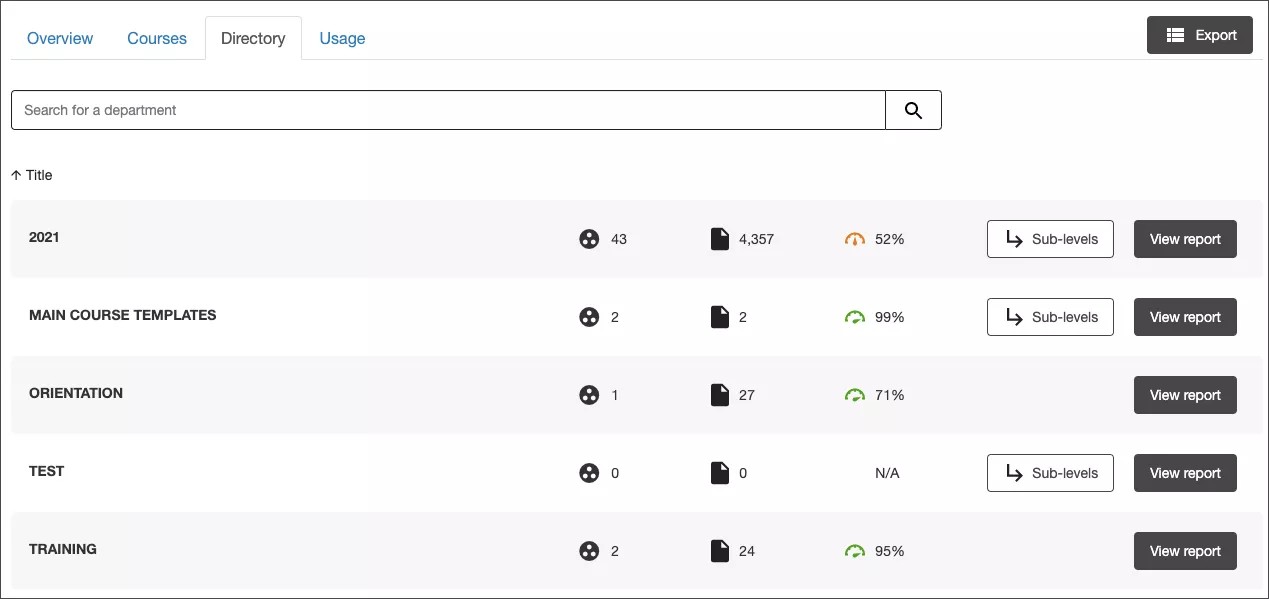
Skapa eller redigera innehåll i WYSIWYG-redigeraren för din kurs. När du skriver eller gör ändringar uppdateras Ally-poängen omedelbart. Poängen sträcker sig från Låg till Perfekt. Ju högre poäng desto färre problem.
När du har koll på tillgänglighetspoängen kan du börja utforska tillgänglighetsproblemen och förbättra ditt innehåll för att höja poängen.
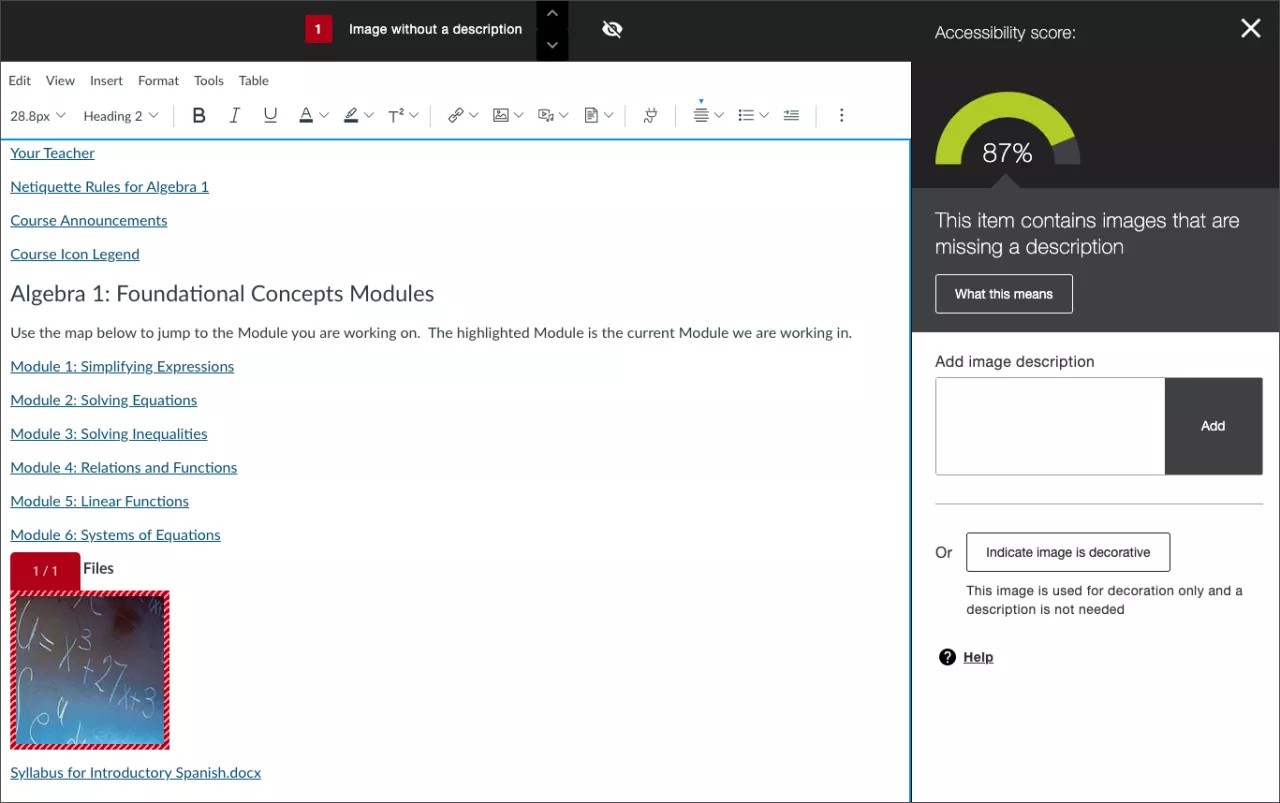
Ally ger dig detaljerad feedback och stöd så att du kan bli ett proffs på tillgänglighet. Lär dig mer om tillgänglighetsproblem, varför de är viktiga och hur du åtgärdar dem. Grönt är målet!
Välj tillgänglighetspoängen för att öppna instruktörens feedback. Gör snabba korrigeringar direkt i panelen och förhandsgranskningsfönstret. Välj Alla problem för att se alla problem i filen och bestämma vilka problem som ska åtgärdas först.
När du är klar stänger du panelen Ally-återkoppling och sparar det uppdaterade innehållet i WYSIWYG-redigeraren för att spara dina ändringar.
Viktigt
Ändringar sparas inte förrän du sparar från WYSIWYG-innehållsredigeraren.
Vilken tillgänglighetsvägledning ger Ally för mitt WYSIWYG-innehåll?
Ally gör samma kontroller av WYSIWYG-innehåll som kontroller av bifogade HTML-filer. Resultaten från kontrollerna rapporteras både i lärarens Kursens tillgänglighetsrapport och i Ally lärosätesrapport som används av administratörer.
Återkoppling och vägledning om WYSIWYG-innehåll är inte tillgänglig för alla problem ännu. WYSIWYG-vägledning finns tillgänglig för dessa tillgänglighetsproblem:
Ordningsföljd för rubriker
När du lägger till fristående bilder i WYSIWYG-innehållet måste du manuellt lägga till metadata – till exempel alternativ text – igen för att säkerställa tillgänglighet. När alternativa beskrivningar har lagts till direkt på bilder på WYSIWYG-sidan kommer de att behållas när en kurs kopieras.
Bild med överflödiga beskrivningar
Tabeller utan rubriker
Tabeller med tomma rubriker
Notera
"HTML:s rubrikstruktur börjar inte på rätt nivå" är ett problem som rapporteras i kurstillgänglighetsrapporten och i lärosätesrapporten. Det finns ingen vägledning för det här problemet i WYSIWYG-redigeraren eftersom rubriknivåerna på sidan är utanför redigeraren.
Stöd för WYSIWYG-innehåll i ditt LMS
Blackboard Ultra
Notera
Ändring av alt-text för bilder i innehåll kommer att vara tillgänglig i en framtida version.
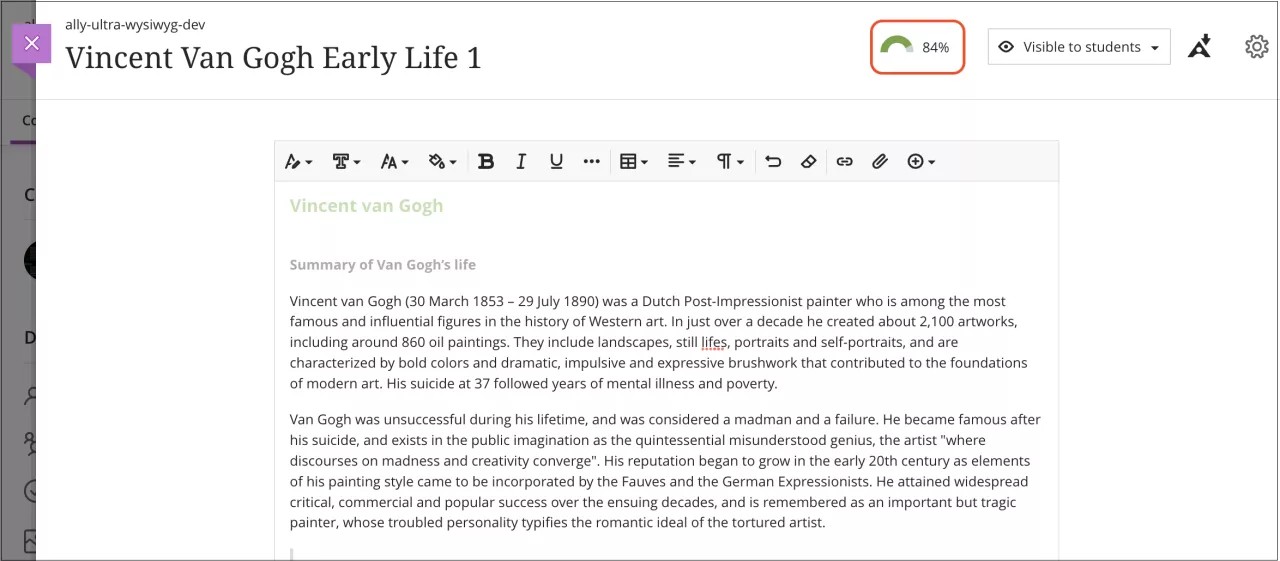
Skapa eller redigera WYSIWYG-innehåll för att se Ally-resultatet.
Gå till ett WYSIWYG-innehåll som stöds.
Välj Redigera från de tre prickarna i hörnet av innehållsrutan.
Ally-poängen visas ovanför verktygsfältet i WYSIWYG-redigeraren.
Ally stöder dessa WYSIWYG-innehåll:
Tips
Information inom parentes hänvisar till den relaterade kolumnrubriken i exporten Kursrapport.
Innehållsmapp (applikation/x-mapp)
Innehållsobjekt (applikation/x-objekt)
Lärmodul (applikation/x-lärmodul)
Lektionsplan (applikation/x-lektion)
En länk till ett forum (applikation/x-länk-diskussionsämne)
Webblänk (applikation/x-länk-webb)
Infogad LTI-applikation (applikation/x-lti-start)
Alla andra WYSIWYG-innehållstyper som inkluderar tom sida och modulsida (applikation/x-sida)
Blackboard Original
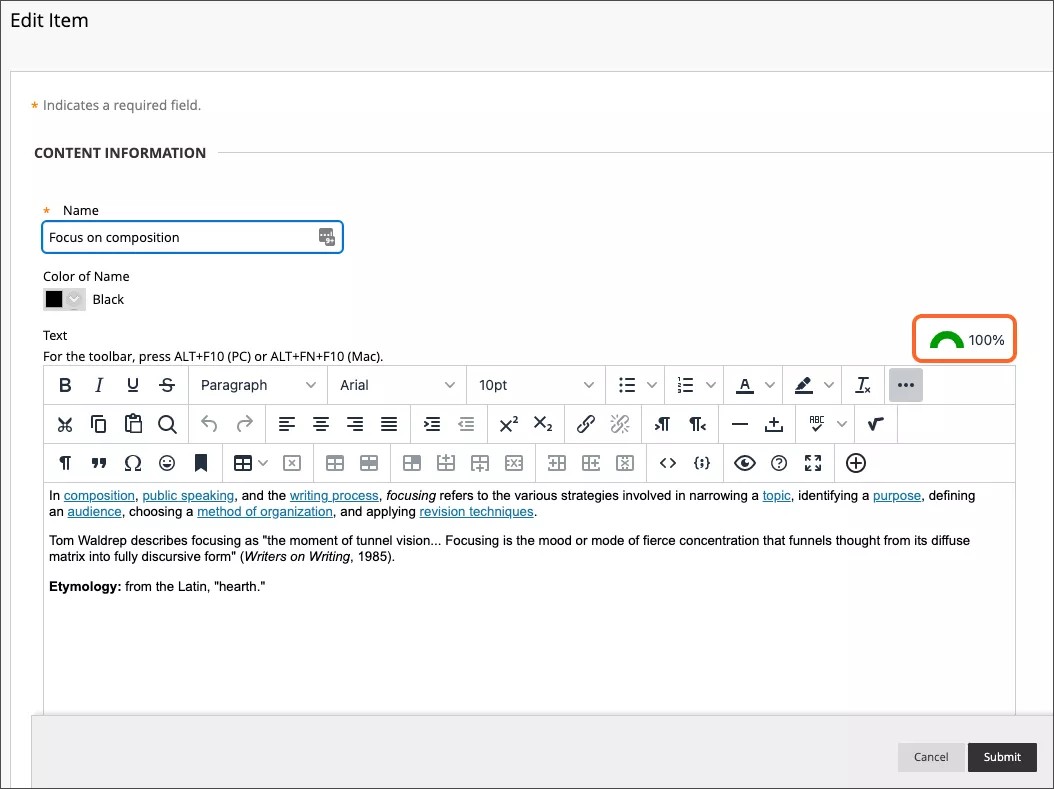
Skapa eller redigera WYSIWYG-innehåll för att se Ally-resultatet.
Gå till ett WYSIWYG-innehåll som stöds.
Välj menyn Alternativ för innehållet.
Välj Redigera. Ally-poängen visas till höger ovanför verktygsfältet i WYSIWYG-redigeraren.
Ally stöder dessa WYSIWYG-innehåll:
Tips
Information inom parentes hänvisar till den relaterade kolumnrubriken i exporten Kursrapport.
Innehållsmapp (applikation/x-mapp)
Innehållsobjekt (applikation/x-objekt)
Lärmodul (applikation/x-lärmodul)
Lektionsplan (applikation/x-lektion)
En länk till ett forum (applikation/x-länk-diskussionsämne)
Webblänk (applikation/x-länk-webb)
Infogad LTI-applikation (applikation/x-lti-start)
Alla andra WYSIWYG-innehållstyper som inkluderar tom sida och modulsida (applikation/x-sida)
Moodle
Notera
Det finns nu stöd för Atto-redigeraren.
Skapa eller redigera WYSIWYG-innehåll för att se Ally-resultatet.
I din kurs väljer du Aktivera redigering.
Gå till ett WYSIWYG-innehåll som stöds.
Välj Redigera. Ally-poängen visas till höger ovanför verktygsfältet i WYSIWYG-redigeraren.
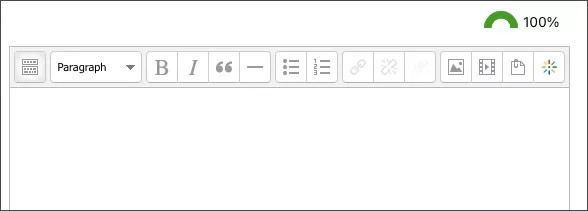
Ally stöder dessa WYSIWYG-innehåll:
Tips
Information inom parentes hänvisar till den relaterade kolumnrubriken i exporten Kursrapport.
Uppgift (application/x-assignment)
Bok (applikation/x-bok)
Bokkapitel (applikation/x-bokkapitel)
Diskussionsämnen (application/x-discussion-topic)
Forumbeskrivning (applikation/x-forum)
Beskrivning av ordlista (applikation/x-ordlista)
Post i ordlista (applikation/x-post-i-ordlista)
Märkning (applikation/x-märkning)
Lektionsbeskrivning (applikation/x-lektionsbeskrivning)
Lektionssida (applikation/x-lektionssida)
Sidinnnehåll (applikation/x-sidinnehåll)
Sidintroduktion (applikation/x-sidintroduktion)
Sektion (applikation/x-sektion)
Kursöversikt (application/x-syllabus)
Canvas
Skapa eller redigera WYSIWYG-innehåll för att se Ally-resultatet.
Gå till ett WYSIWYG-innehåll som stöds.
Välj Redigera. Ally-poängen visas till höger ovanför verktygsfältet i WYSIWYG-redigeraren.
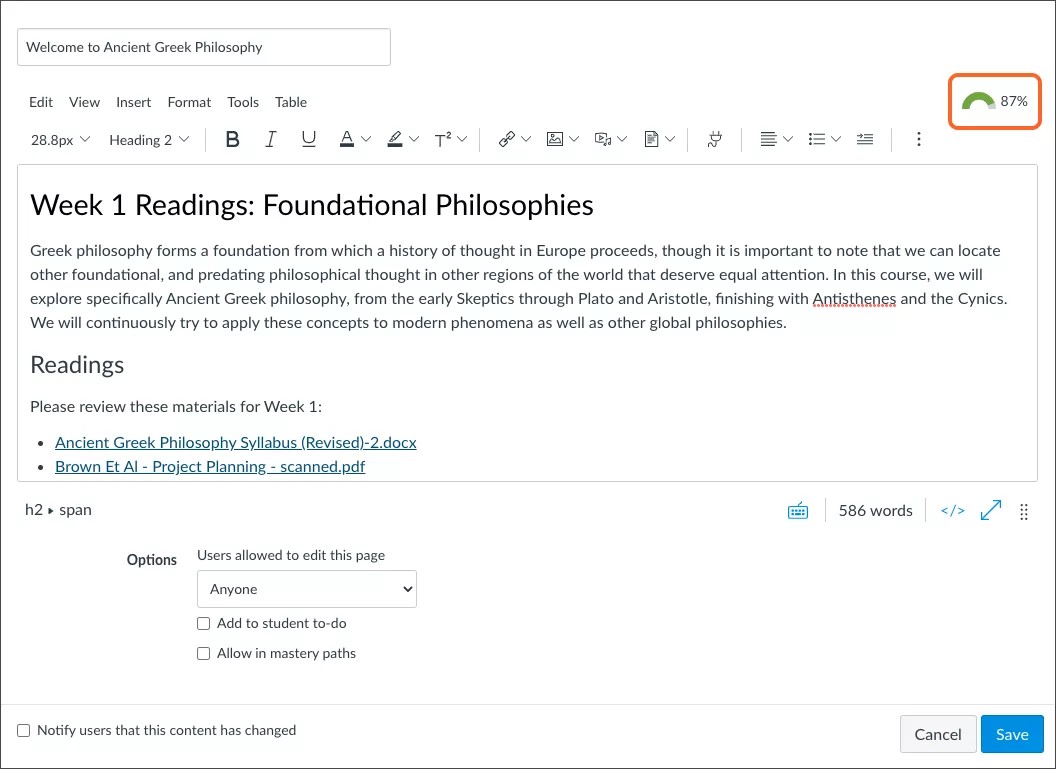
Ally stöder dessa WYSIWYG-innehåll:
Tips
Information inom parentes hänvisar till den relaterade kolumnrubriken i exporten Kursrapport.
Meddelanden (application/x-announcement)
Uppgift (application/x-assignment)
Diskussionsämnen (application/x-discussion-topic)
Beskrivning av quizfrågor (applikation/x-quizfrågor)
Kursöversikt (application/x-syllabus)
Sida (applikation/x-sida)
D2L Brightspace
Notera
Tillgänglig för den klassiska innehållsupplevelsen.
Skapa eller redigera WYSIWYG-innehåll för att se Ally-resultatet.
Gå till ett WYSIWYG-innehåll som stöds.
Välj innehållet för att redigera det. Ally-poängen visas till höger under redigeraren.
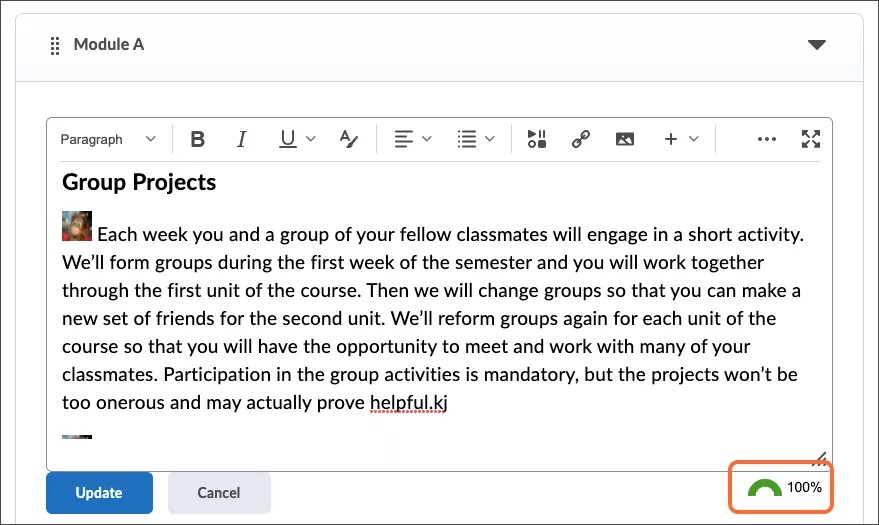
Ally stöder dessa WYSIWYG-innehåll:
Tips
Information inom parentes hänvisar till den relaterade kolumnrubriken i exporten Kursrapport.
Webblänkar (applikation/x-länk-webb)
Modul (applikation/x-modul)
Schoology
WYSIWYG-innehåll stöds för närvarande inte i Schoology.
Flexibel struktur i D2L
För D2L-instanser kan Ally navigera genom de olika organisationsenheterna. Till exempel Campus > Avdelning > Kurs. Strukturen beaktas från LMS-lärosätets hierarki och kan beakta flera nivåer av organisationsenheter och konfigurationer. Ally betraktar varje organisationsenhet i rapporten som en "avdelning", men du kan navigera genom hierarkin med hjälp av brödsmulan längst upp till vänster. Om du vill aktivera den här funktionen måste du skicka in ett supportärende.
Video: Allierad WYSIWYG i Canvas
I följande video med berättarröst presenteras en del av informationen på den här sidan med ljud och bild. Om du vill ha en detaljerad beskrivning av vad som visas i videon öppna då videon på YouTube, gå till Fler åtgärder och välj Visa transkription.
Video: Allierad WYSIWYG i Moodle
I följande video med berättarröst presenteras en del av informationen på den här sidan med ljud och bild. Om du vill ha en detaljerad beskrivning av vad som visas i videon öppna då videon på YouTube, gå till Fler åtgärder och välj Visa transkription.
Video: Ally WYSIWYG i Blackboard Ultra
I följande video med berättarröst presenteras en del av informationen på den här sidan med ljud och bild. Om du vill ha en detaljerad beskrivning av vad som visas i videon öppna då videon på YouTube, gå till Fler åtgärder och välj Visa transkription.
Video: Ally WYSIWYG i D2L Brightspace
I följande video med berättarröst presenteras en del av informationen på den här sidan med ljud och bild. Om du vill ha en detaljerad beskrivning av vad som visas i videon öppna då videon på YouTube, gå till Fler åtgärder och välj Visa transkription.