PDF-saneringsalternativ
Note
Denna dokumentation har översatts med hjälp av AI-stödd maskinöversättning. Översättningarna tillhandahålls ”i befintligt skick” utan någon garanti för deras korrekthet. Den engelska versionen av detta innehåll är den officiella och giltiga källan.
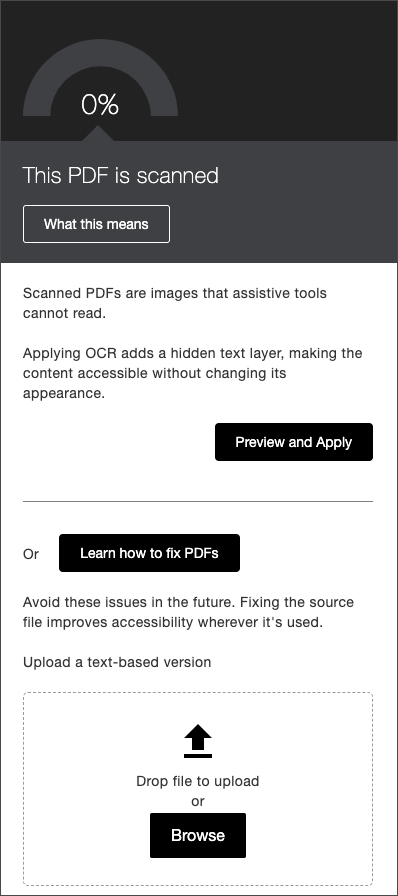
När lärare granskar identifierade problem i PDF-dokument kan de använda de snabba lösningar som finns tillgängliga för PDF-filer som en del av Allys feedback och vägledning. Detta innefattar möjligheten att åtgärda problem med saknad titel, saknat språk och/eller genomföra OCR på en inskannad PDF – allt direkt från panelen för lärarfeedback.
När dessa ändringar har gjorts kommer Ally att spara och ladda upp en ny version av PDF-filen till kursen och skriva över den gamla filen.
Images Missing Alternative Text
Instructors can add alternative text or mark images as decorative directly to the PDF within the missing alternative text workflow by selecting Start Fixing to begin.
Select Start Fixing to launch the alternative text workflow.
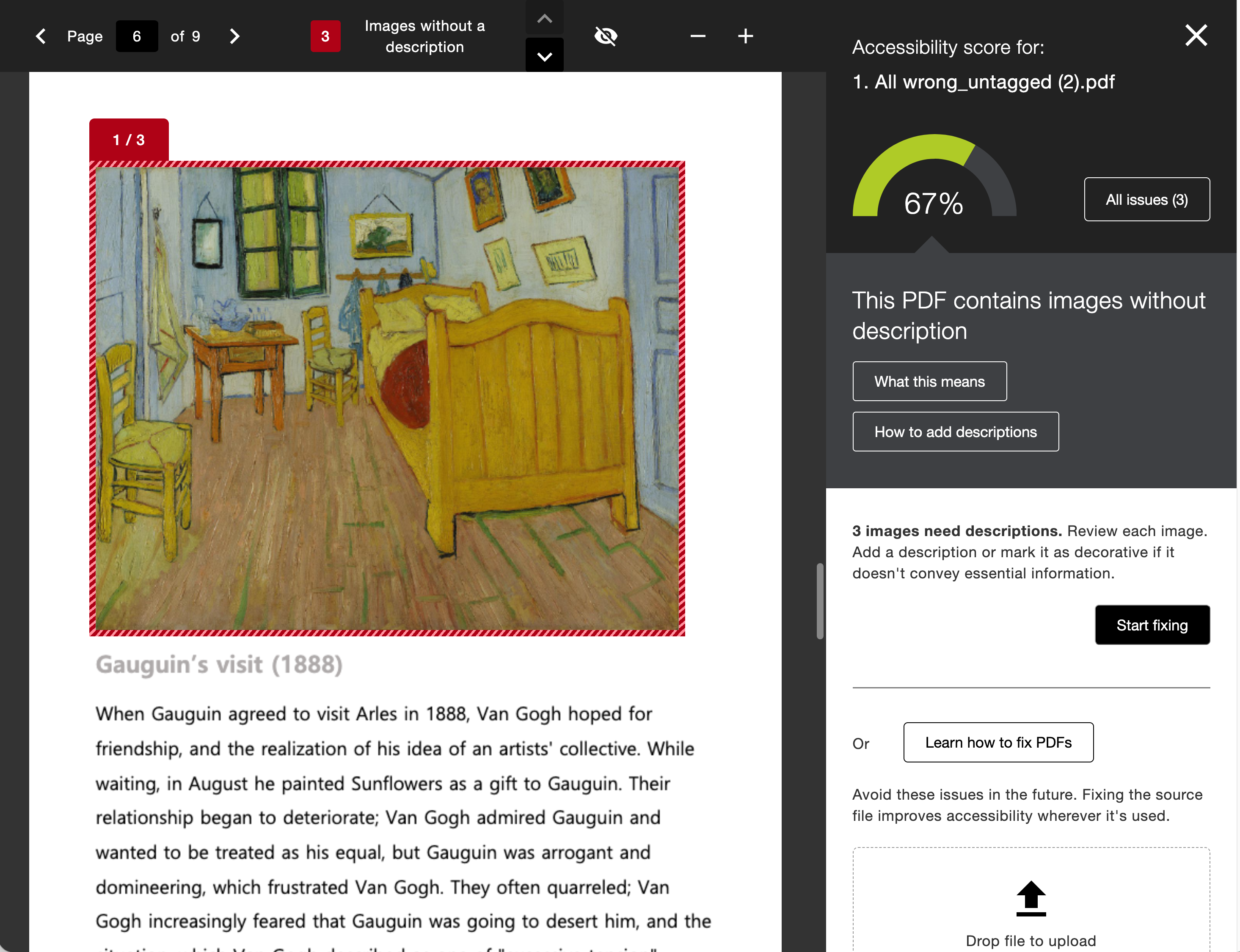
Review the guidance and add your alternative text or set your images as decorative depending on the context of the content.
If your administrator has turned on the AI Alt Text Assistant, you can select Auto-generate Description to be provided with a suggested starting point based on Ally’s analysis of the image and PDF content.
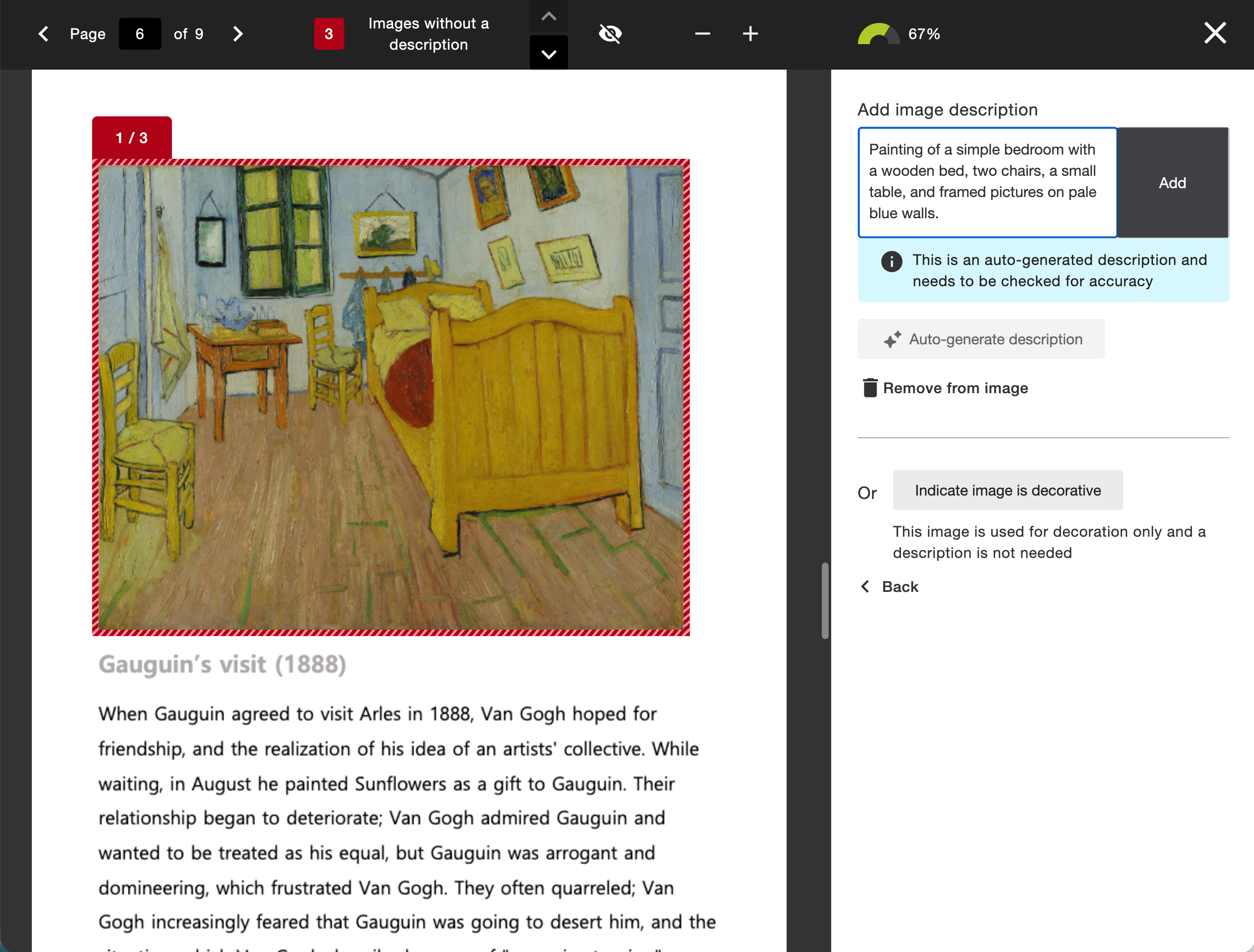
Select Add to add the alternative text to your document. Ally will save a new copy of the PDF directly back to your course after each image description is added.
We recommend reviewing the documents linked below (including the updated Transparency Note) as you consider using Ally’s AI Alt Text Assistant in PDF content or rich content. Refer to AI Alt Text Assistant for more information.
PDF-filer utan taggar
Lärare kan hantera PDF-filer som saknar taggar genom att välja Automatisk taggning av PDF för att lägga till taggar i dokumentet.
Se Viktiga fakta om automatisk taggning för mer information.
Läs mer om vad som händer under den automatiska taggningsprocessen och hur du granskar de genererade taggarna.
Välj Skapa taggar i dokumentet.
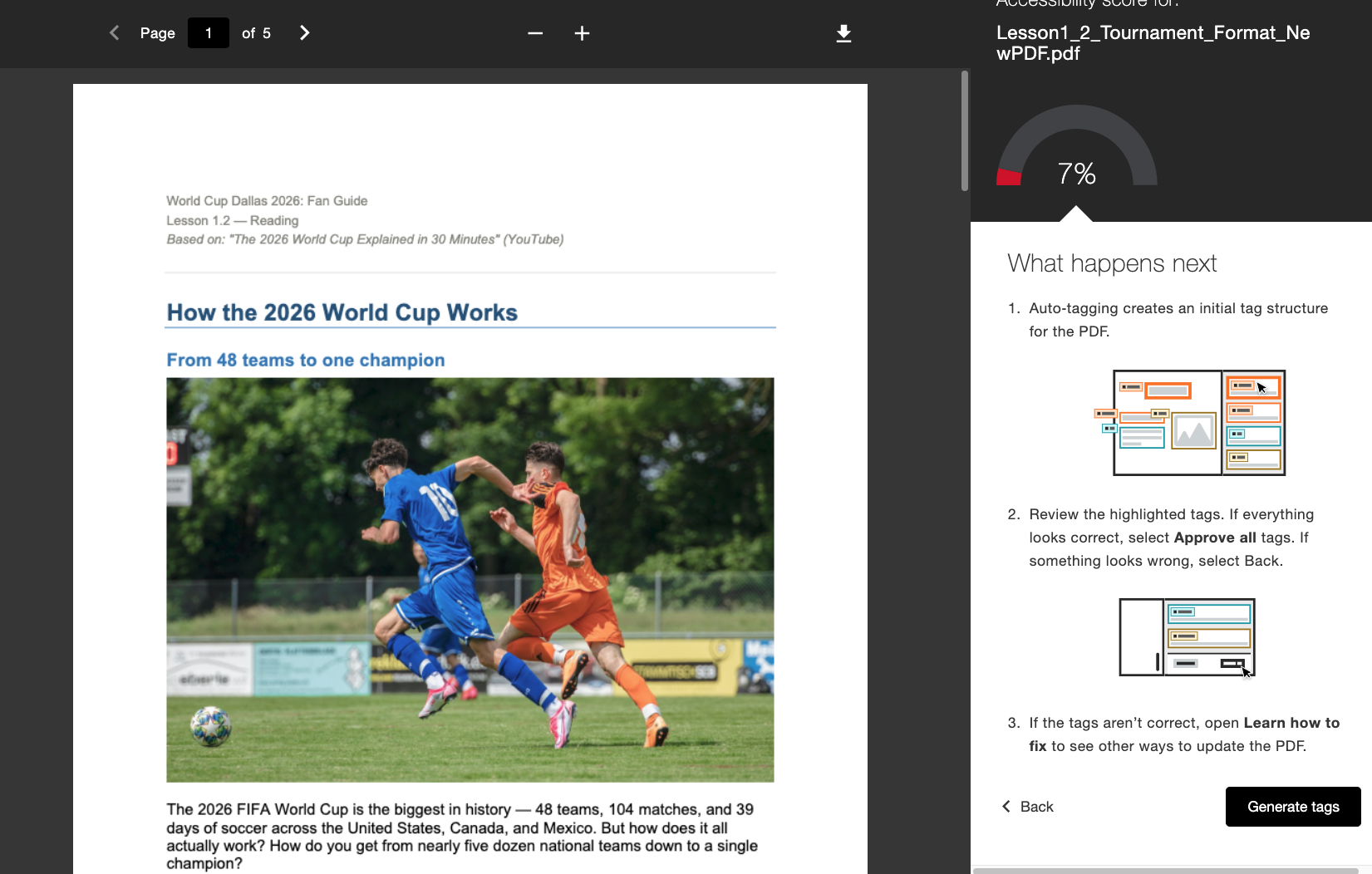
Jämför de föreslagna taggarna i sidopanelen med innehållet i PDF-filen. Förloppsindikatorn visar hur många taggar du har granskat.
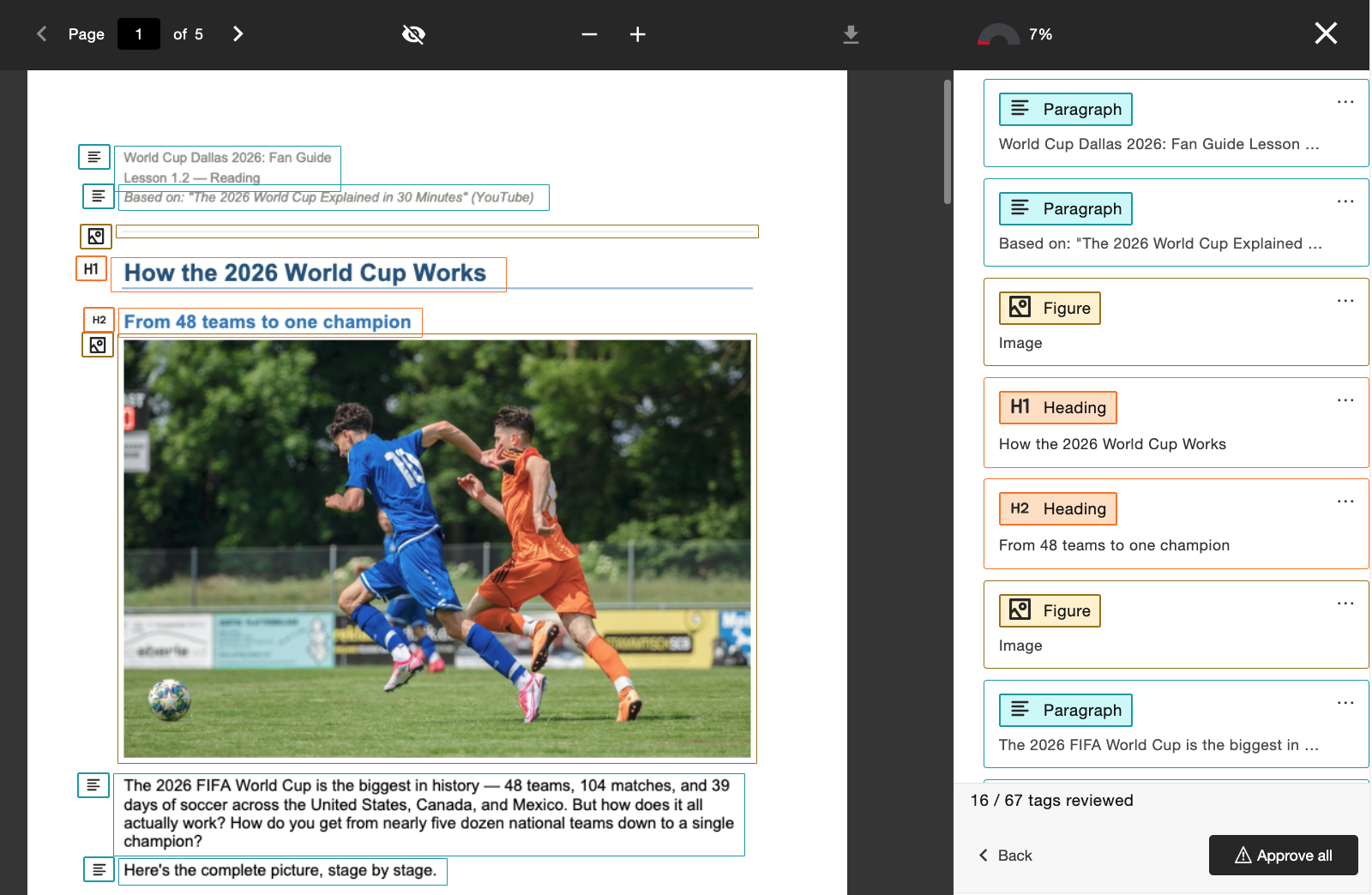
När du är nöjd med taggarna väljer du Acceptera alla.
Notera
Om du väljer Bekräfta godkännande kommer ändringarna att tillämpas direkt i dokumentet. Vi rekommenderar att du sparar en kopia eller använder nedladdningsfunktionen innan det slutgiltiga godkännandet, om du fortfarande behöver en äldre version av innehållet utan taggar. När ändringen väl har gjorts går det inte att ångra den och återgå till den mindre tillgängliga, omärkta PDF-filen.
När du väljer Acceptera alla tillämpar Ally dessa taggar på hela dokumentet. När du är klar med granskningen och godkännandet kommer Ally att spara en ny PDF och ladda upp den i din kurs igen.
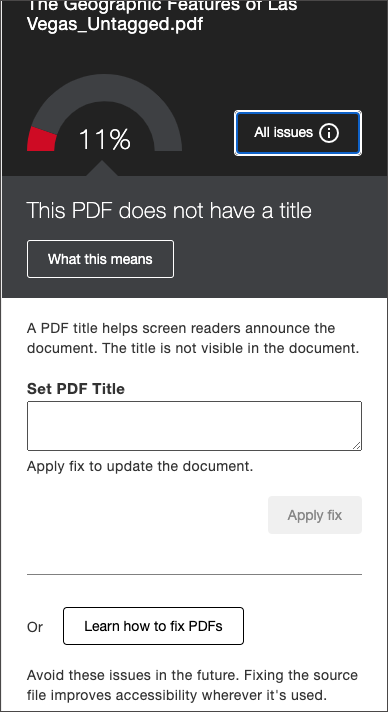
Titel saknas
Lärare kan ställa in en titel med hjälp av inmatningsfältet och välja Tillämpa fix för att spara.
Titlar får inte bestå av endast specialtecken (som @!#$#$)
Titlar får inte sluta på en punkt (.)
Titlar får inte sluta med en filtillägg (som .pdf, .xls, etc.)
Titeln kanske inte exakt stämmer överens med filnamnet
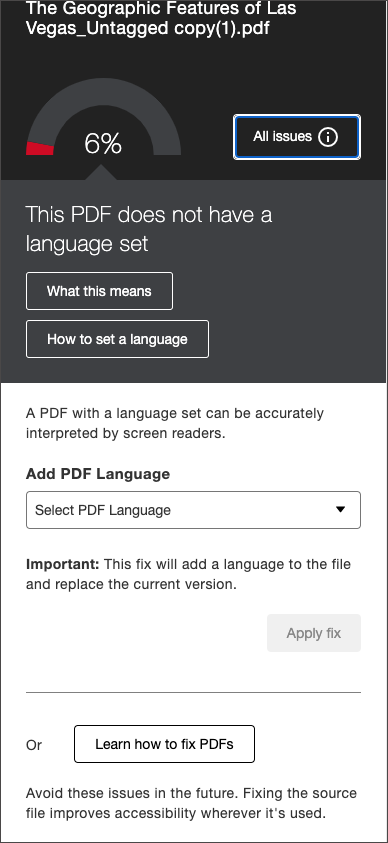
Språk saknas
Lärare kan välja från rullgardinsmenyn för tillgängliga språk och välja Tillämpa fix för att spara.
Skannad PDF
Lärare kan välja Förhandsgranska och Applicera för att OCR:a det skannade dokumentet och generera en ny förhandsvisning av resultatet. Innan du väljer Applicera för att spara ändringarna kan läraren välja att ladda ner den ursprungliga inskannade PDF-filen för att Spara till senare om det behövs.
Notera
Vi rekommenderar att du sparar en kopia eller använder nedladdningsfunktionen innan du applicerar OCR-snabbfixen om du fortfarande behöver en äldre inskannad version av innehållet. När ändringen är gjord kan du inte ångra processen för att gå tillbaka till den otillgängliga skannade PDF-filen.