Ally i Moodle
Note
Denna dokumentation har översatts med hjälp av AI-stödd maskinöversättning. Översättningarna tillhandahålls ”i befintligt skick” utan någon garanti för deras korrekthet. Den engelska versionen av detta innehåll är den officiella och giltiga källan.
Installera Ally verktyg, filter och rapportinsticksprogram
Notera
Ally fungerar med Moodle-versioner före 3.10.x, men åtgärder stöds inte. Vi föreslår att du uppgraderar din Moodle-version. Du hittar vägledning hos supporten för Moodle-versionen.
Obs: Andra versioner eller teman som inte nämns stöds inte av Ally.
Ally är kompatibelt med flera olika värdtjänster och teman för Moodle. De versioner och teman som stöds i Ally är:
Boost
Notera
Observera att, till skillnad från tidigare versioner, stöds inte Snap-temat för Moodle 5.
Snap
Boost
Snap
Boost
Ally plugin för OpenLMS-miljöer version 4.1
OpenLMS kommer att uppdatera sina miljöer till version 4.1 under kommande underhållsfönster. Se OpenLMS EDU:s släppschema. Ally Pluginet för version 4.1 kommer att finnas tillgängligt efter att underhållsfönstren har genomförts och bör finnas tillgängligt i OpenLMS-pluginmatrisen.
Ally fungerar med Moodle-versioner äldre än 3.10.x, men felkorrigeringar stöds inte. Vi rekommenderar att du uppgraderar din Moodle-version. Anvisningar finns på Stöd för Moodle-versioner.
Ally verktyg för administratörer
Ally filter
Ally rapportera LTI
Miljöer som driftsätts av OpenLMS är redan integrerade med Ally.
Konfigurationssteg
Hämta som en ZIP-fil
Ändra grenversionen, vid behov.
Granska filen version.php för att se om det nödvändiga versionsnumret och versionen av Moodle ("krav") matchar din Moodle-version. dvs. för Moodle 4.5
$plugin->release = '4.5.6';
$plugin->requires = 2021051700;
"4.5.6"-versionen borde fungera med Moodle 4.5-installationer. Om dessa parametrar inte matchar din Moodle-installation kan du behöva byta gren på nytt.
Hämta lager med hjälp av "Klona eller hämta och Hämta ZIP"
Klona git-lager
Komma åt verktygsmappen.
CD [Moodle Location]/admin/verktygKlona lagret
Med hjälp av SSH
Git-klon git@github.com: Anthology-allierad/moodle-tool_ally allieradMed hjälp av HTTP
Git-klon https://github.com/anthology-ally/moodle-tool_ally.git allierad
Kolla in motsvarande förgrening, dvs. för Moodle 4.5 är det MOODLE_450_STABLE
Utchecka MOODLE_450_STABLEKontroll av grenen kan även användas för att hämta uppdateringar, så om du har uppdaterat din Moodle-installation behöver du bara kontrollera motsvarande gren. Om grenen inte går att hitta kan ditt repo vara gammalt, detta kan du korrigera genom att köra fetch:
git fetch
Hämta som en ZIP-fil
Ändra grenversionen, vid behov
Granska filen version.php för att se om det nödvändiga versionsnumret och versionen av Moodle ("krav") matchar din Moodle-version. dvs. för Moodle 4.5
$plugin->release = '4.5.6';
$plugin->requires = 2021051700;
"4.5.6"-versionen borde fungera med Moodle 4.5-installationer. Om dessa parametrar inte matchar din Moodle-installation kan du behöva byta gren på nytt.
Hämta lager med hjälp av "Klona eller hämta och Hämta ZIP"
Klona git-lager
Komma åt filtermappen.
CD [Moodle Location]/filterKlona lagret
Med hjälp av SSH
Git-klon git@github.com: Anthology-ally/moodle-filter_ally allieradMed hjälp av http
Git-klon https://github.com/anthology-ally/moodle-filter_ally.git allierad
Kolla in motsvarande förgrening, dvs. för Moodle 4.5 är det MOODLE_450_STABLE
Utchecka MOODLE_450_STABLEKontroll av grenen kan även användas för att hämta uppdateringar, så om du har uppdaterat din Moodle-installation behöver du bara kontrollera motsvarande gren. Om grenen inte går att hitta kan ditt repo vara gammalt, detta kan du korrigera genom att köra fetch:
git fetch
Hämta som en ZIP-fil
Ändra grenversionen, vid behov
Granska filen version.php för att se om det nödvändiga versionsnumret och versionen av Moodle ("krav") matchar din Moodle-version. dvs. för Moodle 4.5
$plugin->release = '4.5.6';
$plugin->requires = 2021051700;
"4.5.6"-versionen borde fungera med Moodle 4.5-installationer. Om dessa parametrar inte matchar din Moodle-installation kan du behöva byta gren på nytt.
Hämta lager med hjälp av "Klona eller hämta och Hämta ZIP"
Klona git-lager
Komma åt rapportmappen
CD [Moodle Location]/rapportKlona lagret
Med hjälp av SSH
Git-klon git@github.com: Anthology-ally/moodle-report_allylti allyMed hjälp av HTTP
Git-klon https://github.com/anthology-ally/moodle-report_allylti.git allierad
Kolla in motsvarande förgrening, dvs. för Moodle 4.5 är det MOODLE_450_STABLE
Utchecka MOODLE_450_STABLEKontroll av grenen kan även användas för att hämta uppdateringar, så om du har uppdaterat din Moodle-installation behöver du bara kontrollera motsvarande gren. Om grenen inte går att hitta kan ditt repo vara gammalt, detta kan du korrigera genom att köra fetch:
git fetch
Verifiera mappstrukturen.
Administratörsverktygskatalogen bör heta
ally. Den ska ha följande sökväg:[yourmoodledir]/admin/tool/allyFilterkatalogen bör heta
ally. Den ska ha följande sökväg:[yourmoodledir]/filter/allyRapportkatalogen bör heta
allylti. Den ska ha följande sökväg:[yourmoodledir]/report/allyltiSe till att varje mapp och dess innehåll går att läsa med din webbserver.
Logga in som administratör på din Moodle-sajt och öppna administrationssidan. Denna ska kontrollera om det finns nya plugin-program och ge dig ett alternativ för att Uppgradera Moodles databas nu. Tryck på denna knapp för att installera plugin-programmen.
När du har installerat tilläggen går du till Systemadministration > Tillägg > Administrationsverktyg > Ally.
Välj Automatisk konfiguration av Ally webbtjänsten.
På nästa skärm finns en webbtjänst-token och en URL för att testa webbtjänsten Ally.
Den här URL:en måste vara direkt tillgänglig via internet så att Ally kan använda den.
Om det lyckas måste du kopiera webbtjänsttokenet Ally och webbtjänstlänken och vidarebefordra dem till din tekniska konsult på Ally eller till supportteknikern. De kommer att kontakta dig när allt är klart från deras sida och ge dig ”nyckeln”, ”hemligheten”, ”start-URL:en”, ”URL:en för filuppdateringar” och ”klient-ID:t”.
Om din Moodle-instans använder anpassade obligatoriska fält för användarkonton måste du ”Logga in som” webbtjänstanvändaren Ally som skapas av plugin-programmet ”auto-configure” för att säkerställa att dessa anpassade fält fylls i och sparas.
Konfigurera plugin-programmet för Moodle
Den tekniska konsulten Ally kommer att skapa klienten Ally med hjälp av den Moodle-webbtjänsttoken som genererades i föregående avsnitt och ge dig information om hur du konfigurerar pluginet Ally.
Logga in som Moodle-administratör.
Från Webbplatsadministration väljer du Tillägg och Administrationsverktyg. Välj Ally Konfiguration.
Ange följande information
Innehållsförfattare: De användarroller som är innehållsförfattare. Måste vara: Manager, Kursskapare, Lärare (standardinställningarna).
Viktigt
Detta bör normalt sett inte behöva ändras. Ändra inte detta utan att först rådgöra med teknisk konsult Ally.
Nyckel: Den LTI-nyckel som tillhandahölls av Ally tekniska konsult
Hemlighet: LTI-hemligheten som tillhandahölls av Ally tekniska konsult
Start-URL: Den LTI-start-URL som tillhandahölls av Ally tekniska konsult
URL för filuppdatering: URL:en för filuppdatering/händelse som tillhandahölls av Ally teknisk konsult.
https://[AllyEnvironment].ally.ac/api/v1/eventsKund-ID: Det kund-ID som tillhandahölls av Ally den tekniska konsulten
Logräckvidd: Lätt
Spara ändringar.
Ally Institutions Report
När Ally-tillägget har konfigurerats kommer du att kunna komma åt institutionsrapporten Ally.
Notera
Rapporten kommer inte att innehålla några uppgifter förrän synkroniseringen av kursen Ally har slutförts och den första rapporten har genererats.
Om du vill komma åt Ally-institutionsrapporten går du till Webbplatsadministration och väljer Rapporter. Välj Tillgänglighet.
Ally filter
När du är redo att göra indikatorerna för Ally tillgänglighetsresultat och nedladdningsalternativet för den alternativa tillgängliga versionen tillgängliga i Moodle måste du aktivera filtret Ally.
Aktivera filtret Ally
Från Webbplatsadministration ska du välja Insticksprogram och Översikt av insticksprogram.
Gå ned till avsnittet Textfilter och aktivera Ally-filtret.
Flytta filtret Ally till toppen av listan Filter.
Öppna konfigurationsgränssnittet för Ally
Vi ger dig instruktioner om hur du kommer åt Ally Konfiguration under installationen. Om du inte har åtkomst kan du skicka in ett supportärende via Blackboard Globala supportcentret.
Konfigurera kurser
Gå till sidan Ally Konfiguration och aktivera Ally för alla kurser eller välj kurs för kurs. Det är upp till dig.
Se hur många av dina kurser som använder Ally.
Aktivera eller inaktivera Ally för alla befintliga kurser. Bestäm i förväg om du vill att funktionen även ska vara aktiverad för alla framtida kurser.
Sök efter enskilda kurser eller filtrera alla kurserna efter aktiverat, inaktiverat och termin.
Aktivera eller inaktivera Ally för enskilda kurser.
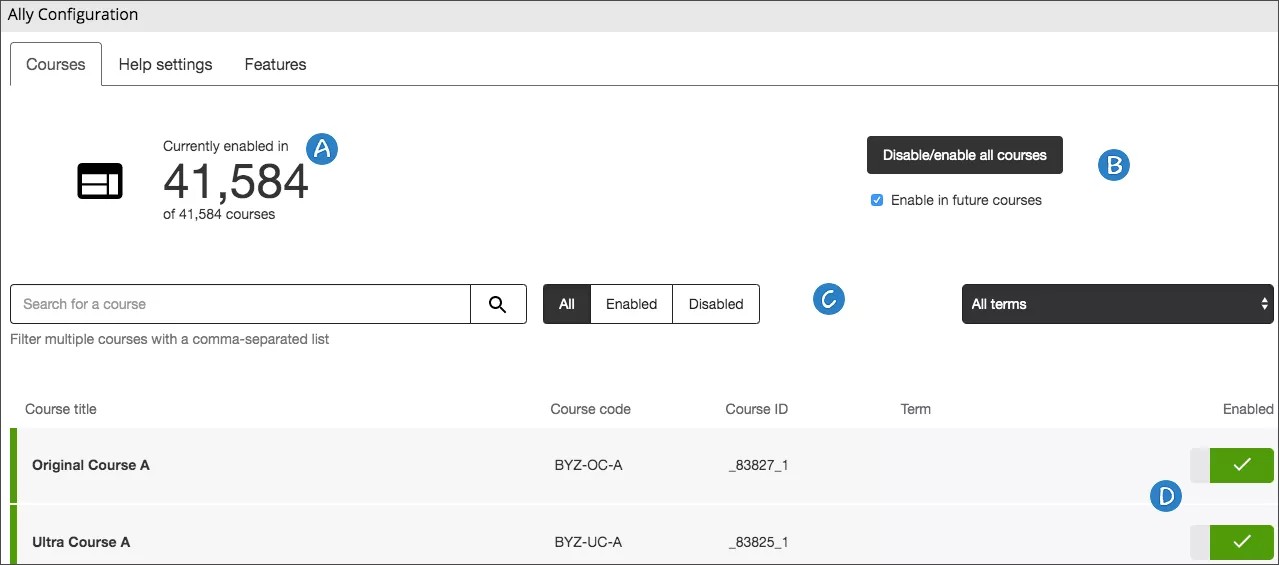
Aktivera eller inaktivera Ally för en enskild kurs
När Ally är aktiverat kan lärare och studenter dra nytta av tillgänglighetsresultaten, lärarens återkoppling och de alternativa format som Ally erbjuder.
Notera
Institutionsrapporten är tillgänglig för alla kurser. Det spelar ingen roll om Ally är aktiverat eller inaktiverat i en kurs. Kursen visas i Institutionsrapporten.
I Ally Konfiguration letar du upp den kurs som du vill uppdatera. Använd fältet Sök och filtren för att söka efter kursnamn, kurs-ID och kurskod.
Välj Aktivera eller Inaktivera i kolumnen Aktiverad för att slå på eller stänga av Ally.
Ally är inaktiverat: Välj Aktivera integrering med kursgränssnittet för att aktivera

Ally finns på : Välj Inaktivera integrering av kursgränssnitt för att stänga av

Aktivera eller inaktivera Ally för alla kurser
Tips
Är du osäker på om alla kurser använder Ally eller inte? Högst upp på Ally konfigurationssidan kan du se hur många av dina kurser som för närvarande använder Ally.
När Ally är aktiverat kan lärare och studenter dra nytta av tillgänglighetsresultaten, lärarens återkoppling och de alternativa format som Ally erbjuder.
Notera
Institutionsrapporten är tillgänglig för alla kurser. Det spelar ingen roll om Ally är aktiverat eller inaktiverat i en kurs. Kursen visas i Institutionsrapporten.
Du kan aktivera eller inaktivera Ally i alla befintliga kurser från sidan AllyKonfiguration. Välj Inaktivera/aktivera alla kurser och välj sedan Inaktivera eller Aktivera.
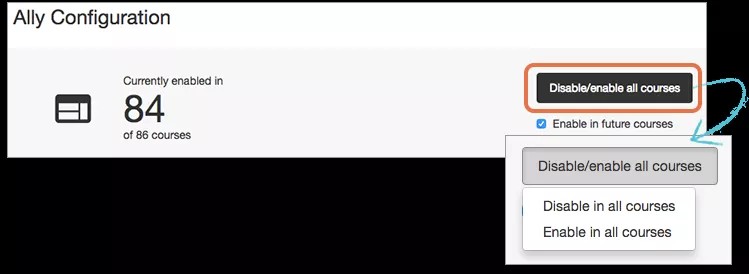
Välj Aktivera i framtida kurser om du vill att Ally ska aktiveras automatiskt i alla nya kurser.
Tips
Om du inte väljer detta kommer Ally inte att vara aktiverat för nya kurser. Om du vill aktivera Ally vid ett senare tillfälle ska du aktivera Ally för enskilda kurser.
När du väljer att aktivera eller inaktivera i alla kurser måste du bekräfta ditt val. Välj Aktivera eller Inaktivera, beroende på ditt val. Välj Avbryt om du ändrar dig och inte vill ändra någonting.
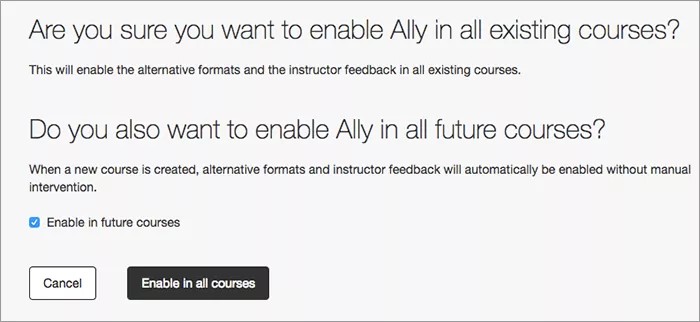
Aktivera Ally endast för alla nya kurser.
När Ally är aktiverat kan lärare och studenter dra nytta av tillgänglighetsresultaten, lärarens återkoppling och de alternativa format som Ally erbjuder.
Notera
Institutionsrapporten är tillgänglig för alla kurser. Det spelar ingen roll om Ally är aktiverat eller inaktiverat i en kurs. Kursen visas i Institutionsrapporten.
Välj Aktivera i framtida kurser om du vill att Ally ska aktiveras automatiskt i alla nya kurser.
Tips
Om du inte väljer detta kommer Ally inte att vara aktiverat för nya kurser. Om du vill aktivera Ally vid ett senare tillfälle ska du aktivera Ally för enskilda kurser.
Konfigurera inställningarna för användarhjälp för Ally
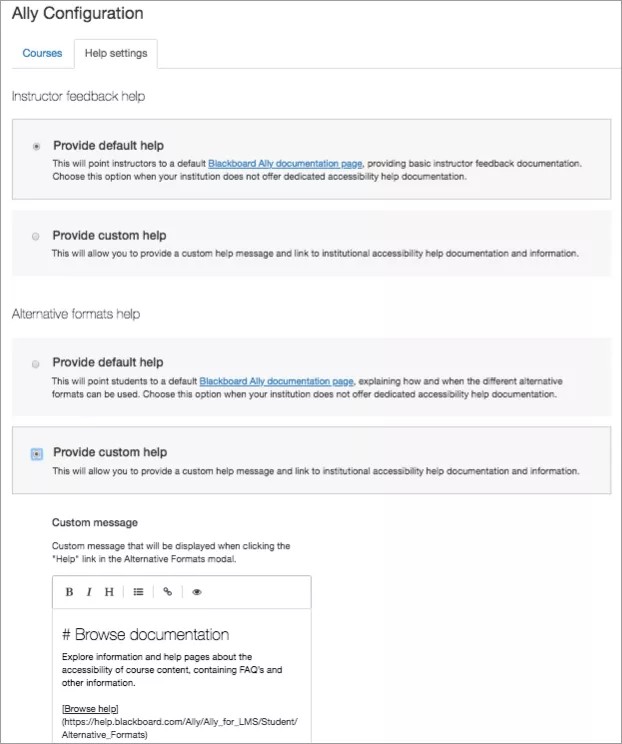
Konfigurera anpassade hjälpmeddelanden som visas i kanalerna Alternativa format och Läraråterkoppling. De anpassade hjälpmeddelandena kan användas för att peka ut befintlig dokumentation, dela kontaktinformation och så vidare till deltagare och lärare. När inget anpassat meddelande har konfigurerats pekar länkarna för Hjälp ut dessa sidor i hjälpen för Blackboard:
Alternativa format: Denna sida förklarar hur och när de olika alternativa formaten kan användas
Hjälp för lärare: Allt lärare behöver veta om Ally i sina kurser
Det anpassade hjälpinnehållet kan konfigureras i användargränssnittet Ally Konfiguration och använder formatet Markdown för att skapa ett strukturerat och tillgängligt meddelande.
Gå till Ally Konfiguration och välj Hjälpinställningar.
Välj standard- eller anpassad hjälp både när det gäller hjälp för läraråterkoppling och alternativa format.
Om du väljer det anpassade alternativet ska du redigera det Anpassade meddelandet.
Tips
Använd formatet Markdown för att få till ett strukturerat (och tillgängligt) meddelande.
Välj Spara ändringar.
Konfigurera experthjälp
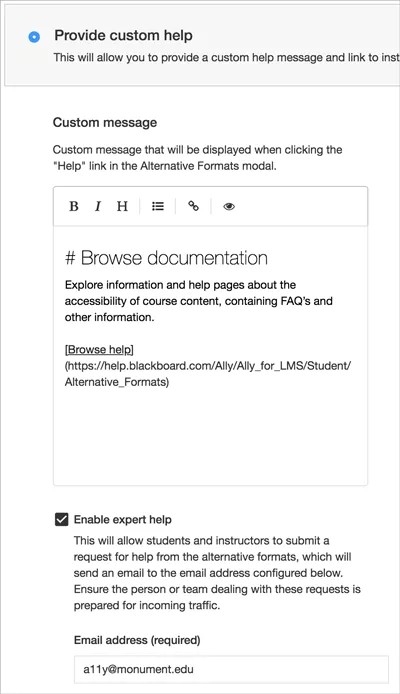
Ge era lärare och deltagare enkel tillgång till ditt team med åtkomstexperter. Aktivera experthjälp för att lägga till ett sätt för era användare att begära hjälp direkt från alternativa format- och läraråterkopplingspanelerna.
När en begäran görs skickas ett e-postmeddelande som innehåller hjälpbegäran och information om den aktuella kursen, innehållsobjekt och användare till den e-postadress som du konfigurerar.
Gå till Ally Konfiguration och välj Hjälpinställningar.
Välj Tillhandahåll anpassad hjälp både när det gäller hjälp för läraråterkoppling och alternativa format.
Välj Aktivera experthjälp.
Skriv in e-postadressen till ditt team med åtkomstexperter.
Välj Spara ändringar.
Viktigt
API-användaren Ally för Blackboard LMS-integrationen måste ges behörigheten ”Administratörspanel (Användare) > Användare” eller ”system.user.view” för att Ally ska kunna inkludera studentens namn och e-postadress i e-postmeddelandet med hjälpförfrågan. API-användaren Ally för Moodle-integrationen måste ges behörigheten ”moodle/user:viewalldetails” för att Ally ska kunna inkludera studentens namn och e-postadress i e-postmeddelandet med hjälpförfrågan.
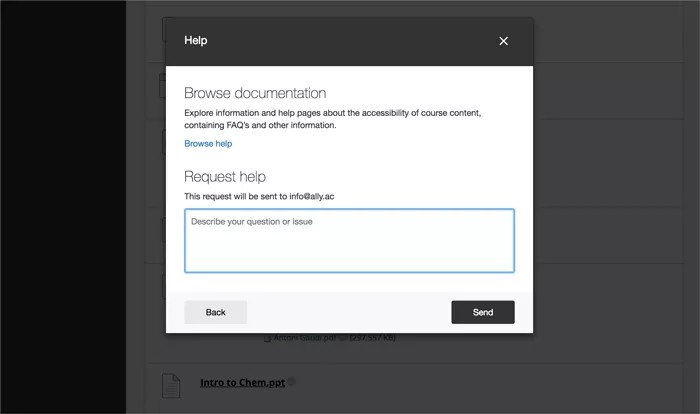
Begär hjälp med alternativa format
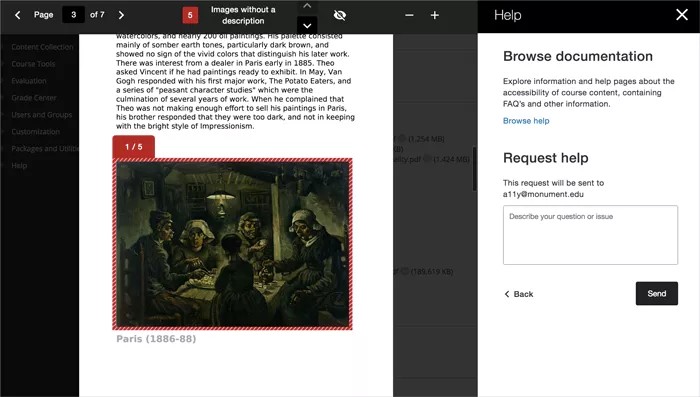
Begär återkoppling från instruktören
Anpassa Ally funktionsflaggor
Du kan aktivera eller inaktivera vissa funktioner för att anpassa Ally efter din organisations önskemål.
I Ally Konfiguration ska du bestämma vilka funktioner du vill ska vara aktiverade.
Gå till Ally Konfiguration och välj Funktioner.
Hitta den funktion som du vill aktivera eller inaktivera och välj den.
AI-generering av alternativa beskrivningar för bilder: När bilder saknar alternativ text kan lärare använda AI Alt Text Assistant för att enkelt generera förslag. Genom att aktivera den här funktionen godkänner du våra användarvillkor. Detaljerad information om risker och begränsningar med den här funktionen finns i vårt Transparensmeddelande.
Alternativt format för immersiv läsare: Deltagare kan förbättra läsupplevelsen med denna onlinefunktion.
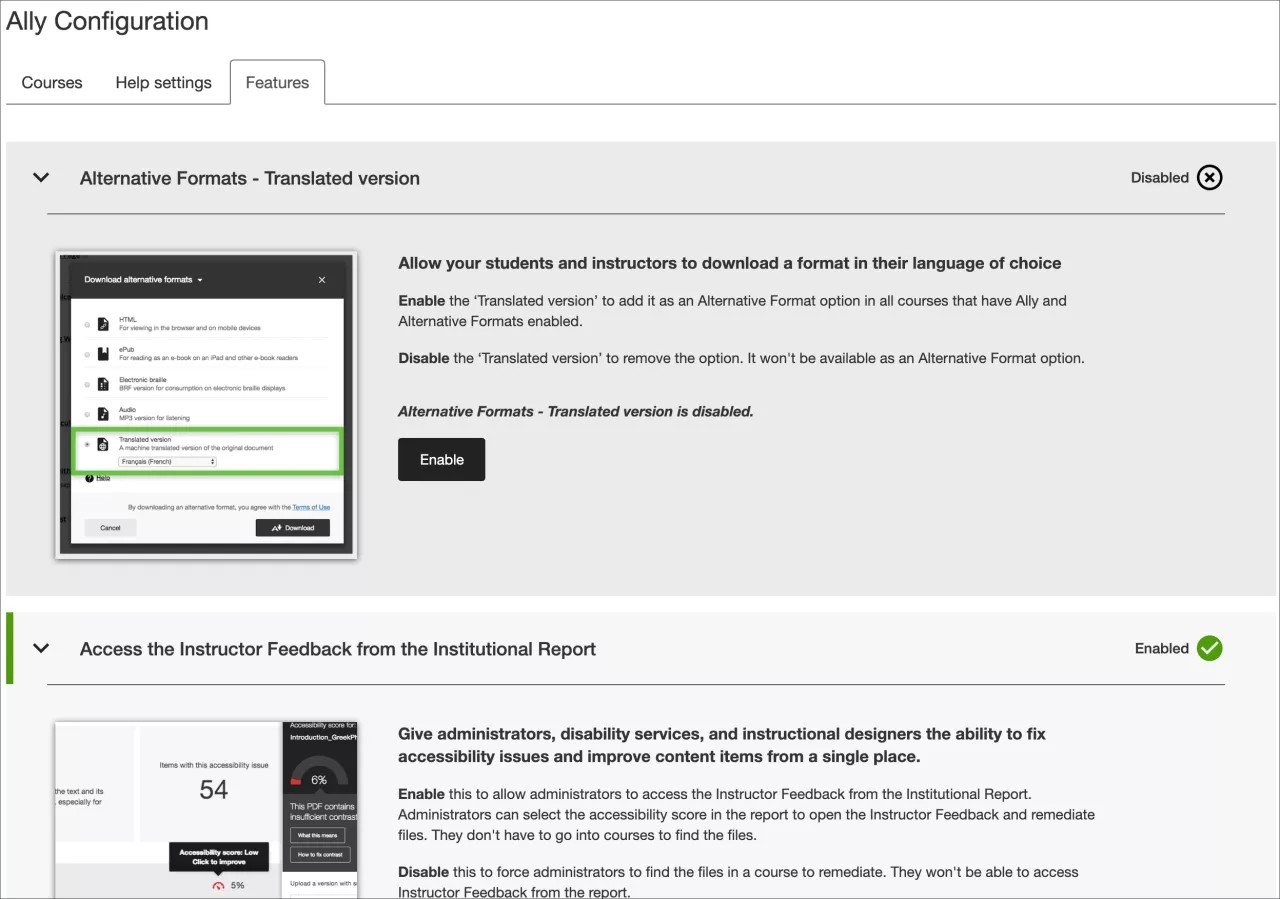
Alternativ format för översatt version: Deltagare kan ladda ner ett översatt alternativt format av en originalfil.
BeeLine Reader alternativt format: Deltagare kan ladda ner ett alternativt BeeLine Reader-format.
Poängindikatorer i alla kurser för administratörer: Administratörer kan se Ally tillgänglighetsmätarna i alla kurser, inklusive kurser där Ally inte är aktiverat i Ally konfigurationsgränssnittet. Detta gör det möjligt för dem att åtgärda problem utan att behöva aktivera Ally i kursen.
Viktigt
Den här funktionsflaggan är tillgänglig för D2L Brightspace, Instructure Canvas, Moodle och Schoology.
Få tillgång till lärarens återkoppling från lärosätesrapporten: Ge administratörer, funktionshindertjänster och instruktionsdesigners tillgång till lärarens återkoppling.
Instruktörs återkoppling för WYSIWYG-innehåll (Rich Text Redigerare-innehåll: Instruktörer och administratörer kan få tillgång till återkoppling på innehåll som skapats i din LMS WYSIWYG-redigerare. Kryssa i rutan "Aktivera även LMS inbyggda kontroll" för att aktivera båda tillgänglighetskontrollerna.
Notera
Denna funktionsflagga inaktiverar läraråterkoppling eller snabba fixar på HTML-filer som laddats upp eller skapats i D2L Brightspace.
Ally Dataintegrering i Impact by Instructure (tidigare EesySoft): Läranstalter med en licens för Impact by Instructure kan möjliggöra en mer detaljerad övervakning av interaktioner i modalfönstret för alternativa format, lärarens återkoppling och kursens tillgänglighetsrapport. Läranstalterna kan använda dessa data för implementeringsrapporter och kampanjer inom Impact by Instructure. Integreringen med Impact by Instructure är inaktiverad som standard.
Notera
Denna integrering kräver en Impact by Instructure-licens.
Välj Aktivera eller Inaktivera om du vill aktivera eller inaktivera funktionen.