Ally LTI 1.3 för Blackboard
Note
Denna dokumentation har översatts med hjälp av AI-stödd maskinöversättning. Översättningarna tillhandahålls ”i befintligt skick” utan någon garanti för deras riktighet. Den engelska versionen av detta innehåll är den officiella och giltiga källan.
Ally använder LTI för att integrera med din lärplattform (LMS). LTI är en standard som tagits fram av IMS Global för säkra och smidiga integreringar.
Standarden tillåter användare att komma åt Ally utan att lämna Blackboard. Glöm att logga in på flera sajter: LTI möjliggör ett säkert informationsutbyte som ger en sammanhängande upplevelse för dina användare.
Det finns två versioner av LTI: v1.1 och v1.3. Varje version kräver olika konfigurationssteg. Den nuvarande versionen är LTI v1.3. Den största skillnaden från tidigare versioner är den uppgraderade säkerhetsmodellen baserad på OAuth2, OpenID Connect och JSON Web Tokens.
Ally flyttar till LTI 1.3 för att dra nytta av den uppgraderade säkerhetsmodellen.
Vad betyder detta för dig? Ingenting, om Ally är nytt för dig. Vi tar hand omkonfigurationen av Ally-integreringen med dig. Men om du redan har integrerat Ally med din LMS måste du omkonfigurera din integrering med LTI 1.3.
Inaktivera befintliga LTI 1.1 Ally-rapporter
LTI 1.1-lärosätesrapporten och klientkonfigurationen aktiveras automatiskt av Ally Building Block. De måste inaktiveras innan en ny LTI 1.3 konfigureras.
Konfigurera din Ally-integrering med LTI 1.3
Du måste konfigurera LTI 1.3-integreringen genom att följa denna process:
Inaktivera befintliga LTI 1.1-rapporter, om du inte redan har gjort det.
Registrera LTI 1.3-verktyget i din miljö.
Skicka LTI-distributions-ID:t till Ally-teamet för konfiguration.
Bekräfta rapportplaceringarna i din miljö.
Registrera verktyget
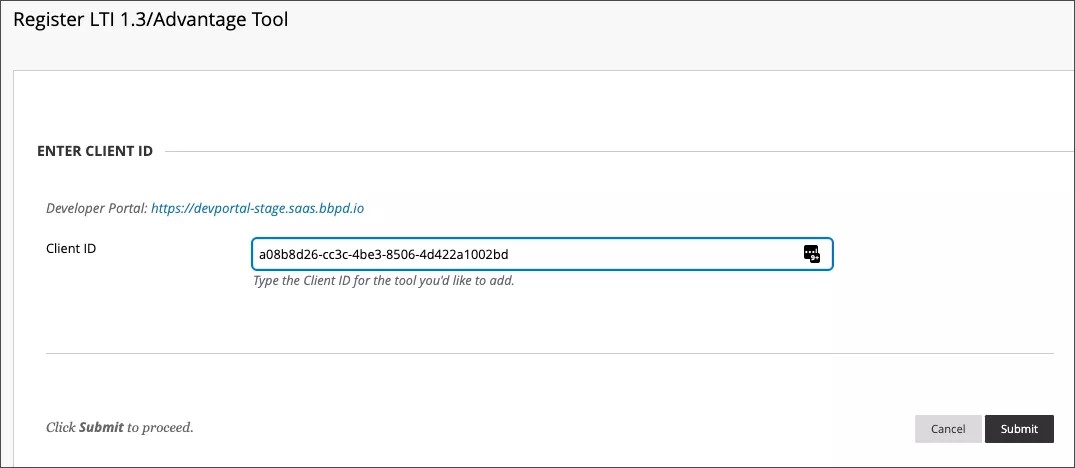
Skriv in Ally Client ID för den region där ditt lärosäte är värd:
Datacenter i USA: a08b8d26-cc3c-4be3-8506-4d422a1002bd
Kanadensiskt datacenter: aa5149a4-f4d4-4d9a-845a-d5d244dc182c
Datacentral i Europa: 05654011-e6f9-4540-bdc5-060049ae5211
Datacenter i Singapore: a2ac36a3-8d0e-4737-911a-479e0b560408
Datacenter i Australien: f43327b1-9685-4d19-a7fc-91d635be22f1
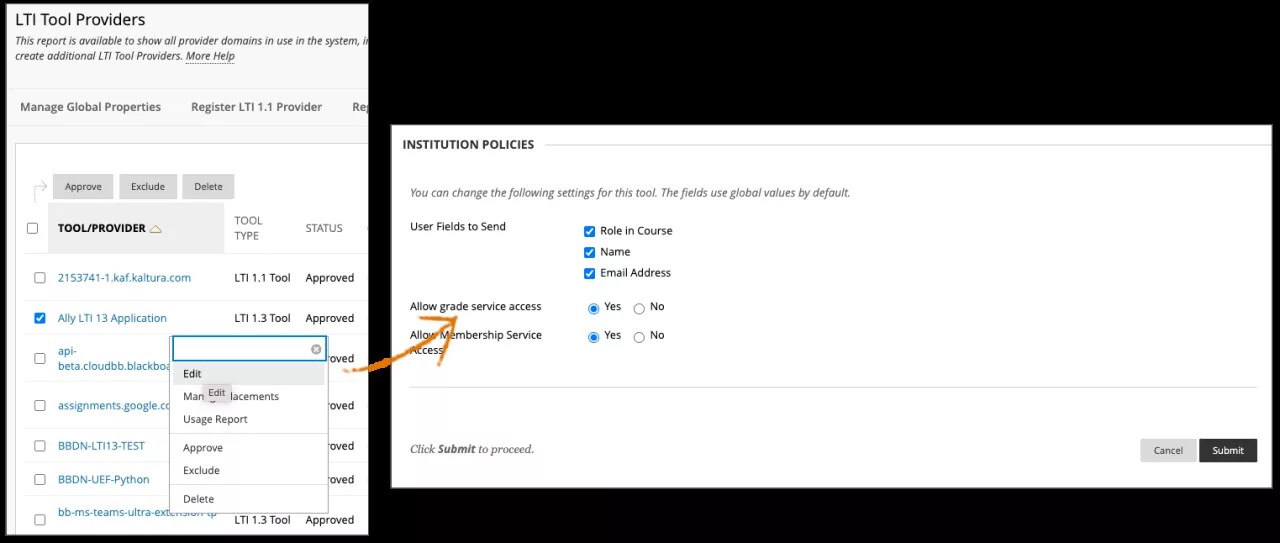
Välj dessa alternativ under Lärosätespolicyer:
Roll i kursen
Tillåt åtkomst till medlemskapstjänster
Välj Skicka.
Skicka distributions-ID:t till Ally
Skapa ett supportärende med Deployment ID för verktyget, så att Ally-teamet kan konfigurera integrationen inom Ally-systemet.
Inkludera denna information i supportärendet:
Verktygets LTI-distributions-ID
Gör en förfrågan om att konfigurera LTI 1.3-verktyget
Till exempel är My Ally LTI 1.3-integrations-ID: #000000000000000000000000. Konfigurera min LTI 1.3-rapport.
Bekräfta rapportplaceringar
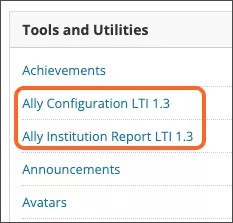
Bekräfta lärosätesrapporten, så visas Ally-konfiguration på Blackboard Learn-administratörspanelen, under Verktyg och program.
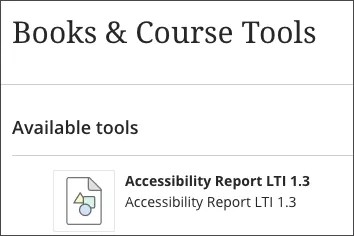
Gå till en kurs på Blackboard Learn och bekräfta att kurstillgänglighetsrapporten finns där.
Hantera placeringarna för avdelningsrapporterna med följande information:
Etikett: Rapport från Alliansavdelningen
Handle: ally.department
Tillgänglighet: Ja
Typ: Administratörsverktyg
Kopiera och klistra in lämplig länk i fältet Mållänks-URI. Ersätt
[AllyEnvironment]med den miljöinformation som ditt lärosäte är värd i.Lärosätesrapport:
https://institution.[AllyEnvironment]/api/v2/auth/lti/1.3/targetKlientkonfiguration:
https://config.[AllyEnvironment]/api/v2/auth/lti/1.3/targetRapport om kurstillgänglighet:
https://course. [AllyEnvironment]/api/v2/auth/lti/1.3/target
Kopiera och klistra in denna information i fältet Verktygsleverantörens anpassade parametrar:
En rollbaserad lansering
ally_system_roles=@X@user.role@X@ally_secondary_institution_roles=@X@user.sekundär_lärosäte_role@X@ally_primary_institution_role=@X@user.institution_role@X@ally_department_id=:rollEn specifik start, ersätt _123_1 med avdelnings-id.
ally_system_roles=@X@user.role@X@ally_secondary_institution_roles=@X@user.sekundär_lärosäte_role@X@ally_primary_institution_role=@X@user.institution_role@X@ally_department_id=_123_1Bekräfta att avdelningsrapporten visas på Blackboard Learn-administratörspanelen under Verktyg och program.
Allierad miljö för din region
Använd informationen för den Ally-miljö där ditt lärosäte har sin värd.
Datacenter i USA:
prod.ally.acKanadensiskt datacenter:
prod-ca-central-1.ally.acDatacentral i Europa:
prod-eu-central-1.ally.acDatacenter i Singapore:
prod-ap-southeast-1.ally.acDatacenter i Australien:
prod-ap-southeast-2.ally.ac