Blackboard SaaS tidigare än 3500 och Blackboard 9.1 Q2 2017 CU3 och uppåt
Note
Denna dokumentation har översatts med hjälp av AI-stödd maskinöversättning. Översättningarna tillhandahålls ”i befintligt skick” utan någon garanti för deras korrekthet. Den engelska versionen av detta innehåll är den officiella och giltiga källan.
Notera
Den här konfigurationen använder din aktuella nyckel, hemlighet och klient-ID för Ally. Om du inte vet vad de är ska du gå till dina Building Block-inställningar och registrera dem eller be din Blackboard-teknikkonsult om dem.
Skapa en Ally LTI-leverantör
Från administratörspanelen väljer du LTI-verktygsleverantörer.
Välj Registrera leverantörsdomän .
Ange leverantörsdomänen i ditt värddatacenter. Om du inte är säker tittar du på informationen från dina Building block-inställningar.
Datacenter i USA:
prod.ally.acKanadensiskt datacenter:
prod-ca-central-1.ally.acDatacentral i Europa:
prod-eu-central-1.ally.acDatacenter i Singapore:
prod-ap-southeast-1.ally.acDatacenter i Australien:
prod-ap-southeast-2.ally.ac
Välj Godkänd för Leverantörsdomänens status.
Välj Skicka endast användardata över SSL för inställningen Skicka användardata.
Välj endast alternativet Roll i kursen för Användarfält att skicka. Alla alternativ är markerade som standard, avmarkera de andra alternativen.
Välj Ja för Tillåt åtkomst till medlemskapstjänst.
Välj Skicka.
Skapa Ally-placeringar
När du har lagt till en ny LTI-leverantör visas den i listan över LTI-leverantörer. Härifrån kan du lägga in verktyget i Learn.
I listan över LTI-verktygsleverantörer kan du leta efter Ally-leverantören som du skapat.
Öppna alternativmenyn för Ally-leverantören.
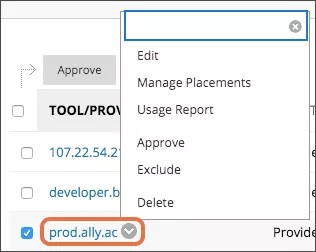
Välj Hantera placeringar.
Välj Skapa placering och ange följande information:
Etikett: Tillgänglighetsrapport
Beskrivning: Anthology Ally Course tillgänglighetsrapport
Hantera: allierad-instruktör-rapport
Välj Ja för Tillgänglighet.
Bredvid Typ, välj Deltagarverktyg.
Notera
Verktyget är tillgängligt i deltagarverktyg och kan döljas senare.
Markera Öppna i ett nytt fönster.
För att lägga till en ikon ska du välja Bläddra och sedan Ally-ikonen.
Tips
Du kan spara och använda den här Allyikonen.

Använd ett av följande webbadresser som Verktygsleverantörens webbadress. Byt ut "
[ClientID]" mot Client ID i dina Building Block-inställningar.Lärosäten som finns i det amerikanska datacentret:
https://prod.ally.ac/api/v1/[ClientId]/lti/instructorLärosäten som finns i det kanadensiska datacentret:
https://prod-ca-central-1.ally.ac/api/v1/[ClientId]/lti/instructorLärosäten som finns i det europeiska datacentret:
https://prod-eu-central-1.ally.ac/api/v1/[ClientId]/lti/instructorLärosäten som finns i Singapores datacenter:
https://prod-ap-southeast-1.ally.ac/api/v1/[ClientId]/lti/instructorLärosäten som finns i det australiska datacentret:
https://prod-ap-southeast-2.ally.ac/api/v1/[ClientId]/lti/instructor
Ange Verktygsleverantörsnyckeln från dina Building block-inställningar.
Ange Verktygsleverantörshemligheten från dina Building block-inställningar.
Välj Skicka.
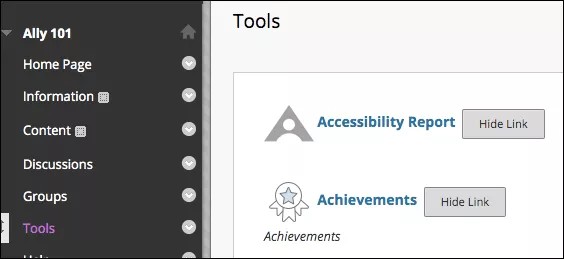
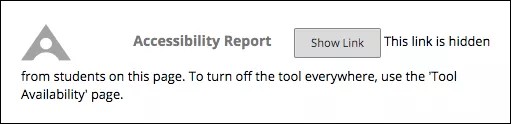
Tillgänglighetsrapport visas som ett alternativ i en kurs i Deltagarverktyg. Lärare kan dölja länken så att deltagarna inte kan se den. Om något problem uppstår när du konfigurerar rapporten ska du Skapa ett ärende i Behind the Blackboard.
Record Key, Secret och Client ID
Du behöver verktygsleverantörsnyckeln/kundnyckeln, verktygsleverantörshemligheten/den delade hemligheten och ditt klient-ID för att konfigurera kurstillgänglighetsrapporten.
Följ de här stegen för att registrera informationen. Om de här stegen inte är tillgängliga i din miljö kan du be din Blackboard-teknikkonsult om det.
Från administratörspanelen väljer du Building block.
Välj Installerade verktyg.
Hitta Ally-integrering och välj alternativmenyn.
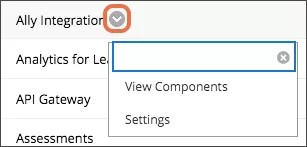
Välj Inställningar.
Ange informationen i dessa fält för att använda senare.
Verktygsleverantörsnyckel
Verktygsleverantörshemlighet
Klient-ID
URL för Ally-rapport
Välj Avbryt och gå tillbaka till administratörspanelen.