Se filtillgänglighet
Note
Denna dokumentation har översatts med hjälp av AI-stödd maskinöversättning. Översättningarna tillhandahålls ”i befintligt skick” utan någon garanti för deras korrekthet. Den engelska versionen av detta innehåll är den officiella och giltiga källan.
När du har laddat upp filer i din kurs beräknar Ally ett tillgänglighetsbetyg för varje fil. I innehåll med flera filer visas tillgänglighetsbetyget för varje enskild fil. På sidorna där du kan öppna filerna finns tillgänglighetsikonen till höger eller vänster om filen.
Klicka på ikonen för att visa information och förbättra filernas tillgänglighet.
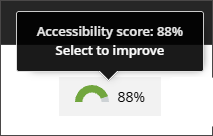
Visa filens tillgänglighetsproblem
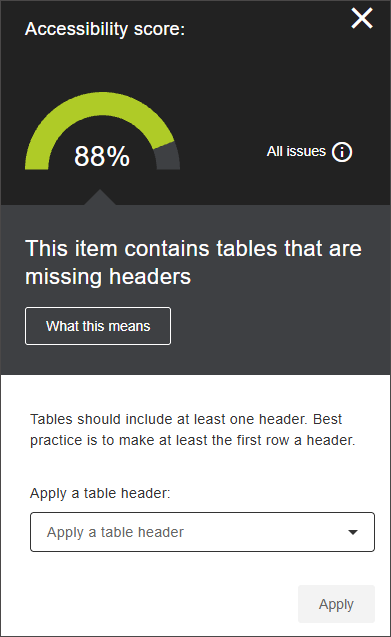
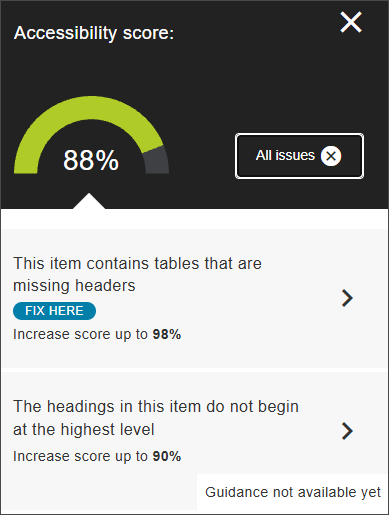
När du klickar på ikonen för tillgänglighetsresultat öppnas ett fönster som visar en lista över tillgänglighetsproblemen i din fil. Som standard visar systemet det mest framträdande eller brådskande ärendet i din ärendehantering.
Filens tillgänglighetsbetyg visas högst upp i panelen. Poängen uppdateras när du löser problemen.
Välj Alla ärenden för att visa en listvy över ärendena i din fil. Från den här vyn kan du bestämma i vilken ordning du ska åtgärda filproblemen. Välj ett ärende för att öppna ärendevyn.
I ärendevyn visas en sammanfattning av ärendet, vad det handlar om och ytterligare information, till exempel anvisningar för hur det kan lösas. För vissa typer av ärenden kan du lösa ärendet direkt i panelen i stället för att ladda upp en fil igen.
Välj Vad detta innebär för att visa information om hur en lösning på det här problemet förbättrar tillgängligheten.
Blackboard
Innehåll måste kopplas till en kurs för att kunna bedömas. Om du använder Blackboard LMS måste innehåll i Innehållssamlingen läggas till i en kurs för att Ally ska kunna sätta ett betyg. Alla objekt i Innehållssamlingen som inte är kopplade till en kurs ignoreras.
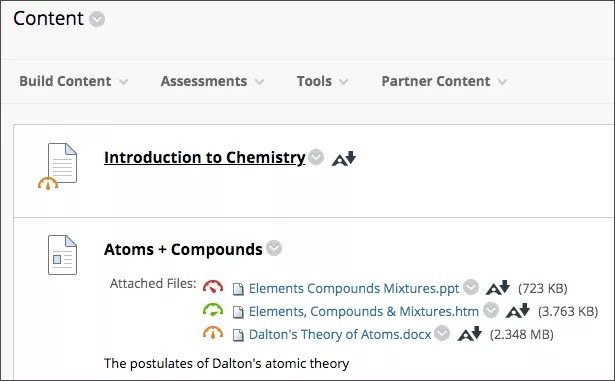
Hitta tillgänglighetspoäng i Originalkursvyn
Ikonerna för tillgänglighet finns alltid bredvid filen, men den exakta placeringen varierar beroende på vilket område i kursen det gäller. I Blackboard LMS finns de flesta tillgänglighetsikonerna till vänster om filen.
Se en video om hur du kontrollerar filernas tillgänglighet i Blackboard LMS
I följande video med berättarröst presenteras en del av informationen på den här sidan med ljud och bild. Om du vill ha en detaljerad beskrivning av vad som visas i videon öppna då videon på YouTube, gå till Fler åtgärder och välj Visa transkription.
Hitta tillgänglighetspoäng i Ultra-kursvy
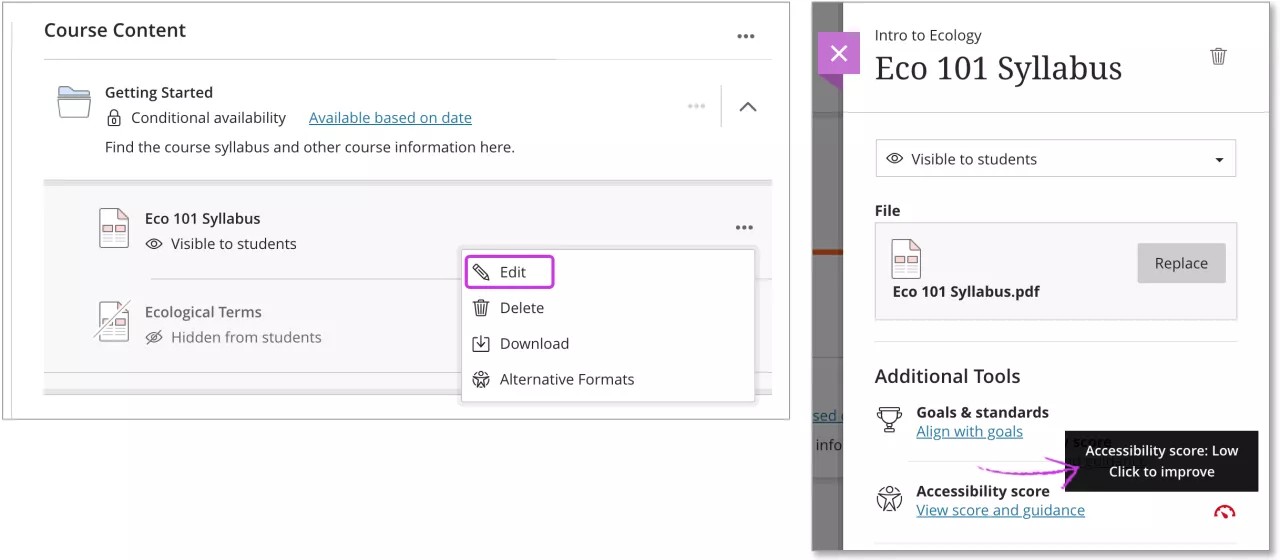
Redigera en fil för att hitta tillgänglighetspoängen. På sidan Kursinnehåll hittar du filen du vill förbättra. I menyn Fler alternativ välj Redigera. Bredvid Tillgänglighetspoäng visas en ikon som snabbt visar filens tillgänglighetspoäng. För muspekaren över ikonen för att visa poängen.
Instructure Canvas
Ikonerna för filtillgänglighet finns alltid bredvid filen, men exakt placering varierar i de olika kursytorna.
Uppgifter
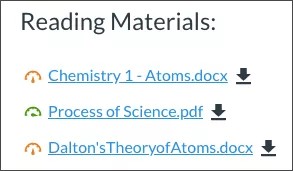
Filer

Tillgänglighetsikonen finns till höger om filen i kolumnen Tillgänglighet.
Textbaserad
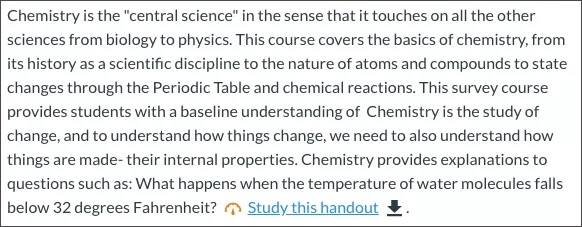
Hitta tillgänglighetsikonen bredvid filen.
Moodle
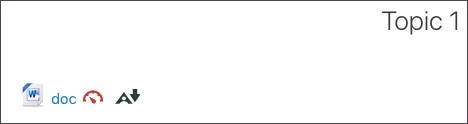
Tillgänglighetsikonen finns till höger om filnamnet.
D2L BrightSpace
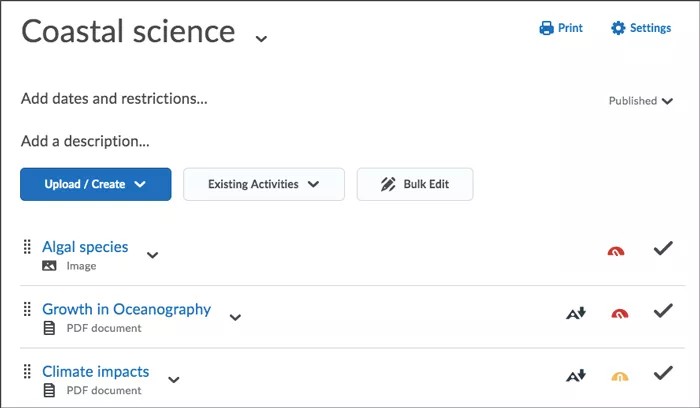
Tillgänglighetsikonen finns till höger om filnamnet.
Schoology
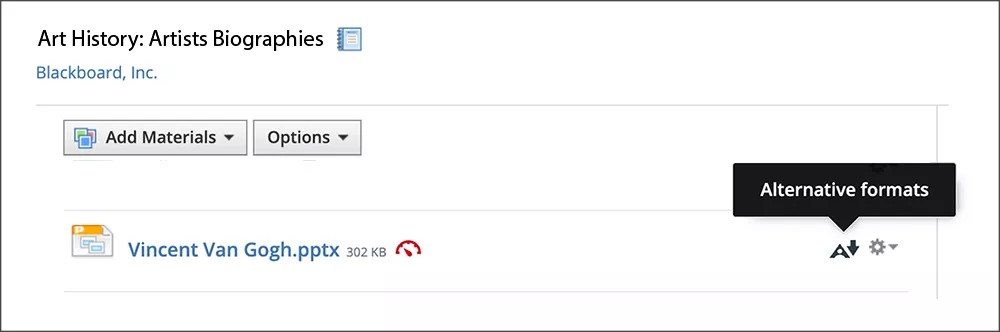
Tillgänglighetsikonen finns till höger om filnamnet.