ORIGINAL Åsidosätt resultat
Om omprövade och justerade resultat
Användare som har en av rollerna lärare, assistent eller bedömare kan ändra resultaten i en kurs. När du ändrar resultat beräknas alla nya data automatiskt in i befintliga kolumner med viktade, totala eller beräknade resultat. Varje gång ett resultat ändras registreras det i resultathistoriken.
Ibland medför en resultatändring ett överskrivningsresultat. Ett verkligt åsidosatt resultat tillämpas endast på försöksbaserade objekt i Kursadministration och resultat – Tester och uppgifter. Ett överskrivningsresultat har företräde framför alla andra resultatposter, inklusive försök som en deltagare skickar in efter att du har tilldelat ett överskrivningsresultat.
Låt oss säga att du har ett resultat som räknas fram som genomsnittet av flera uppgiftsförsök. Nu vill du dock att en viss kursdeltagare ska få ett annat resultat än genomsnittet. Då kan du sätta ett överskrivningsresultat för den kursdeltagaren, som då gäller före alla andra resultat och framtida försök.
Tips
Resultaten för de interaktiva verktygen – loggboks- och blogginlägg, sparade wiki-sidor och diskussionsinlägg – är inte försöksbaserade utan aktivitetsbaserade.
När du åsidosätter ett resultat visas ikonen Åsidosätt i cellen.
När du tilldelar ett resultat till en cell utan försök för en uppgift eller ett prov, är det ett åsidosatt resultat. Ikonen Ignorera visas i resultatcellen. För bedömningsbara aktiviteter i interaktiva verktyg kan du lägga in resultat även fast det inte finns någon aktivitet, men då visas ingen ikon i resultatcellen. Du kommer inte heller att se någon ikon om du åsidosätter ett resultat för ett kriterium.
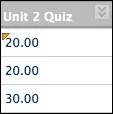
Skriva över ett resultat i en cell
Du kan skriva in ett omprövat och justerat resultat i en cell i Kursadministration och resultat för prov- eller uppgiftsförsök där flera försök tillåts.
Exempel: Uppgift med två tillåtna försök
Du kan tilldela ett resultat för det första försöket på sidan Resultattilldelning. Sedan skriver du i cellen för det andra försöket och det är ett överskrivningsresultat. Om du fortsätter att bedöma det andra försöket från sidan Bedömningsuppgift, ersätter åsidosättningsresultatet fortfarande resultatet för det andra försöket som du anger. Därför bör du undvika att skriva in resultat i celler i Kursadministration och resultat för uppgifter och prov utan att först tänka över vilka följder det får.
Om du bara tillåter ett försök kan du skriva in det i cellen i Kursadministration och resultat och det är inte ett åsidosättningsresultat.
Notera
Om du har skrivit in ett resultat direkt i cellen i Kursadministration och resultat och vill skriva kommentarer till användaren eller anteckningar för dig själv finns mer information i nästa avsnitt.
Skriva över resultat på sidan Resultatöversikt
Vi rekommenderar att du tilldelar ett åsidosättningsresultat på fliken Manuell åsidosättning på sidan Resultatöversikt. Du kan lägga till återkoppling för deltagaren och anteckningar för dig själv om resultatändringen. Då finns det nedskrivet varför du valde att ompröva och justera eventuella framtida försök.
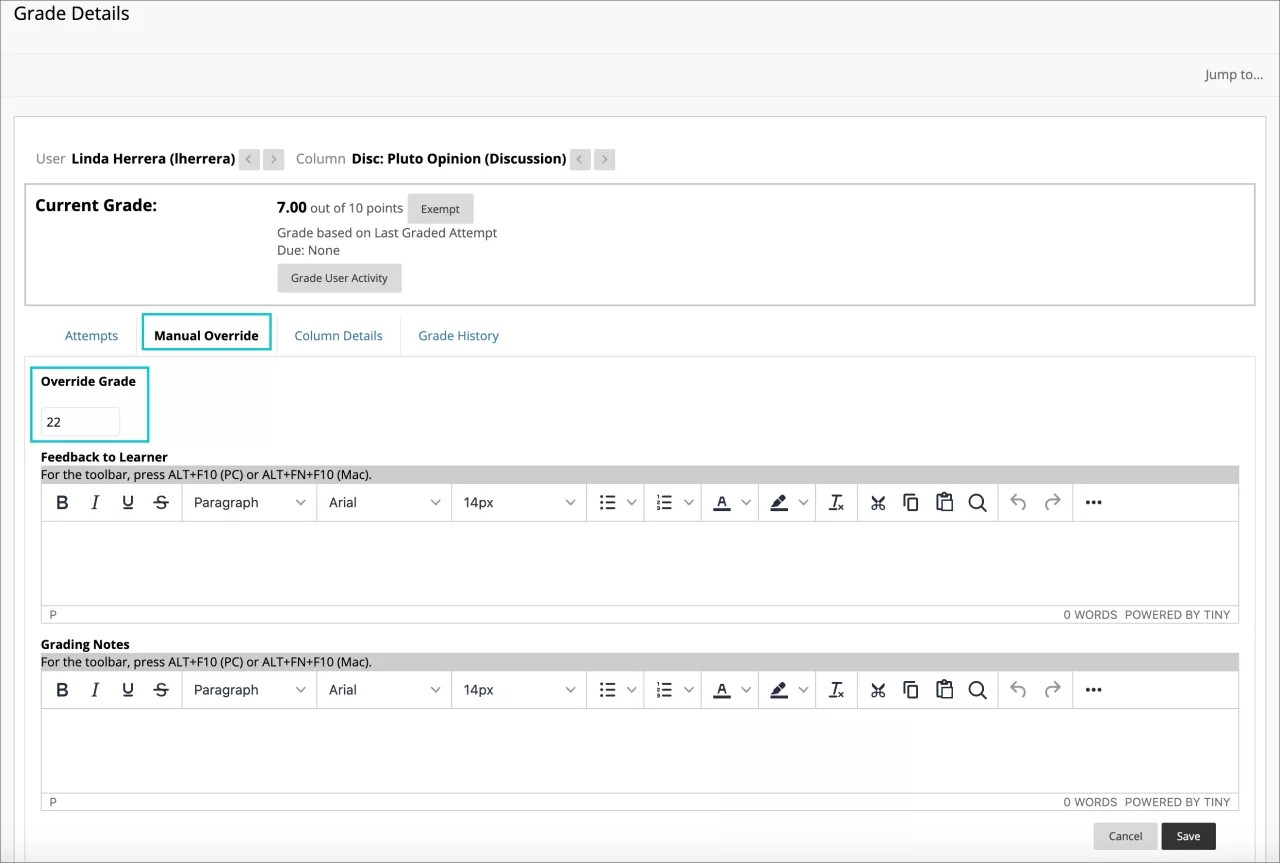
Det enda sättet att tilldela ett åsidosatt resultat för bedömningsbara dagboks- och bloggposter, wiki-sidor och diskussionsinlägg är på fliken Manuell åsidosättning. Du kan dock ändra ett omprövat och justerat resultat i bedömningspanelen för interaktiva verktyg och ställa in att det inte ska ha företräde.
Gå till cellen med deltagarens bedömda prov- eller uppgiftsresultat som du vill skriva över i Kursadministration och resultat och öppna cellens meny.
Välj alternativet Visa resultatöversikt.
På sidan Resultatöversikt går du till fliken Ompröva och justera manuellt och skriver in ett nytt resultat i rutan Ompröva och justera resultat.
Alternativt kan du skriva återkoppling till användaren och Betygsanteckningar för dig själv. Du kan använda redigeringsprogrammets alternativ för att formatera texten och ladda upp filer, bilder eller multimedia.
Välj Spara.
Välj Återgå till Betygscenter för att gå tillbaka till huvudsidan för Betygscenter.
Återställa ett överskrivningsresultat
Du kan använda alternativet Återgå för att ta bort ett åsidosatt resultat och visa det tidigare tilldelade resultatet om det finns ett sådant. I annat fall visas ikonen för behovsbedömning.
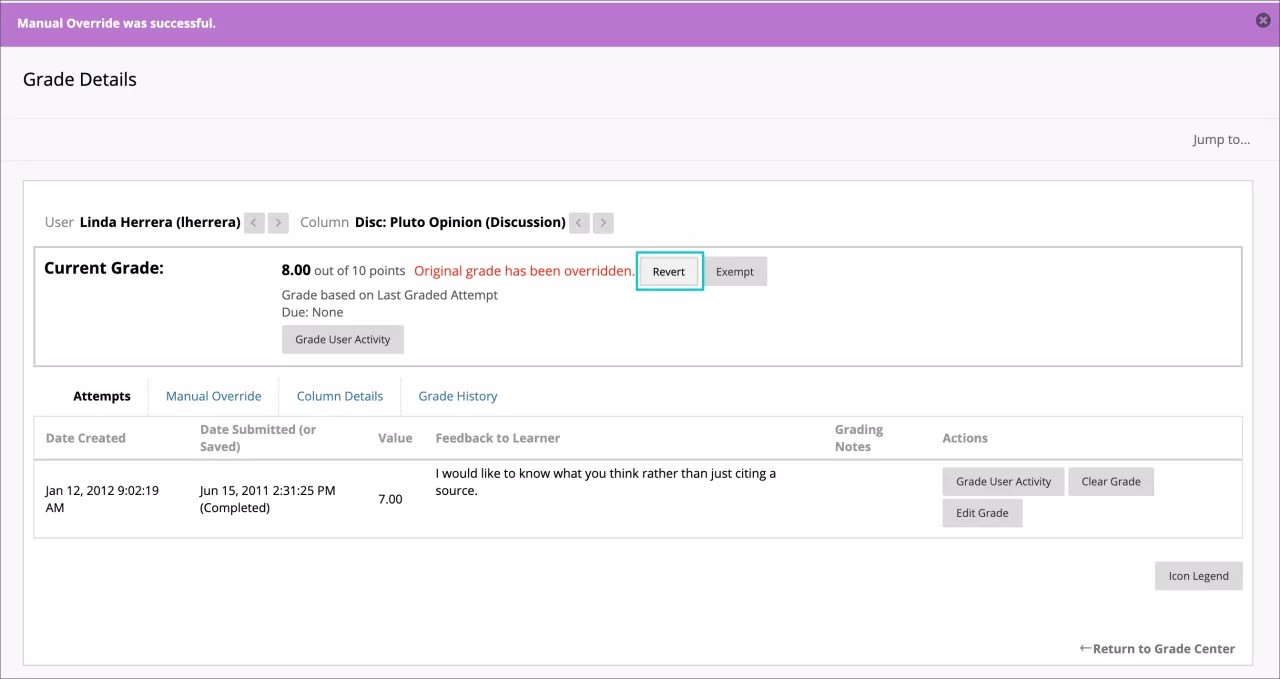
Gå till cellen med deltagarens justerade resultat som du vill återställa i Kursadministration och resultat och öppna cellens meny.
Välj alternativet Visa resultatöversikt.
På sidan Betygsuppgifter väljer du Återställ i avsnittet Aktuellt betyg. Bekräfta åtgärden.
Klicka på OK. Det omprövade och justerade resultatet rensas. Åtgärden registreras på fliken Resultathistorik på den här sidan.
Välj Återgå till Resultatcenter för att gå tillbaka till huvudsidan för Resultatcenter.