Spela in ljud och video
Du kan lägga till en inspelning av din återkoppling som visas tillsammans med den text du lägger till för en deltagare. Du kan använda hela Video Studio-arbetsflödet när du ger återkoppling på bedömningar eller arbetar i flexibel bedömning, även om din institution inte licensierar Video Studio. Detta ger dig åtkomst att spela in eller ladda upp video och ljud direkt i feedbackredigeraren, med hjälp av funktioner som textning, transkribering och redigering för att leverera tydlig, personlig kommunikation.
Notera
Om din institution inte har licens för Video Studio kommer dina inspelningar av återkoppling att begränsas till 5 minuter. Om du har en Video Studio-licens är gränsen 20 minuter.
Video och ljud som skapats med eller laddats upp till återkopplingsverktyget för ljud/video räknas inte in i ett lärosätes lagringsrättigheter i Blackboard.
Spela in återkoppling
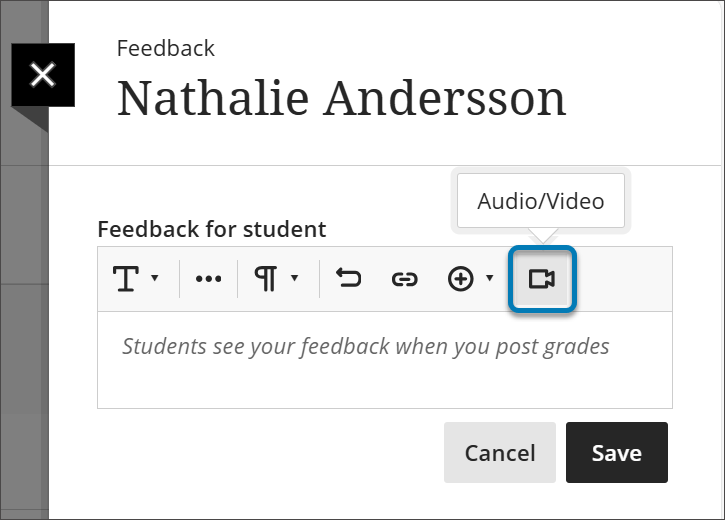
Välj Ljud/Video i panelen för instruktörens feedback.
Välj om du vill spela in kameran, ljudet, skärmen, ljudet och skärmen eller kameran och skärmen.
Välj knappen Börja spela in.
När du är klar med inspelningen av din feedback väljer du knappen Avsluta inspelning. Din video kommer att börja bearbetas.
Ange en titel för din video i rutan Titel och en beskrivning i rutan Beskrivning.
Välj ett åtkomstalternativ. Visa endast gör att studenterna endast kan visa inspelningen och Visa och ladda ner gör att de även kan ladda ner den.
Välj knappen Spela upp för att förhandsgranska din video.
Om du är nöjd väljer du knappen Spara video. Om du vill ta bort videon väljer du X.
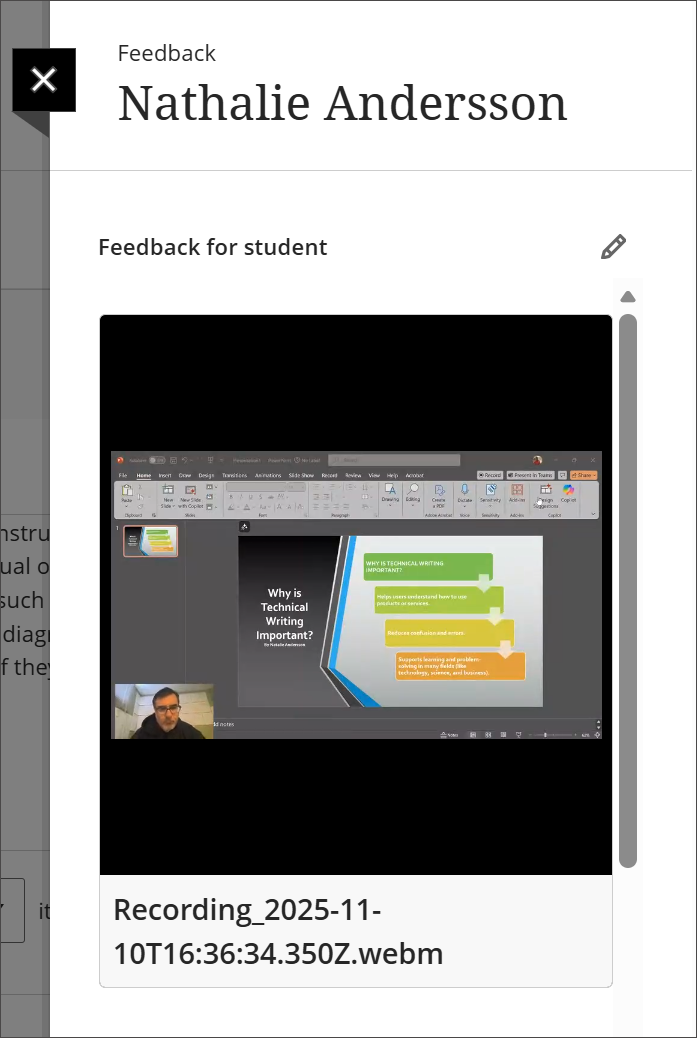
Videostudioinspelningen är nu inbäddad i panelen för feedback från lärare så att deltagarna kan se den.
För detaljerad information om vad du kan göra med Video Studio, besök sidan Video Studio.