Skapa inspelningar i Videostudio
Video Studio är ett ljud- och videoverktyg som gör det möjligt för dig att skapa en mer engagerande inlärningsupplevelse för studenterna. Du kan spela in eller ladda upp ljud- och videoinnehåll direkt i din kurs, bland annat på sidan Kursinnehåll, i Dokument, Diskussioner, Meddelanden och andra områden som stöds.
Video Studio kräver en separat licens för att du ska kunna använda verktyget fullt ut, men det finns tillgängligt i Meddelanden och instruktörsåterkoppling för inlämnade uppgifter och prov utan licens. För att veta om du har åtkomst ska du kontakta Blackboard-administratören.
I det här avsnittet beskrivs allt du behöver för att komma igång med att skapa innehåll i Video Studio, från tekniska specifikationer till inspelningsalternativ, kunskapskontroller och uppslukande 360°-videoupplevelser.
Specifikationer
Följ dessa specifikationer för att få bästa möjliga upplevelse när du använder Video Studio:
Inspelningstid: Den maximala inspelningstiden med Video Studio är på 20 minuter. Det finns dock ingen tidsgräns för videor som laddas upp från andra källor.
Flödeskvalitet: Spelaren stöder flöden med såväl HD- (1080p, 8 Mbit/s) som SD-kvalitet (480p, 1 Mbit/s). Den använder adaptiv flödesteknik för att automatiskt justera videokvaliteten baserat på tittarens internethastighet, vilket säkerställer smidig uppspelning med bästa möjliga kvalitet.
Storleksgräns för uppladdning: Den maximala uppladdningsstorleken för videor är 10 GB.
Filformat som stöds: Spelaren känner igen ett brett utbud av filändelser, inklusive:
Video: .mp4, .mov, .avi, .mkv, .wmv, .flv, .webm, .3gp, .m4v, .mpg, .mpeg, .m2v, .ts
Ljud: .mp3, .m4a, .wav, .ogg, .flac, .opus, .weba, .aac
Lägga till inspelning
Video Studio är tillgängligt för sidan Kursinnehåll, i diskussionsämne och i Dokument. Du kan skapa ljud- och videofiler från en kamera, ljudinspelning eller från skärminspelningar. Du kan även ladda upp ljud- och videofiler. Video Studio kan också ladda upp 360-gradersvideor som kan panorera åt vänster eller höger. Mer information om hur du skapar dokument finns på vår hjälpsida Skapa dokument.
På sidan Kursinnehåll. Välj + där du vill lägga till innehåll. Välj sedan Spela in ljud/video.
Förbättrat dokument. I ett skapat dokument, i alternativen för Välj typ av innehåll som ska läggas till ett block, välj Ljud/video.
I ett ljud-/videoinnehållsblock omfattar alternativen:
Kamera
Ljud
Skärm
ljud och skärm
ladda upp från enhet.
Du kan välja den enhet som ska användas för att spela in video och ljud. Genom att välja rullgardinsmenyalternativen för kamera, mikrofon och skärm kan du välja mellan alla anslutna enheter på din dator.
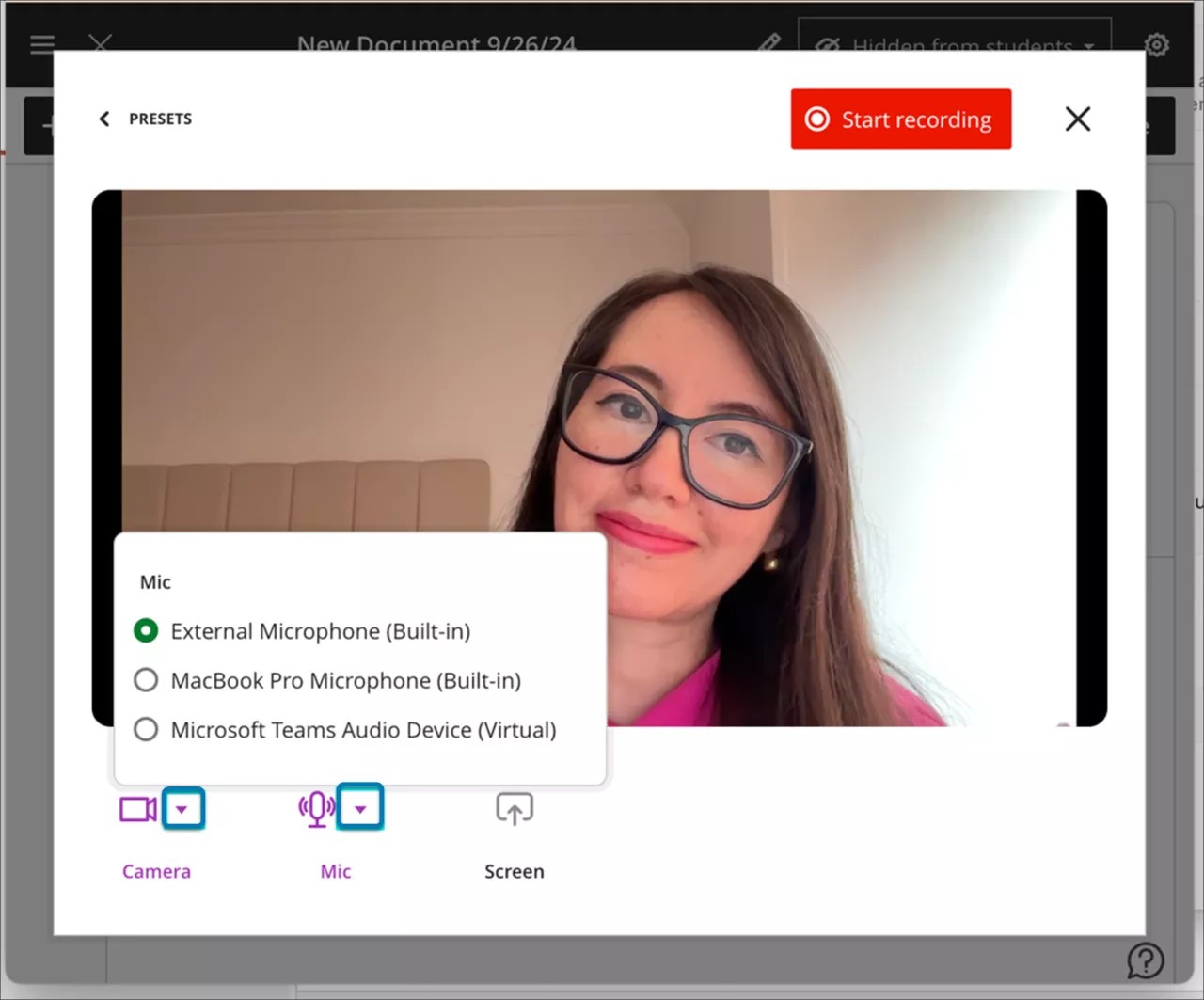
Om du skapar en inspelning väljer du Starta inspelning. Inspelningen börjar efter en nedräkning på tre sekunder. Du kan pausa, återuppta, ta om eller avsluta inspelningen efter behov.
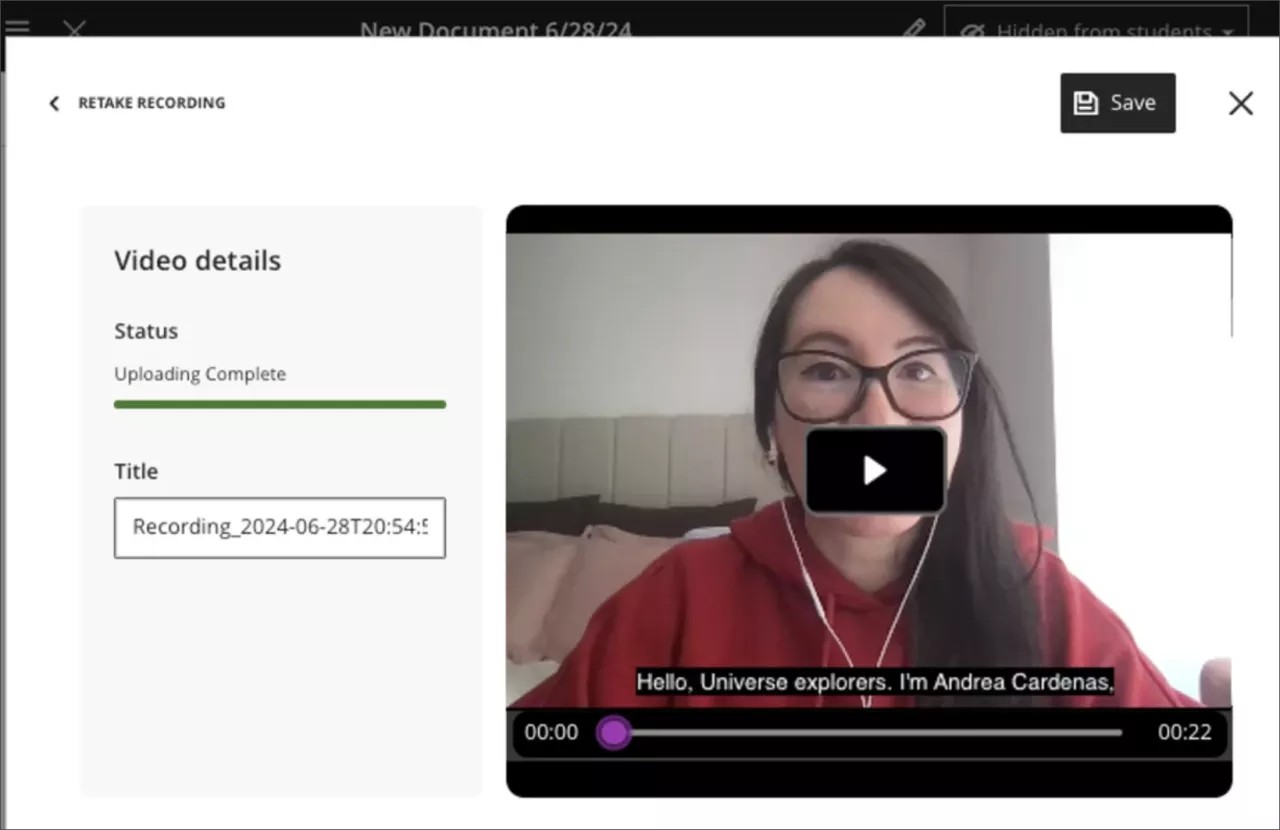
När du är klar med inspelningen börjar uppladdningsprocessen. Under den här tiden kan du förhandsgranska resultatet, redigera titeln och lägga till en beskrivning. Välj Spara för att lägga till ljud eller video i dokumentet. Du kan även redigera beskrivningar för befintliga inspelningar genom att öppna inställningarna för en inspelning, välja Redigera video och sedan välja Information på sidan Redigera. Där hittar du beskrivningen som du kan redigera.
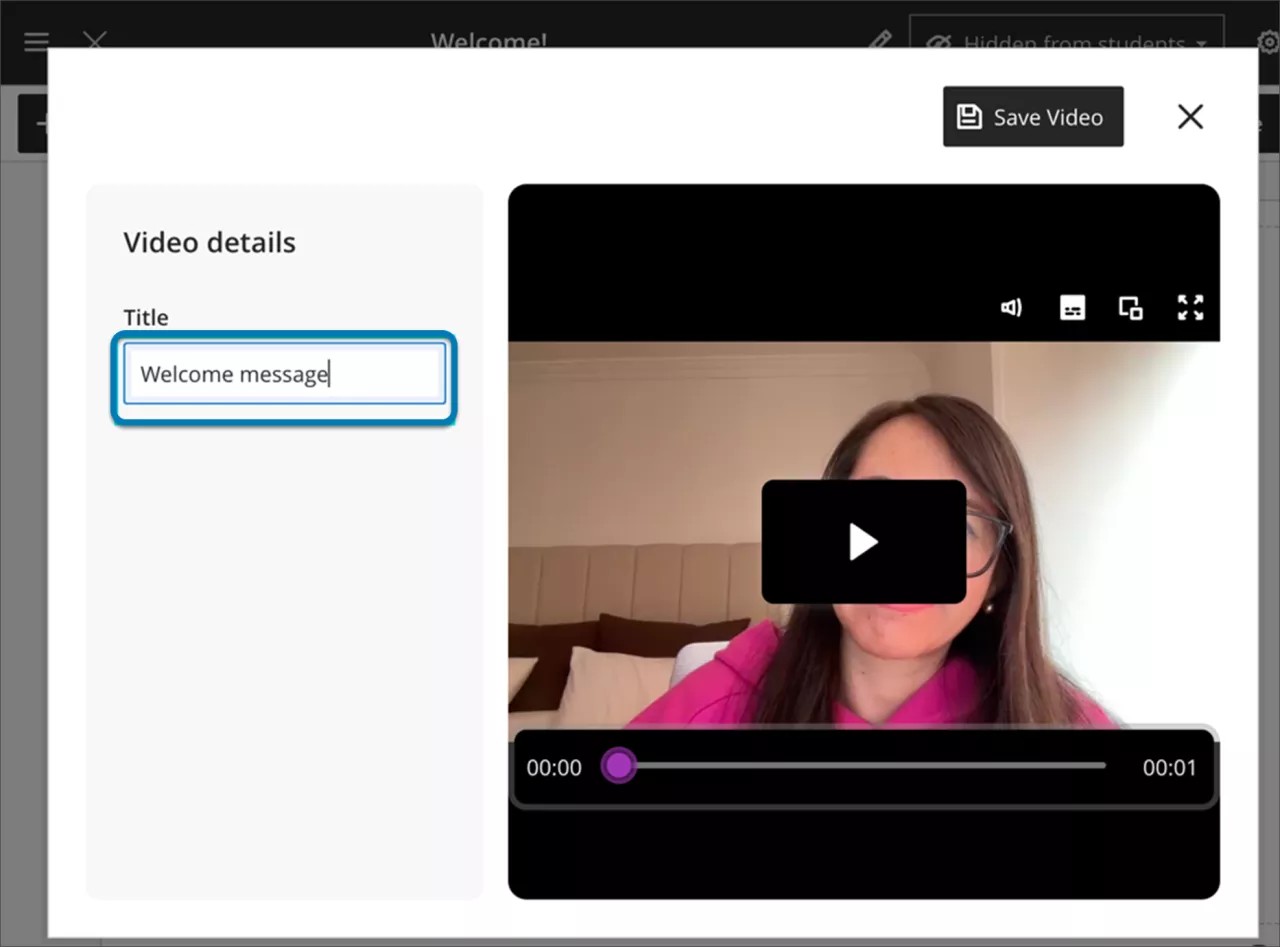
Du kan redigera titeln på en inspelning eller uppladdad fil efter att den har sparats i dokumentet. Välj pennikonen längst upp till vänster i videoblocket.
När du har valt pennikonen visas den tidigare uppladdade videon på skärmen Ladda upp video. Nu kan du redigera din titel.
Record Videos on Blackboard App
You can record Video Studio videos directly from the Blackboard App. Using your device's camera and microphone, you can add video content to two course areas without switching to a desktop:
Course Content page
Documents
The recording workflow is the same as for Blackboard on the desktop:
Course Content page
Select the plus button (+) where you would like to add content.
Select Record Audio/Video from the dropdown menu.
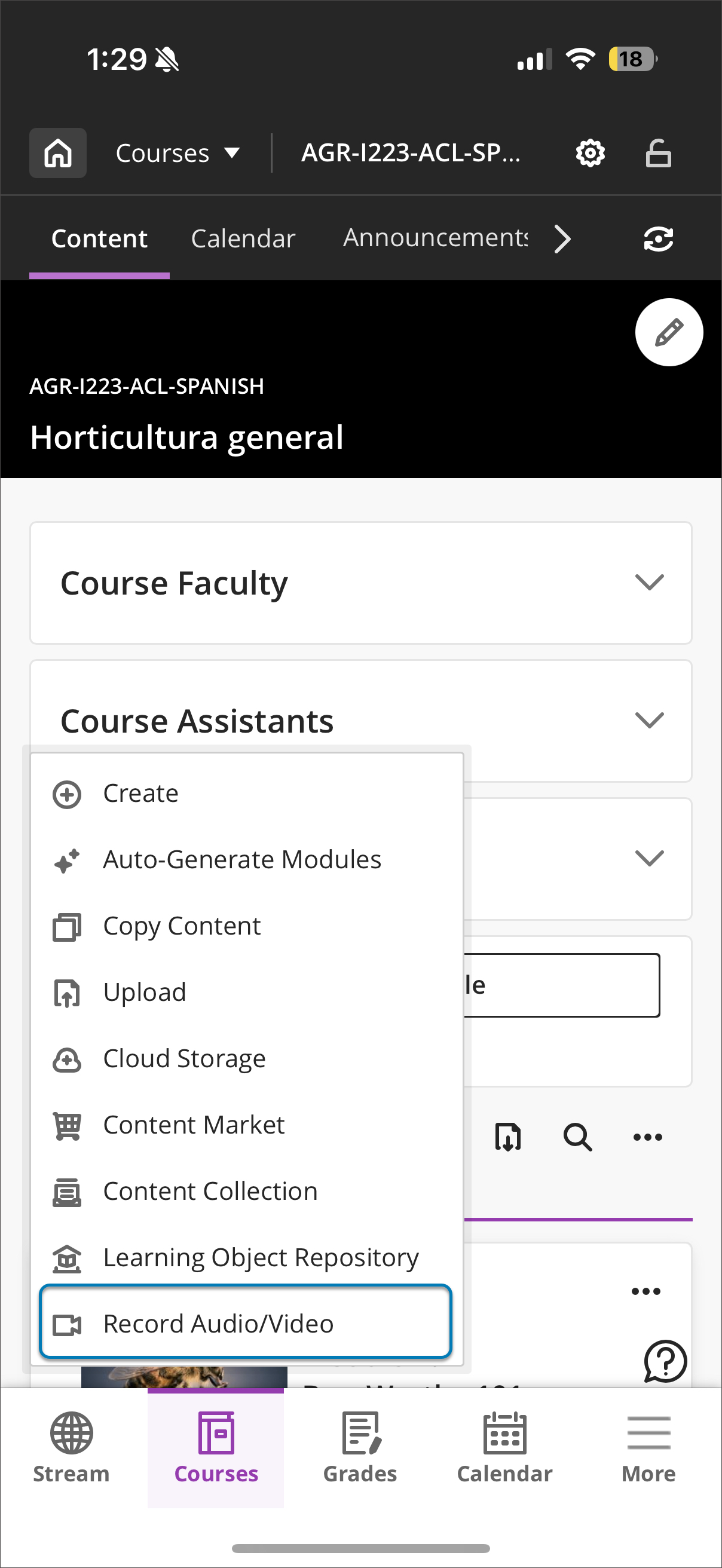
Documents
Create a document where you want to record with Video Studio
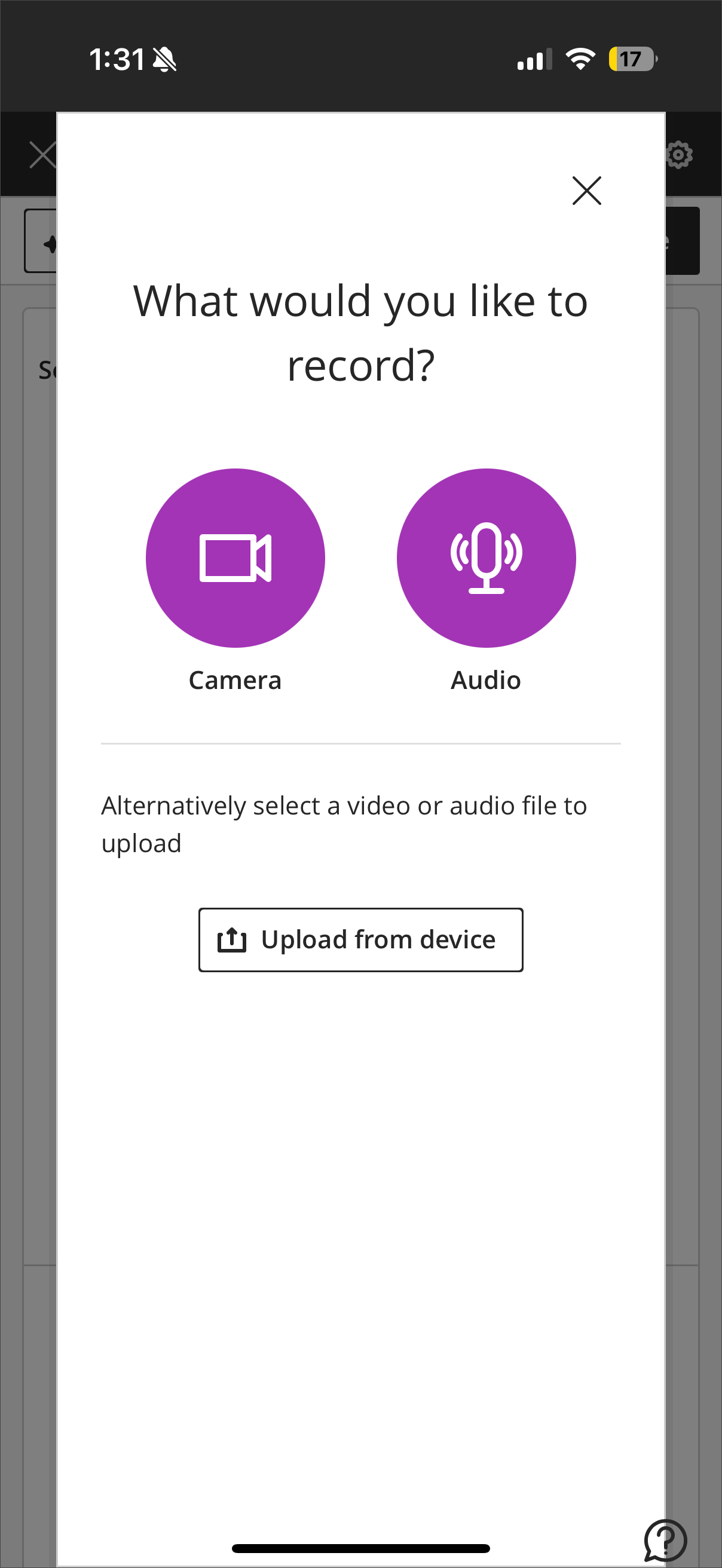
Select Audio/Video under Select a type of content to add a block.
You can record video, audio, or upload a file.
Minimera arbetsflödet i Videostudio
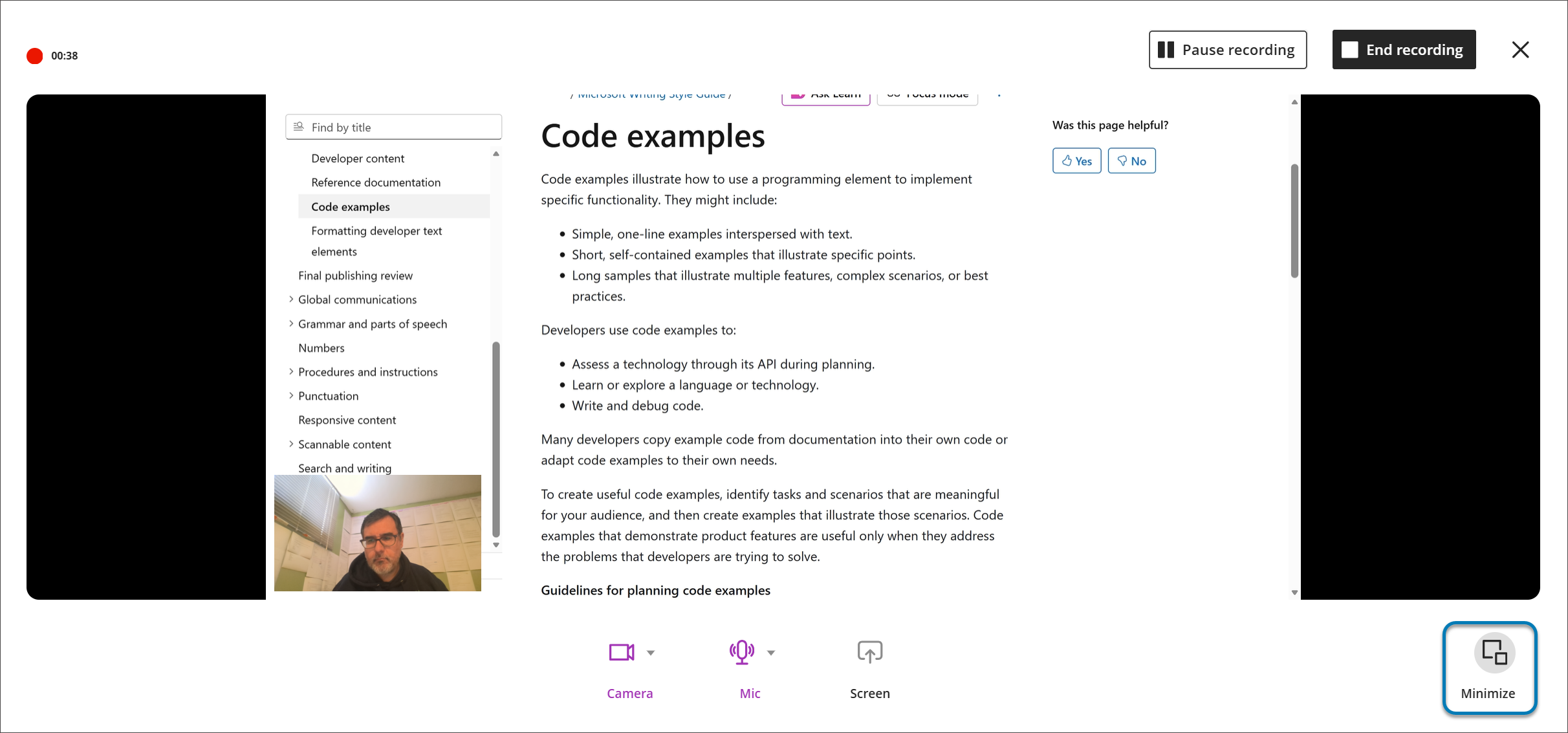
Användare kan nu minimera kameravyn och Video Studio-kontrollerna under en inspelningssession. Den här uppdateringen hjälper lärare och studenter att fokusera på skärminnehållet samtidigt som kameran är synlig i en mindre överlagring. Den minimerade vyn kan återställas när som helst, vilket stöder flexibla presentationsstilar.
När du skapar en inspelning väljer du Minimera längst ned i hörnet på inspelningsskärmen för att minimera arbetsflödet för Video Studio.
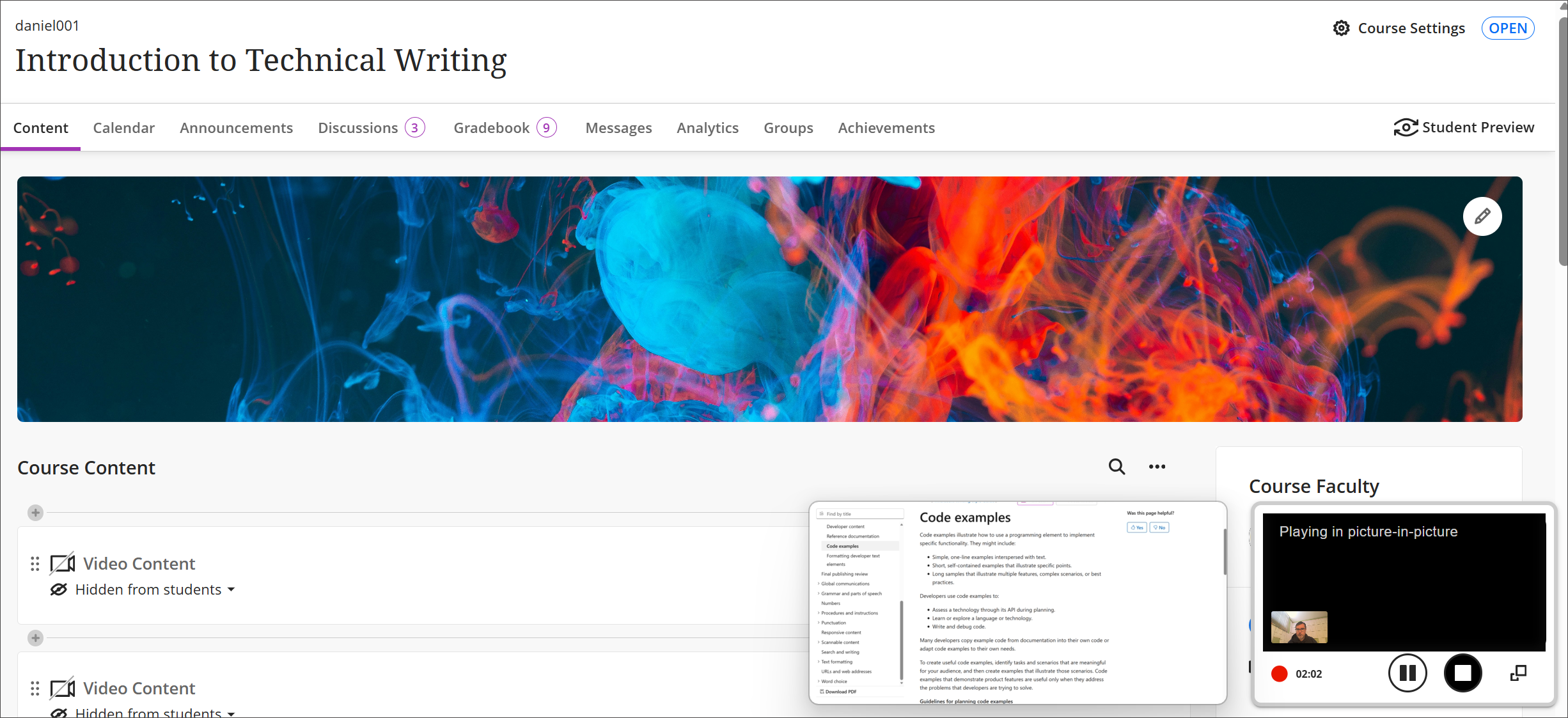
Instruktörer kan minimera kameran och kontrollerna när de spelar in återkoppling eller föreläsningar. Kameran visas som ett litet överlägg, vilket ger fler alternativ för presentationen. Instruktörer kan pausa, återuppta eller återställa hela kameravyn under inspelningen. Detta arbetsflöde är tillgängligt överallt där Video Studio stöds, inklusive feedback och flexibel betygssättning.
Lägg till kunskapskontroller i inspelningar
Du kan bädda in icke betygsatta kunskapskontrollfrågor direkt i inspelningar i Video Studio. En inspelning pausas vid bestämda punkter och uppmanar eleverna att svara på en fråga som är relaterad till det innehåll de just har tittat på. När du har svarat rätt fortsätter videon. Kunskapskontroller hjälper dig att bekräfta deltagarnas förståelse och engagemang.
Lägg till en fråga för kunskapskontroll:
Öppna en inspelning och välj Inställningar (knappen som är formad som ett kugghjul).
Välj Redigera video.
På sidan Redigera väljer du Redigera och sedan Kunskapskontroller.
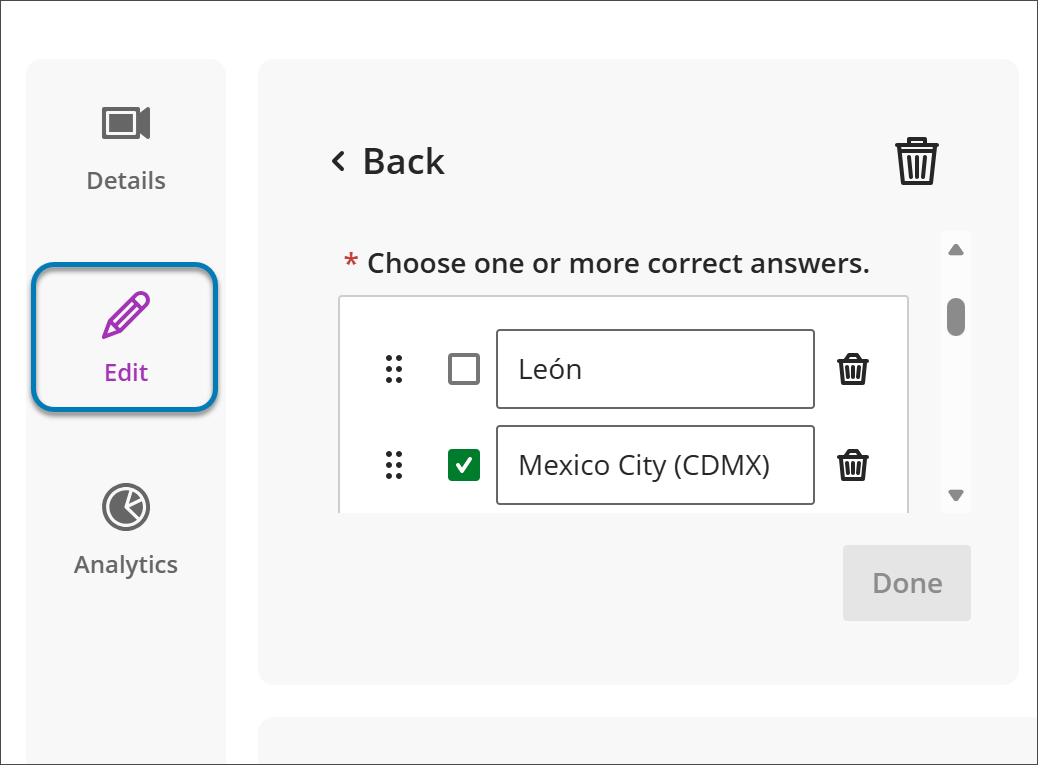
Under Kunskapskontroller listas alla befintliga frågor i kunskapskontrollen. Välj + för att lägga till en fråga för kunskapskontroll.
För en ny fråga för kunskapskontroll lägger du till innehåll i de obligatoriska fälten:
Frågetext
Ett eller flera rätta svar
Feedback för korrekt svar
Feedback on incorrect response
Tidsstämpel där testet visas i inspelningen.
Frågorna är inte betygsatta och utformade för att validera förståelse, inte för att bedöma prestation. Du har också tillgång till övergripande analyser av studenternas svar.
Video Studio: Lägg till ljudbeskrivningar för inkluderande videor
Med ljudbeskrivningar kan du göra videoinnehåll mer tillgängligt för studenter som är blinda eller har nedsatt syn. Ljudbeskrivningar är talade berättelser som beskriver viktiga visuella element – t.ex. handlingar, miljöer och text på skärmen – som inte förmedlas enbart genom ljud. Den här funktionen överensstämmer med WCAG:s tillgänglighetsstandarder.
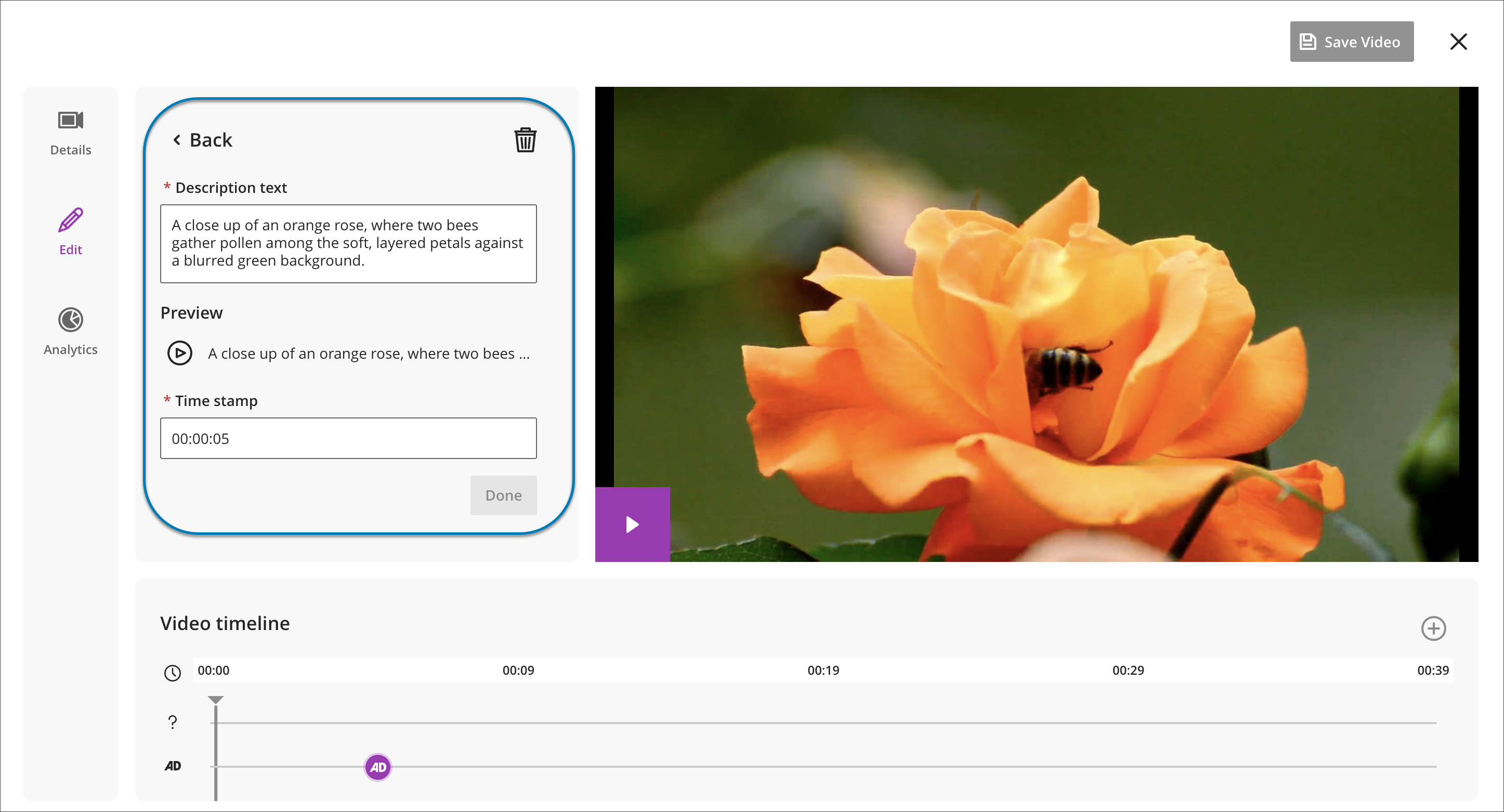
Du kan lägga till ljudbeskrivningar direkt i Video Studio genom att skriva in beskrivande text och tilldela den till specifika tidsstämplar i en video. Systemet omvandlar automatiskt texten till talat ljud med hjälp av text-till-tal-teknik, vilket eliminerar behovet av att spela in eller ladda upp ett separat ljudspår.
Du kan förhandsgranska, redigera eller ta bort poster med syntolkning innan du publicerar dem för att säkerställa att de är korrekta, tydliga och av god kvalitet. Det finns ingen teckenbegränsning för beskrivningstext.
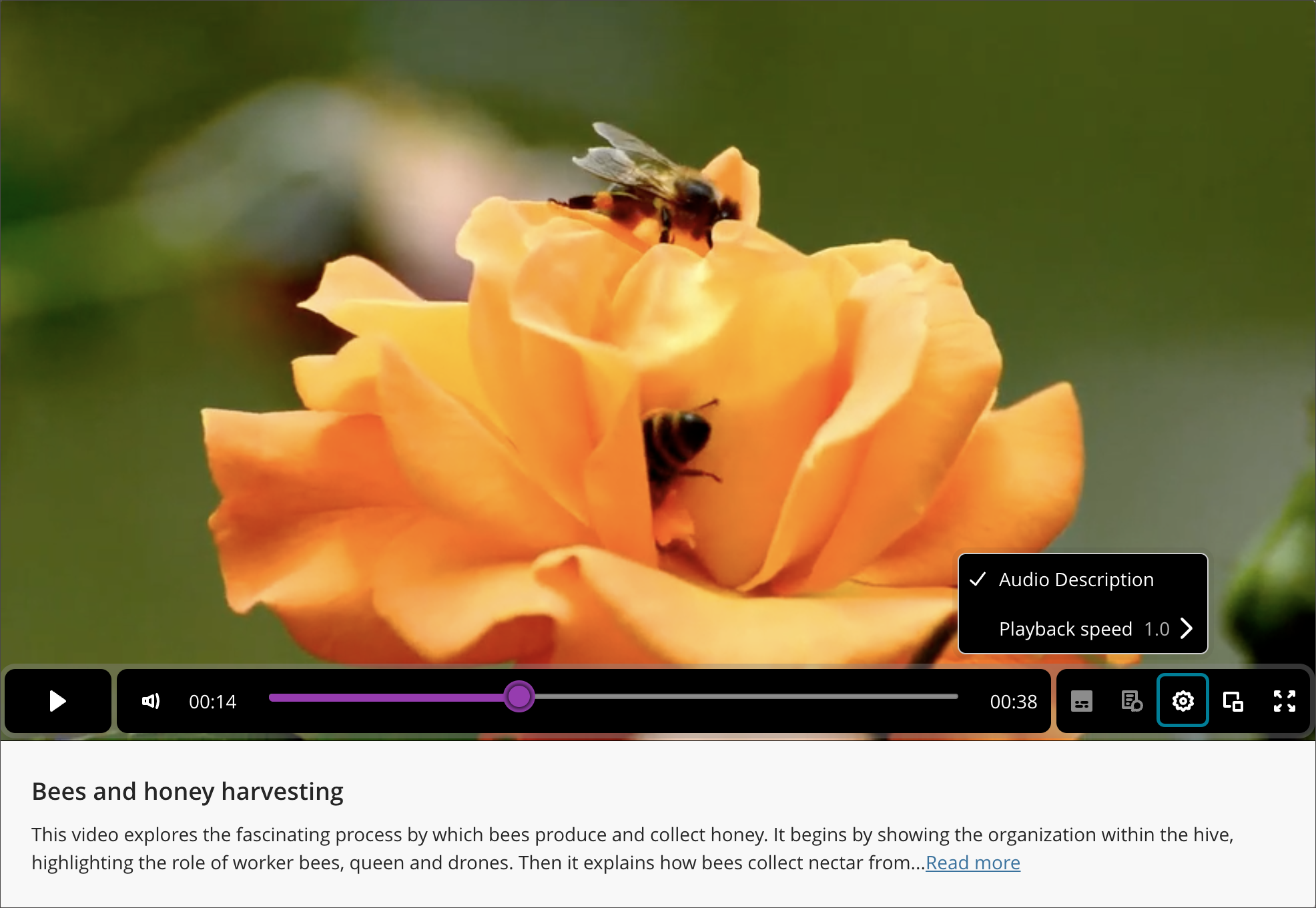
Om en video innehåller ljudbeskrivningar visas alternativet att aktivera funktionen när du väljer inställningsknappen i den nedre panelen när du spelar upp en Video Studio-inspelning.
Gör om en misslyckad videouppladdning
Om du laddar upp en fil i Video Studio och uppladdningen misslyckas kan du välja Försök ladda upp igen längst upp till höger på skärmen eller Försök igen bredvid fältet för uppladdningsprocessen.
Viktigt
För administratörer: Dessa nya videofunktioner kräver en licens för Video Studio. Videor som skapats med Video Studio räknas inte in i din befintliga lagringsrättighet. Följande befintliga behörigheter används för Video Studio-lösningen:
Kurs/organisation (Innehållsytor) > Skapa material: För att skapa videor. Inkluderar alla åtgärder som spara, avsluta, kontrollera Videouppladdningsstatus. Behövs inte för uppspelning.
Kurs/organisation (Innehållsytor) > Ta bort material: För att ta bort videor.
360-gradersvideor och länkning från skrivbordet till virtuella reality-headsetet
Processen för att ladda upp 360-gradersvideor är densamma som för andra inspelningar. När en 360-gradersvideo laddas upp visas en skuggad cirkel i det övre vänstra hörnet av inspelningen, som används för att panorera inspelningen åt vänster eller höger. För tangentbordsnavigering kan du också använda tangenterna W, A, S, D.
Om du vill skapa uppslukande virtuella upplevelser för deltagare har Video Studio en enkel process för att länka från ett skrivbord till ett virtuellt reality-headset. Uppslukande upplevelser är särskilt fördelaktiga för utbildningsscenarier där fysisk närvaro inte är möjlig. Till exempel kan deltagare inom byggnad utforska en motorvägsbyggnadsmiljö för att identifiera risker; deltagare kan besöka den internationella rymdstationen; eller så kan nya lärare bekanta sig med klassrumslayouter med hjälp av 360-graders genomgångar. Den produktagnostiska karaktären hos denna Video Studio-funktion innebär att lärosäten kan använda befintlig VR-utrustning eller köpa utrustning som passar deras budget och behov.
Den produktagnostiska karaktären hos länkningsprocessen för VR-headset innebär att du kan använda befintlig VR-utrustning eller köpa utrustning för att passa deras budget och behov.
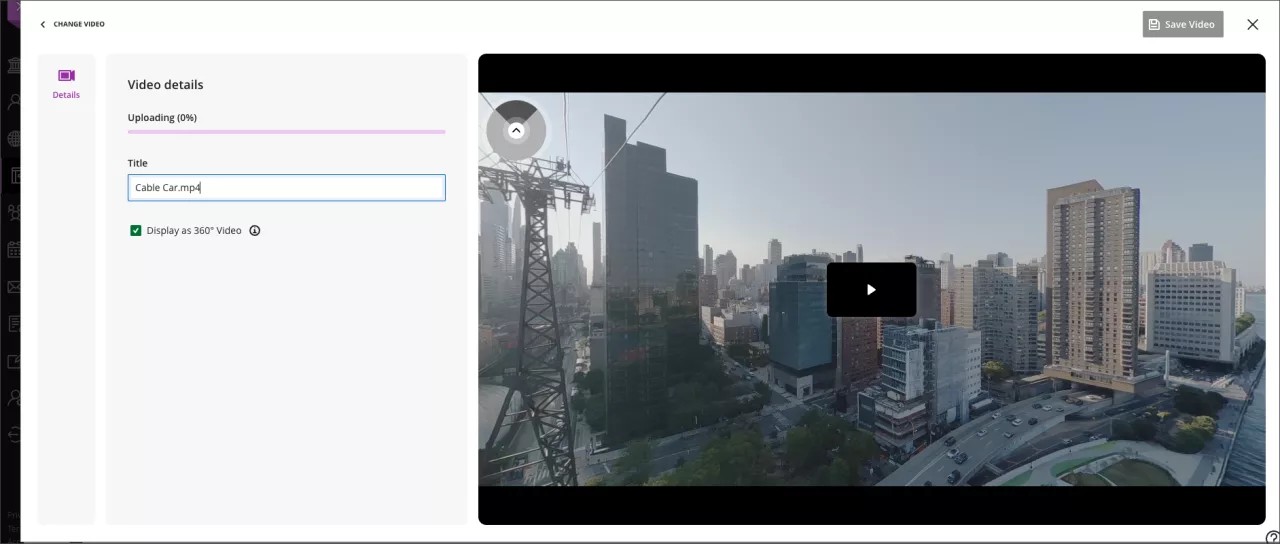
360-gradersvideo: länk från skrivbordet till Virtuell Reality Headset
Viktigt
[observera viktig ikon]: Läs bruksanvisningen för ditt VR-headset före användning. Vissa användare kan uppleva åksjuka, yrsel eller milt obehag när de använder VR-headset. I sällsynta fall kan personer som är känsliga för blinkande ljus riskera att få kramper. Att ta regelbundna pauser och följa säkerhetsriktlinjerna kan bidra till att säkerställa en bekväm upplevelse.
Med Video Studio kan användare förvandla 360-gradersvideor till uppslukande upplevelser med ett enkelt arbetsflöde för överlämning av VR-headset (virtuell verklighet).
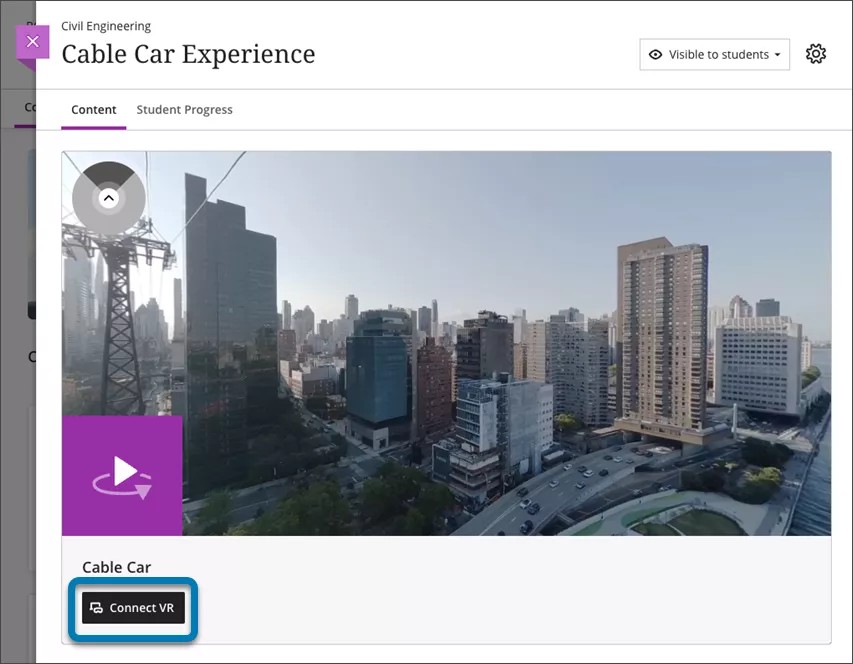
Så här visar du en 360-gradersvideo i ett VR-headset:
1. Se till att du tittar på en 360-gradersvideo i en webbläsare (mobil eller stationär).
2. Under videon väljer du Anslut VR.
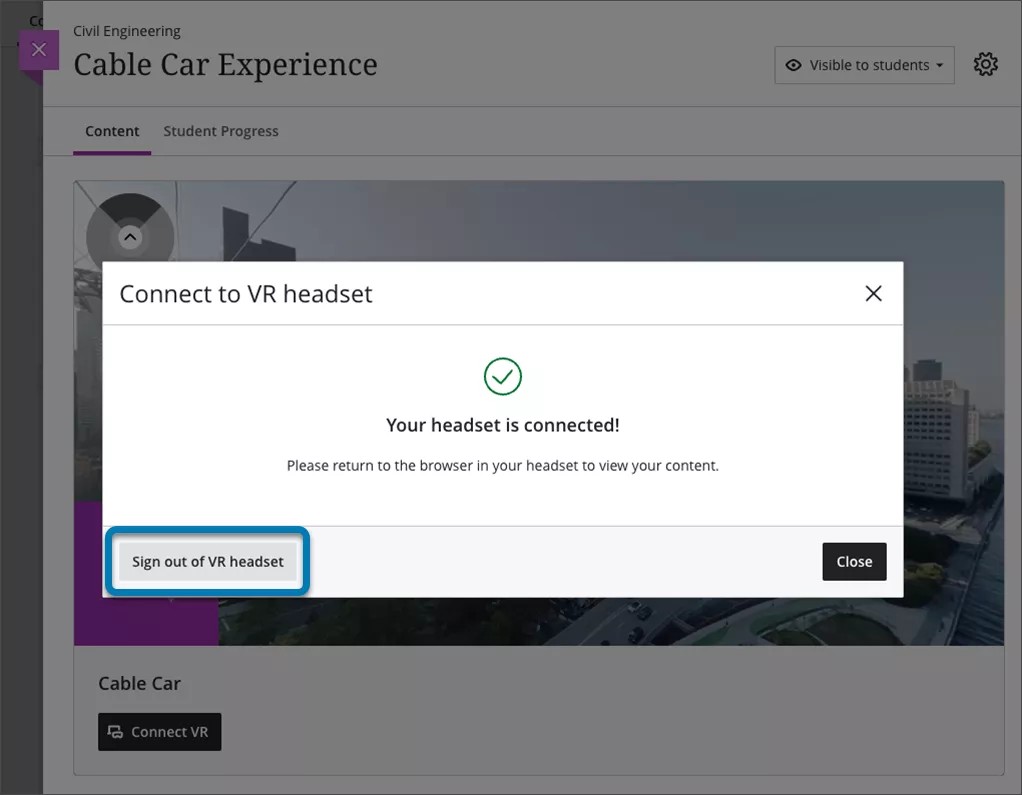
3. Ett överlägg för Anslut till VR-headset visas på skärmen. Behåll detta på skärmen eftersom en kod måste anges i inmatningsrutan.
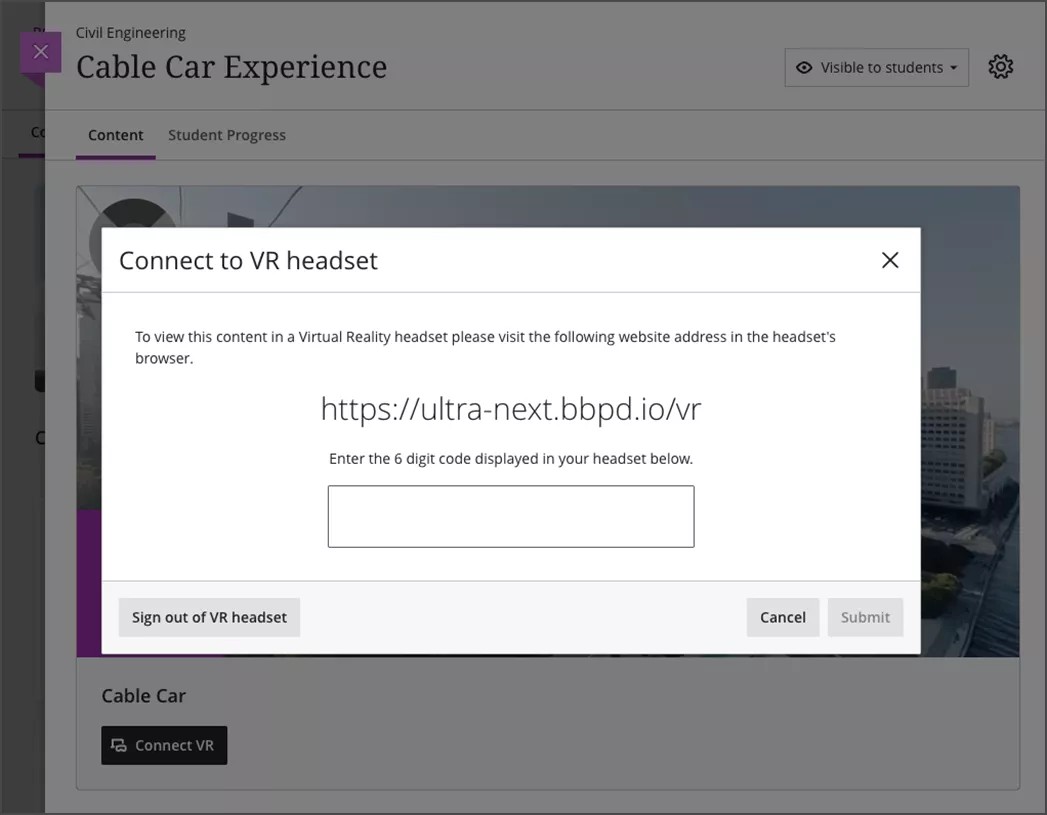
4. Sätt på headsetet och använd headsetets webbläsare för att gå till URL-en som visas på skärmen i steg 3.
5. En 6-siffrig kod visas i headsetets webbläsare. Skriv in den här 6-siffriga koden i överlägget i din stationära eller mobila webbläsare.
6. När du har fått en bekräftelse på skärmen att koden är korrekt sätter du på dig headsetet igen. VR-headsetet går automatiskt vidare för att visa videon.
7. Du kan behöva välja Se uppslukande under videon eller Öppna VR i headsetets webbläsare.
8. Se det uppslukande innehållet i headsetet.
9. Du kan fortsätta att navigera runt i Blackboard eller visa annat tillgängligt uppslukande innehåll från headsetet.
10. När du är klar med headsetet, se till att du loggar ut. Detta kan göras genom att navigera till Logga ut i headsetet eller välja Logga ut från VR-headsetet på din mobila eller stationära överlägg som visas i steg 3.