Inkluderande inlärningsupplevelser
Målet med Blackboard LMS är att tillhandahålla en tillgänglig plattform för deltagare och lärare för lika tillgång till onlinekurser. Ta reda på hur du kan skapa och delta i inkluderande lärandeupplevelser genom att använda tillgänglighetsfunktionerna i Blackboard.
Börja med inkludering: Se "Blackboards inkluderande inlärningsupplevelse
I följande video med berättarröst presenteras en del av informationen på den här sidan med ljud och bild. Om du vill ha en detaljerad beskrivning av vad som visas i videon, öppna då videon på Vimeo.
Ge tydliga instruktioner eller förväntningar
Var noga med att förse alla deltagare med tydliga förväntningar, instruktioner och anvisningar för alla uppgifter och test. Deltagare med kognitiva funktionsnedsättningar eller inlärningssvårigheter kan ha svårt att fokusera på enkla uppgifter. Tydliga anvisningar och förväntningar som är lätta att förstå kan underlätta för dem att fokusera och det är troligare att de lyckas.
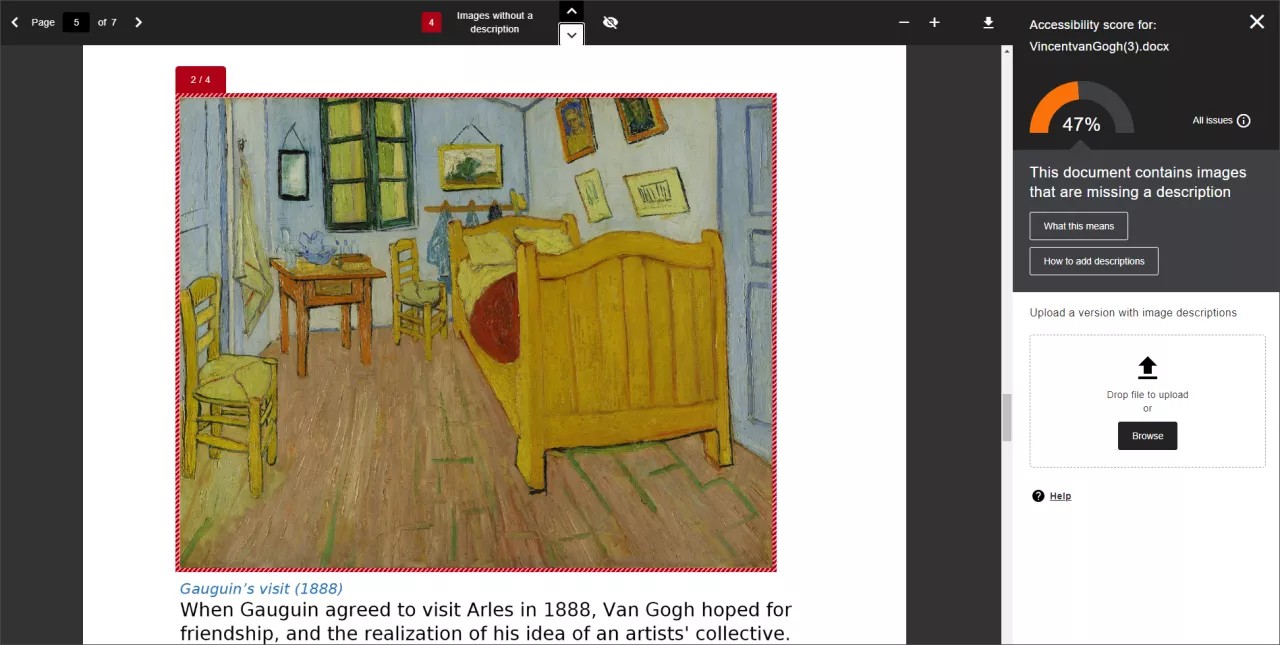
Kontrollera innehållets tillgänglighet med Anthology Ally
Anthology Ally kontrollerar automatiskt kursmaterial mot WCAG 2.1-tillgänglighetsstandarder och ger vägledning till lärare för att förbättra tillgängligheten i deras kursinnehåll. Dessutom tillhandahåller Ally tillgängliga formatalternativ för deltagare, som ljud, HTML, EPUB och elektronisk punktskrift.
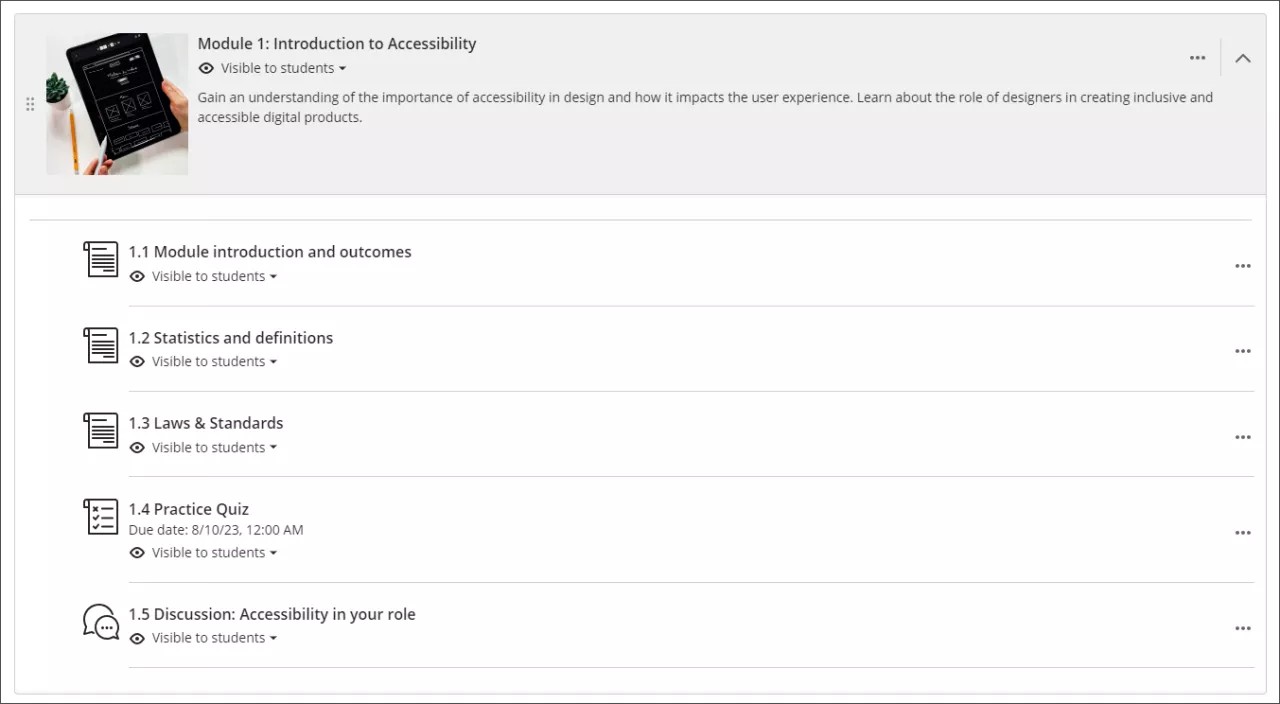
Ange specifika och meningsfulla titlar för kursinnehållet
Se till att namnen eller titlarna på mapparna, lärmodulerna, dokumenten, proven eller andra typer av innehåll är tydliga och meningsfulla för alla användare. Detta underlättar läsning och navigering och minskar den kognitiva belastningen som krävs för att förstå innehållet. Använd inte upprepade eller vaga ord, till exempel Gå, Klicka här, Se mer eller Länk.
Definiera meningsfulla beskrivningar för innehållet
Alternativtext för bilder
Tillhandahåll alternativtext med en kortfattad beskrivning av bildens syfte.
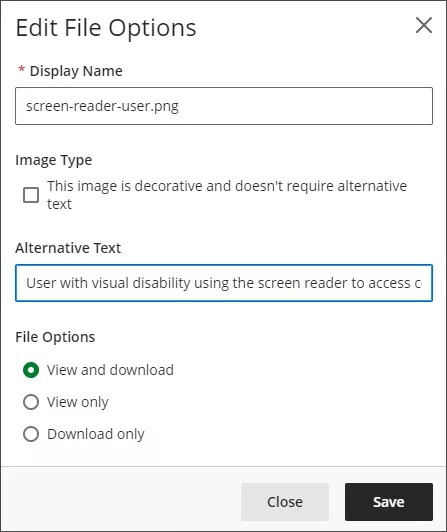
Om en bild är helt dekorativ väljer du alternativet under Bildtyp på skärmen Redigera filalternativ.
Länkar
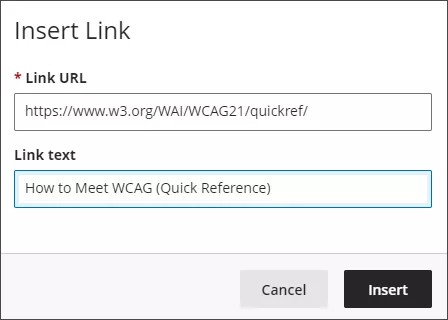
Se till att lägga till en meningsfull beskrivning av länktexten.
Använd inte upprepade eller vaga ord, till exempel Gå, Klicka här, Se mer eller Länk.
Använd inte en URL som länktext.
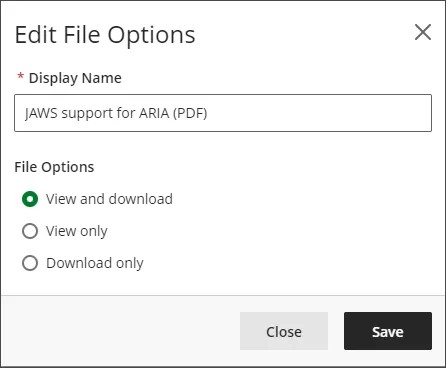
Bifogade filer
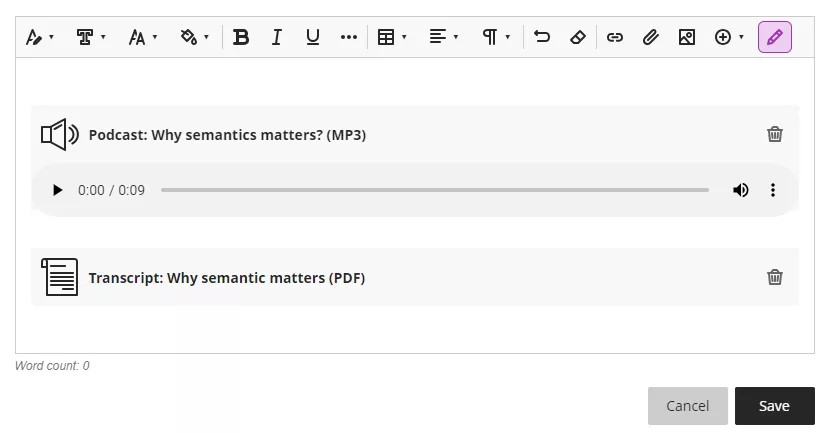
När du laddar upp en bifogad fil ersätter du filnamnet med ett visningsnamn som går att läsa. Det är bra om du anger filtypen inom parentes eller inom hakparentes, till exempel ”(PDF)”.
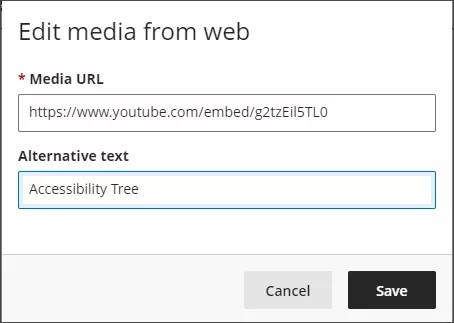
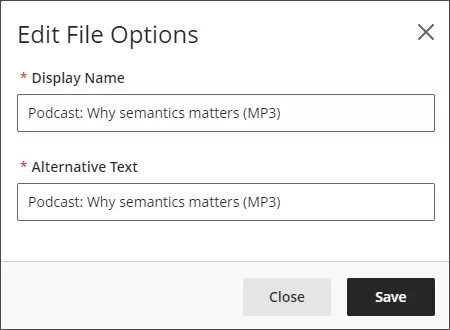
Ljud och video
När du lägger till video eller annat multimedieinnehåll i kursen ersätter du filnamnet med ett visningsnamn som går att läsa och alternativ text. En bra metod är att ange filtypen inom parentes eller hakparentes, till exempel "(MP4)".
Använda textstilar för att skapa ett läsbart och strukturerat innehåll
Innehållsredigeraren i Learn Ultra tillhandahåller tillgängliga kontroller för att formatera innehåll.
Rubriker
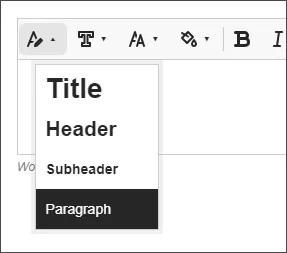
Använd textstilar i rubriken för att skapa en struktur och hierarki. Börja alltid med högsta nivå och hoppa inte över fallande nivåer.
Teckensnittsformat
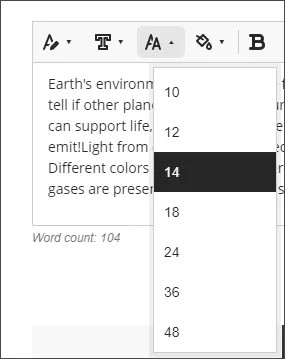
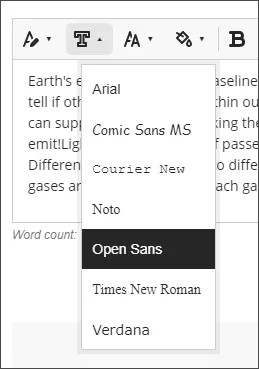
Innehållsredigeraren har teckenstorleken 14 pt och standardtypsnittet är Open Sans. Du kan använda Sans Serif-typsnitt som Arial eller Verdana.
Formaterade listor
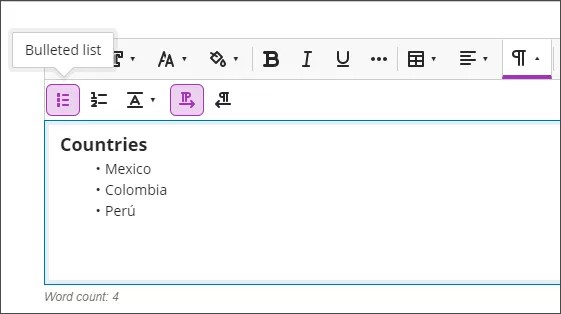
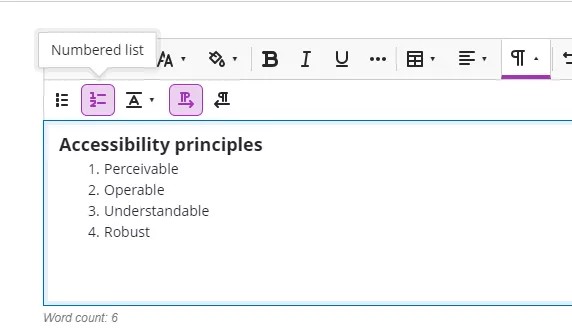
Använd listknapparna för att skapa formaterade listor. Använd punkter för listor utan ordning eller siffror eller bokstäver för listor med ordning. Skapa inte listor manuellt med specialtecken.
Tabeller
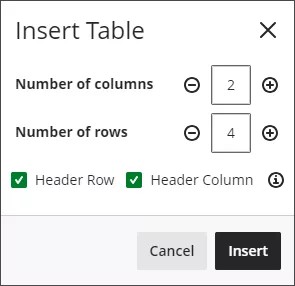
Använd tabeller för tabelldata – inte för sidlayouter. Välj om en rubrikrad eller en rubrikkolumn ska inkluderas i tabellinställningarna.
Tillhandahåll beskrivande bildtexter för ditt multimediainnehåll
När du lägger till videor eller övrigt multimedieinnehåll i din kurs, bör du inkludera beskrivande undertexter och transkriptioner av ljudinnehåll för att säkerställa att personer med nedsatt hörsel kan ta del av det.
Använd färger med tillräcklig kontrast
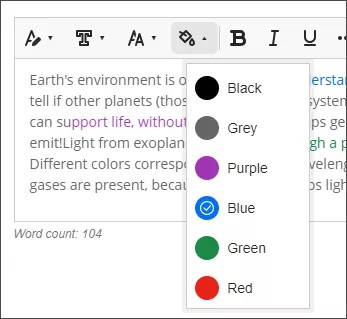
Använd i allmänhet mörka färger på ljusa eller bleka bakgrunder och vice versa. Teckensnittsfärger som tillhandahålls av innehållsredigeraren uppfyller minsta möjliga kontrast med en vit bakgrund.
För att kontrollera minsta kontrast för teckensnitt kan du använda kontrastkontrollverktyget.
Ordna boende
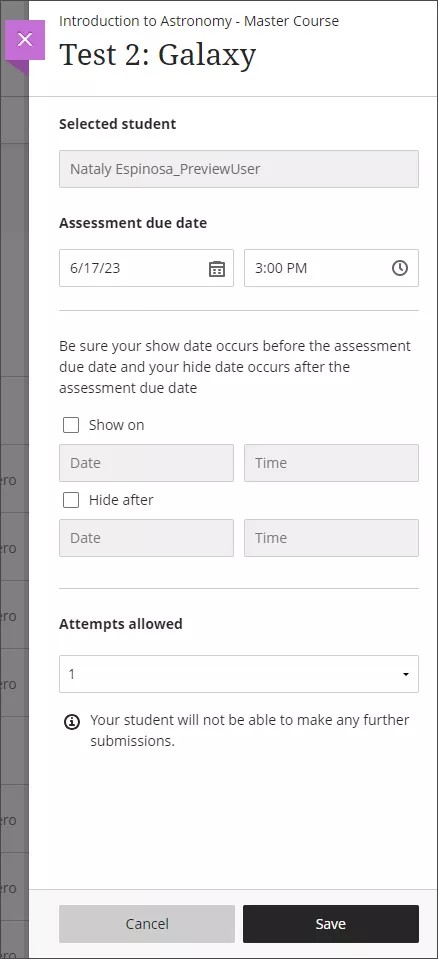
Blackboard LMS gör det möjligt för lärare att ställa in anpassningar för tester baserat på individuella behov, som när deltagaren behöver mer tid, ytterligare försök, olika visningsalternativ eller en alternativ testplats.
Utvärderingsundantag
Med de här inställningarna kan lärare lägga till undantag till de fastställda tillgänglighetsinställningarna för ett test eller en utvärdering för en individ eller grupp av deltagare. Undantag gör det möjligt att anpassa tillgängligheten för en deltagare med funktionshinder, som t.ex. längre testtid eller fler testförsök.