Skapa utbildningsmoduler
Du kan använda lärmoduler i din kurs som behållare för organiserade samlingar av innehåll. Modulerna gör det möjligt för deltagarna att navigera från en innehållsartikel till en annan utan distraktioner eller extra klick. En lärmodul hjälper till att fördjupa deltagarna i lektionen eller konceptet som du ska lära ut. Om du använder en lärobok eller annat material som grund för din kursplan är moduler ett effektivt och logiskt sätt för gruppinnehåll att matcha genomgången av dessa material.
Använd en lärmodul som stöd för ett kursmål, koncept eller tema. Till exempel kan du använda en lärmodul för att presentera begreppet magnetfält innan du beskriver hur högtalare och mikrofoner fungerar. Förståelse för det första konceptet är en förutsättning för att förstå det nästföljande.
Tips
Du kan även framtvinga en innehållssekvens för att säkerställa att deltagarna vet vilket innehåll som ska öppnas och i vilken ordning.
Alternativt kan du låta deltagare utforska innehållet i en lärmodul i valfri ordningsföljd och i deras egen takt. Exempelvis kan du använda en lärmodul för att presentera en bildserie och beskrivningar av olika djur inom ett genus. Deltagarna kan titta på bilderna och beskrivningarna i valfri ordning då ingen speciell följd krävs för att förstå helheten.
Skapa en lärmodul och lägg till innehåll
Lägg till lärmoduler direkt på sidan Kursinnehåll. Dra befintligt innehåll till moduler eller använd plusikonen för att lägga till nytt innehåll direkt.
Du kan lägga till dessa objekt i en lärmodul:
Dokument
Filer
Prov och uppgifter
Mappar
Multimedia
Länkar till webbplatser, diskussioner och loggböcker
Klicka på plusknappen där du vill lägga till en utbildningsmodul. I menyn ska du välja Skapa för att öppna panelen Skapa objekt. Klicka på Lärmodul.
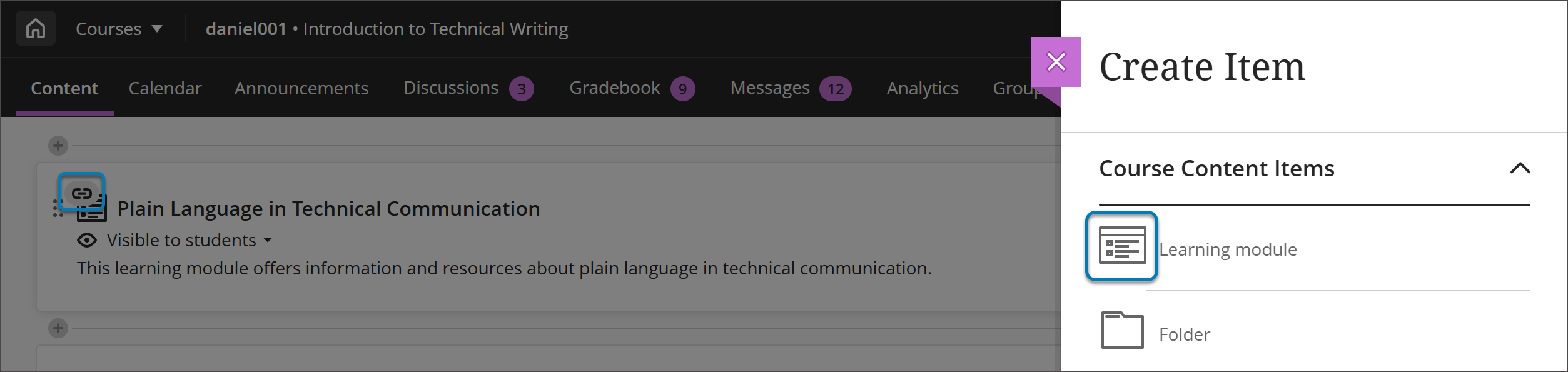
Skriv in ett namn, valfri beskrivning och välj synlighet för modulen.
För att välja om deltagarna ska se lärmodulens innehåll i en sekvens ska du välja Villkorlig tillgänglighet i menyn för modulens synlighet.
Som tillägg till innehållsobjekt, filer och uppgifter kan du lägga till aktiviteter och verktyg som stimulerar interaktivt lärande och samarbete.
Till exempel kan du lägga till uppgifter eller grupprojekt för att ge deltagarna möjlighet att tillämpa vad de studerat i en lärmodul. Du kan även lägga till samarbetsverktyg såsom diskussioner där deltagarna kan brainstorma och dela sina idéer gällande de ämnen som presenteras.
Du kan även skapa en utbildningsmodul genom att ändra en mapp till en utbildningsmodul. Välj menyn Fler alternativ för mappen och välj sedan Ändra till utbildningsmodul.
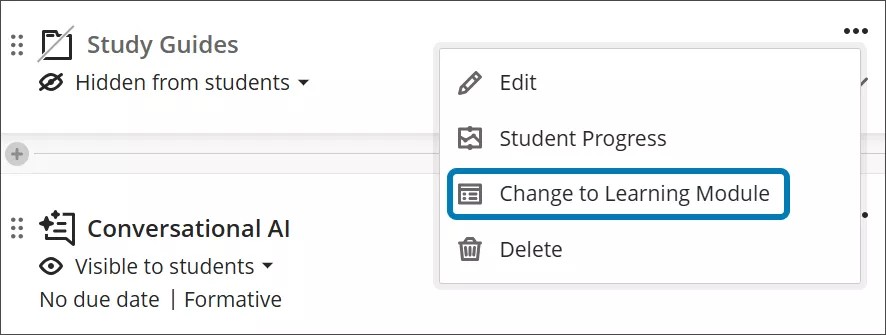
Du kan även ändra utbildningsmoduler till mappar via menyn Fler alternativ, men då tas alla ytterligare funktioner i utbildningsmodulerna bort.
Generera lärmoduler automatiskt
Om du behöver hjälp med att utforma din kurs och inte vet var du ska börja kan AI-designassistenten hjälpa dig att bygga upp kursens struktur. AI-designassistenten hämtar information från kursens titel och beskrivning för att generera lärmoduler.
När du väljer Generera moduler automatiskt kommer varje genererad modul med ett namn, en bild och en beskrivning. Du kan stänga av genereringen av bilder eller beskrivningar om du vill.
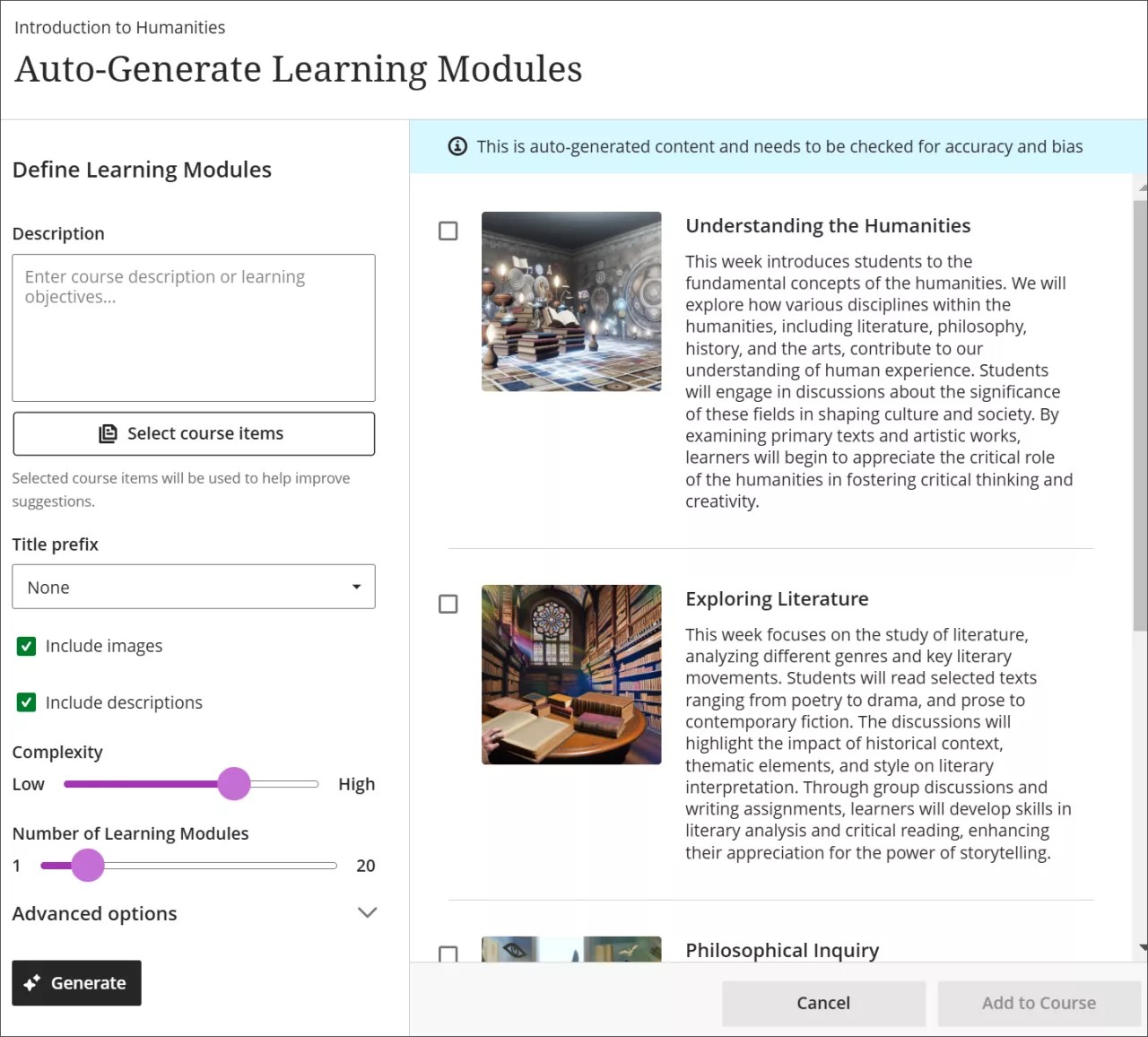
Det finns flera sätt att anpassa lärmodulerna som AI-designassistenten genererar.
In an empty course, select Auto-Generate Modules. If you already have content in your course, select the plus sign on the Course Content page, then select Auto-Generate Modules.
Ange en beskrivning (på max 2 000 tecken) för att begränsa modulernas fokus
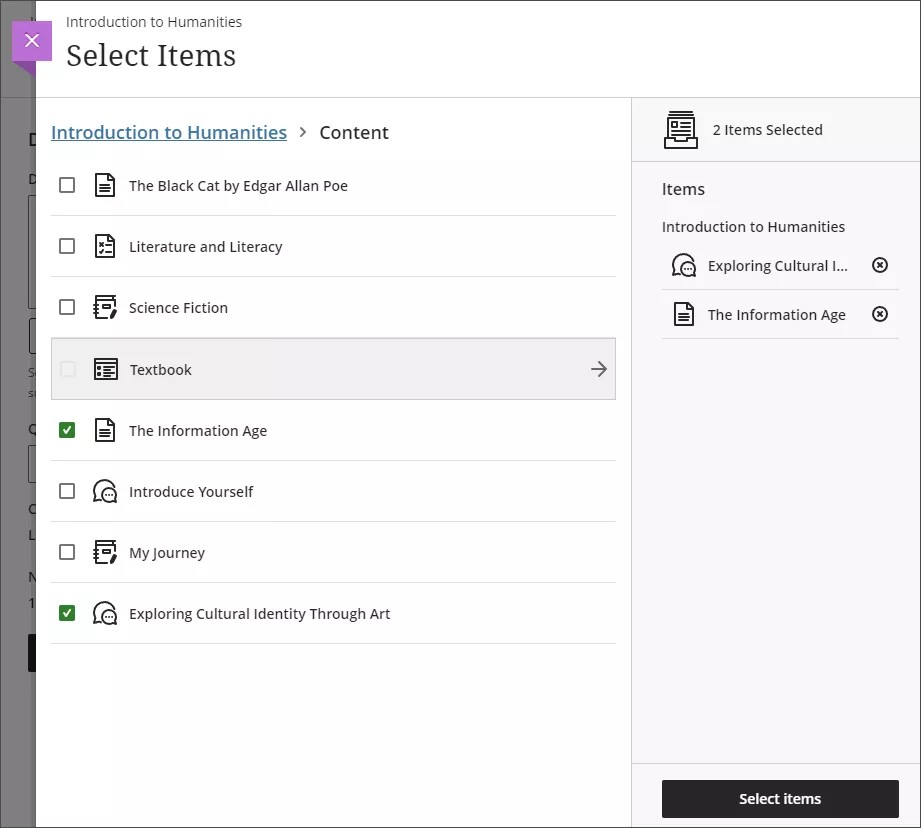
Optionally, select Select course items to provide context for the generated discussions. Select any course content item, then select Select items to return to discussion generation.
Notera
Filtyper som stöds av kontextväljaren är PDF, Word, PowerPoint, text, RTF och HTML.
Välj prefix för modultitlarna.
Välj om du vill inkludera AI-genererade bilder för modulerna
Select or clear the Include descriptions checkbox based on whether you want to include AI-generated descriptions for the modules.
Justera komplexiteten för modulernas fokus
Välj antalet moduler som ska genereras
Välj Avancerade alternativ för att ändra utdataspråk
Select Generate.
Select the modules you want to add to your course, then select Add to Course.
Review each learning module’s title and description for accuracy and bias. You can also edit learning modules to better fit your teaching style and goals.
Tips
AI-designassistenten kan generera bilder för befintliga lärmoduler. Du kan även ladda upp dina egna bilder eller använda den inbyggda funktionen för att lägga till ett stockfoto från Unsplash.
Se en video om att skapa lärmoduler
I följande video med berättarröst presenteras en del av informationen på den här sidan med ljud och bild. Om du vill ha en detaljerad beskrivning av vad som visas i videon öppna då videon på Vimeo.
Anpassa lärmodulens utseende
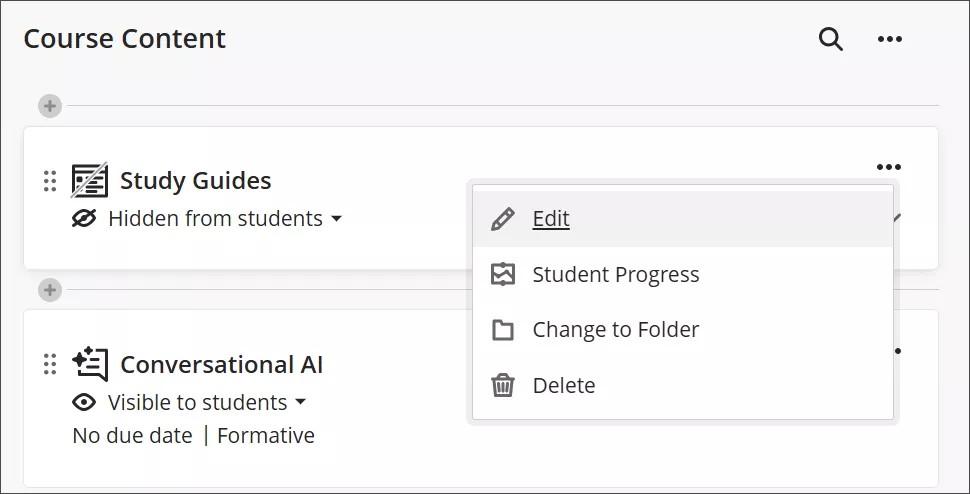
Du kan välja att lägga till en bild till din lärmodul. Klicka på de tre punkterna till höger om lärmodulen på din kursinnehållssida. Klicka på Redigera för att öppna redigeringspanelen för lärmodulen.
Select the ellipsis (...) button to the right of the learning module on you course content page.
Select Edit to bring up the learning module editing panel.
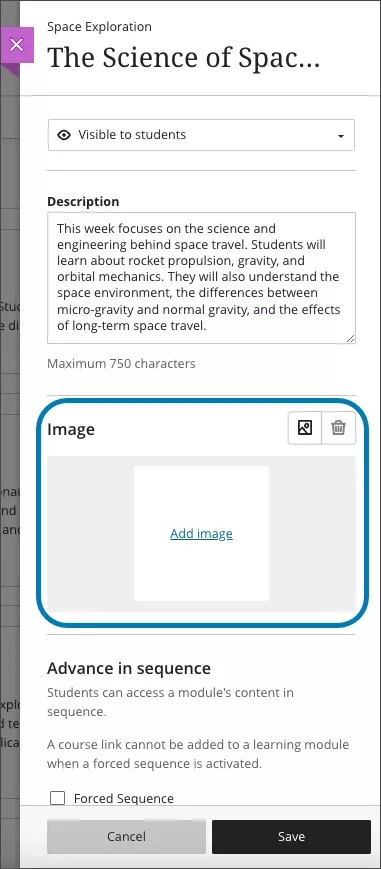
Choose an appealing and meaningful image for your learning module. Adding an image to your learning module provides a visual identity for your course and helps your students locate the learning module.
Select the image icon in the edit panel. You can now upload an image. JPEG and PNG formats are supported.
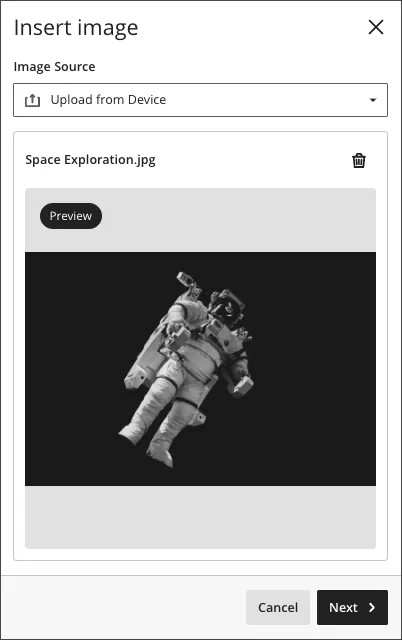
A preview of the image appears. Select Next to continue. You can select the trash icon if you want to cancel the upload instead.
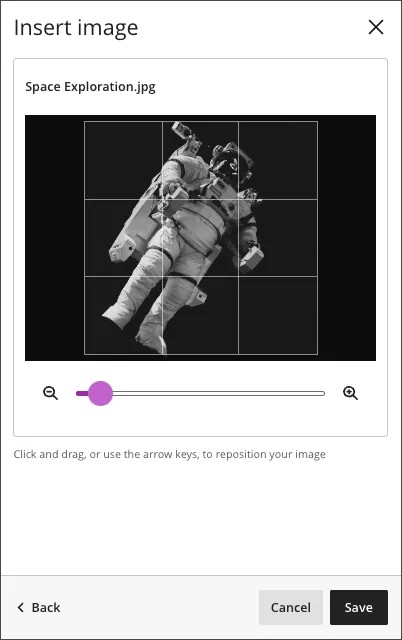
Position the image. You can adjust the zoom of the image using a slider and select and drag what parts of the image become the learning module image. Select Save to continue.
The image is uploaded to your learning module. The image might take a few seconds to load, depending on your internet connection.
Learning module images are automatically marked as decorative, which hides the banner for students using assistive technologies. If you want all students to know the content of the image, uncheck Mark the image as decorative. Enter a description of the image in the Alternative text field.
Select Save to turn on the image for your learning module.
Navigera i lärmoduler:
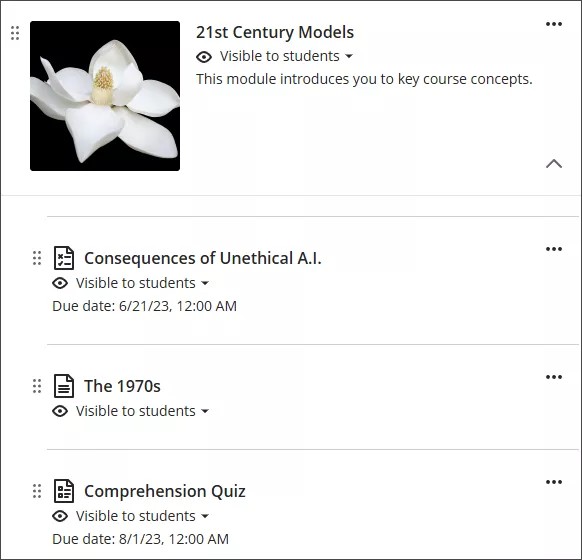
Redigera modulens rubrik och beskrivning. Hovra över titeln eller beskrivningen för att välja att redigera. Lägg till en engagerande beskrivning så att deltagarna vet vad de ska lära sig i den här modulen.
Ändra modulens synlighet. Du kan visa eller dölja modulen för deltagarna. Du kan även välja villkorlig tillgänglighet. Du kan göra modulen tillgänglig vid ett visst datum, när deltagarna uppnår ett valt resultat eller i en innehållssekvens.
Lägg till eller skapa modulinnehåll. Dra innehåll från sidan Kursinnehåll in i modulen eller skapa innehåll direkt i den.
Visa och organisera innehåll. Välj pilen för att expandera modulen och visa allt innehåll. Lägg innehållet i en ny ordning så att det ligger i den ordning du vill att deltagarna ska öppna det. Vill du framtvinga ordningen? Du kan framtvinga en innehållsordning. Om du tar bort en lärmodul med innehåll, tas även innehållet bort från sidan Kursinnehåll.
Ändra innehållets synlighet eller lägg till villkor. Du kan välja synlighet för individuella artiklar inom lärmodulen. Du kan också lägga till villkor för när innehållet blir tillgängligt.
Du kan navigera i lärmodulen precis som du navigerar i huvuddelen av sidan Kursinnehåll. Klicka på pilen till höger om lärmodulen på sidan Kursinnehåll för att visa eller dölja modulens innehåll. Om du klickar på en kurslänk i en utbildningsmodul lämnar du modulen.
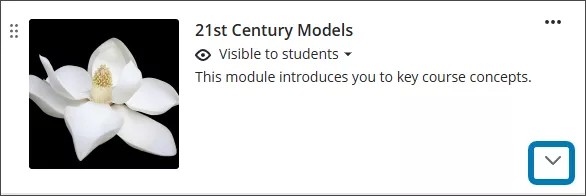
Du kan skapa nya objekt i lärmodulen genom att klicka på plusknappen som visas i tomma områden i modulen. Objekt som skapas visas på den plats där du skapade dem.
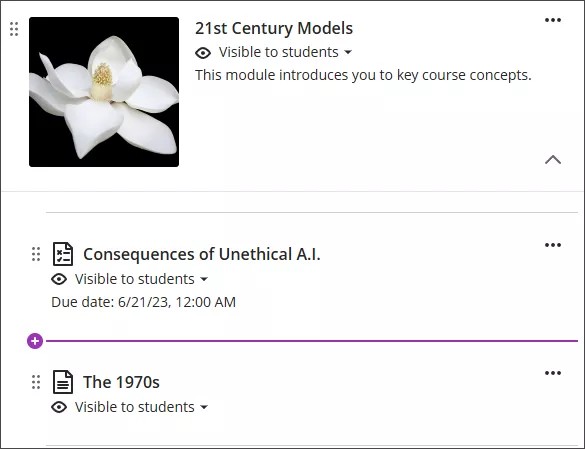
Du kan dra och släppa objekt som du redan har skapat utanför lärmodulen. Klicka på objektet som du vill flytta och dra sedan objektet till lärmodulen.
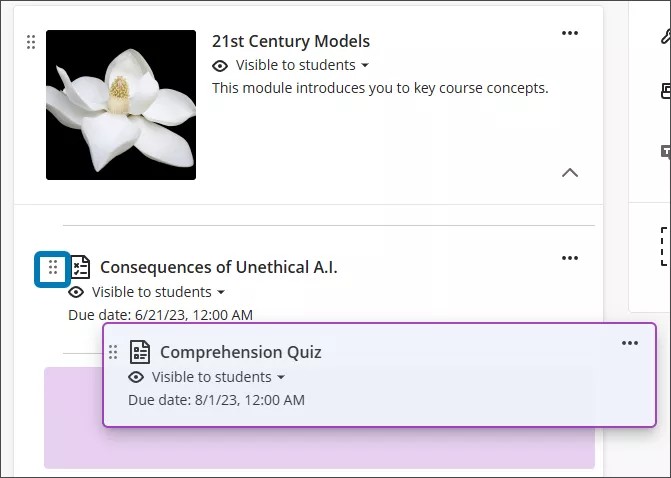
Du kan även lägga till publiceringsvillkor för innehållsobjekt i din lärmodul.
Om du tar bort en lärmodul med innehåll, tas även allt innehåll bort från sidan Kursinnehåll.
När du öppnar en utbildningsmodul visas en komprimerbar innehållsförteckning på sidopanelen på skärmen. Den här panelen visar alla innehållsobjekt i kursen och liknar det som studenterna ser.
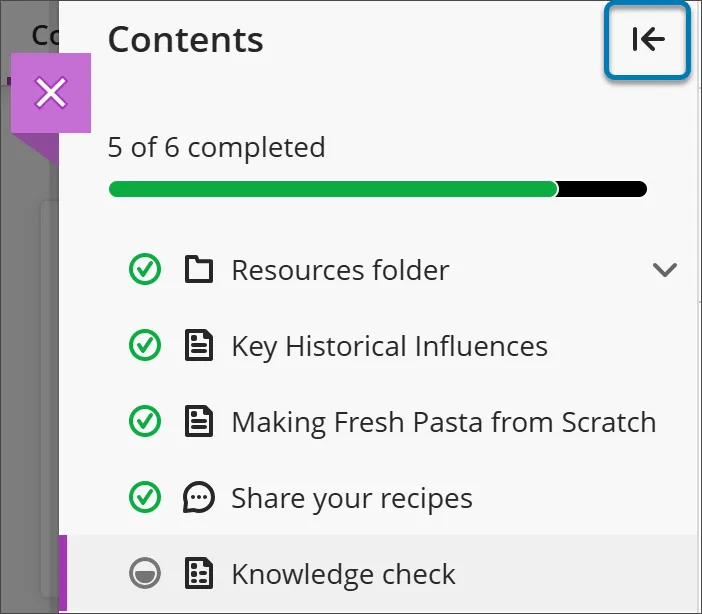
Välj en post i innehållsförteckningen för att öppna den direkt. Tänk på att i studentvyn kan studenterna inte se objekt som ligger bakom en villkorsstyrd sekvens eller som inte har gjorts tillgängliga för dem.
Om du vill dölja innehållsförteckningen väljer du pilknappen i det övre hörnet av innehållsförteckningen.
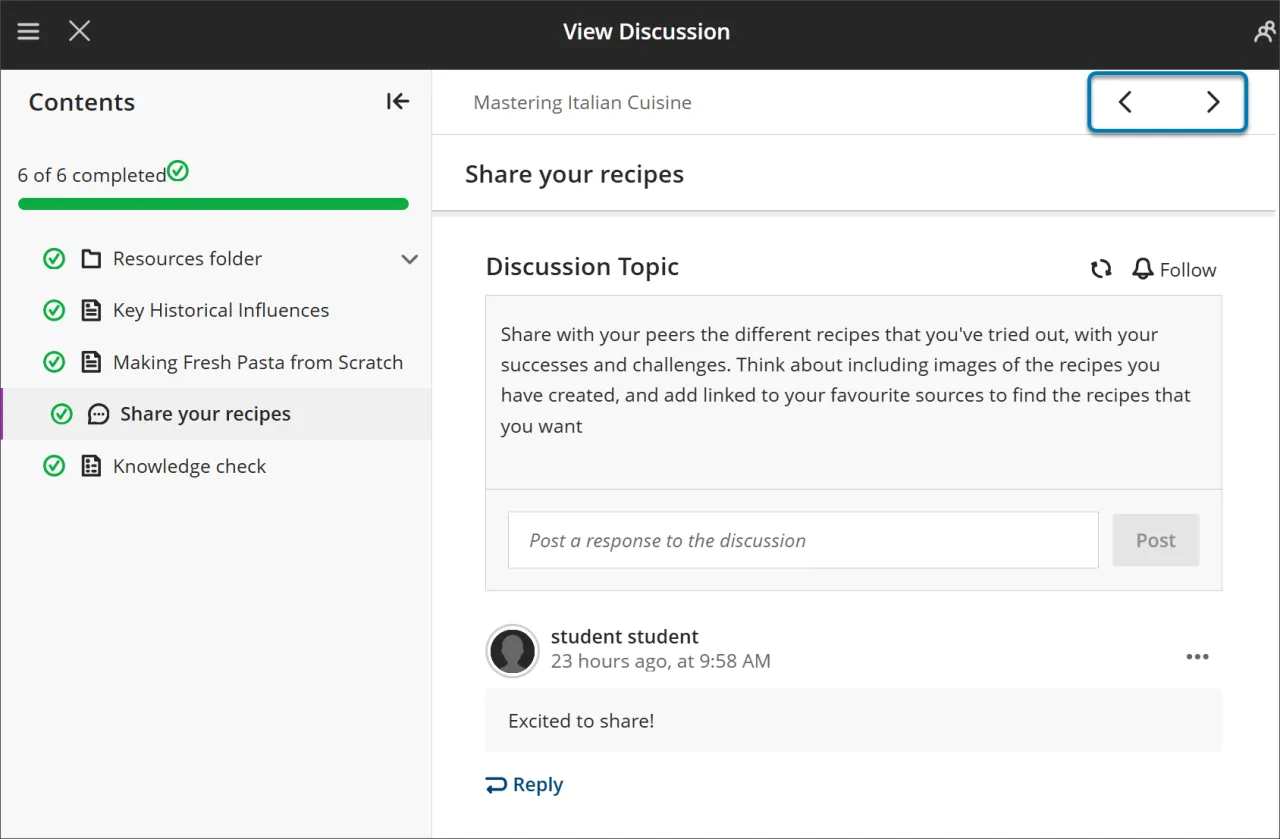
Använd knapparna Nästa och Föregående längst upp till höger för att gå igenom innehållet i tur och ordning.
Om du har startat en påtvingad sekvens kan eleverna märka att nästa objekt är låst. De måste uppfylla vissa villkor innan Nästa och Nästa objekt i innehållsförteckningsmenyn blir tillgängliga. De kan fortfarande gå tillbaka till tidigare upplåsta objekt.
Lägg till mappar till lärmoduler
Du kan lägga till mappar till en lärmodul för att organisera innehåll. Mappar i lärmoduler kan endast innehålla innehållsobjekt, inte andra mappar.
Deltagarna navigerar genom innehållet i mapparna på samma sätt som de skulle göra med annat innehåll i modulen. Du kan dock framtvinga en innehållsordning. Deltagarna måste öppna och slutföra innehållet i mappen innan de går vidare till nästa innehållsobjekt i modulen.
Deltagarvyer av lärmoduler
När en modul är synlig kan deltagarna också se allt synligt innehåll i modulen, inklusive förfallodagar. Deltagarna kan öppna och komma åt innehållet i vilken ordning som helst.
Om du framtvingar en innehållsordning visas ett meddelande. Deltagare får reda på att de måste öppna och slutföra innehållet i ordning, tillsammans med andra villkor som du kan ställa in.
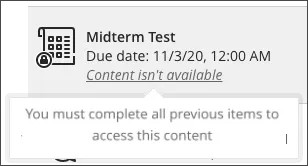
När deltagarna öppnar ett innehållsobjekt kan de navigera genom modulen med hjälp av pilarna överst i webbläsarfönstret. När deltagarna måste ta sig an innehållet i en viss ordning finns ett lås bredvid pilen.
Deltagarna kan lämna modulen utan att ha slutfört den. När deltagarna går tillbaka visas ikoner bredvid modulens innehåll om ordningen är framtvingad. Ikonerna visar vilket innehåll som är slutfört, pågående och ej påbörjat, så att deltagarna kan fortsätta där de slutade.
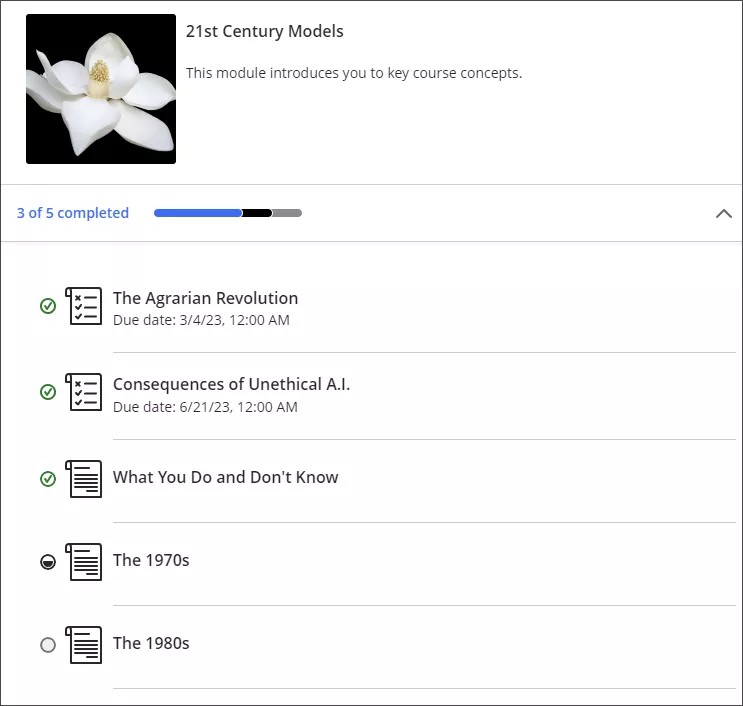
En grön cirkel med en bock betyder att innehållet är slutfört. En delvis fylld svart cirkel betyder att man håller på att jobba med innehållet. En tom cirkel betyder att man inte har börjat med innehållet. Gå till ämnet ”Progressionsöversikt” för mer information om att hålla koll på deltagarnas progression.