Skapa och hantera grupper
Om kursgrupper
Gemensam inlärning har många fördelar framför traditionell undervisning. Det finns studier som visar att deltagare som arbetar tillsammans:
utvecklar positiva attityder
löser problem på effektivare sätt
känner sig mer nöjda över sina prestationer.
Du kan dela in deltagarna i grupper så att de kan interagera med varandra och demonstrera sina kunskaper medan de lär sig att uppskatta andra perspektiv.
Du kan skapa gruppuppsättningar som kan användas för bedömt arbete, till exempel:
uppgifter
prov
diskussioner
Du kan även skapa grupper för andra aktiviteter än bedömda arbeten, till exempel frivilligarbete eller utflykter.
Du och deltagarna kan komma åt kursgrupper på sidan Kursinnehåll under fliken Grupper.
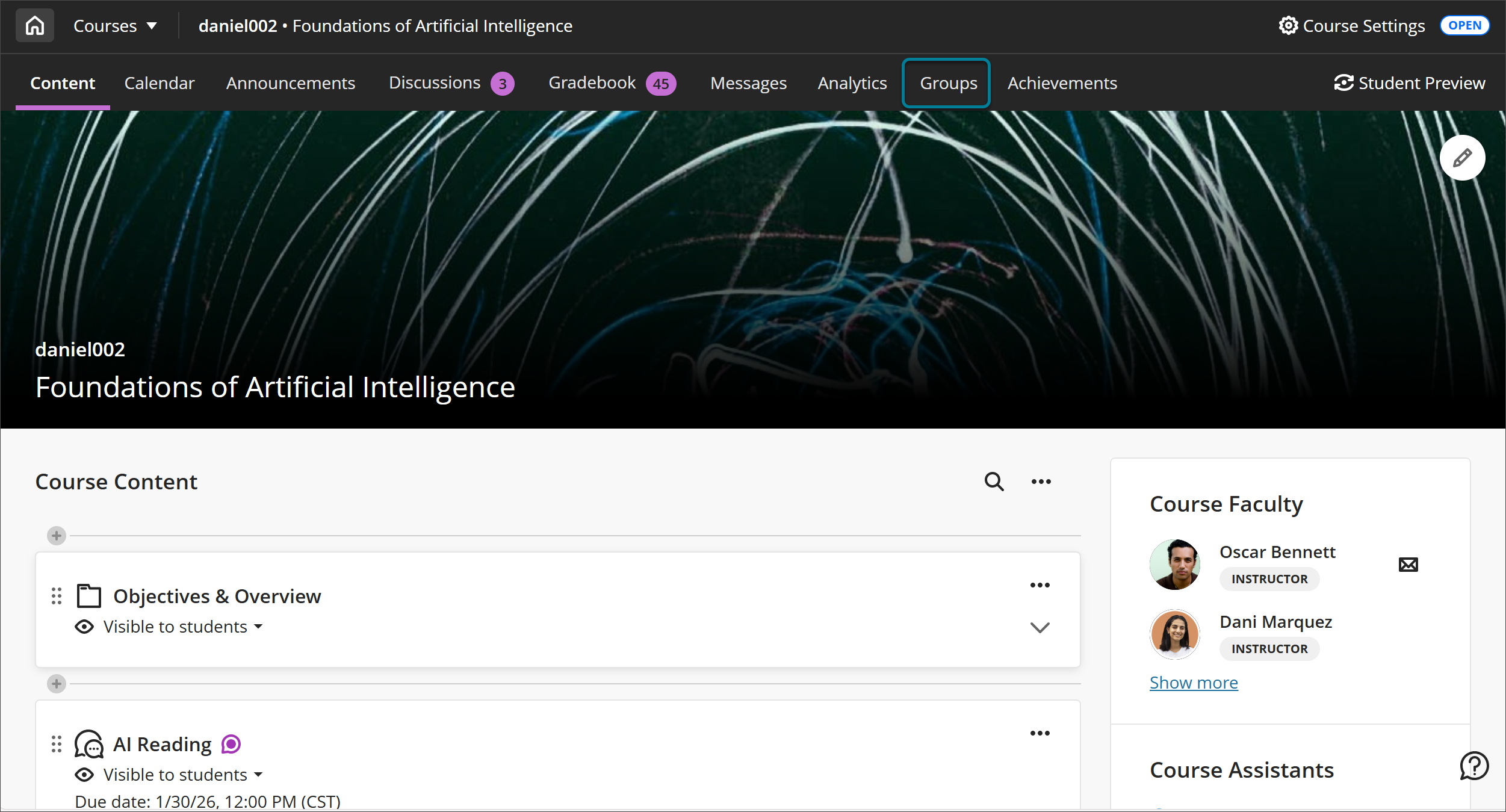
Studenter kan se medlemmar i grupperna de tillhör på fliken Grupper.
Notera
Användare har inte möjlighet att göra Collaborate-inspelningar i diskussionsgrupper. I grupper finns det inget ställe att lista, hantera eller titta på inspelningar. En lärare kan gå med i en grupp och komma åt inspelningsknappen, men den här inspelningen kommer inte listas eller vara tillgänglig att visa.
Den förnyade institutionupplevelsen
Viktigt
Den omarbetade grupper-upplevelsen för lärare är tillgänglig om din institution har aktiverat den. Om du inte har tillgång till det kan du hitta information om gruppfunktionalitet på resten av den här sidan
Vi har omarbetat grupphanteringen för att avsevärt förbättra användbarheten, prestandan och flexibiliteten.
Den nya grupphanteringsupplevelsen fokuserar på att minska det manuella arbetet, förbättra synligheten och stödja vanliga arbetsflöden för undervisning med färre klick och tydligare kontroller.
Omformad upplevelse för grupphantering
Det uppdaterade gränssnittet visar mer information på mindre utrymme, vilket gör det enklare att hantera grupper och medlemmar utan att behöva rulla.
När du skapar en ny gruppuppsättning väljer du först hur du vill strukturera dina grupper. Alternativen omfattar:
Manuell tilldelning
Automatisk tilldelning
självregistrering
Importera med en CSV-fil
Centrala åtgärder och kontroller fungerar på samma sätt oavsett grupptyp, vilket minskar förvirringen och gör det enklare för lärare att växla mellan olika arbetsflöden. Den ombyggda upplevelsen ger större enhetlighet mellan manuellt tilldelade, automatiskt tilldelade och självregistrerade grupper.
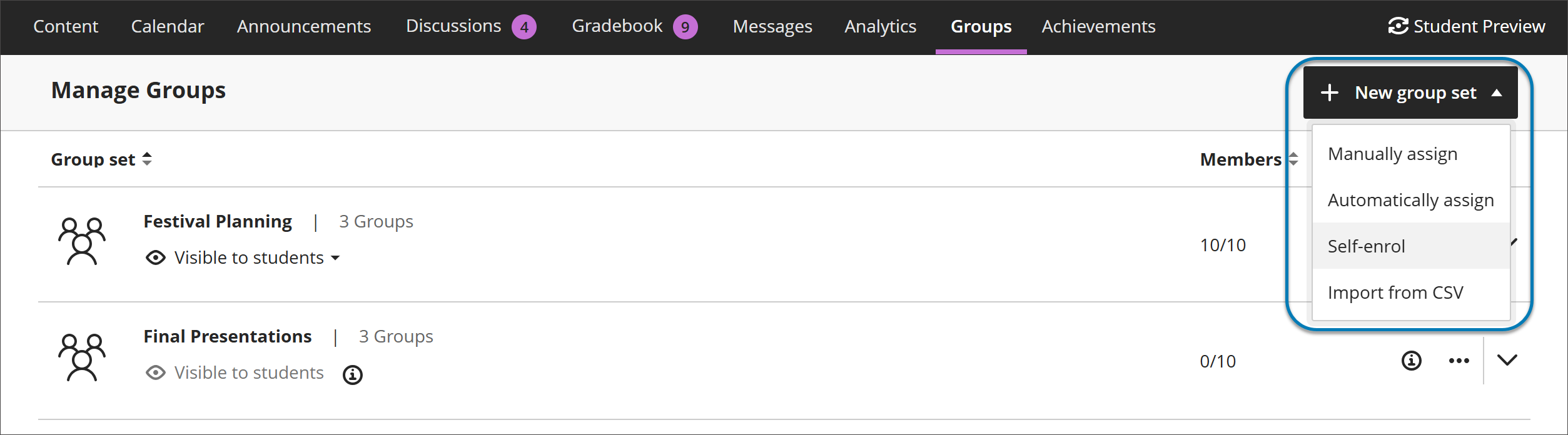
Förbättrad skapande och registrering av grupper
Automatisk registrering med tydligare kontroller
Du kan automatiskt tilldela studenter till grupper genom att ange antalet medlemmar per grupp. Blackboard skapar det antal grupper som krävs och tilldelar deltagarna slumpmässigt i ett enda steg, vilket minskar installationstiden för stora kurser.
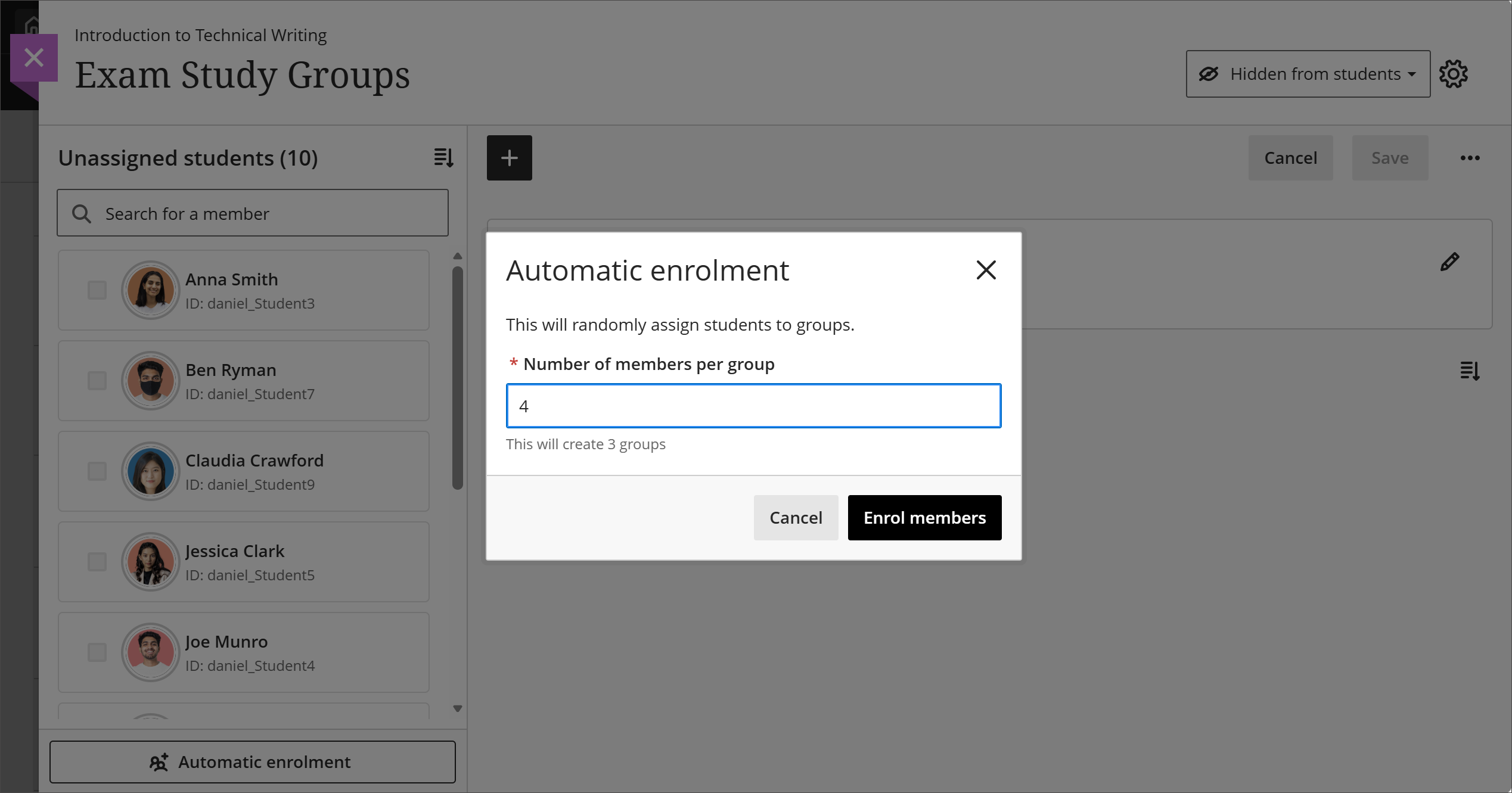
Dessutom har de tidigare maxgränserna på 5 000 studenter och 1 000 grupper tagits bort, vilket ger dig mer flexibilitet med stora kurser och anmälningar.
Hantera gruppmedlemmar och grupper
Tilldela och ta bort studenter
Lärare kan tilldela och avanmäla studenter med flera olika metoder:
Tilldela elever direkt från listan över ej tilldelade elever
Tilldela utvalda studenter till en specifik grupp
Lägga till eller ta bort medlemmar i en grupp
Denna flexibilitet minskar antalet repetitiva åtgärder och gör det lättare att fokusera på att fylla i en grupp i taget eller balansera medlemskap i olika grupper.
Sortering av gruppmedlemmar och grupper
För att förbättra organisationen och referenserna kan du nu sortera:
Studenter efter förnamn eller efternamn (A–Z eller Z–A)
Deltagar-ID
Grupper efter gruppnamn
Grupper efter antal medlemmar
Sortering ersätter inkonsekventa beteenden och ger förutsägbar ordning vid hantering av stora antal deltagare.
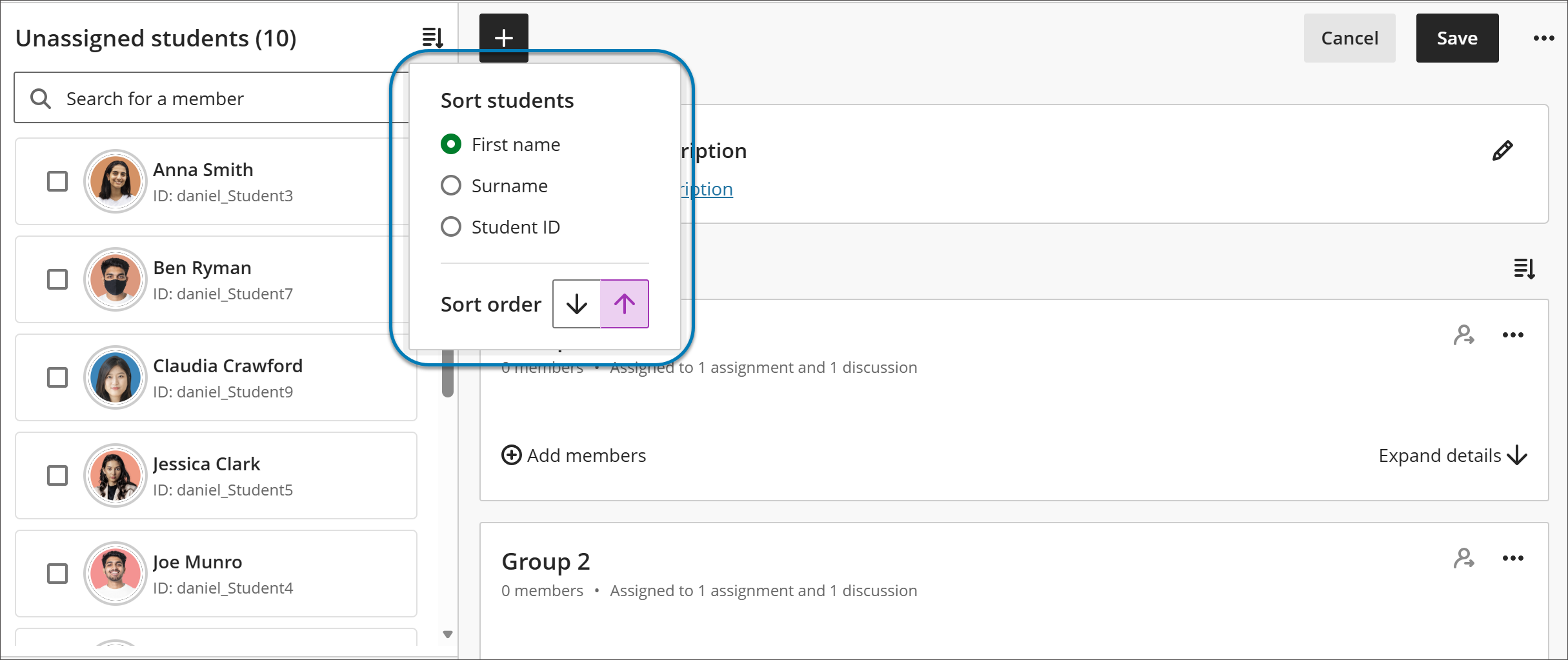
Gruppmedlemskap och aktivitetssammanhang
Gruppinnehåll, uppgifter och medlemskap är nu tydligare kopplade till varandra, vilket förbättrar konsekvensen i hela kursupplevelsen.
Varje grupp visar övergripande information om hur den används i kursen, till exempel om den är kopplad till prov, uppgifter eller diskussioner. När gruppuppgiftstyper har skapats och studenterna börjar skicka in arbeten ökar antalet åtgärdsvarningar eller begränsningar gradvis. Detta hjälper instruktörer att förstå effekterna av ändringar innan de ändrar eller tar bort grupper.
Sidan Kursgrupper
Alla kursgrupper som du har skapat visas på sidan Kursgrupper och du når dem genom att klicka på fliken Grupper på sidan Kursinnehåll. Gruppuppsättningar utan medlemmar visas också. Överst på sidan visas antalet gruppuppsättningar och individuella grupper.
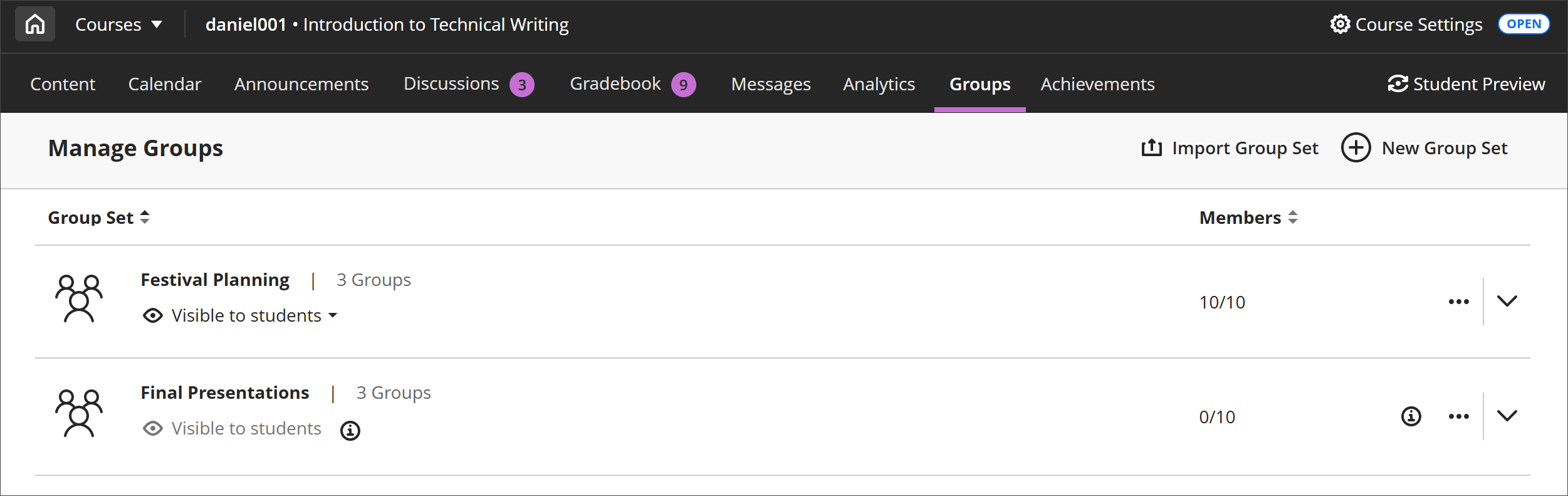
Det finns flera alternativ högst upp på sidan Kursgrupper.
Välj Gruppuppsättning för att sortera dina grupper eller antalet medlemmar i stigande eller fallande ordning.
Klicka på pilen bredvid en gruppuppsättnings namn för att visa eller dölja grupperna i gruppuppsättningen.
Öppna en gruppuppsättnings meny för att redigera eller ta bort gruppen.
Visa antalet medlemmar i varje grupp jämfört med det totala antalet deltagare i kursen.
Välj Visa medlemmar i en enskild grupp för att visa gruppens medlemmar i en panel på sidans högra sida. Detta visar en lista över medlemmar och anger vilka som har kursanpassningar. Du kan söka efter medlemmar i en grupp via sökfältet i panelen Visa medlemmar.
Se en video om hur du skapar kursgrupper
I följande video med berättarröst presenteras en del av informationen på den här sidan med ljud och bild. För en detaljerad beskrivning av vad som skildras i videon, öppna videon på Vimeo.
Skapa kursgrupper
Gå till sidan Grupper och välj Ny gruppuppsättning.
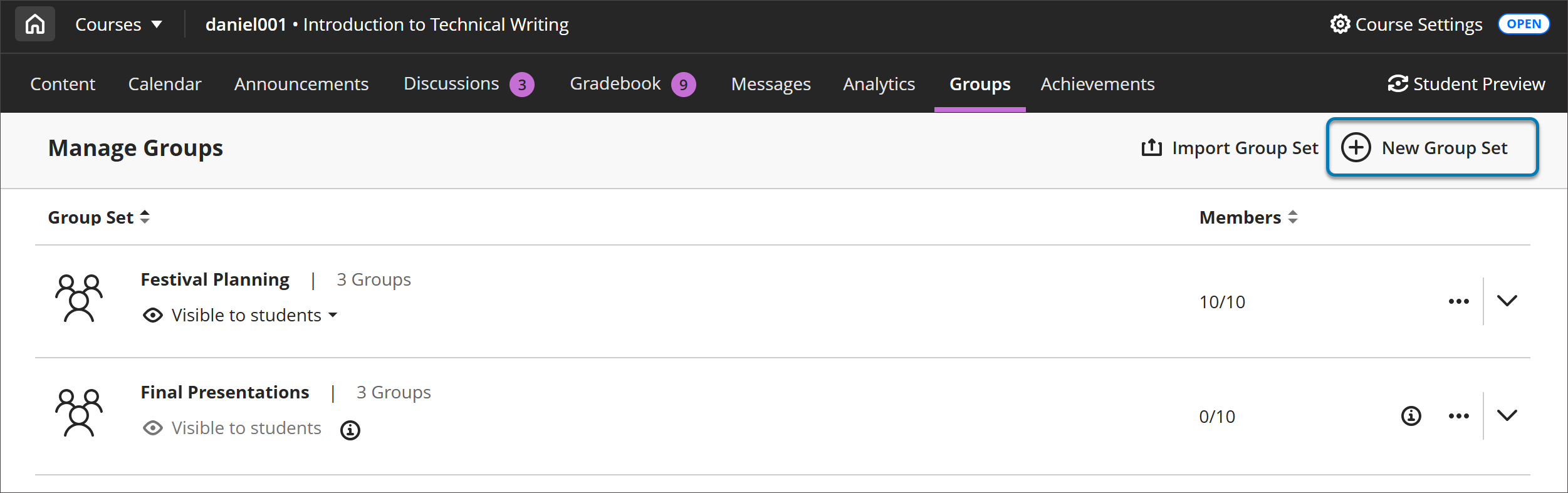
Du kan skapa så många kursgrupper du vill, med hur många deltagare som helst i varje grupp. Du kan även skapa nya kursgrupper eller ta bort kursgrupper.
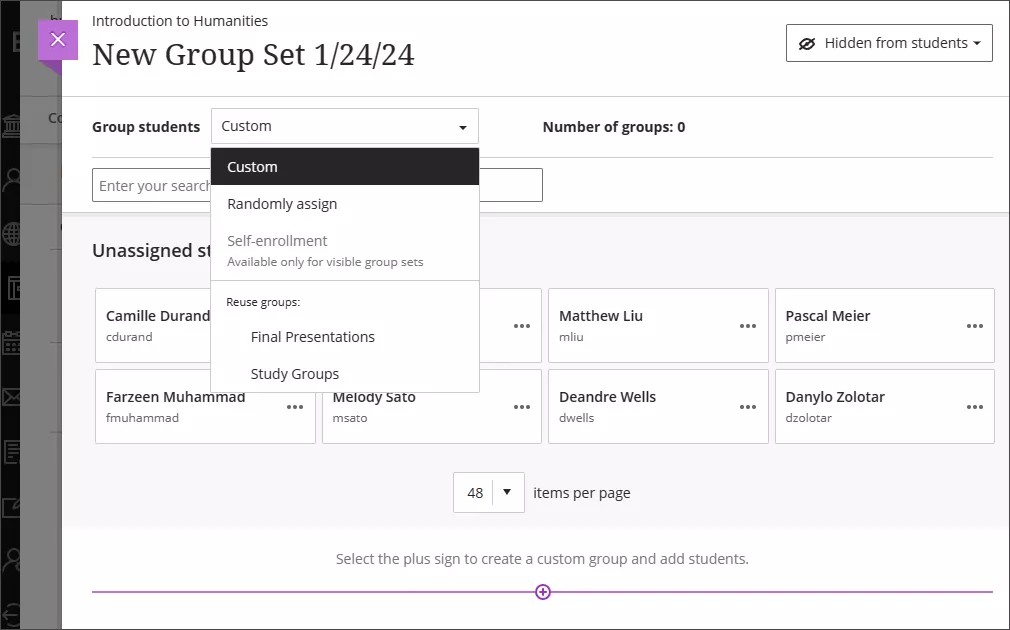
Från menyn Gruppera elever kan du dela in dina elever i grupper på följande sätt:
Anpassad
Slumpmässig gruppindelning
Självinskrivning
Återanvänd grupper
Du kan även klicka på plustecknet under grafiken för att skapa så många grupper du vill och lägga till deltagare.
Skapa anpassade grupper
Du kan skapa en eller flera anpassade grupper, med hur många deltagare som helst i varje grupp.
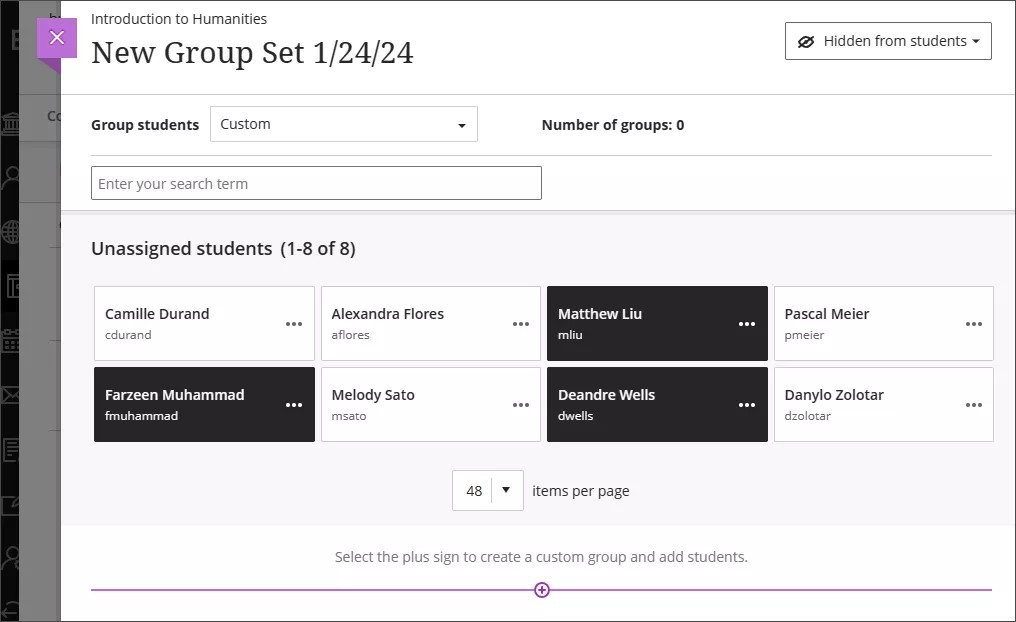
I menyn Gruppera studenter väljer du Anpassad och anger ett namn längst upp på sidan.
Klicka på deltagares namn ett efter ett, om du vill välja dem som en grupp. Välj en deltagares namn igen om du vill ta bort markeringen.
När du har valt studenterna öppnar du menyn bredvid ett av deras namn och väljer Skapa ny grupp. Du kan även flytta flera deltagare till en grupp som finns listad i menyn.
Redigera gruppnamnet om du vill ändra standardnamnet genom att välja pennikonen bredvid gruppens namn.
Ange en valfri gruppbeskrivning som ska visas för gruppens medlemmar. Det finns ingen begränsning på antalet tecken.
Klicka på plustecknet där du vill lägga till ännu en grupp. Du kan även upprepa steg 2–5.
Varning
Om du sparar en anpassad gruppuppsättning, återvänder till den gruppuppsättningen och väljer Anpassad igen, raderas grupperna.
Skapa slumpvis tilldelade grupper
Deltagare tilldelas slumpmässigt till det antal grupper du vill skapa. Med det här alternativet tilldelas deltagare till grupper snabbt och utan förberedelser. Du behöver minst fyra deltagare så att systemet slumpmässigt kan tilldela två deltagare till minst två grupper.
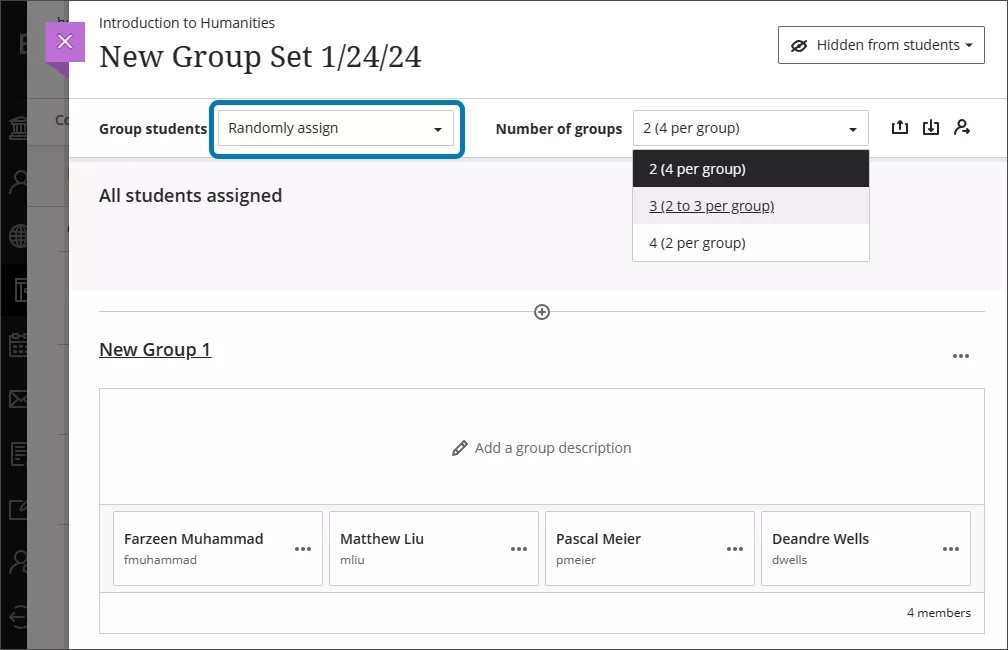
I menyn Gruppera studenter väljer du Slumpmässig tilldelning och anger ett namn längst upp på sidan.
I menyn Antal grupper väljer du hur många grupper som ska skapas. Du måste skapa minst två. Deltagare sprids ut bland det antal grupper du vill skapa.
Om du vill ta bort alla studenter från den aktuella gruppuppsättningen väljer du Ta bort alla genom att hålla muspekaren över personikonen högst upp på sidan. Menyalternativet ändras till Anpassad om du flyttar elever till olika grupper efter att de har grupperats och innan du sparar.
Redigera varje gruppnamn om du vill ändra standardnamnen.
Ange en valfri gruppbeskrivning som ska visas för gruppens medlemmar. Du har ingen begränsning på antalet tecken.
Välj plustecknet där du vill skapa en grupp som tillägg till grupperna som systemet skapade. När du lägger till eller tar bort grupper ändras menyalternativet till Anpassat och de elever som påverkas omfördelas inte.
Skapa grupper med självinskrivning
Du kan be deltagarna att skriva in sig själva i kursgrupper. Endast deltagare får gå med. Deltagare får ett kursanslag och ett meddelande i aktivitetsflödet om de grupper de behöver gå med i.
Du kan även lägga till en inskrivningsperiod. Deltagare meddelas när tidsgränsen för inskrivning närmar sig. När inskrivningsperioden är slut kan deltagare inte längre gå med i grupper. Du kan markera eller avmarkera alternativet att automatiskt skriva in deltagare i grupper efter att inskrivningsperioden är slut.
Notera
Om du lade till en förhandsgranskningsanvändare , registreras den användaren också automatiskt i en grupp. Du kan ta bort förhandsgranskningsanvändaren innan eller efter du skapar självinskrivningsgrupper.
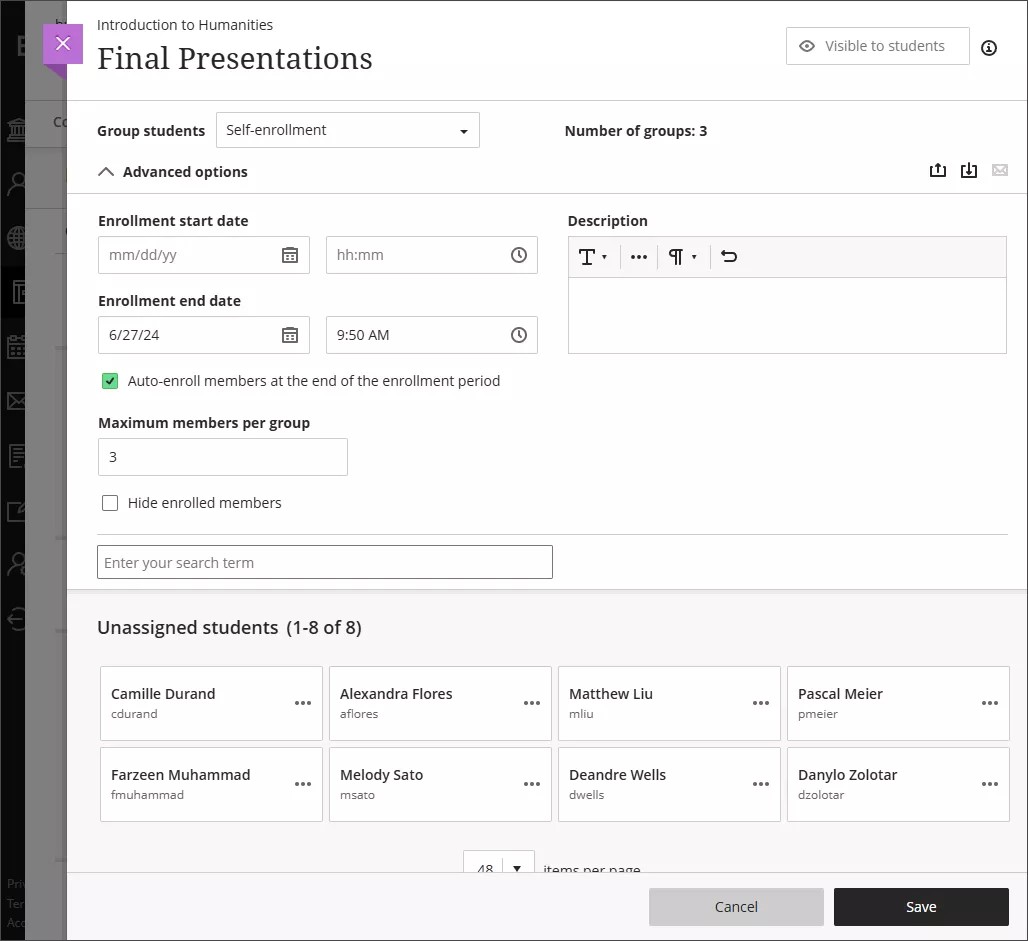
Om du vill välja Självregistrering måste du först göra grupperna synliga för studenterna genom att välja Synligt för studenter längst upp till höger på sidan Ny gruppuppsättning.
I menyn Gruppera studenter väljer du Självregistrering.
Dina elever är jämnt fördelade mellan de grupper som anges bredvid Antal grupper. Du måste skapa minst två självinskrivningskursgrupper.
Klicka på plustecknet där du vill lägga till ännu en grupp. Antal grupper uppdateras automatiskt. Du kan lägga till och ta bort grupper även efter att deltagarna har börjat gå med. Om du tar bort en grupp som deltagarna redan har gått med i flyttas de till listan över ej tilldelade. Du måste meddela dem om att de ska gå med i en av de återstående grupperna eller lägga till dem i en grupp. Påminnelse: Om du lägger till en inskrivningsperiod skrivs ej delade studenter automatiskt in när perioden är slut.
Du kan lägga till ett start- och slutdatum för inskrivning. Välj pilen bredvid Avancerade alternativ för att komprimera avsnittet för registrering.
Notera
Om du vill redigera meddelandet som skickas till deltagarna om att de ska anmäla sig till en grupp, ställer du in Inskrivningens startdatum till någon gång i framtiden. När du är klar med att skapa gruppuppsättningen för självregistrering väljer du fliken Meddelanden. Det finns ett schemalagt meddelande som du kan redigera.
Du kan ändra eller ta bort Maximalt antal medlemmar per grupp som visas som standard. Det valfria maxantalet måste vara 1 eller högre. Om du lägger till eller tar bort grupper uppdateras inte maxantalet.
Viktigt
Var uppmärksam på maximalt antal medlemmar per grupp och antalet grupper. Om du till exempel minskar maximalt antal kan vissa deltagare inte skriva in sig i en grupp i slutet av inskrivningsperioden. Då måste du skapa nya grupper och lägga till deltagarna.
Om du vill tillåta ett obegränsat antal medlemmar per grupp lämnar du fältet Maximalt antal medlemmar per grupp tomt. Deltagare ser det högsta tillåtna antalet när de väljer grupp. Om du tillåter ett obegränsat antal per grupp ser deltagarna det totala antalet deltagare i sin klass.
Du kan åsidosätta det maximala medlemskapet för en grupp. Du kan till exempel lägga till en nyinskriven deltagare till en grupp.
Välj Dölj inskrivna medlemmar om du inte vill att studenterna ska se vilka som redan har gått med.
Redigera varje gruppnamn om du vill ändra standardnamnen.
Lägg till valfria gruppbeskrivningar. Du kan lägga till information för att hjälpa deltagare att välja en grupp. Det finns ingen gräns för antalet tecken.
Du kan öppna menyn bredvid en grupp för att komma åt hanteringsalternativen.
Återanvänd grupper
Du kan återanvända en befintlig grupp eller gruppuppsättning.
Varning
Om du gör ändringar i en gruppuppsättning som du har återanvänt påverkar dessa ändringar alla gruppuppgifter och gruppdiskussioner som baseras på gruppuppsättningen.
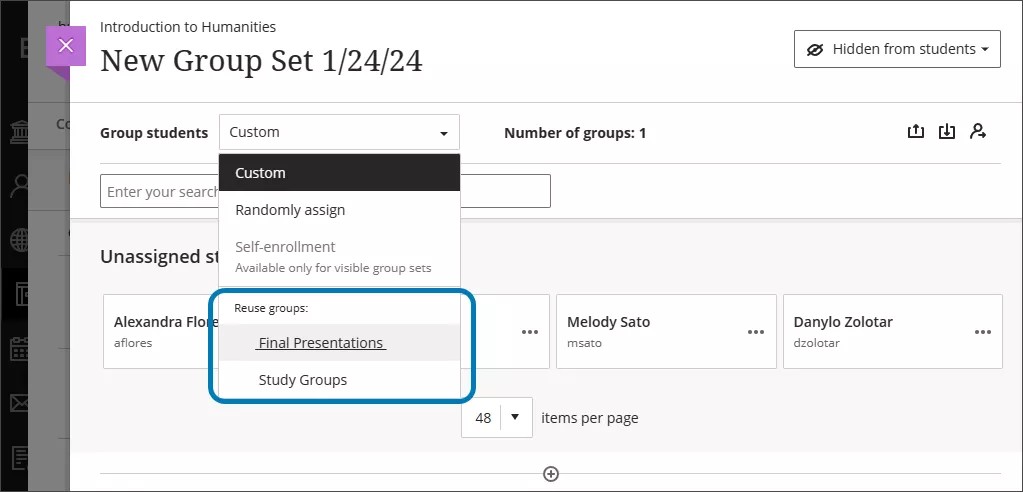
I menyn Gruppera studenter väljer du en titel från avsnittet Återanvänd grupper. Grupper som inte har några medlemmar visas också i listan.
Ange ett namn överst på sidan, redigera de individuella gruppnamnen och lägg till valfria gruppbeskrivningar som visas för gruppmedlemmar. Du har ingen begränsning på antalet tecken.
Samma deltagare läggs till i din nya grupp eller gruppuppsättning. Du kan behöva lägga till nyinskrivna deltagare till dina nya grupper.
Hantera individuella grupper
När du har skapat en grupp eller gruppuppsättning kan du lägga till eller radera individuella grupper, och hantera deltagarmedlemskap. Du kan även redigera gruppnamn, lägga till eller redigera gruppbeskrivningar och skicka meddelanden till dina grupper för att starta samarbetet. Gå till gruppen genom att gå till sidan Kursgrupper och välj sedan antingen gruppens namn eller Redigera på menyn Fler alternativ.
Varning
Om du sparar en anpassad gruppuppsättning, återvänder till gruppuppsättningen och väljer Anpassad igen, raderas grupperna.
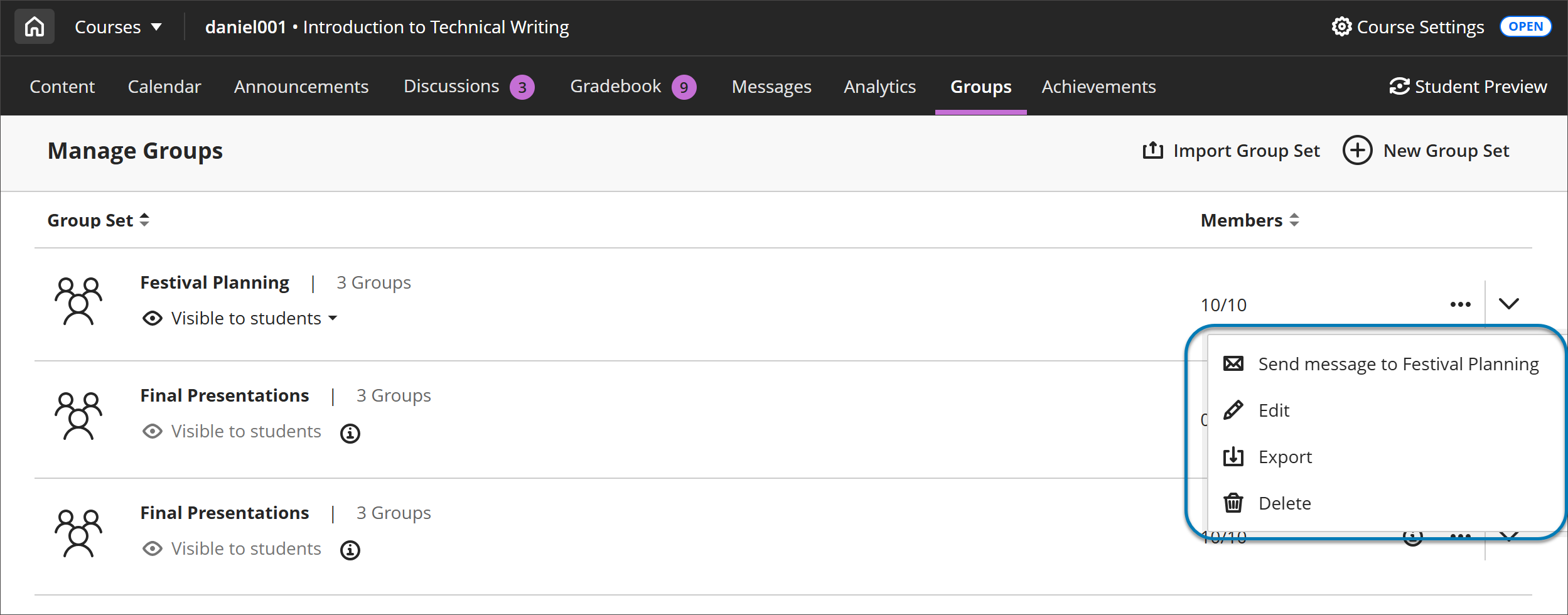
Lägga till och ta bort grupper
Klicka på plustecknet där du vill lägga till en grupp.
Om du inte längre behöver en grupp öppnar du gruppens meny och väljer Ta bort grupp. Deltagarna i den gruppen är automatiskt utan tilldelning och visas överst på sidan. Du kan manuellt tilldela nya grupper till dessa deltagare. Eller så kan du slumpmässigt tilldela alla elever – inte bara elever som du inte tilldelade – till det antal grupper du väljer.
Om du lägger till eller tar bort en grupp i en gruppuppsättning som använts för att skapa en ny gruppuppsättning påverkas inte den nya gruppuppsättningen.
Om du lägger till eller tar bort en grupp i en gruppuppsättning som du använde för att skapa en grupputvärdering eller gruppdiskussion uppdateras utvärderingens eller diskussionens grupper. Ändringar av grupptitlar och gruppbeskrivningar påverkar även uppgiften eller diskussionen.
Om du lägger till eller tar bort en grupp i en grupputvärdering eller gruppdiskussion som baserats på en kursgruppuppsättning uppdateras kursgruppuppsättningen. Ändringar av grupptitlar och gruppbeskrivningar påverkar även kursgruppuppsättningen.
Om du tar bort en gruppuppsättning som använts för att skapa en ny gruppuppsättning påverkas inte den nya gruppuppsättningen.
Om du tar bort en hel gruppuppsättning som används för att skapa en grupp.
Om du tar bort en grupputvärdering eller gruppdiskussion som baserats på en kursgruppuppsättning påverkas inte gruppuppsättningen.
Hantera medlemskap för deltagare
Öppna menyn bredvid deltagarens namn för att komma åt dessa alternativ:
Skapa en ny grupp med deltagaren som medlem.
Välj Ta bort tilldelning för att ta bort eleven från gruppen. Deltagare som tagits bort från tilldelningen visas överst på sidan.
Tilldela deltagaren till en annan grupp som redan finns. Välj gruppens namn i menyn för att tilldela deltagaren till gruppen. Grupper utan medlemmar visas inte.
Du kan flytta flera deltagare till en annan grupp, skapa en ny grupp åt dem eller ta bort allihop från gruppen samtidigt. Välj menyn bredvid någon av de valda deltagarna för att utföra en gruppåtgärd.
Om du vill ta bort alla deltagare från alla grupper väljer du Ta bort alla tilldelningar högst upp på sidan.
Ändringar av medlemskap i en gruppuppsättning påverkar alla objekt på innehållsnivå där grupperna används, till exempel i diskussioner och utvärderingar.
Ändringar av medlemskap i ett objekt på innehållsnivå som baserats på en kursgruppuppsättning påverkar kursgruppuppsättningen.
Ändringar i medlemskap i en gruppuppsättning påverkar INTE andra gruppuppsättningar som baserats på den gruppuppsättningen.
Kursgrupper och konvertering
Om du har kursgrupper och gruppuppsättningar i Original-kursvyn som du konverterar till Ultra-kursvyn visas gruppuppsättningarna på sidan Kursgrupper. Grupper som inte ingår i en gruppuppsättning visas inte på sidan Kursgrupper.
Om du har använt kursgruppuppsättningarna för att skapa gruppuppgifter i din Original-kurs konverteras dessa gruppuppgifter.
Grupper på aktivitetsnivå konverteras automatiskt till grupper på kursnivå under processen för kurskonvertering eller kurskopiering.