Skapa diskussioner
Involvera studenterna i diskussioner online
Diskussioner kan uppmuntra studenterna att tänka kritiskt kring sina kursarbeten och interagera med varandras idéer. Du kan skapa diskussioner som handlar om enskilda kurslektioner eller om kursen i allmänhet. När du har startat en diskussion kan du lämna egna kommentarer för att vägleda deltagarna.
Den vanligaste formen av interaktion i en onlinekurs sker via diskussioner som startas av en lärare. Deltagande och interaktion i diskussioner händer inte på ett naturligt sätt. Du måste medvetet bygga in diskussioner i dina kurser. För att uppmuntra till engagerande och kvalitativa diskussioner, skapa diskussionsfrågorna noggrant.
Utveckla framgångsrika onlinediskussioner
Hjälp deltagarna att känna sig bekväma och ge dem riktlinjer när de börjar delta i diskussioner.
Använd de här fyra stegen för att utveckla framgångsrika onlinediskussioner i syfte att bygga upp en gemenskap och genomföra uppgifter.
Fastställ deltagandekraven.
Dela med dig av dina förväntningar. Skapa en diskussion där deltagarna kan läsa om nätetikett och komma åt information om bedömning.
Du kan ge exempel på korrekt onlineinteraktion och uppmuntra korrekt beteende med hjälp av offentligt beröm.
Skapa en effektiv fråga
Införliva multimedieresurser i dina frågor för att undvika en enformig textbaserad interaktion. Med hjälp av populära tjänster såsom YouTube kan du be deltagarna att se på ett videoklipp och be om deras åsikter.
Uppmuntra nya idéer.
Om diskussionsinläggen är för samstämmiga och inte innehåller tillräckligt mycket ifrågasättande av idéer kan du prova att ordna en debatt där deltagare med efternamn som börjar på A–M får stötta en sida och N–Ö får stötta den andra.
Styr diskussionen.
Se till att deltagarna vet att du är närvarande. Be om förtydligande, resurser eller bidrag från tysta deltagare.
Skapa diskussioner
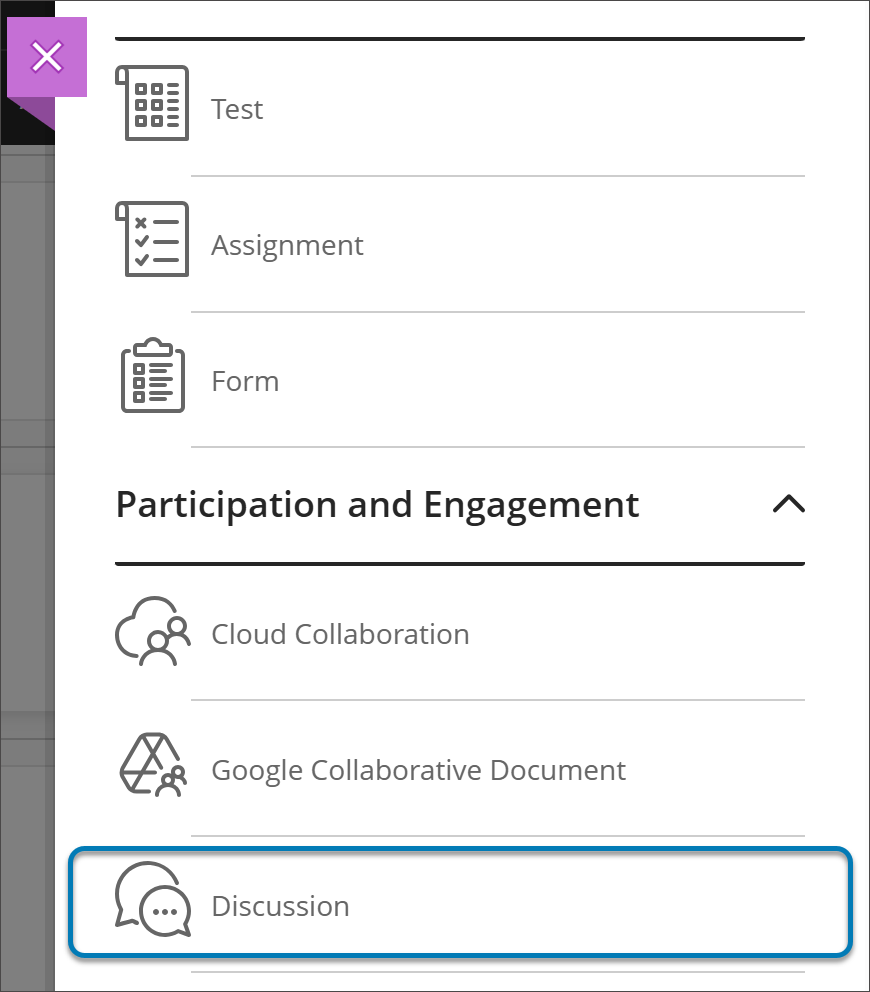
Du kan skapa diskussioner på två platser i din kurs. Du kan skapa dem på sidan Kursinnehåll precis som andra objekt genom att skapa ett nytt innehållsobjekt var som helst på sidan. Möjligheten att skapa en diskussion finns i avsnittet Deltagande och engagemang. Du kan behöva bläddra nedåt för att se alternativet.
 |
Du kan även skapa dem direkt på sidan Diskussioner genom att klicka på knappen Ny diskussion.
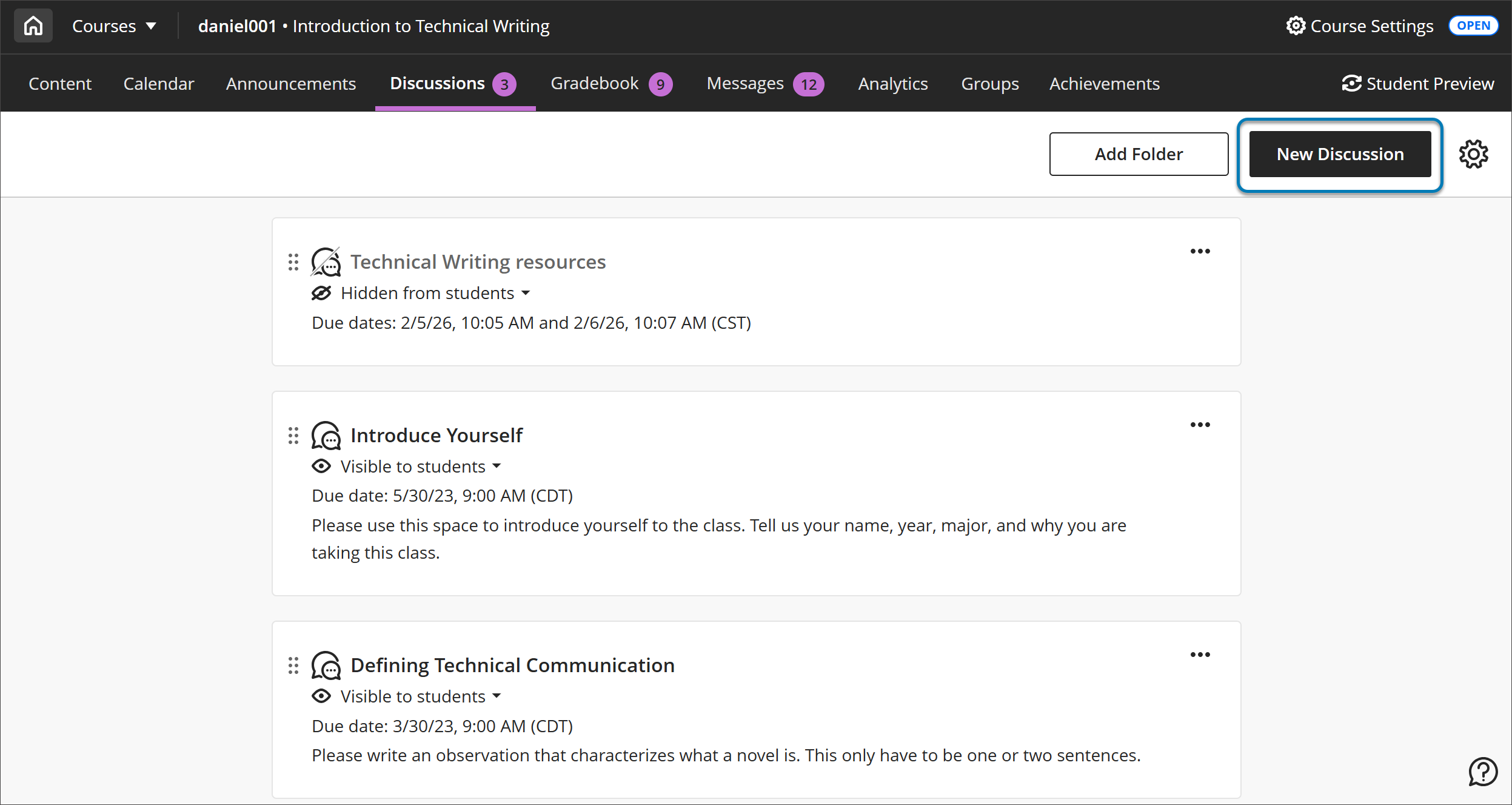
Om du har många diskussioner eller vill vägleda deltagarna genom kursinnehållet kan du organisera diskussionerna i mappar. Välj Lägg till mapp för att skapa en mapp. Du kan skapa nya diskussioner direkt i mappen eller dra tidigare skapade diskussioner till mappen.
Om du har konverterat din kurs från Original-kursvyn till Ultra-kursvyn plattas vissa diskussioner till och vissa inställningar tas bort.
Deltagaråtkomst till sidan Diskussioner
Deltagare kan bara komma åt diskussionssidan om vissa villkor är uppfyllda:
Du har aktiverat behörighet för deltagare att skapa nya diskussioner.
Du har skapat en diskussionsmapp på sidan Diskussioner.
Du har gjort en diskussion eller mapp synlig för deltagarna. Detta gäller även om diskussionsmappen är tom.
Se en video om diskussioner
I följande video med berättarröst presenteras en del av informationen på den här sidan med ljud och bild. Om du vill ha en detaljerad beskrivning av vad som visas i videon öppna då videon på Vimeo.
Diskussioner uppmuntrar deltagare att tänka kritiskt om sitt kursarbete och utbyta idéer med varandra. Denna handledning visar hur du skapar en diskussion.
Anpassa diskussioner
Du kan göra diskussioner tillgängliga för alla eller be deltagare att delta i gruppdiskussioner. Besök Grupper för att läsa mer om grupper.
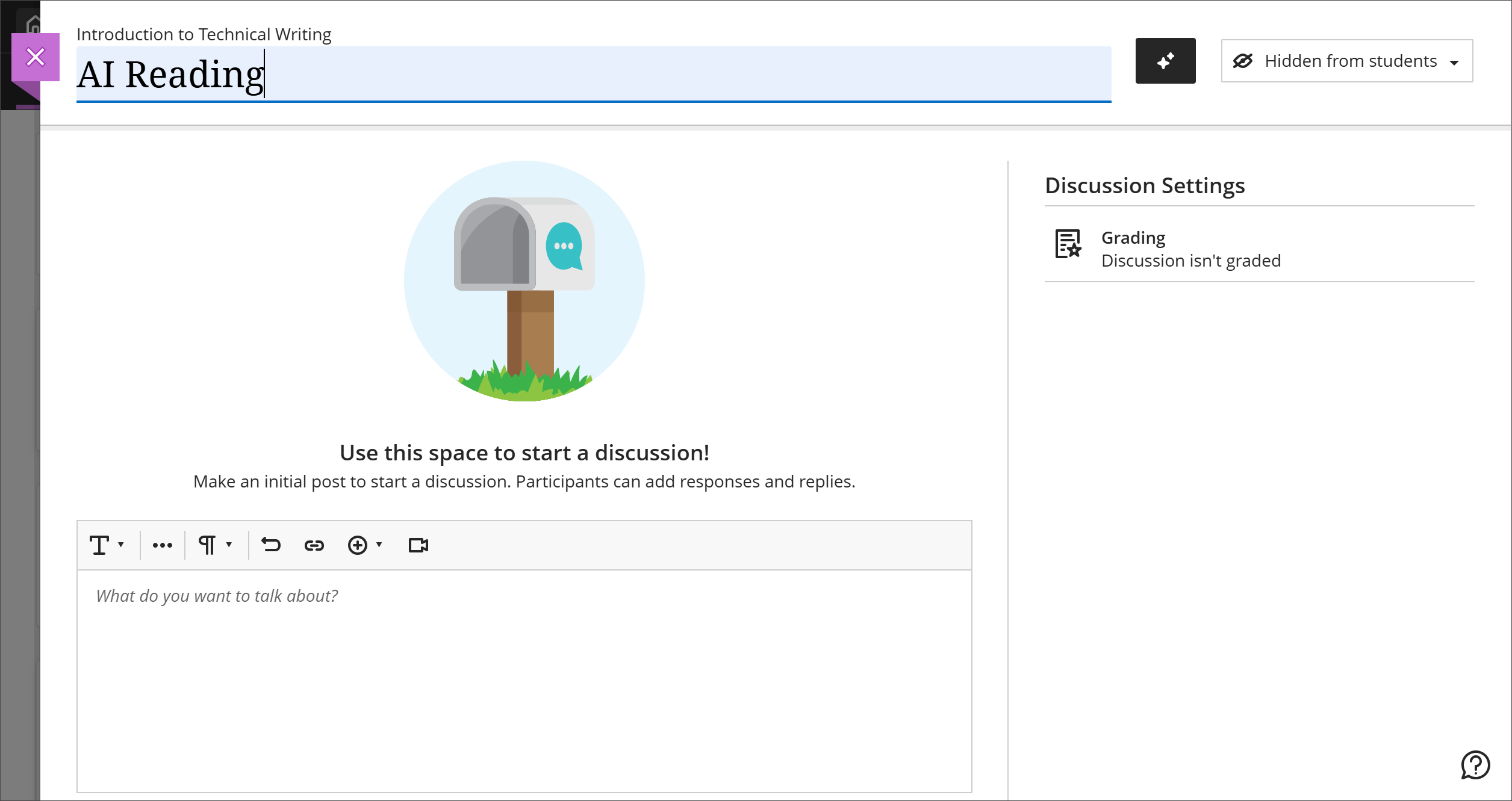
Ange en lämplig titel så att deltagarna kan hitta rätt diskussion. Om du inte lägger till någon titel visas ”Ny diskussion” och datumet som titel.
Inkludera riktlinjer och förväntningar. Du kan använda alternativen i redigeraren för att formatera text, bifoga filer och lägga till multimedia. Använd tangentbordet för att hoppa till redigerarens verktygsfält genom att klicka på Alt + F10. Klicka på Fn + Alt + F10 om du har en Mac. Använd piltangenterna för att välja ett alternativ, som en numrerad lista.
Visa eller dölj diskussionen. Nya diskussioner är som standard dolda från deltagarna. Du kan skapa allt innehåll i förväg och välja vad du vill att deltagarna ska se baserat på ditt schema. Du kan även ställa in tillgänglighetsvillkoren baserat på datum, tid och prestation för andra objekt i Kursadministration och resultat för kursen.
Om ditt lärosäte använder AI Design Assistant kan du använda AI för att skapa en diskussion. Välj Skapa diskussion automatiskt för att öppna generationspanelen.
Generera diskussioner automatiskt
Diskussioner genereras baserat på kursens titel och beskrivning.
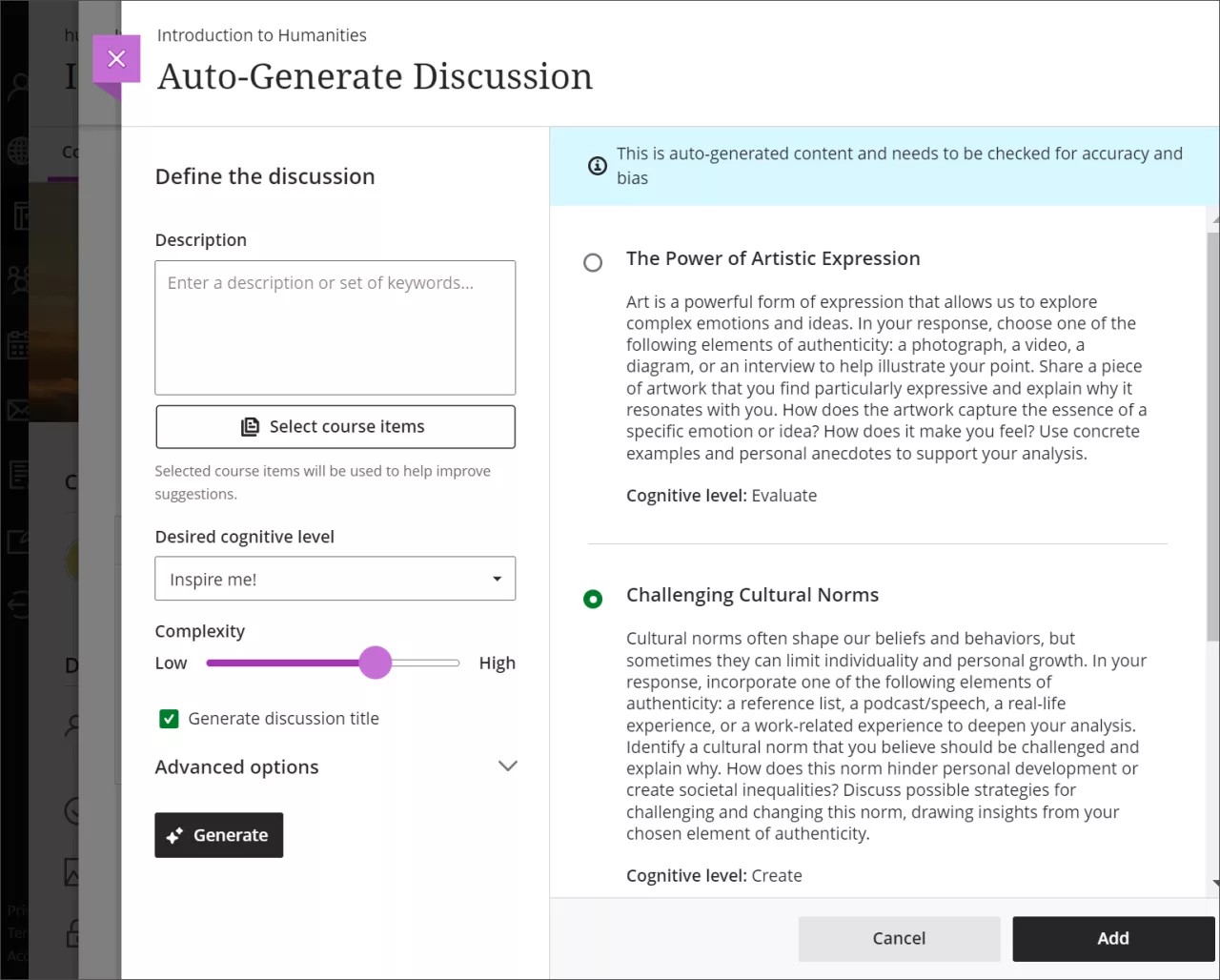
Det finns flera sätt att anpassa diskussionerna som AI-designassistenten genererar.
Ange en beskrivning (på max 2 000 tecken) för att begränsa diskussionernas fokus
Välj önskad kognitiv nivå
Tillämpa
Analysera
Utvärdera
Skapa
Inspirera mig! ger dig en blandning av nivåer
Justera komplexiteten i det som diskussionerna fokuserar på.
Välj om du vill skapa en titel för diskussioner eller inte.
Välj Avancerade alternativ för att ändra utdataspråk
Notera
Kognitiva nivåer baseras på Blooms taxonomi.
Du kan också välja vilka kursobjekt som du vill att AI-designassistenten ska tillhandahålla sammanhang för i diskussioner. Välj Välj kursobjekt för att starta.
Markera rutan bredvid ett kursinnehållsobjekt för att inkludera det i kontexten för din diskussion.
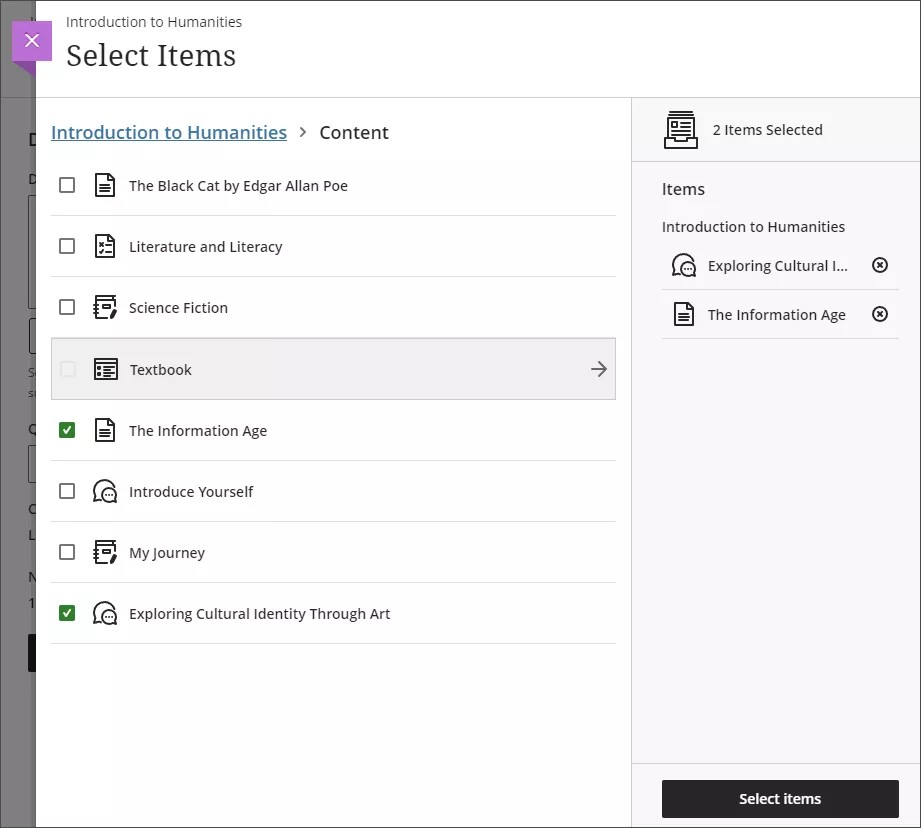
Du kan klicka på pilen bredvid en mapp eller utbildningsmodul för att inkludera objekt från dem. När du är klar med att välja objekt för kontext väljer du Välj objekt för att återgå till frågegenerering.
När du har slutfört inställningarna klickar du på Generera. Granska varje diskussion för att se om den är korrekt eller partisk. Välj den diskussion som du vill lägga till i din kurs och klicka sedan på Lägg till . Besök AI Design Assistant för att lära dig mer om funktionen.
Notera
Filtyper som stöds av kontextväljaren är PDF, Word, PowerPoint, text, RTF och HTML.
Inställningar för diskussioner
Välj Diskussionsinställningar för att anpassa diskussionen.
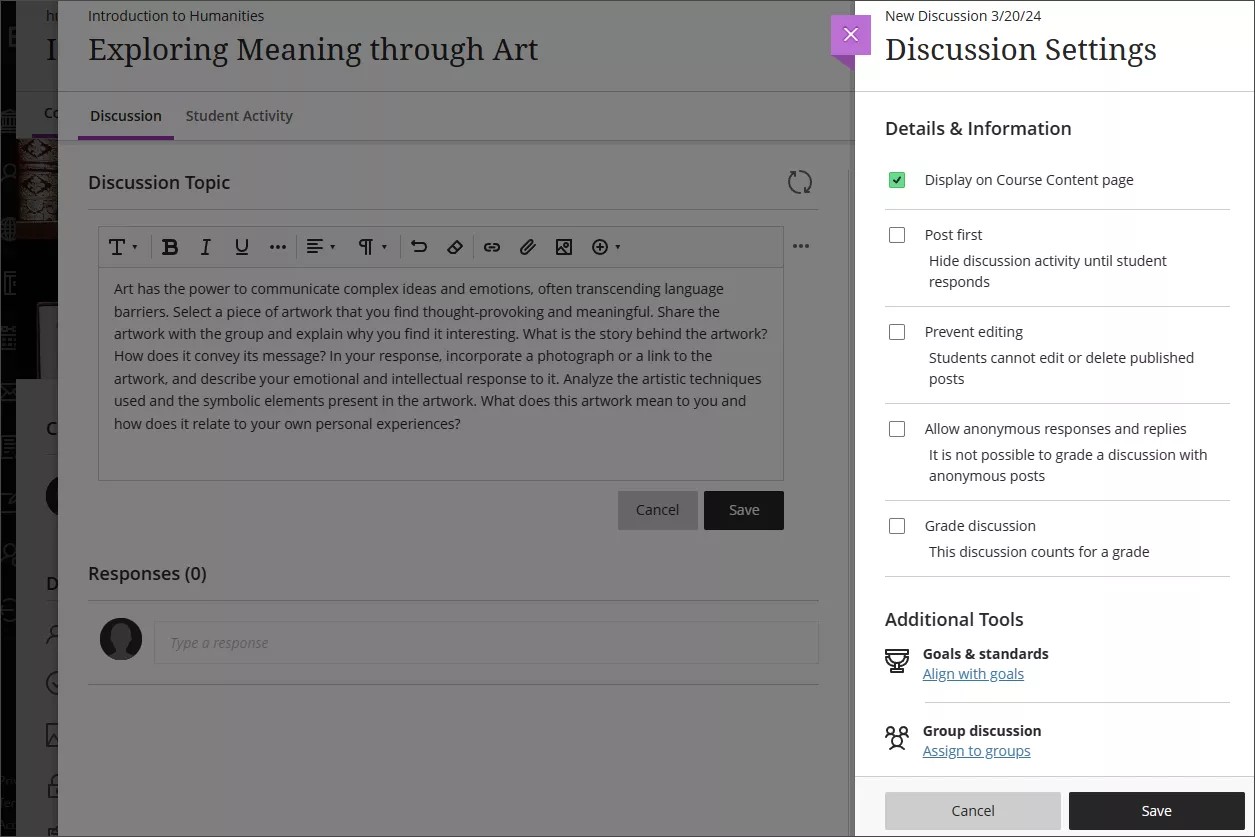
Som standard visas alla diskussioner för deltagarna på sidan Kursinnehåll. Du kan avmarkera alternativet om du vill att deltagarna endast ska kunna se diskussionen från sidan Diskussioner.
Du kan välja Efter inlägg om du vill dölja diskussionsaktiviteten från deltagarna tills de har skrivit ett inlägg i diskussionen. Om du vill använda både efter inlägg och grupper väljer du Publicera först innan du tilldelar grupper.
Välj Förhindra redigering om du inte vill att deltagarna ska kunna redigera sina diskussioner efter att de publicerat dem.
Tillåt anonym respons och svar. Du kan göra diskussionsinläggen anonyma om du vill att deltagarna ska känna sig fria att dela med sig av sina tankar utan att bli dömda. Du kan aktivera och inaktivera anonyma inlägg. Alla inlägg som görs medan de är anonyma behåller sin anonymitet om anonyma inlägg senare stängs av. Du kan inte bedöma anonyma diskussioner. Behöriga användare kan avslöja författaren till ett anonymt inlägg vid missbruk.
Bedöma diskussioner. För att motivera deltagare att publicera genomtänkta bidrag kan du göra så att diskussionen räknas in i resultatet.
Koppla målen till diskussionen. Du och din institution kan använda mål för att mäta deltagarnas prestationer inom program och utbildningsplaner. När du skapar en diskussion kan du koppla ett eller flera mål till den. Välj Mål och normer för att söka efter tillgängliga mål. När du har gjort diskussionen synlig kan deltagarna se målen så att de vet vad dina förväntningar är.Besök Mål om du vill veta mer om hur du anpassar målen till kursinnehållet.
Lägg till grupper. Du kan dela in deltagare i diskussionsgrupper så att färre personer är involverade. Du kan även tilldela ett specifikt ämne till varje grupp.
Ställ in frigivningsvillkor. Synlighetsinställningarna för en utbildningsmodul eller mapp gäller även för diskussioner i dem. Synlighetsinställningarna på sidan Diskussioner är dock separata. Till exempel kommer en diskussion som är inställd på Synlig för deltagare i en mapp som är inställd på dold inte att finnas på sidan Kursinnehåll. Samma diskussion kommer dock att vara tillgänglig för deltagaren på sidan Diskussioner.
Bedömda diskussioner
När du väljer att bedöma en diskussion visas fler alternativ i inställningarna, såsom inlämningsdag och högsta poäng. De högsta poängen gäller ett eller flera inlägg som har skapats av en deltagare. När du aktiverar bedömning av en diskussion skapas automatiskt en kolumn i Kursadministration och resultat.
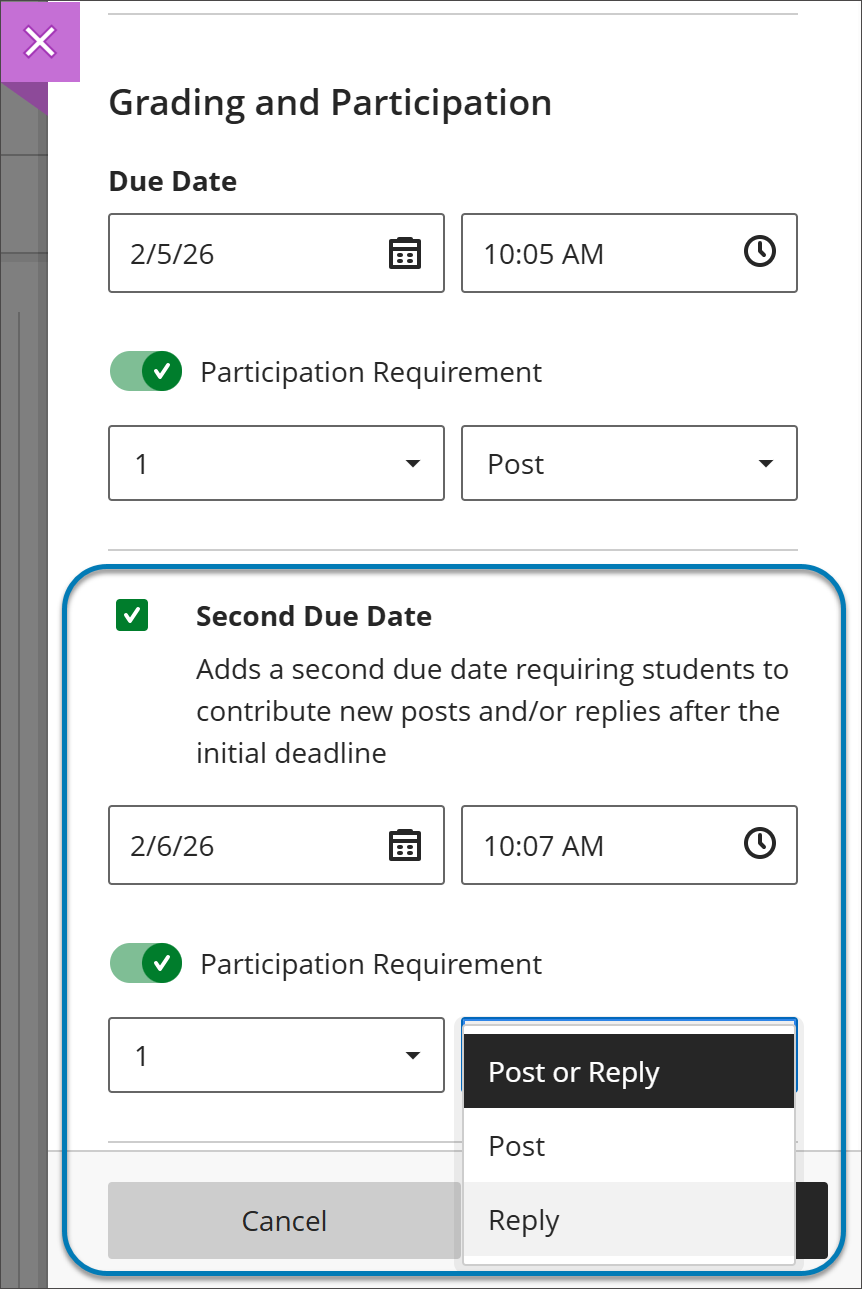 |
Du har möjlighet att inkludera upp till två förfallodagar i en diskussion och ange krav på deltagande genom att välja Inlägg, Svara eller Inlägg eller svar. Båda uppsättningarna av krav visas på sidan Kursinnehåll, på diskussionssidorna, i student- och lärarvyn i Kursadministration och resultat samt i lärarens panel för diskussionsanalys.
Bedömda diskussioner har en flik för resultat och deltagande som följer dina framsteg med bedömningen.
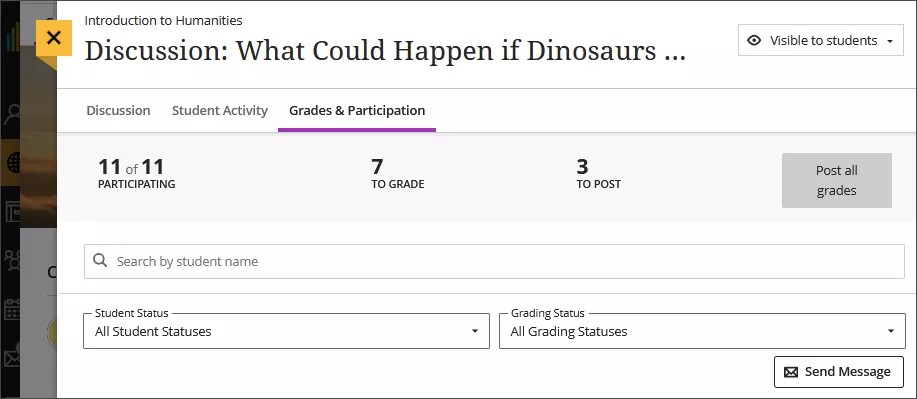
Du har också tillgång till flera typer av diskussionsanalyser. Välj en deltagares namn på fliken Resultat och engagemang för att visa diskussionspostens analys. Du kan se om ett inlägg är innehållsrikt eller inte, hur komplexa meningarna är och annan information. Substantiella poster är grönmarkerade och har en etikett med texten Substantiellt innehåll. Icke-väsentliga objekt är markerade med rött med etiketten Icke-väsentligt innehåll.
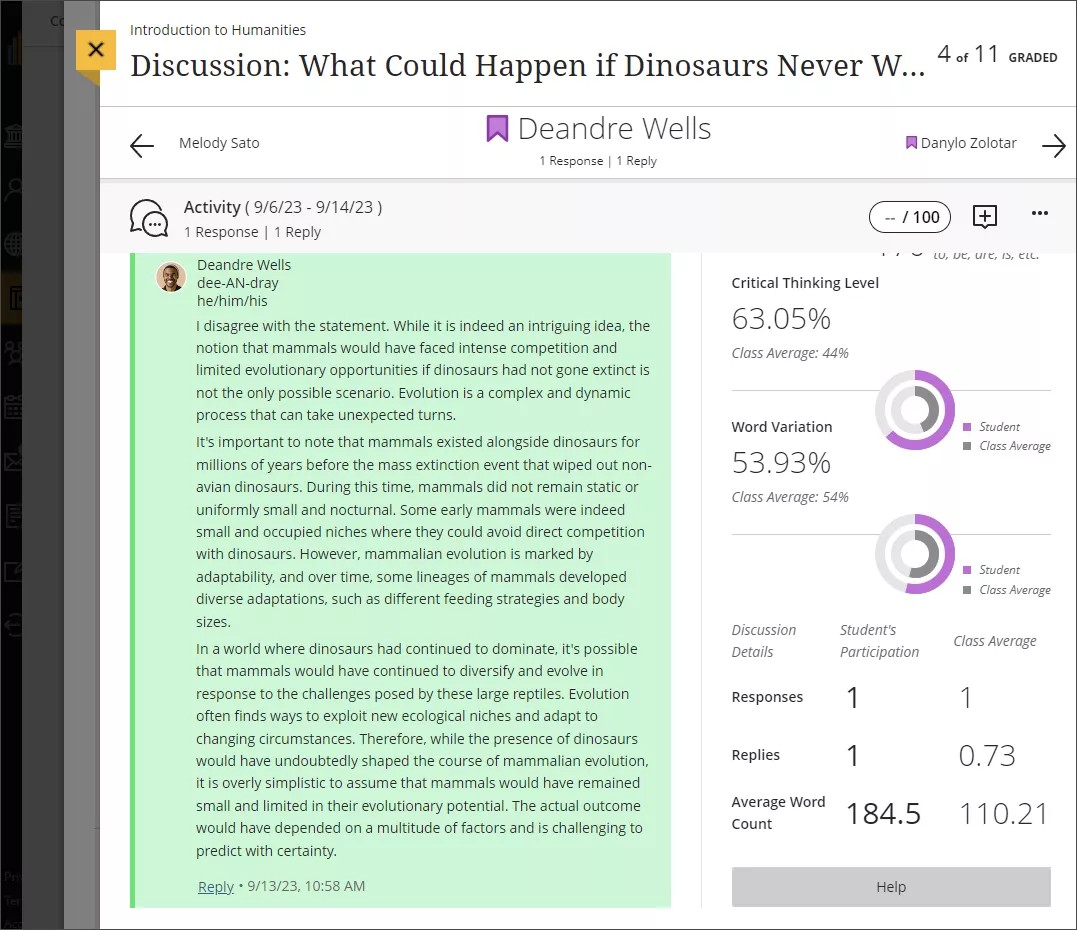
Du bör inte använda mätvärden för diskussionsanalys som enda riktlinje för bedömning. Algoritmer för diskussionsanalys är avsedda att ge underlag för dina beslut, men kan inte ersätta läsning av deltagarnas svar. Gå till Visa diskussionsinsikter för mer information om diskussionsanalys.
Notera
Minst en diskussion måste bedömas för att diskussionsanalys ska kunna genereras.
Diskussioner som skapats av deltagare
Du kan låta deltagarna skapa egna diskussioner. Gå till sidan Diskussioner och välj sedan knappen Inställningar för att öppna panelen Diskussionsinställningar. När du tillåter att deltagare skapar diskussioner visas diskussionernas titlar med etiketten Skapad av deltagare på huvudsidan för Diskussioner.
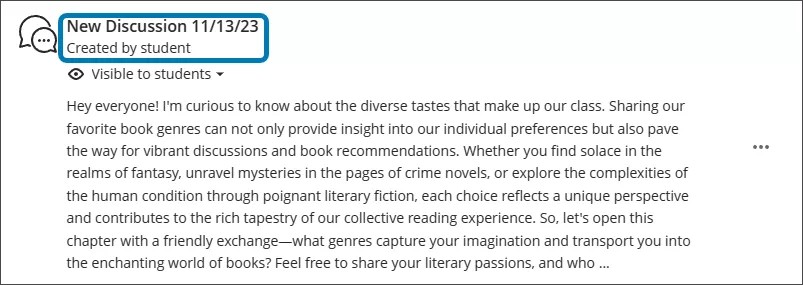
Du kan sortera om deltagarnas diskussioner så att de visas tillsammans eller flytta dem till en mapp.
När deltagaren öppnar en diskussion inkluderas författarens namn.
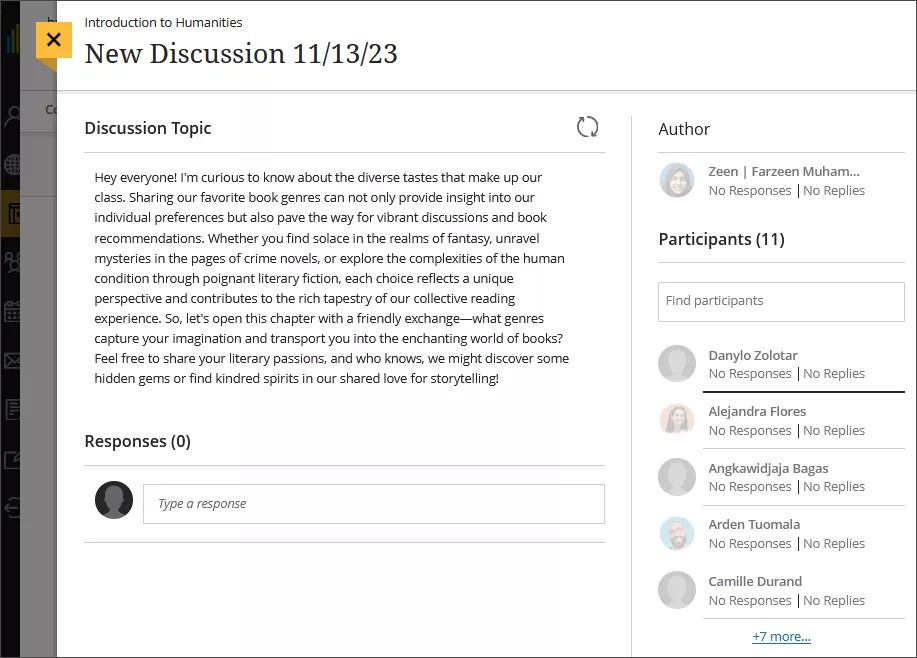
Deltagarna kan redigera eller ta bort sina egna inlägg. Deltagarna kan även ta bort sina egna diskussioner om ingen har svarat.
Diskussioner eller konversationer?
Du kan använda klassdiskussioner för att ta fram eller dela idéer, men du kan också använda konversationer för ett snabbt utbyte om specifikt innehåll. När du till exempel skapar uppgifter kan du aktivera konversationer. Alla kan göra ett bidrag till konversationen om uppgiften – be om hjälp, dela källor eller svara på varandras frågor. Alla kan läsa konversationerna medan de visar uppgiften.
Konversationer visas endast med relevant innehållsobjekt och visas inte på diskussionssidan.
Du kan få aviseringar för diskussioner, men inte konversationer.