Kopiera innehåll från andra kurser
Note
Denna dokumentation har översatts med hjälp av AI-stödd maskinöversättning. Översättningarna tillhandahålls ”i befintligt skick” utan någon garanti för deras riktighet. Den engelska versionen av detta innehåll är den officiella och giltiga källan.
Det tar tid och kräver noggrann planering att skapa innehåll för dina kurser. Om du har hand om flera kurser som använder liknande innehåll kan du kopiera innehållsobjekt och mappar mellan kurser och därmed spara tid. I Ultra-kursvyn kan du kopiera innehåll från andra kurser där du undervisar så att du inte behöver börja från början.
Du kan kopiera hela kurser eller välja enskilda objekt från andra kurser som du för närvarande undervisar i eller har undervisat i tidigare. Du kan även kombinera objekt från flera kurser med en fullständig kurskopia eller enskilda objektkopior genom att markera dem.
Om du har rätt behörighet kan du kopiera kurser som du inte är inskriven på. Följande behörigheter kan kopiera alla kurser:
Administratörspanel (Kurser) > kurser > Kopiera kurs
Administratörspanel (Organisationer) > organisationer > Kopiera organisation
Viktigt
När du utför en fullständig kopiering av en kurs bevaras alla inställningar (inklusive förfallodatum, synlighetsstatusar och frigivningsvillkor). Kurslänkar i lärmoduler med tvingad sekvensering kan dock inte kopieras. Detta förhindrar att användare navigerar utanför alternativet för tvingad sekvensering. När en kurslänk kopieras kopieras även allt tillhörande innehåll.
Kopiera en hel kurs
Go to the Course Content page of the course you want to copy content into.
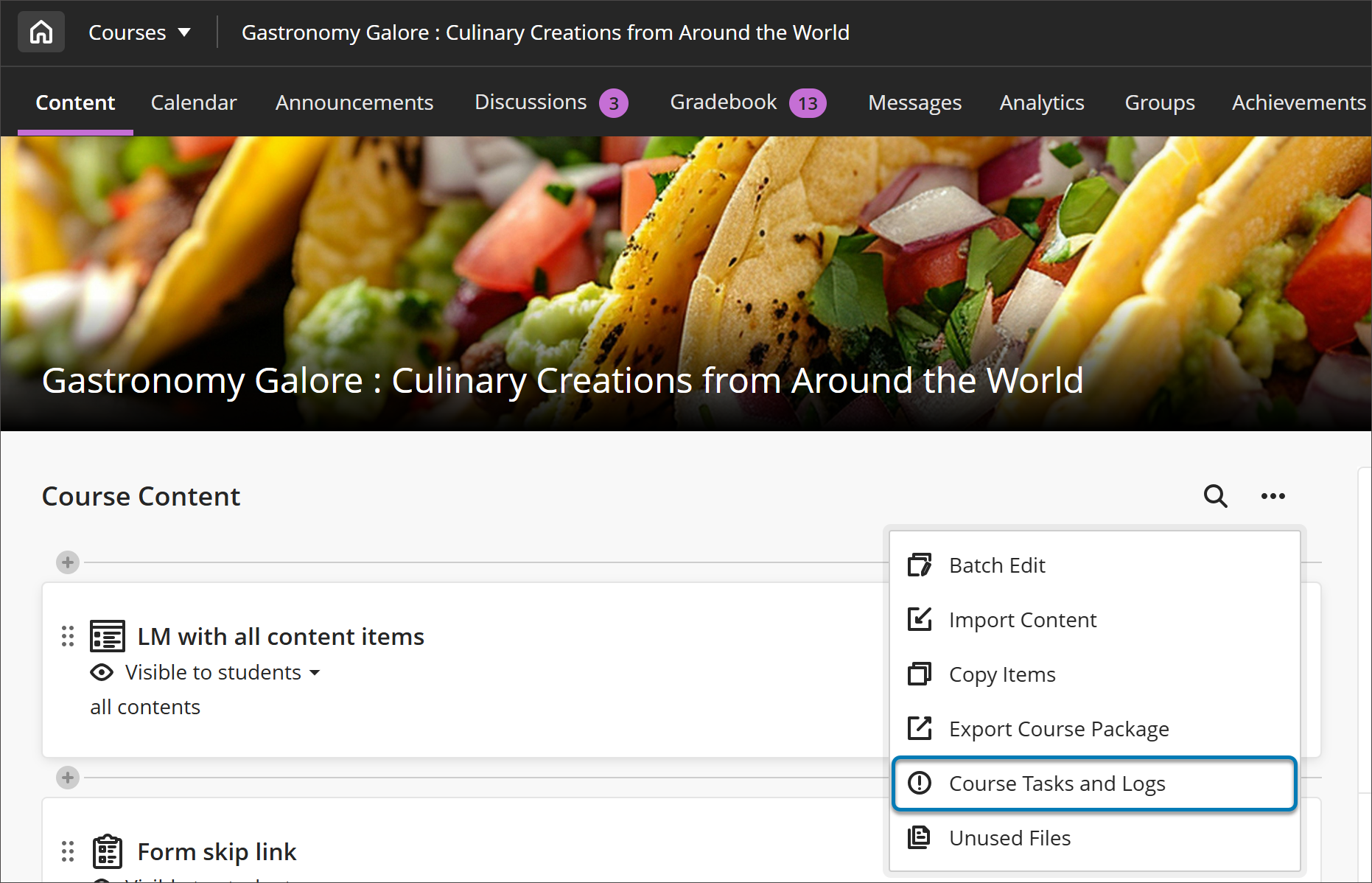
På sidan Kursinnehåll väljer du menyn Fler alternativ. Välj Kopiera objekt.
To add the content at the bottom of the page, select the More Options (...) menu. Select Copy Items.
To add the content at a specific location, select the plus (+) button at the location, then select Copy Content.

Nu kan du se en lista över dina kurser. Om den kurs du letar efter inte finns på den första sidan kan du använda pilarna för att bläddra eller använda sökfältet. Du kan också söka efter organisationer genom att välja fliken Organisationer.
Klicka på kursens namn för att göra en fullständig kurskopia.
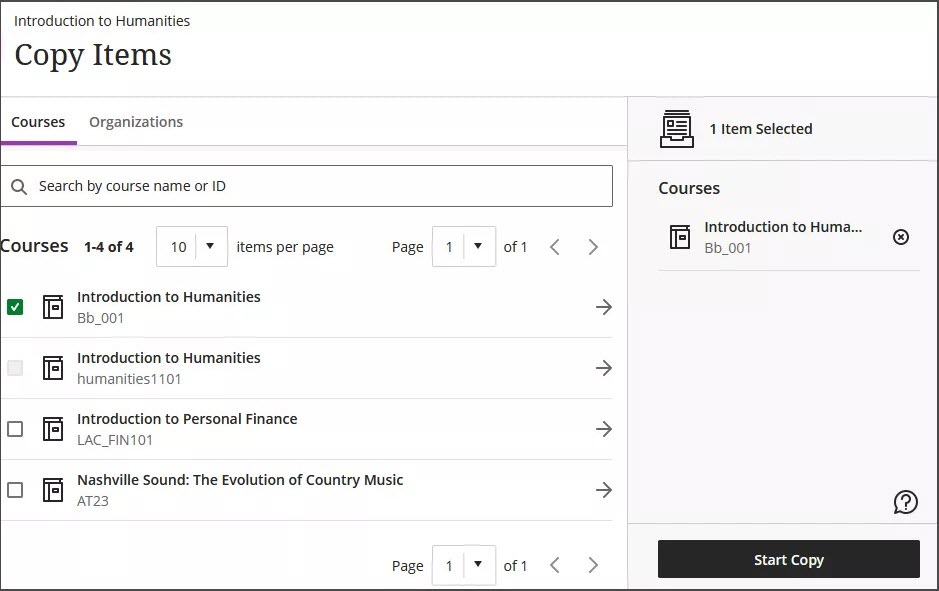
Klicka på Starta kopiering.
Kopiorna bearbetas i kö. Den snurrande symbolen som visas längst ner på sidan Kursinnehåll är en valideringskontroll. Du behöver inte vara kvar på sidan Kursinnehåll för att kopian ska kunna behandlas. Du kan kontrollera om en kopia har slutförts genom att gå till menyn Fler alternativ på sidan Kursinnehåll och välja Kursuppgifter och loggar.